Puede utilizar nuestro agente de políticas de AIDA para cargar y almacenar políticas y cuestionarios relacionados de AIDA. En su consola KnowBe4, puede añadir su política de AIDA como archivo PDF y generar un cuestionario. Asimismo, puede editar y gestionar las preguntas del cuestionario relacionadas con la política y, después, crear una campaña de formación para asignar la política a sus usuarios. Cuando haya asignado la política a su campaña, podrá llevar un seguimiento del progreso de sus usuarios y de las aceptaciones. Para obtener más información, vea el vídeo acerca de los cuestionarios sobre políticas generados con AIDA.
El agente de cuestionario sobre políticas está disponible con las suscripciones AIDA y SAT Advanced.
Añadir políticas de AIDA en PDF
Puede cargar las políticas de su organización a su consola como archivo PDF. Siga estos pasos para cargar una política:
- Inicie sesión en su consola KnowBe4 y diríjase a Formación > Políticas.
- Haga clic en el botón Añadir política de AIDA.
-
Rellene los campos de la página Política de AIDA.
Consulte la siguiente lista para obtener más información sobre estos campos.
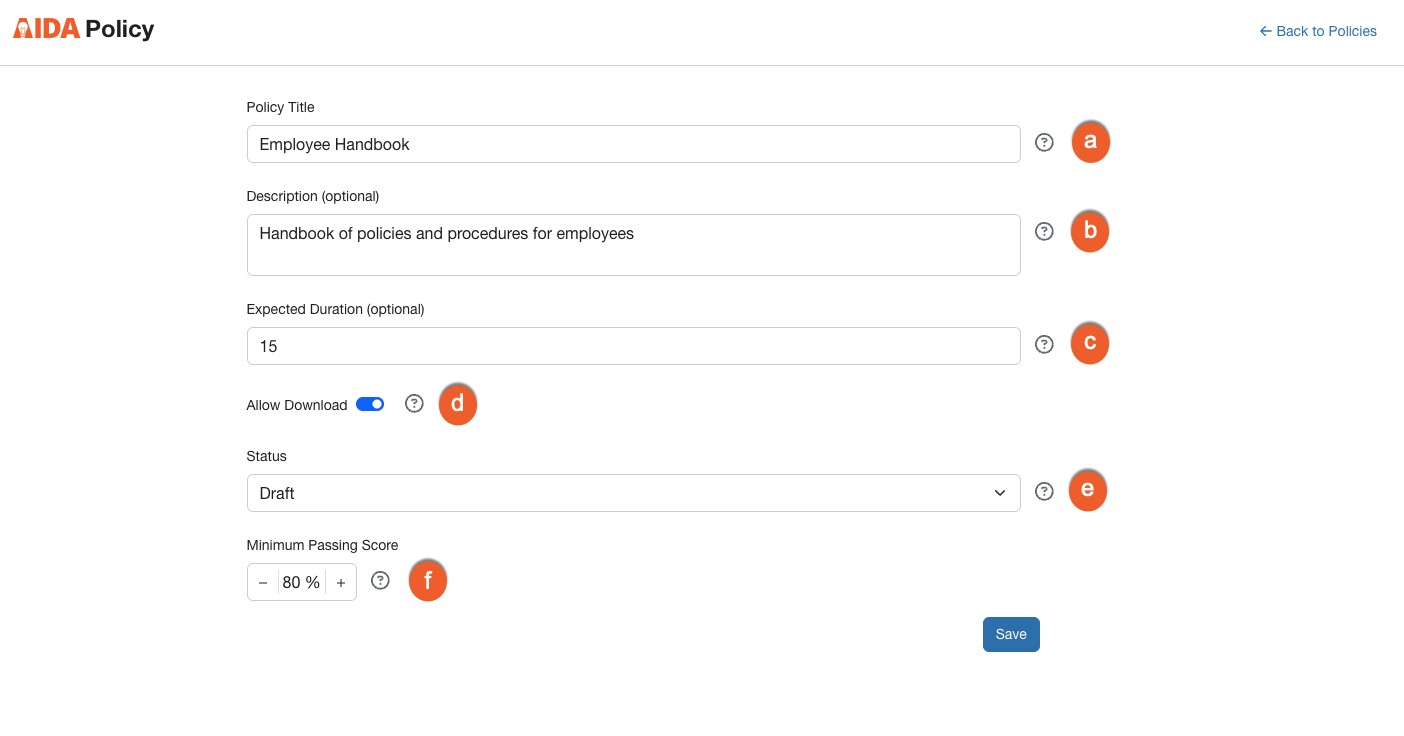
- Título de la política: introduzca el título de su política. Le recomendamos incluir la versión de la política o la fecha de creación en el título. Este es el título que verán los usuarios.
- Descripción (opcional): introduzca una descripción de esta política para futuras consultas.
- Duración estimada (opcional): especifique el número mínimo de minutos que se espera que los usuarios dediquen a revisar la política antes de hacer el cuestionario y aceptarla.
- Permitir descarga: si habilita este control deslizante, los usuarios podrán descargar la política desde la interfaz Visor de políticas. Para obtener más información sobre el Visor de políticas, consulte el apartado Experiencia de usuario del artículo Creación y gestión de políticas.
- Estado: seleccione el estado de la política. Puede elegir Borrador, Publicada o Archivada. Para obtener más información sobre cada estado, consulte la sección Estados de políticas de este artículo.
-
Puntuación mínima para aprobar: defina la puntuación mínima necesaria para aprobar el cuestionario de políticas.
Nota: Las políticas no podrán publicarse a menos que haya, como mínimo, un archivo de idioma publicado.
-
Haga clic en Guardar. La página se actualizará con opciones adicionales, incluida la opción de añadir un archivo de idioma. Consulte la siguiente lista para obtener más información sobre estas opciones.
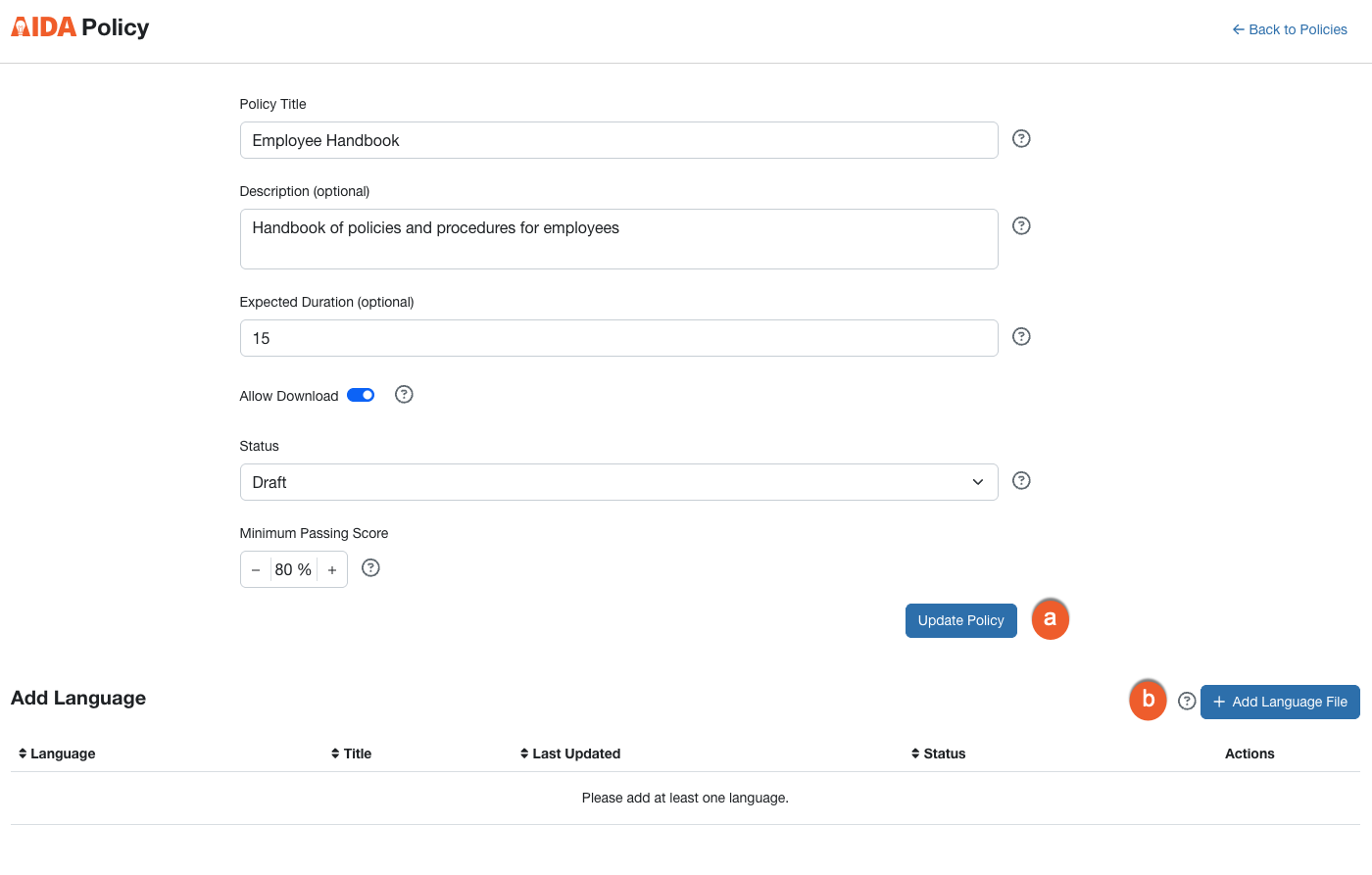
- Actualizar política: para guardar sus cambios, haga clic en este botón después de actualizar cualquier dato de los campos anteriores.
-
+ Añadir idioma: haga clic en este botón para añadir una versión de idioma de su política. Se mostrará la ventana emergente Añadir idioma.
Importante: En función de las necesidades de su organización, puede añadir todas las versiones de idiomas que desee. La primera versión que añada será la predeterminada para todos los usuarios.Para obtener más información sobre los campos de la ventana emergente Detalles del idioma, consulte la siguiente lista.

- Nombre de la política: introduzca un nombre para su política. Sus usuarios verán este nombre.
-
Archivo de la política: haga clic en el botón Examinar para cargar un archivo PDF de su política.
Importante: Si quiere cargar un archivo PDF descargado de DocuSign, el archivo no debe estar firmado. Los archivos PDF firmados de DocuSign no se cargarán correctamente. - Idioma: seleccione el idioma en el que está escrito la política.
- Añada un texto para la casilla Aceptar política: introduzca el texto que desee que se muestre junto a la casilla de aceptación cuando sus usuarios acepten una política.
- Añada el texto de confirmación de lectura de la política (opcional): este es el texto que se mostrará sobre la casilla Añada un texto para la casilla Aceptar política.
- Guardar y generar cuestionario: haga clic en este botón para guardar esta versión de idioma de la política y generar el cuestionario de manera automática.
Puede editar las políticas para añadir versiones de idiomas adicionales. Consulte la sección Edición de políticas de AIDA de este artículo para obtener más información.
Importante: Las traducciones automáticas de las políticas podrían tener una calidad deficiente. Para conseguir mejores resultados, le recomendamos que un traductor humano profesional revise sus políticas.Nota: El límite de tamaño de archivos PDF cargados es de 5 MB.
Edición de políticas de AIDA
Si lo necesita, puede editar los detalles de la política o añadir versiones de idiomas adicionales. Los cambios de la política se aplican inmediatamente. Los usuarios a los que ya se les haya asignado una política podrán ver sus cambios la próxima vez que la consulten.
Para editar una política de AIDA, siga estos pasos:
- Inicie sesión en su consola KnowBe4 y diríjase a Formación > Políticas.
- Busque la política que desea editar en la lista de políticas.
-
Haga clic en el icono de los tres puntos junto a la política de AIDA que desee editar. Para obtener más información, consulte la captura de pantalla y la lista que se muestran a continuación.

- Siga uno de estos pasos:
- Seleccione Vista previa para acceder a la vista previa de la política y al cuestionario de esta.
- Seleccione Editar para mostrar la página Política AIDA. Consulte la captura de pantalla y la lista que aparecen a continuación para obtener más información sobre cada uno de estos campos.
-
Seleccione Eliminar para eliminar la política.
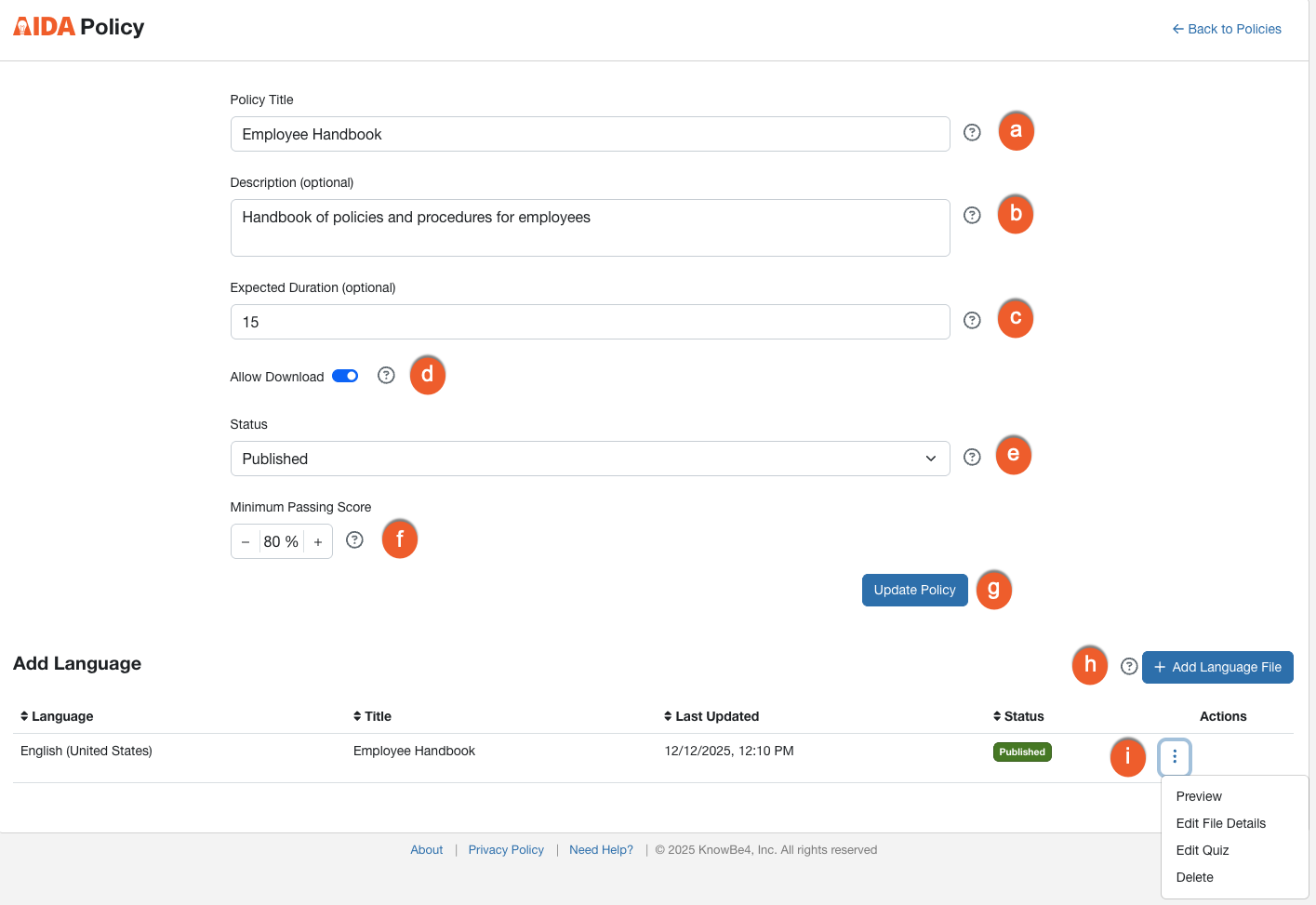
- Título de la política: introduzca el título de su política o acuerdo. Le recomendamos incluir la versión de la política o la fecha de creación en el título. Este título aparecerá en la interfaz que verán sus usuarios cuando lean esta política.
- Descripción (opcional): en este campo puede incluir una descripción de esta política para futuras consultas.
- Duración estimada (opcional): especifique el tiempo total en minutos que se espera que los usuarios dediquen a revisar y aceptar la política, así como a hacer el cuestionario.
- Permitir descarga: si habilita este control deslizante, los usuarios podrán descargar la política desde la interfaz Visor de políticas. Para obtener más información sobre el Visor de políticas, consulte el apartado Experiencia de usuario del artículo Creación y gestión de políticas.
- Estado: seleccione el estado de la política. Puede elegir Borrador, Publicada o Archivada. Para obtener más información sobre cada estado, consulte la sección Estados de políticas de este artículo.
- Puntuación mínima para aprobar: defina la puntuación mínima necesaria para aprobar el cuestionario de políticas.
- Actualizar política: para guardar sus cambios, haga clic en este botón después de actualizar cualquier dato de los campos anteriores.
- + Añadir idioma: haga clic en este botón para añadir una versión de idioma de su política. Se mostrará la ventana emergente Añadir idioma.
-
Acciones: seleccione una de las siguientes acciones:
- Editar detalles del archivo: seleccione esta opción para editar los detalles del archivo de idioma.
- Editar cuestionario: seleccione esta opción para abrir el editor de cuestionarios y editar el cuestionario de políticas.
- Eliminar: seleccione esta opción para eliminar el archivo de idioma.
Nota: Si el archivo de idioma no es el archivo predeterminado, también tendrá la opción adicional Marcar como predeterminado.
Estados de políticas
Su política puede estar en uno de estos tres estados: Borrador, Publicada o Archivada. Puede cambiar estos estados en cualquier momento editando su política.
Para obtener más información sobre cada uno de estos estados, consulte la siguiente tabla:
| Borrador |
Use este estado si quiere guardar su progreso actual de la política, pero que no esté disponible al crear una campaña.
Nota: Una política solo puede ponerse en el estado Borrador si no tiene inscripciones activas. |
|---|---|
| Publicada | Use este estado cuando lo tenga todo listo para usar esta política en una campaña. Este es el único estado que pone la política a disposición del usuario en la página Crear nueva campaña de formación. |
| Archivada | Use este estado para archivar la política. No puede asignar una política archivada en una nueva campaña. No obstante, si incluye la política archivada en una campaña activa, los usuarios seguirán viéndola. |
Editar un cuestionario de políticas
Una vez que genere su cuestionario de políticas, podrá editarlo para asegurarse de que se ajuste a las necesidades de su organización.
Para editar un cuestionario de políticas, siga estos pasos:
- Inicie sesión en su consola KnowBe4 y diríjase a Formación > Políticas.
- Busque la política que desea editar en la lista de políticas.
-
En el menú Acciones, seleccione Editar.
-
En la página Política AIDA, desplácese hasta la parte inferior y, después, seleccione Editar cuestionario en el menú Acciones situado junto al archivo de idioma, en la parte inferior de la página, para abrir el editor de cuestionarios.

Consulte la siguiente lista para obtener más información sobre estos campos.

- Todas las preguntas: esta es la vista predeterminada de la página. En ella figuran todas las preguntas disponibles para el cuestionario.
- Preguntas guardadas: haga clic en esta subpestaña para ver las preguntas que ha guardado.
- Preguntas no guardadas: haga clic en esta subpestaña para ver una lista de las preguntas que no ha guardado.
- Generar nuevas preguntas: haga clic en este botón para generar un nuevo cuestionario basado en la misma política.
-
Preguntas y respuestas: en este apartado se incluyen las preguntas generadas con AIDA y las distintas respuestas posibles. Al pasar el cursor por encima de una pregunta o una respuesta, verá estas opciones adicionales:
- Editar las preguntas o respuestas: Haga clic en el icono para poder editar el campo de texto situado junto a la pregunta o respuesta. Una vez que edite el texto, haga clic en el icono ✓ para guardarlo o en el icono X para cancelar las modificaciones.
- Establecer como respuesta correcta: haga clic en este botón para marcar la respuesta como correcta.
- Comentarios: el texto que aparece después de contestar a una pregunta.
Guardar o descartar preguntas
Los iconos de marcadores azules junto a una pregunta indican que la pregunta se ha guardado, mientras que los de marcadores vacíos indican que la pregunta no se ha guardado. Seleccione o anule la selección de marcadores para guardar o descartar preguntas.

Editar preguntas y respuestas de los cuestionarios de políticas
Desde el editor de cuestionarios podrá editar preguntas y respuestas rápidamente. Siga estos pasos para editar las preguntas y respuestas de los cuestionarios.
Pase el cursor por encima de una pregunta o respuesta para ver el icono y, después, haga clic en el icono para editar el texto.

Edite el texto del cuadro y elija una de estas opciones:
- Haga clic en el icono ✓ para guardar los cambios.
-
Haga clic en el icono X para cancelar las modificaciones.

Publicar un cuestionario de políticas
Cuando tenga las preguntas y respuestas que desea, desplácese hasta la parte inferior de la página y siga estos pasos para publicar el cuestionario de políticas.

- Siga uno de estos pasos:
- Haga clic en Guardar como borrador para guardar los cambios y vuelva a editar el cuestionario cuando tenga todo listo.
- Haga clic en Publicar para publicar el cuestionario que quiera usar en la consola. Si la política está activa en alguna campaña, el cuestionario estará disponible de inmediato para sus usuarios. Volverá a la página Política de AIDA.
- Seleccione Publicada en el menú desplegable Estado de la política.
-
Haga clic en el botón Actualizar política.
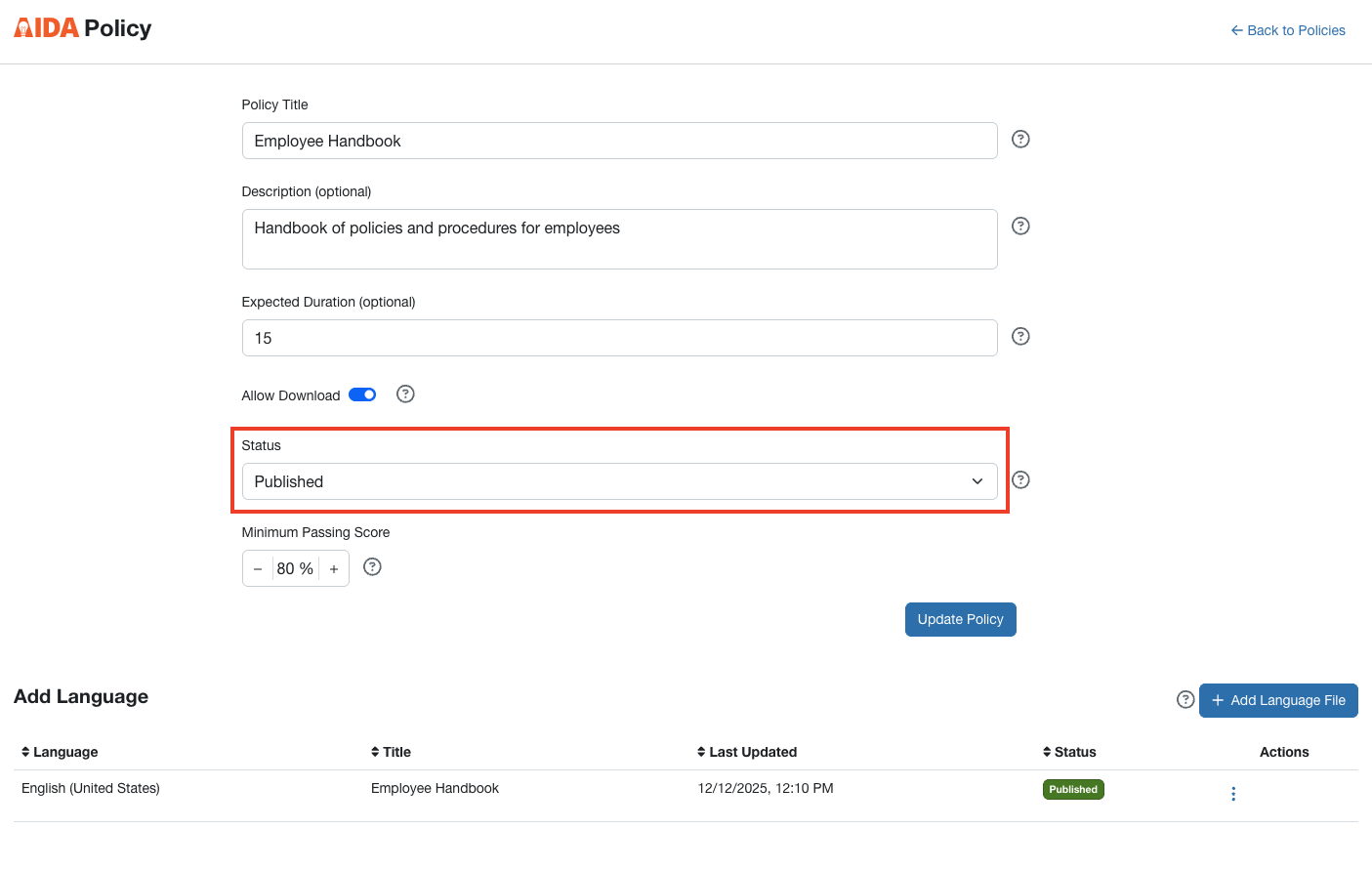
Se le redirigirá a la subpestaña Políticas y el estado de la política pasará a ser Publicada.

Para saber cómo asignar una política a su campaña de formación, consulte la sección Asignar políticas del artículo Creación y gestión de políticas.