Puede integrar Phish Alert Button (PAB) con Microsoft Defender para Office con el objetivo de enviar correos electrónicos a la página Envíos de Microsoft para analizarlos. En la plataforma de Microsoft 365 Defender, la página Envíos recibe correos electrónicos que los usuarios denuncian con el botón Denunciar de Microsoft. Gracias a esta integración, los usuarios podrán denunciar correos electrónicos sospechosos ante su organización y a través de la página Envíos con PAB. Cuando los usuarios denuncian correos electrónicos de phishing simulado de KnowBe4 con el botón Denunciar, Microsoft los puede clasificar como amenazas por error. Esta integración también permite que Microsoft reconozca los correos electrónicos de phishing simulado de KnowBe4 y ayuda a evitar falsos positivos entre los correos denunciados por los usuarios.
Requisitos previos
Antes de configurar esta integración, deberá habilitar y configurar el PAB en Configuración de la cuenta en KSAT. Para obtener más información, consulte la sección Habilitar y configurar de nuestro Manual de producto de Phish Alert Button (PAB).
También deberá habilitar Microsoft 365 Defender para el servicio Office en el servidor de correo electrónico de su organización. A continuación, configure un buzón de operaciones de seguridad (SecOps) para su cuenta de Microsoft y que, de esta manera, los correos electrónicos se puedan enviar a la página Envíos. Para obtener más información, consulte el artículo de Microsoft Configuración de la directiva de entrega avanzada para simulaciones de suplantación de identidad de terceros y entrega de correo electrónico a buzones de SecOps.
Configuración de la integración
Para configurar la integración, deberá permitir herramientas de denuncia de terceros en la plataforma de Microsoft 365 Defender. Para obtener más información, consulte el artículo de Microsoft Opciones de herramientas de denuncia de terceros. Para permitir las herramientas de denuncia de terceros, siga estos pasos:
- Inicie sesión en la cuenta de Microsoft 365 con sus credenciales de administrador.
- Diríjase al portal de Microsoft 365 Defender > Configuración > Colaboración y correo electrónico.

- Haga clic en Configuración notificada por el usuario. También puede acceder a la página Configuración notificada por el usuario a través de https://security.microsoft.com/securitysettings/userSubmission.

- En la página Configuración notificada por el usuario, seleccione la casilla Supervisar mensajes notificados en Outlook para habilitar las opciones de denuncia.
-
En la sección Seleccionar una configuración del botón Informe de Outlook, seleccione Usar un botón de complemento que no sea de Microsoft.
Importante: Si selecciona esta opción, el botón Denunciar de Microsoft se deshabilitará automáticamente.
-
En el menú desplegable Enviar mensajes denunciados a:, seleccione Solo mi buzón de denuncias o Microsoft y mi buzón de denuncias.
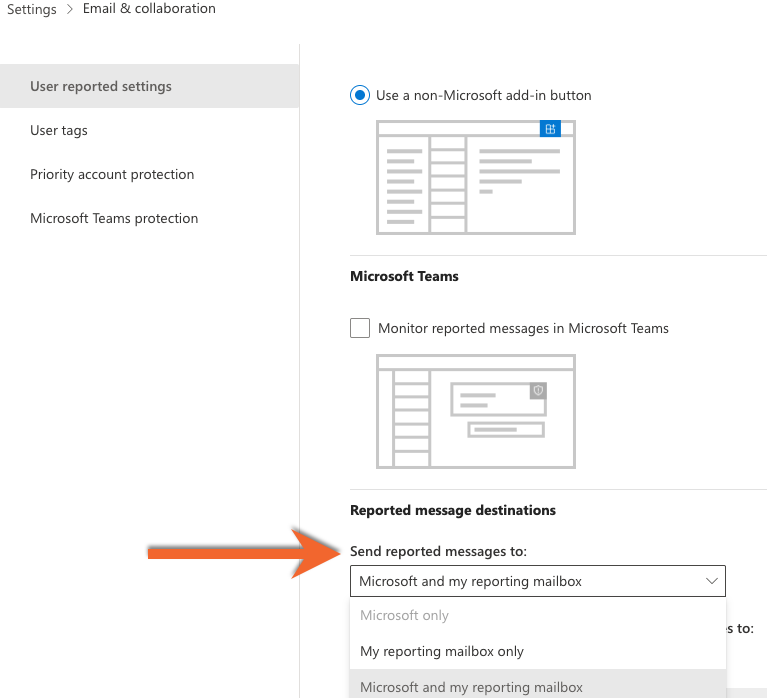 Nota: Si selecciona Microsoft y mi buzón de denuncias, cualquier mensaje denunciado se enviará automáticamente a Microsoft para su análisis. Para obtener más información, consulte la sección Opciones para herramientas de informes de terceros del artículo de Microsoft Configuración notificada por el usuario.
 -
En el campo Agregar un buzón de Exchange Online para enviar mensajes denunciados a:, introduzca la dirección de correo electrónico asociada a la página Envíos de su cuenta de Microsoft y buzón SecOps.
Nota: Introduzca la misma dirección de correo electrónico que usó para configurar su buzón SecOps. Para obtener más información, consulte el artículo de Microsoft Configuración de la directiva de entrega avanzada para simulaciones de suplantación de identidad de terceros y entrega de correo electrónico a buzones de SecOps.
- (Opcional) Puede seleccionar Permitir informes para mensajes en cuarentena. Solo los administradores pueden denunciar mensajes en cuarentena en Teams. Marque la casilla para permitir que los usuarios denuncien correos electrónicos de su carpeta de cuarentena.
Después de establecer esta configuración en Microsoft 365 Defender, deberá configurar la integración en la consola KSAT. Siga estos pasos para configurar la integración en KSAT:
- Inicie sesión en su consola KSAT.
- En la esquina superior derecha de la página, haga clic en su dirección de correo electrónico. En el menú desplegable que se abrirá, seleccione Configuración de la Cuenta.
- Diríjase a Integraciones de la cuenta > Phish Alert.
- Haga clic en el icono del signo más, junto a la instancia de PAB, para ver su configuración.
- Seleccione la casilla Habilitar la integración de Microsoft 365 Defender.
-
En el campo Enviar correos electrónicos denunciados a:, introduzca la dirección de correo electrónico asociada a la página Envíos de su cuenta de Microsoft y buzón SecOps.
Importante: Además de la dirección asociada a su cuenta de Microsoft, también puede introducir otra diferente en el campo Enviar correos electrónicos no simulados a: para proporcionarles una copia de los correos denunciados por los usuarios a los administradores de su organización. Si solo desea enviar los correos electrónicos denunciados a su buzón SecOps, deje el campo Enviar correos electrónicos no simulados a: vacío. - (Opcional) Puede seleccionar la casilla Guardar una copia de los correos electrónicos denunciados si desea que PAB almacene una copia de dichos correos en la carpeta Enviados del usuario que los ha denunciado.

- Haga clic en el botón Guardar configuración de Phish Alert.
- En la parte inferior de la página, haga clic en el botón Guardar cambios.
Experiencia de usuario
Una vez que haya configurado la integración, los usuarios pueden usar PAB para denunciar correos electrónicos sospechosos ante KnowBe4 y Microsoft.
Cuando un usuario denuncia un correo electrónico, este se clasifica como Phishing de forma predeterminada. Si ha habilitado la función Permitir que los usuarios dejen comentarios y los eliminen, sus usuarios también podrán añadir comentarios y seleccionar entre las diferentes opciones de eliminación Phishing/Sospechoso, Spam/No deseado o Desconocido. 
Si un usuario clasifica un correo electrónico como Desconocido, este se etiquetará al principio como Phishing en la página Envíos de Microsoft. Para obtener más información, consulte la Guía sobre los comentarios de usuarios y la clasificación de correos electrónicos de Phish Alert Button (PAB). 
Tras denunciar un correo electrónico, este se retirará del buzón del usuario y se enviarán dos copias del correo denunciado. La primera copia se enviará a la dirección de correo electrónico introducida en el campo Enviar correos electrónicos no simulados a: en Configuración de la cuenta de KSAT y la segunda, a la dirección indicada en el campo Enviar correos electrónicos denunciados a: en Configuración de la cuenta de KSAT, asociada a la página Envíos de Microsoft Defender. Si la configuración Guardar una copia de los correos electrónicos denunciados está habilitada, también se guardará una copia del mensaje denunciado en la carpeta Enviados del usuario.
Una vez que el correo electrónico se haya enviado a Microsoft, se mostrará en la pestaña Denunciado por el usuario en la página Envíos del portal de Microsoft 365 Defender en unos minutos.