¿Qué es la Comunidad KnowBe4?
La Comunidad KnowBe4 es una comunidad de personas usuarias privada en línea diseñada para todos los administradores, socios y personas usuarias con roles de seguridad con el objetivo de conocerse, compartir conocimientos y colaborar en nuevas ideas. Los miembros de la comunidad pueden acceder a novedades exclusivas de parte de nuestro equipo, compartir opiniones sobre nuestros productos, participar en encuestas de usuario y mucho más.
Si tiene alguna pregunta, inquietud o sugerencia sobre la comunidad, envíenos un mensaje a community@knowbe4.com. Para cualquier problema técnico relacionado con el producto, póngase en contacto con nuestro equipo de asistencia técnica (el enlace se abre en una nueva ventana) o con su gerente de cuentas.
Introducción
Para empezar en la comunidad, deberá registrar una cuenta y configurar su perfil. Para obtener más información, consulte las siguientes subsecciones.
Registro de la cuenta
Si es la primera vez que accede a la comunidad, siga estos pasos para registrar su cuenta:
- Inicie sesión en su consola KSAT.
- Haga clic en su dirección de correo electrónico en la esquina superior derecha de la página y, a continuación, haga clic en Comunidad KnowBe4. Se le redirigirá a la página Establecer nombre de usuario.
-
Cree su nombre de usuario. Esto es lo que utilizarán otros miembros de la comunidad para identificarle. Una vez que haya creado su nombre de usuario, no podrá cambiarlo.
Nota: Su dirección de correo electrónico de la comunidad será la misma que la que usa en su consola KSAT. Si cambia la dirección de correo de su consola, su cuenta de la comunidad seguirá siendo la misma. - Marque la casilla de verificación para aceptar los Términos de uso.
- Haga clic en Guardar. Se le redirigirá a la página de inicio de la comunidad.
Acceso a la comunidad
Después de registrar la cuenta, puede acceder a la comunidad a través de su consola KSAT o la plataforma PhishER.
Para acceder a la comunidad desde la consola KSAT, haga clic en su dirección de correo electrónico en la esquina superior derecha de la página. A continuación, haga clic en Comunidad KnowBe4.

Para acceder a la comunidad desde la plataforma PhishER, haga clic en el icono de usuario en la parte inferior de la barra de navegación. A continuación, haga clic en Comunidad KnowBe4.
.gif)
Configuración del perfil
Le recomendamos que configure su perfil para personalizar sus ajustes y preferencias.
Para configurar su perfil, siga estos pasos:
- Diríjase a la Comunidad KnowBe4.
-
Haga clic en su foto de perfil en la esquina superior derecha de la página y, a continuación, en Perfil.

-
Debajo de su nombre de usuario, haga clic en Editar configuración. Se le redirigirá a la página Configuración.

- En la subpestaña Perfil, puede editar la foto de perfil, los datos personales y mucho más.
- Cuando haya terminado de editar la información en esta subpestaña, haga clic en Guardar cambios.
- En la subpestaña General, puede editar la configuración de notificaciones, habilitar la opción para mostrar sus insignias y mucho más.
- Cuando haya terminado de configurar su perfil, haga clic en Guardar cambios.
Exploración de la comunidad
Puede explorar los espacios de la comunidad para conocer a otros miembros, compartir conocimientos y colaborar en nuevas ideas. Para obtener más información sobre los espacios de la comunidad, consulte las siguientes subsecciones:
Explorar
En el espacio Explorar, puede unirse a conversaciones, pedir ayuda y compartir experiencias con la comunidad. Este espacio se divide en las siguientes páginas:
- Bienvenida: en esta página puede aprender a usar la comunidad y presentarse ante otros miembros.
- Aprender y compartir: aquí puede compartir logros, hablar sobre prácticas recomendadas y comentar novedades del mundo de la seguridad.
- Preguntar a la comunidad: en esta página puede pedir ayuda, consejos y sugerencias a la comunidad sobre cualquier cuestión relacionada con KnowBe4 y la ciberseguridad.

Ideas
En el espacio Ideas puede enviar ideas para nuestros productos, consultar las novedades de las propuestas y votar las que le gusten. Nuestro equipo puede ver las ideas propuestas e informarle acerca del estado de las suyas. Para obtener más información acerca de nuestro proceso de revisión y sobre cómo enviar una idea, consulte nuestra Guía sobre ideas (el enlace se abre en una nueva ventana) en la comunidad.

Noticias
En el espacio Noticias puede mantenerse al tanto de las últimas noticias. También puede interactuar con nuestro equipo sobre las últimas novedades de nuestros productos.

Grupos
En el espacio Grupos, puede unirse a varios grupos en función de versiones beta, sectores, regiones y mucho más. Cuando se una a un grupo, puede crear publicaciones para hacer preguntas o iniciar conversaciones con otros miembros.

Centro de notificaciones
Haga clic en el icono de la campana para ver el Centro de notificaciones.
El Centro de notificaciones es un espacio destinado a la consulta de actualizaciones en tiempo real de los últimos 30 días. Gracias a este espacio, podrá mantenerse al día sobre las respuestas, menciones, ideas, nuevos productos, grupos y otros recursos de la comunidad a los que se haya suscrito, sin depender únicamente de las notificaciones por correo electrónico. Desde el Centro de notificaciones, podrá marcar las notificaciones como leídas o no leídas, ya sea una a una o todas a la vez.

Trabajar con publicaciones
En la comunidad, puede crear publicaciones y responder a las de otros miembros. Para aprender a crear, editar y denunciar las publicaciones, además de interactuar con ellas, consulte las subsecciones que aparecen a continuación.
Crear una publicación
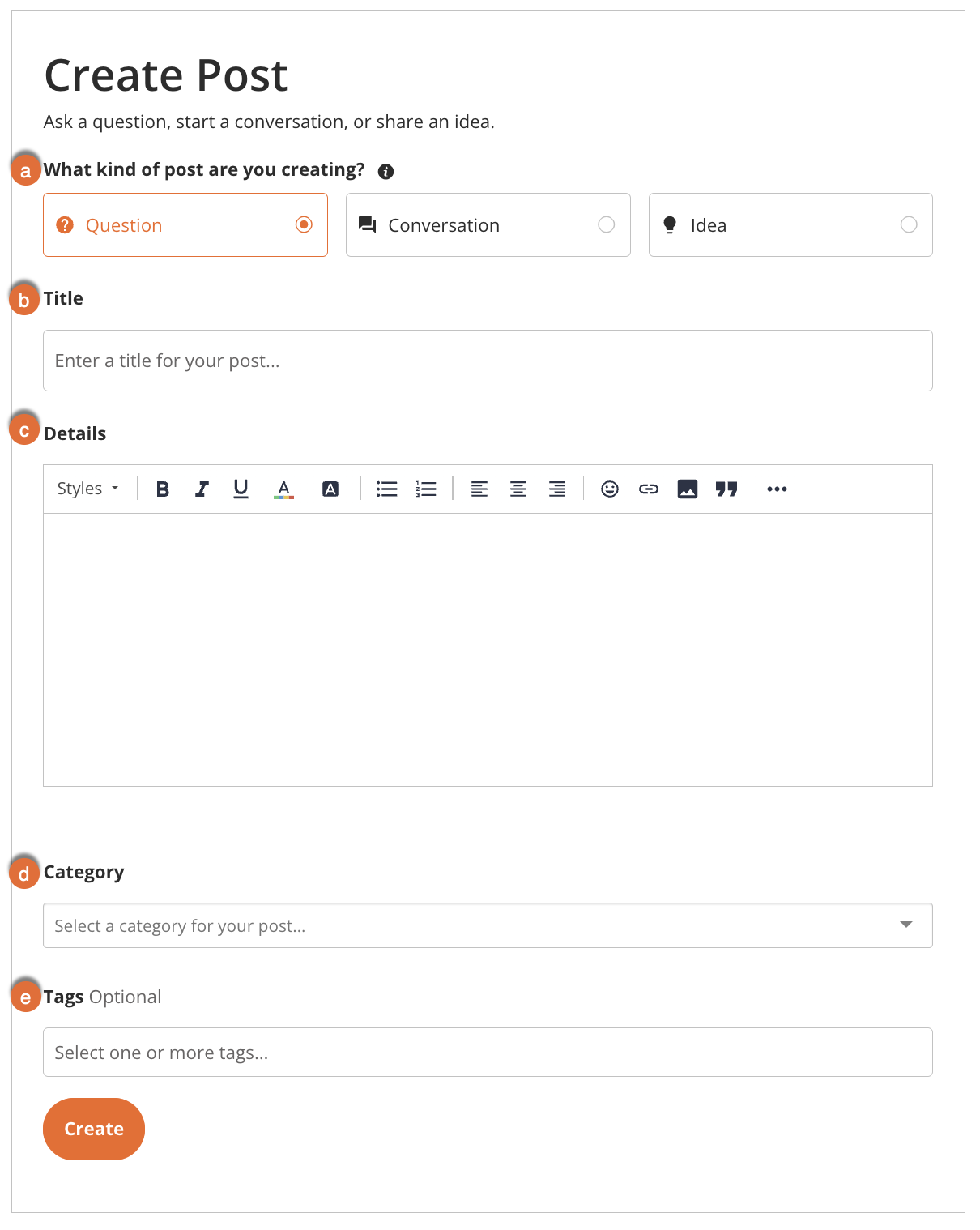
Puede crear una publicación para hacer una pregunta, iniciar una conversación o presentar una idea. Para crear una nueva publicación, haga clic en Crear publicación en la esquina superior derecha de la página. Después, rellene los campos con información al respecto. Para obtener más información, consulte la captura de pantalla y la lista que se muestran a continuación:
-
¿Qué tipo de publicación quiere crear?: seleccione una categoría. Para obtener más información, consulte la lista que aparece a continuación.
- Pregunta: seleccione esta categoría para hacer una pregunta sobre uno de nuestros productos.
- Conversación: seleccione esta categoría para compartir una experiencia e iniciar una conversación con otros miembros de la comunidad.
- Idea: seleccione esta categoría para compartir una idea y ayudarnos a mejorar nuestros productos.
- Título: introduzca un breve título descriptivo para su publicación. Si es posible, incluya el nombre del producto o servicio.
- Detalles: introduzca una descripción detallada de su publicación. Puede cargar imágenes y vídeos para describir mejor su pregunta, experiencia o idea.
- Categoría: seleccione una categoría para su publicación. Por ejemplo, una publicación sobre un consejo de seguridad que piensa que debería incluirse en la categoría Aprender y compartir.
- Etiquetas (opcional): seleccione o introduzca una etiqueta para su publicación. Las etiquetas son palabras clave que describen su publicación para que otros usuarios puedan encontrarla. Por ejemplo, una publicación sobre marcadores podría incluir una etiqueta de introducción de elementos lúdicos.
Cuando la publicación esté lista, haga clic en Crear.
Editar una publicación
Puede editar la publicación si ha cometido un error al crearla o si desea añadir más información.
Si desea editar una publicación, siga estos pasos:
- Diríjase a la publicación que quiera editar. Puede acceder a sus publicaciones si hace clic en su foto de perfil en la esquina superior derecha de la pantalla y selecciona Publicaciones.
- Desplácese hacia abajo hasta la parte inferior de la publicación.
-
En la esquina inferior derecha de la página, pase el cursor por encima del icono de los tres puntos y, después, haga clic en Editar.

- Edite los campos que le gustaría modificar.
- Haga clic en Guardar para publicar los cambios.
Denunciar una publicación o un comentario
Si detecta una publicación o un comentario inapropiados que incumplan nuestros Términos de uso, denúncielos. Denuncie cualquiera de los siguientes contenidos inapropiados:
- Spam
- Publicidad
- Prostitución
- Acoso
- Información privada, como direcciones de correo electrónico o números de teléfono
- Cualquier otro contenido que incumpla las directrices anteriores
Si desea denunciar una publicación o comentario, siga estos pasos:
- Diríjase a la publicación o comentario.
- Haga clic en el icono de los tres puntos en la esquina inferior derecha de la publicación o comentario.
- Haga clic en Marcar.
Si tiene dudas sobre si debería denunciar algo o no, es mejor que lo haga de todas formas. Un gerente de la comunidad revisará la denuncia lo antes posible.
Interactuar con publicaciones
Existen varias formas de interactuar con las publicaciones, como las respuestas o las suscripciones. Para obtener más información, consulte la captura de pantalla y la lista a continuación:
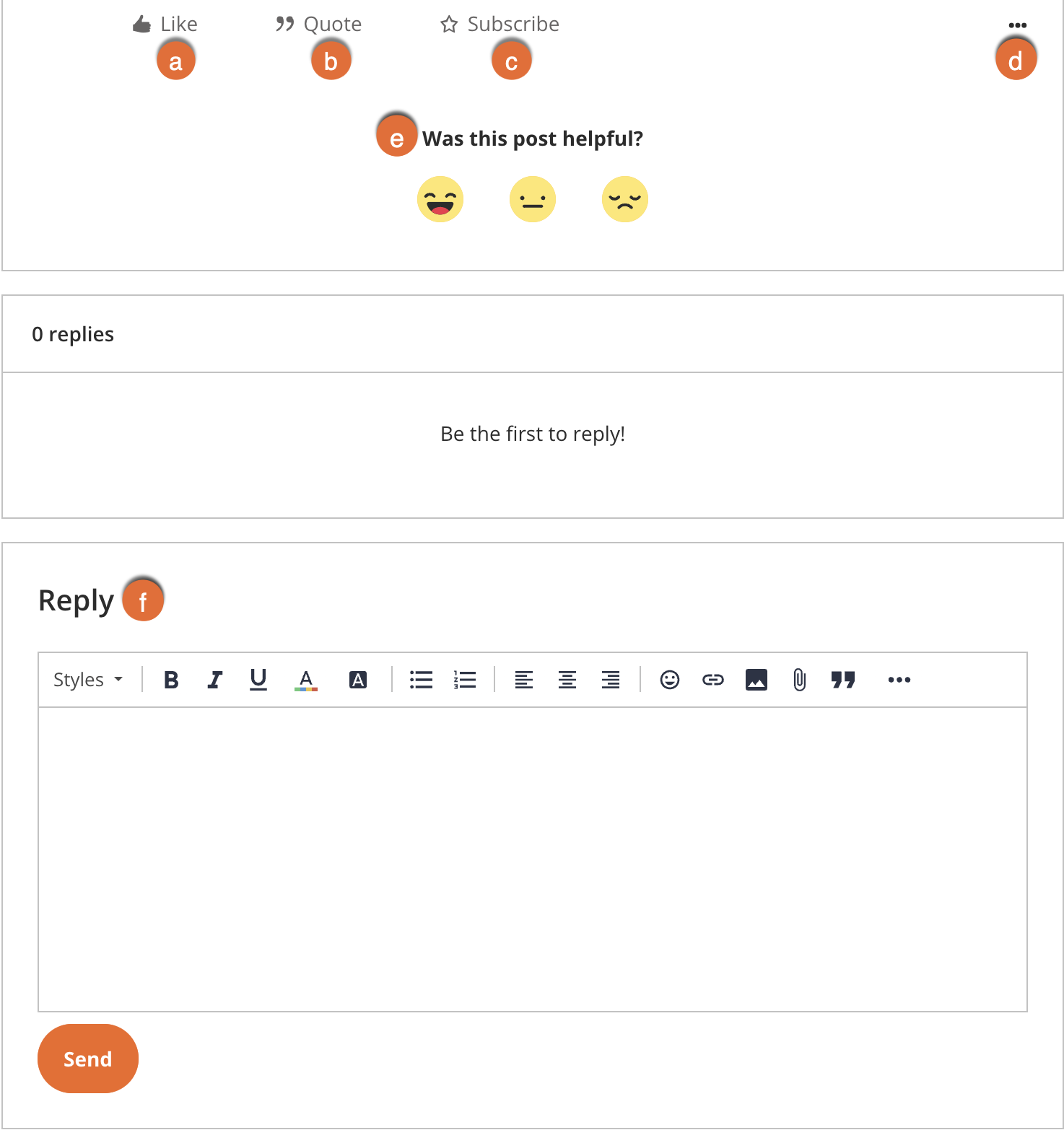
- Me gusta: haga clic en este botón para indicar que le gusta la publicación. Los miembros de la comunidad podrán ver a quién le gusta la publicación.
- Citar: haga clic en este botón para citar la publicación en una respuesta. Puede usar esta función para responder solo a una parte específica de una publicación.
- Suscribirse: haga clic en este botón para recibir notificaciones de correo electrónico sobre las novedades de la publicación.
- Tres puntos: pase el cursor por encima de este icono para ver las opciones adicionales, como denunciar la publicación o copiar un enlace a esta.
- ¿Le ha resultado útil esta publicación?: esta opción solo se mostrará en las publicaciones categorizadas como preguntas resueltas. Seleccione un emoticono para evaluar la publicación en función de su utilidad.
- Responder: en este campo, escriba una respuesta a la publicación. Después, haga clic en Enviar.
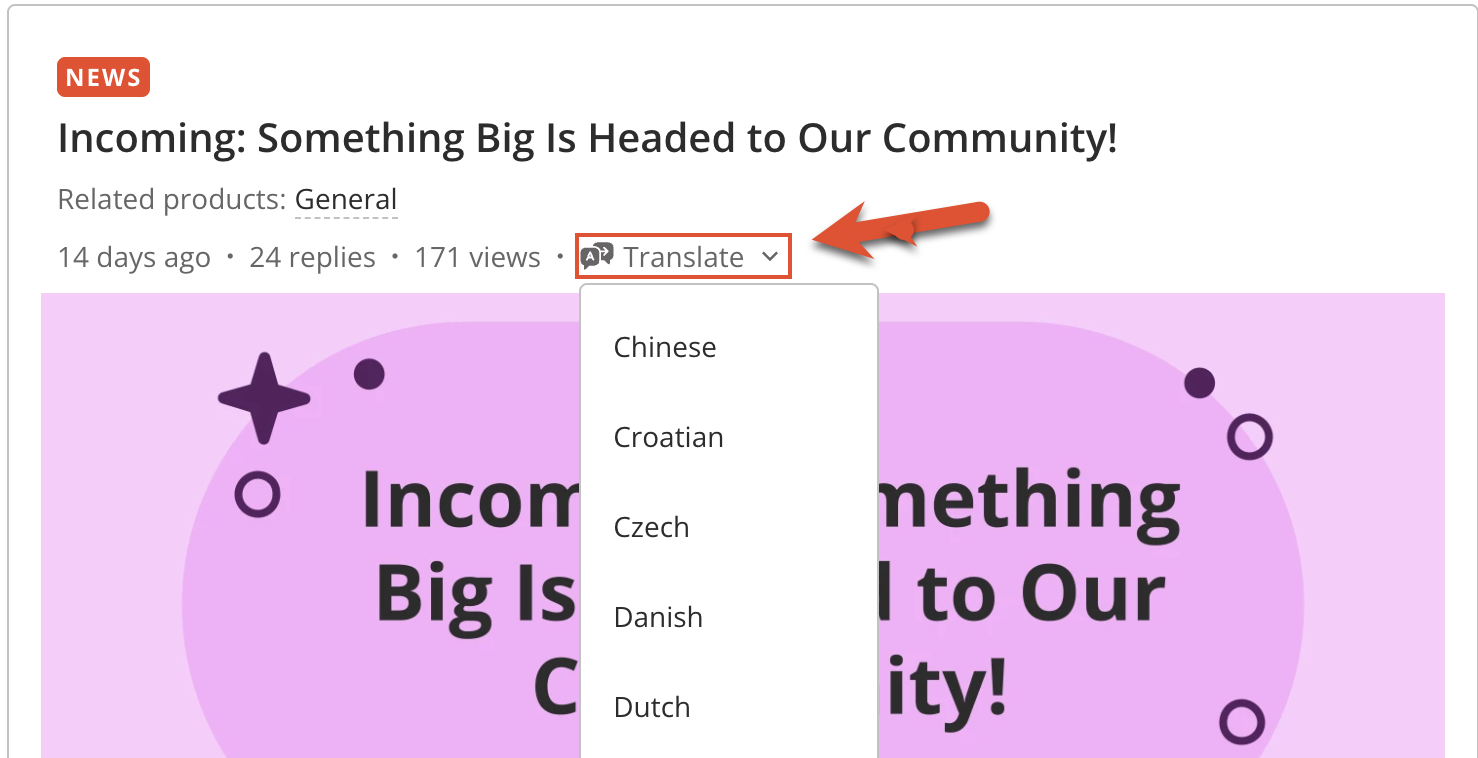
Puede usar el menú desplegable Traducir para traducir publicaciones y respuestas en su idioma de preferencia. Esta configuración le permite participar en publicaciones redactadas en otros idiomas.
Usar la introducción de elementos lúdicos
A medida que participe en las actividades de la comunidad, conseguirá insignias, puntos y posiciones.
Las posiciones pueden conseguirse con diferentes acciones, como crear publicaciones y responder a preguntas, entre otras. ¡Ascienda posiciones para convertirse en Superusuario y desbloquee ventajas exclusivas en la comunidad!
