En este artículo, aprenderá a integrar GravityZone de Bitdefender con SecurityCoach. Una vez que se complete la integración, los datos facilitados por GravityZone de Bitdefender estarán disponibles para su uso en la pestaña SecurityCoach de la consola KSAT. Estos datos pueden consultarse en los informes de SecurityCoach y usarse para crear reglas de detección para campañas de ayuda en tiempo real. Para obtener más información sobre SecurityCoach, consulte nuestro Manual de producto de SecurityCoach.
Configuración de la integración en GravityZone de Bitdefender
Antes de poder configurar esta integración en la consola KSAT, deberá copiar y pegar la URL de acceso y crear una clave de API en GravityZone Control Center.
Copiar la URL de acceso
Para copiar la URL de acceso, siga estos pasos:
- Inicie sesión en el Centro de control de GravityZone.
- Diríjase a su cuenta seleccionando su perfil en el menú desplegable en la esquina superior derecha y pulsando My Account (Mi cuenta).

- En la sección Control Center API (API de Control Center), ubique su URL de acceso (Access URL).

- Copie y guarde la URL de acceso en un lugar al que pueda acceder de forma fácil. Necesitará esta URL para terminar de configurar la integración en la sección Configuración de la integración en KSAT que encontrará más adelante.
Creación de la clave de API
Una vez que haya completado lo descrito en la sección Copiar la URL de acceso, siga estos pasos para crear la clave de API:
- Inicie sesión en el Centro de control de GravityZone.
- Diríjase a su cuenta seleccionando su perfil en el menú desplegable en la esquina superior derecha y pulsando My Account (Mi cuenta).
- Diríjase a su cuenta seleccionando su perfil en el menú desplegable en la esquina superior derecha y pulsando My Account (Mi cuenta).
- En la sección API keys (Claves de API), haga clic en + Add (+ Añadir). A continuación, aparecerá la ventana emergente API key (Clave de API).

- En el campo API Key Description (Descripción de clave de API), introduzca una descripción. En la sección Enabled APIs (API habilitadas), marque la casilla Event Push Service API (API de servicio de envío de eventos).

- Haga clic en Save (Guardar) para crear la nueva clave de API.
- En la sección API keys (Claves de API), haga clic en la nueva clave de API.

- En la ventana emergente API key (Clave de API) que se abrirá, copie y pegue la clave en algún lugar de fácil acceso. También necesitará esta clave para terminar de configurar la integración en la sección Configuración de la integración en KSAT que encontrará a continuación.

Configuración de la integración en KSAT
Una vez que haya completado los pasos descritos en la sección Configuración de la integración en GravityZone de Bitdefender de este artículo, podrá configurar la integración en su consola KSAT. Para registrar GravityZone de Bitdefender en su consola KSAT, siga estos pasos:
- Inicie sesión en su consola KSAT.
- Diríjase a SecurityCoach > Configuración > Integraciones del proveedor de seguridad.
- Busque el mosaico de GravityZone de Bitdefender y haga clic en Configurar.
- Introduzca la URL de acceso y la clave de API que guardó siguiendo los pasos descritos en la sección Configuración de la integración en GravityZone de Bitdefender de este artículo.
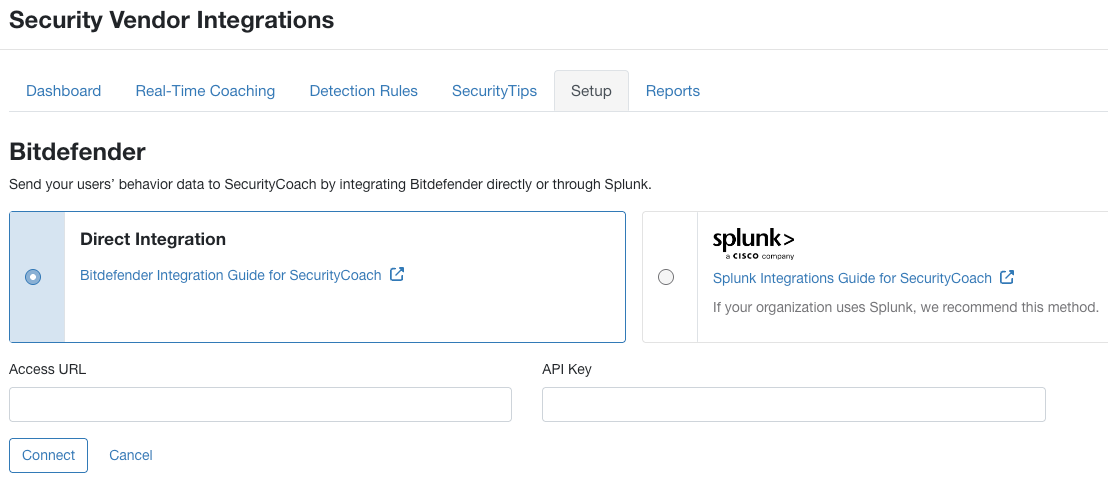
- Haga clic en Connect (Conectar).
Asignación de usuarios
Una vez que finalice la integración de GravityZone de Bitdefender, le recomendamos asignar usuarios a través de reglas de asignación o cargando un archivo CSV. Para obtener más información sobre la asignación de usuarios, consulte nuestro artículo Asignación de usuarios en SecurityCoach.

Una vez que autorice correctamente esta integración, podrá gestionar las reglas de detección para GravityZone de Bitdefender desde la subpestaña Reglas de detección de SecurityCoach. Para acceder a la lista completa de reglas de detección disponibles para el sistema, consulte nuestro artículo Reglas de detección del sistema por proveedor.