La pestaña Acciones (Actions) de la plataforma PhishER incluye todas sus acciones. Una acción es un proceso que PhishER sigue para gestionar los mensajes en su bandeja de entrada de PhishER. Por ejemplo, puede crear acciones para clasificar los mensajes de forma automática y enviar los informes a los usuarios. También puede gestionar sus acciones desde la pestaña Lista de acciones (Actions List).
Creación de acciones
Para crear una nueva acción, siga estos pasos:
- Inicie sesión en la plataforma PhishER.
- En la barra lateral en el lado izquierdo de la página, seleccione la pestaña Actions (Actions) para abrir la página Lista de acciones (Actions List).
-
Haga clic en el botón Nueva acción (New Action) en la esquina superior derecha de la página. La página Detalles de la acción (Action Details) se abrirá.

-
En los campos Nombre (Name) y Descripción (Description), introduzca un nombre y una descripción para la acción que encajen con esta. Esto le ayudará a usted y a otras personas administradoras a identificar la finalidad de la acción de forma fácil.

- Utilice las opciones de las pestañas desplegables para configurar la acción. Para obtener más información sobre estas pestañas, haga clic en los menús desplegables a continuación:
-

- Todos los mensajes (Every Message): seleccione esta opción para activar esta acción en todos los mensajes.
- Mensajes sin etiquetas (No Tags): seleccione esta opción para activar esta acción en todos los mensajes que no tengan etiquetas.
-
Mensajes con etiquetas específicas (Specify Tags): seleccione esta opción para activar esta acción en mensajes con etiquetas específicas. Cuando marque la casilla, se mostrarán las opciones Contiene (Has) y No contiene (Doesn't Have). En cada opción, puede seleccionar Todo (All), Cualquiera (Any) o Solo (Only). Luego, deberá añadir las etiquetas que quiere que activen esta acción. Para añadir una etiqueta, haga clic en el campo Añadir nueva etiqueta (Add new tag). Introduzca la etiqueta que quiere usar y, luego, pulse Entrar en su teclado.
 Nota:Si selecciona Contiene (Has), puede seleccionar Todo (All) para desencadenar esta acción para mensajes que contengan todas las etiquetas enumeradas. Puede seleccionar Cualquiera (Any) para desencadenar esta acción para mensajes que contengan cualquiera de las etiquetas enumeradas. Puede seleccionar Solo (Only) para desencadenar esta acción para mensajes que contengan solo todas las etiquetas enumeradas, sin ninguna etiqueta adicional. Si selecciona No contiene (Doesn't Have), puede seleccionar las opciones para desencadenar esta acción para mensajes que no contengan todas, alguna o solo las etiquetas enumeradas.
 - Activar solo manualmente (Manual Trigger Only): seleccione esta opción para permitir que esta acción solo se active manualmente. Para activar esta opción manualmente, deberá seleccionarla en el menú desplegable Ejecutar (Run) en la página Bandeja de entrada (Inbox) o en la página Detalles del mensaje (Message Details).
-
Confianza de PhishML (PhishML Confidence): seleccione esta opción para activar esta acción para los mensajes que reciban puntuaciones de confianza de PhishML en un intervalo definido para una categoría específica. Para la opción Categoría (Category), puede seleccionar Amenaza (Threat), Limpio (Clean) o Spam (Spam). Para la opción Umbral (Threshold), introduzca porcentajes para establecer un umbral de valores de confianza de PhishML que activarán su acción.
 Importante: Si PhishML está deshabilitado, esta configuración no estará disponible y Umbral de confianza de PhishML (PhishML Confidence Threshold) se establecerá automáticamente en 0. Si ha configurado su acción para que se active cuando Umbral de confianza de PhishML (PhishML Confidence Threshold) sea 0, tendrá que seleccionar una opción diferente para activar esta acción.
 -
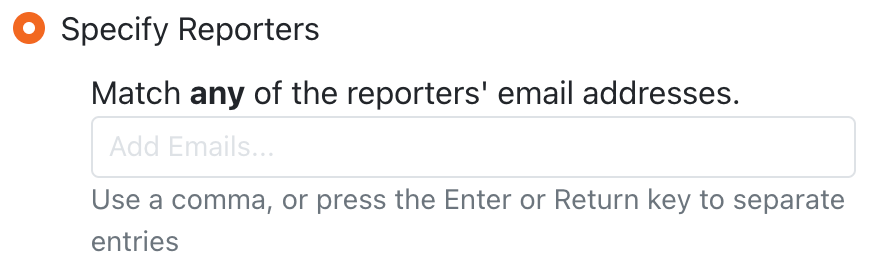
Especificar denunciantes (Specify Reporters): seleccione esta opción para activar esta acción en todos los mensajes que haya denunciado un usuario específico. Luego, deberá añadir las direcciones de correo electrónico de los usuarios que quiere que activen esta acción. Para añadir una entrada, haga clic en el campo de texto. Introduzca la dirección de correo electrónico que quiera usar y, luego, pulse la tecla Entrar o Retorno en el teclado. Puede introducir hasta 100 direcciones de correo electrónico. También puede copiar una lista de direcciones de correo electrónico separadas por comas y pegarla en el campo.
-
 Nota:Marque la casilla junto a una opción para habilitar el menú desplegable.
-
Establecer estado (Set Status): marque esta casilla para asignar un estado a los mensajes. Cuando seleccione esta opción, se mostrará un menú desplegable para que indique un estado. Puede indicar los estados Recibido (Received), En revisión (In Review) o Resuelto (Resolved).

- Establecer prioridad (Set Priority): marque esta casilla para asignar un nivel de prioridad a los mensajes. Cuando seleccione esta opción, se mostrará un menú desplegable para que indique la prioridad. Puede seleccionar un nivel de prioridad Crítica (Critical), Alta (High), Media (Medium), Baja (Low) o Desconocida (Unknown).
- Establecer categoría (Set Category): marque esta casilla para asignar una categoría a los mensajes. Cuando seleccione esta opción, se mostrará un menú desplegable para que indique la categoría. Puede seleccionar las categorías Limpio (Clean), Spam (Spam), Amenaza (Threat) o Desconocido (Unknown).
-
Añadir etiquetas (Add Tags): marque esta casilla para asignar etiquetas personalizadas a los mensajes. Para añadir una etiqueta, haga clic en el campo Añadir nueva etiqueta (Add new tag). Introduzca la etiqueta que quiere usar y, luego, pulse Entrar en su teclado.

-
-

- De ninguna forma (None): Seleccione esta opción si no quiere que esta acción se denuncie.
- Enviar a Syslog (Send to Syslog): seleccione esta opción para enviar una denuncia sobre esta acción al servidor de Syslog. Al seleccionarla, se mostrará un menú desplegable en el que, si ha configurado uno o más servidores, podrá seleccionar un servidor de Syslog específico. Si no ha configurado ningún servidor, se mostrará un enlace a los ajustes de su Syslog. Consulte nuestros artículos Configuración de PhishER e Inclusión en la lista de permitidos en Syslog para aprender a integrar un servidor de Syslog en PhishER.
-
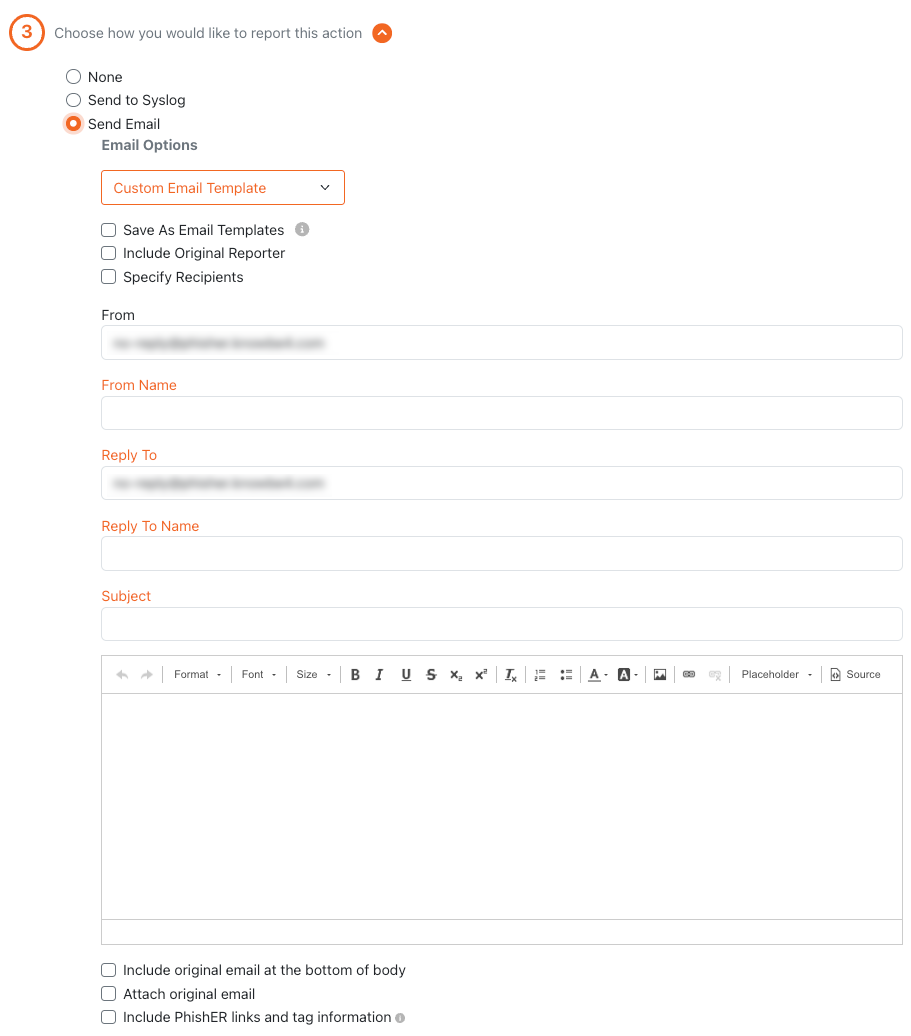
Enviar correo electrónico (Send Email): seleccione esta opción para enviar una denuncia sobre esta acción a una dirección de correo específica. Al seleccionarla, podrá elegir una plantilla de correo electrónico personalizada ya existente o crear una plantilla de correo electrónico nueva para esta denuncia.
Nota:Si quiere que los campos de su plantilla de correo electrónico se rellenen de forma automática, puede configurar los ajustes de su servidor de correo electrónico para ello.
La dirección de correo electrónico del destinatario debe usar un dominio de Dominios permitidos que se haya añadido y verificado en la Configuración de la cuenta de KSAT.
Para obtener más información sobre el uso del editor de plantillas de correo electrónico, consulte nuestro artículo Cómo crear una plantilla de correo electrónico personalizada en PhishER.
-
Enviar al perfil de KSAT del denunciante (Send to Reporter's KSAT Profile): seleccione esta opción para enviar una denuncia sobre esta acción a la consola KSAT. Si selecciona esta opción, puede crear un informe en el que se mostrará la cronología del usuario.
Nota: Esta opción estará deshabilitada hasta que haya introducido la Clave de API de acontecimientos de usuario de KSAT en Configuración de PhishER (PhishER Settings).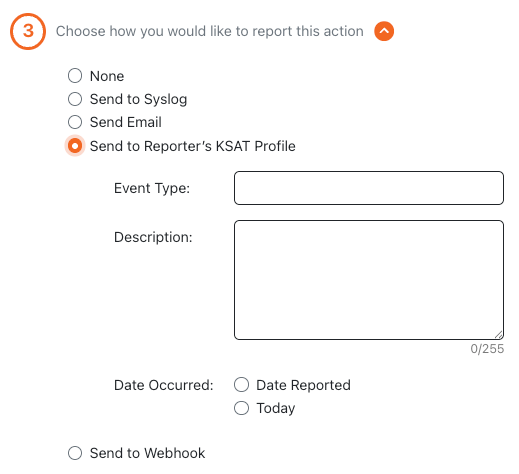

-
Enviar al webhook (Send to Webhook): seleccione esta opción para enviar una denuncia sobre esta acción a un webhook. Puede usar esa opción para ver cómo aparecerá la acción cuando se envíe al webhook seleccionado. Cuando se active la acción, este mostrará los detalles de cada mensaje denunciado.

-

Seleccione esta casilla para detener las acciones adicionales. Si esta acción se activa, cada acción indicada tras esta no se ejecutará. Esta acción también presentará un icono de una mano junto a la columna Etiquetas desencadenantes (Trigger Tags) en la página Lista de acciones (Actions List).
-
 Nota: Puede añadir hasta diez acciones a la barra Acciones rápidas (QuickActions).
- Incluir esta acción en la barra de Acciones rápidas (Include this action in the QuickActions bar): marque esta casilla para mostrar esta acción en la barra Acciones rápidas (Quick Actions) en la página Bandeja de entrada (Inbox) o la página Detalles del mensaje (Message Details). Las acciones rápidas le permiten activar acciones de forma manual. Por ejemplo, si clasifica un mensaje como Limpio (Clean) de forma manual, podrá crear una acción rápida que envíe un correo electrónico al usuario que ha denunciado el correo original para indicarle que este es seguro.
-
Añadir un atajo de teclado para esta acción (Add keyboard shortcut for this Action): marque esta casilla para añadir un atajo de teclado para esta acción. Con esta opción, podrá pulsar una tecla en su teclado y activar así la acción.
Nota:Cada acción debe contar con un atajo de teclado único. No puede usar un mismo atajo para varias acciones. - Pasar al siguiente elemento de la lista automáticamente una vez completada la acción (Automatically move to Next item in list after Action completes): marque esta casilla para pasar al siguiente mensaje una vez que se complete esta acción.
-

-
Marque esta casilla para eliminar los mensajes nuevos con coincidencias con las etiquetas asociadas de la bandeja de entrada de PhishER de forma permanente cuando esta acción se active o se ejecute.
Nota:Los mensajes antiguos que también incluyan la etiqueta asociada no se encontrarán ni se eliminarán cuando esta acción se active o se ejecute. Si decide que esta acción se active para todos los mensajes, esta sección aparecerá en gris.
-
-

- Criterios de coincidencia (Match Criteria): seleccione dos o más opciones de criterio para buscar mensajes similares. Puede seleccionar los campos Asunto (Subject), Remitente (Sender), Destinatarios (Recipients), Archivos adjuntos (Attachments) o Cuerpo (Body).
- Buscar mensajes recibidos en (Find messages received in the): en el menú desplegable, seleccione un periodo de tiempo en el que PhishER deberá buscar los mensajes recibidos en la bandeja de entrada.
- Poner en cuarentena los mensajes encontrados automáticamente (Automatically quarantine all found messages): si marca esta casilla, la nueva consulta de PhishRIP pondrá en cuarentena los correos electrónicos que coincidan cuando se active la acción.
- Emplear PhishFlip en todos los mensajes encontrados automáticamente (Automatically PhishFlip all found messages): si selecciona Poner en cuarentena los mensajes encontrados automáticamente (Automatically quarantine all found messages), también puede marcar esta casilla para permitir que PhishFlip utilice automáticamente los correos electrónicos que encuentre la consulta de PhishRIP. Cuando esta acción se active, PhishFlip utilizará los mensajes que encuentre para crear plantillas de phishing de KSAT y enviará una campaña de phishing a los usuarios que recibieron los correos electrónicos originales.
- Crear una plantilla de phishing de KSAT (Create a KSAT Phishing Template): marque esta casilla para crear plantillas de phishing de KSAT específicas para los correos electrónicos que activan la acción.
-
-
(Opcional) Si quiere que su acción no esté activa cuando la cree, desactive el botón de alternancia Estado activo (Active Status) en la esquina superior derecha de la página Detalles de la acción (Action Details). De forma predeterminada, su acción estará activa.
Nota:Para que su acción se desencadene, debe estar activa.
- Haga clic en el botón Guardar acción (Save Action) en la parte inferior de la página. Su acción se mostrará en la página Lista de acciones (Actions List).
-
(Opcional) Si sus acciones deben estar en un orden distinto al que se muestra en la Lista de acciones (Actions List), arrastre y suelte la nueva acción en una posición distinta. Tras esto, haga clic en el botón Guardar orden de las acciones (Save Action Order).

Gestión de acciones
Todas sus acciones aparecerán en la página Lista de acciones (Actions List). PhishER ejecutará sus acciones en orden, de arriba a abajo. Puede arrastrar y soltar las acciones para cambiarlas de orden.
Para obtener más información sobre la Lista de acciones (Actions List), consulte la captura de pantalla y la lista que se muestran a continuación:

- Nombre (Name): esta columna muestra el nombre personalizado de la acción.
- Descripción (Description): esta columna muestra una descripción personalizada de la acción.
- Estado (Status): esta columna muestra el estado actual de la acción. El estado de una acción puede ser Activo (Active) o Inactivo (Inactive). Para cambiar una acción de estado, haga clic en la acción y luego pulse el botón de alternancia Estado activo (Active Status) o Estado inactivo (Inactive Status) en la esquina superior derecha de la página Detalles de la acción (Action Details).
- Última actualización el (Last Updated At): esta columna muestra la fecha y la hora a las que se modificó una acción por última vez.
- Etiquetas desencadenantes (Trigger Tags): esta columna muestra las etiquetas que activarán la acción para que tenga lugar.
- Acciones (Actions): esta columna muestra las acciones que se pueden ejecutar en una acción. Puede hacer clic en el icono de la papelera para eliminar la acción.
Usar acciones del sistema
Su plataforma de PhishER proporciona acciones del sistema para ayudarle a gestionar los mensajess. Para usar estas acciones, debe habilitar y configurar PhishML y la integración de VirusTotal para la plataforma PhishER. Estas acciones están desactivadas e inactivas de forma predeterminada. Si habilita las acciones del sistema para la cuenta, podrá activar las acciones de inmediato. La mayoría de campos de cada acción ya están configurados, pero las acciones que envían notificaciones requieren que añada información.
Para obtener más información sobre las acciones del sistema, consulte la captura de pantalla y la lista que aparecen a continuación:

| Nombre de la acción | Descripción de la acción |
|---|---|
| Notificación de correo electrónico limpio para el administrador | Si PhishER determina que un mensaje está limpio, esta acción envía una notificación al administrador designado para su revisión. Para usar esta acción, debe introducir las direcciones de correo electrónico en los campos De (From) y Responder a (Reply To) en Enviar correo electrónico (Send Email). |
| Notificación automática de correo limpio para el denunciante (Automatic Clean Email Notification for Reporter) | Si PhishER determina que un mensaje está limpio, esta acción notifica automáticamente a la persona usuaria que inicialmente denunció el correo. |
| Notificación de umbral PML no cumplido para el administrador (Unmet PML Threshold Notification for Admin) | Si un correo no cumple con el umbral para la clasificación PhishML, esta acción envía una notificación al administrador designado para su revisión. Para usar esta acción, debe introducir las direcciones de correo electrónico en los campos De (From) y Responder a (Reply To) en Enviar correo electrónico (Send Email). |
| Consulta PhishRIP para asunto y remitente de un correo que supone una amenaza (PhishRIP Query for Subject and Sender from a Threat Email) | Si PhishER determina que un mensaje es una amenaza, esta acción inicia una consulta PhishRIP basada en la línea de asunto y la dirección de correo electrónico del remitente del mensaje original. |
| Notificación de correo sobre una amenaza para el denunciante (Threat Email Notification for Reporter) | Si PhishER determina que un mensaje es una amenaza, esta acción notifica a la persona usuaria que inicialmente denunció el correo. |
| Notificación de correo no deseado para el denunciante (Spam Email Notification for Reporter) | Si PhishER determina que un mensaje es correo no deseado, esta acción notifica al usuario que inicialmente denunció el correo. Para usar esta acción, debe configurar PhishML y VirusTotal. |
| Notificación de correo sobre una amenaza para el administrador (Threat Email Notification for Admin) | Si PhishER determina que un mensaje es una amenaza, esta acción envía una notificación al administrador designado para su revisión. Para usar esta acción, debe introducir las direcciones de correo electrónico en los campos De (From) y Responder a (Reply To) en Enviar correo electrónico (Send Email). |