Nuestra función Roles de seguridad, disponible para los clientes con suscripciones SAT Advanced, Platino y Diamante, le permite establecer el nivel de permisos administrativos para un grupo específico de usuarios. Los roles de seguridad le pueden ayudar a seguir el principio del menor privilegio en su consola KSAT, lo que garantiza que las distintas áreas de la consola sean únicamente accesibles a los usuarios que las necesitan.
Para obtener un breve resumen, consulte nuestro vídeo Cómo utilizar los roles de seguridad. Para obtener información más específica, siga leyendo o haga clic en estos enlaces.
Configuración de los roles de seguridad
En primer lugar, deberá asegurarse de que ha configurado grupos en su consola, ya que los roles de seguridad se aplican a grupos y no a usuarios. Consulte la sección Gestionar grupos de nuestro artículo Guía de gestión de usuarios y grupos para obtener más información.
Cuando haya establecido grupos, puede seguir estos pasos para crear roles de seguridad para grupos específicos:
- Diríjase a la pestaña Usuarios en su consola y, a continuación, haga clic en la subpestaña Roles de seguridad.
- Haga clic en el botón + Nuevo rol de seguridad situado en la esquina superior derecha de la pantalla.
- En el campo Nombre de rol de seguridad, introduzca un nombre para este rol de seguridad.
-
A continuación, seleccione uno o varios grupos del menú desplegable Grupos a los que asignarles este rol.

- Diríjase a las subpestañas restantes y seleccione los permisos que desea que tenga este rol de seguridad. Las subpestañas restantes de la pantalla incluyen opciones de permisos para las áreas correspondientes de su consola. Consulte la sección Descripciones de los permisos a continuación para obtener más información sobre qué incluye cada permiso. En el caso de algunos permisos, puede limitarlos aún más a grupos objetivo específicos.
- Cuando haya seleccionado los permisos, haga clic en el botón Crear rol de seguridad. Todos los usuarios afectados por los roles de seguridad que haya definido obtendrán acceso a las áreas designadas al instante.
Gestión de los roles de seguridad
Para gestionar sus roles de seguridad, diríjase a la pestaña Usuarios de su consola KSAT y seleccione la subpestaña Roles de seguridad. Todos los roles de seguridad que haya creado aparecen aquí.
Para obtener más información sobre la subpestaña Roles de seguridad, consulte la captura de pantalla y la lista que se muestran a continuación:
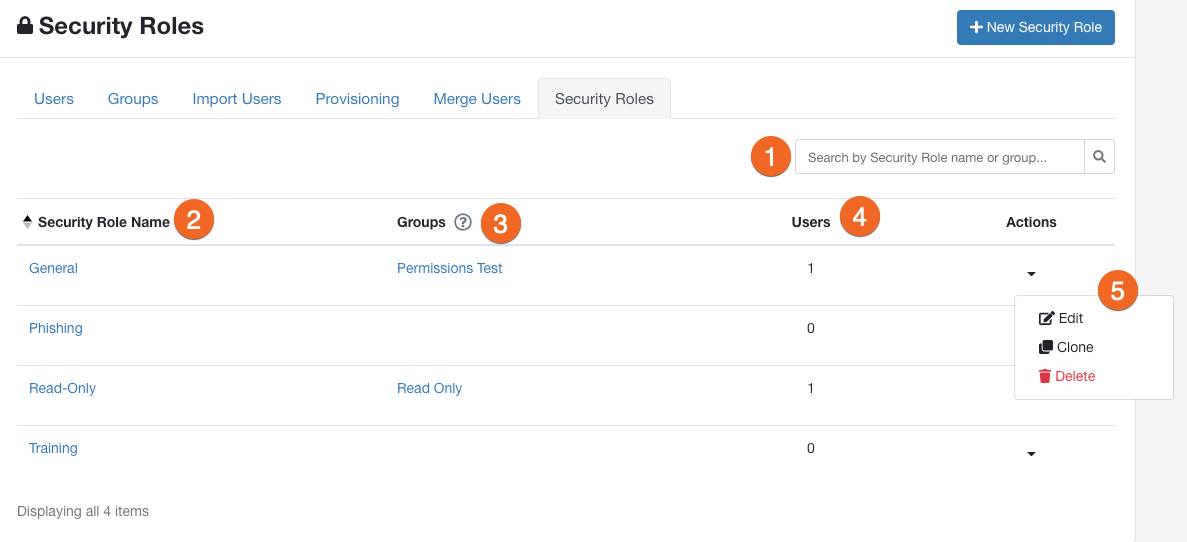
- Buscar: busque roles de seguridad por nombre o grupo.
- Nombre de rol de seguridad: haga clic en el nombre de un rol de seguridad para ver y editar sus permisos.
- Grupos: esta columna muestra todos los grupos con este rol de seguridad asignado. Haga clic en el nombre de un grupo para ver más detalles sobre dicho grupo.
- Usuarios: esta columna muestra el número de usuarios con este rol de seguridad asignado.
-
Acciones: utilice el menú desplegable para editar, clonar o eliminar un rol de seguridad. Para obtener más información, consulte la siguiente lista:
- Editar: vea y edite los permisos de ese rol.
- Clonar: al clonar un rol de seguridad, se abrirá la pantalla Crear rol de seguridad. Se seleccionarán automáticamente los mismos permisos del grupo clonado. Puede modificar el nombre, los grupos de roles de seguridad, la configuración de permisos y los grupos objetivo según sea necesario. A continuación, puede hacer clic en el botón Clonar rol de seguridad para guardar su nuevo grupo.
- Eliminar: al eliminar un rol de seguridad, se borra completamente de su consola. Esta acción no se puede deshacer.
Descripciones de los permisos
Haga clic en las siguientes pestañas para obtener más información sobre los permisos disponibles para cada área de su consola.
| Configuración de la cuenta | Sin acceso: este permiso no proporciona acceso al área Configuración de la cuenta. |
|---|---|
| Acceso de lectura: este permiso permite ver toda la configuración de la cuenta. | |
| Acceso de lectura y escritura: este permiso permite acceder a todo lo anterior y, además, permite ver y modificar toda la configuración de la cuenta. | |
| Registro de auditoría | Sin acceso: este permiso no proporciona acceso a la página Registro de auditoría. |
| Mostrar: este permiso proporciona acceso a la página Registro de auditoría. Este permiso incluye la capacidad de ver información detallada sobre los cambios realizados en su consola KSAT hasta hace 180 días. Esta información incluye qué cambios se han hecho, qué usuario los ha realizado y en qué parte de la consola están ubicados. | |
| Usuarios y grupos | Sin acceso: este permiso no proporciona acceso a la pestaña Usuarios. |
|
Acceso de lectura: este permiso proporciona acceso a la pestaña Usuarios. Incluye la capacidad de ver la lista de usuarios, así como los perfiles de usuario individuales, la capacidad de ver los grupos y la pertenencia a grupos, y la capacidad de ver la información de aprovisionamiento de usuarios (si procede). Puede utilizar el menú desplegable Grupos objetivo para limitar aún más el acceso a los grupos seleccionados. Si selecciona grupos objetivo, este rol no tendrá acceso a las subpestañas Importar usuarios, Aprovisionamiento ni Fusionar usuarios. | |
|
Acceso de lectura y escritura: este permiso proporciona todos los accesos concedidos anteriormente y, además, permite crear, modificar o eliminar usuarios y grupos. Puede utilizar el menú desplegable Grupos objetivo para limitar aún más el acceso a los grupos seleccionados. Si selecciona grupos objetivo, este rol no tendrá acceso a las subpestañas Importar usuarios, Aprovisionamiento ni Fusionar usuarios. Podrá modificar la información de los usuarios de sus grupos objetivo, pero no tendrá disponibles el resto de las capacidades de gestión de usuarios. | |
| ASAP | Sin acceso: este permiso no proporciona acceso a la pestaña ASAP. |
| Acceso de lectura: este permiso proporciona acceso a la pestaña ASAP. Incluye la capacidad de ver la lista de tareas, el calendario y los informes. | |
| Acceso de lectura y escritura: este permiso proporciona todos los accesos concedidos anteriormente y, además, permite restablecer ASAP y modificar la lista de tareas, el calendario y la fecha de inicio. | |
| Campañas de USB | Sin acceso: este permiso no proporciona acceso a la pestaña USB. |
| Acceso de lectura: este permiso proporciona acceso a la pestaña USB. Los grupos con este permiso pueden ver las campañas e informes de pruebas de unidades USB existentes. | |
| Acceso de lectura y escritura: Este permiso proporciona todos los accesos concedidos anteriormente y, además, permite crear, editar y eliminar campañas de pruebas de unidades USB. | |
| Campañas de códigos QR físicos | Sin acceso: Este permiso no proporciona acceso a la pestaña Código QR físico. |
| Acceso de lectura: este permiso proporciona acceso a la pestaña Código QR físico . Cualquier grupo con este permiso puede ver las campañas y plantillas de códigos QR físicos existentes. | |
| Acceso de lectura y escritura: este permiso proporciona todo el acceso concedido anteriormente, además de la capacidad de crear, editar y eliminar campañas de códigos QR físicos. | |
| Second Chance | Sin acceso: este permiso no proporciona acceso a la pestaña Second Chance. |
| Acceso de lectura: este permiso proporciona acceso a la pestaña Second Chance. Los grupos con este permiso pueden ver usuarios, dispositivos y ajustes. | |
| Acceso de lectura y escritura: este permiso proporciona todos los accesos concedidos anteriormente y, además, permite editar la configuración de Second Chance. | |
| PasswordIQ | Sin acceso: este permiso no proporciona acceso a la pestaña PasswordIQ. |
| Acceso de lectura y escritura: este permiso proporciona acceso a la pestaña PasswordIQ. Los grupos con este permiso pueden ver e interactuar con los datos de PasswordIQ. | |
| Comunidad KnowBe4 | Sin acceso: este permiso no proporciona acceso a la pestaña Comunidad KnowBe4. |
|
Acceso: este permiso proporciona acceso a la pestaña Comunidad KnowBe4.
Nota: Además de este permiso, debe tener habilitados otros roles de seguridad. | |
| Academia de KnowBe4 | Sin acceso: este permiso no proporciona acceso a la pestaña Academia de KnowBe4. |
|
Acceso: este permiso proporciona acceso a la pestaña Academia de KnowBe4.
Nota: Además de este permiso, debe tener habilitados otros roles de seguridad. |
| Campañas de phishing | Sin acceso: este permiso no proporciona acceso a la subpestaña Campañas de la pestaña Phishing. |
|---|---|
|
Acceso de lectura: este permiso proporciona acceso a la subpestaña Campañas de la pestaña Phishing. Los grupos con este permiso pueden ver las campañas de phishing existentes, así como ver y descargar informes. Puede utilizar el menú desplegable Grupos objetivo para limitar aún más el acceso a los grupos seleccionados. | |
|
Acceso de lectura y escritura: este permiso proporciona todos los accesos concedidos anteriormente y, además, permite crear, editar, ocultar o eliminar campañas de phishing. Puede utilizar el menú desplegable Grupos objetivo para limitar aún más el acceso a los grupos seleccionados. | |
| Plantillas de phishing | Sin acceso: este permiso no proporciona acceso a la subpestaña Plantillas de correo electrónico de la pestaña Phishing. |
| Acceso de lectura: permite a los usuarios ver o modificar la subpestaña Phishing > Plantillas de phishing. | |
| Acceso de lectura y escritura: este permiso proporciona todos los accesos concedidos anteriormente y, además, permite crear, editar y eliminar campañas de phishing y categorías de plantillas de phishing. | |
| Páginas de aterrizaje de phishing | Sin acceso: este permiso no proporciona acceso a la subpestaña Páginas de aterrizaje de la pestaña Phishing. |
| Acceso de lectura: este permiso proporciona acceso a la subpestaña Páginas de aterrizaje de la pestaña Phishing. Incluye la capacidad de ver las páginas de aterrizaje y las categorías de páginas de aterrizaje disponibles. | |
| Acceso de lectura y escritura: este permiso proporciona todos los accesos concedidos anteriormente y, además, permite crear, editar y eliminar páginas de aterrizaje y categorías de páginas de aterrizaje. | |
| Informes de phishing | Sin acceso: este permiso no proporciona acceso a la subpestaña Informes de la pestaña Phishing. |
|
Mostrar: este permiso proporciona acceso a la subpestaña Informes de la pestaña Phishing. Incluye la capacidad de crear y descargar informes de phishing agregados, así como ver los resultados de campañas de phishing. Puede utilizar el menú desplegable Grupos objetivo para limitar aún más el acceso a los grupos seleccionados. | |
| Panel de control de phishing | Sin acceso: los grupos sin este permiso no pueden ver la sección Phishing de la pestaña Panel de control. La pestaña Panel de control solo se mostrará si se conceden los permisos de Panel de control de phishing. |
| Mostrar: los grupos con este permiso pueden ver la sección Phishing de la pestaña Panel de control. No obstante, no pueden hacer clic para obtener datos adicionales, excepto si se conceden otros permisos de phishing. |
| Panel de control e informes | Sin acceso: este permiso no proporciona acceso a las subpestañas Panel de control ni Informes de la pestaña SecurityCoach. |
|---|---|
| Mostrar: este permiso proporciona acceso a las subpestañas Panel de control e Informes de la pestaña SecurityCoach. | |
| Ayuda en tiempo real y SecurityTips | Sin acceso: este permiso no proporciona acceso a las subpestañas Ayuda en tiempo real ni SecurityTips de la pestaña SecurityCoach. |
| Acceso de lectura: este permiso proporciona acceso a las subpestañas Ayuda en tiempo real y SecurityTips de la pestaña SecurityCoach. Los grupos con este permiso pueden ver las campañas de ayuda en tiempo real existentes en la subpestaña Ayuda en tiempo real y el contenido de la subpestaña SecurityTips. | |
| Acceso de lectura y escritura: este permiso proporciona todos los accesos concedidos anteriormente y, además, permite crear, editar o eliminar campañas de ayuda en tiempo real. | |
| Reglas de detección | Sin acceso: este permiso no proporciona acceso a la subpestaña Reglas de detección de la pestaña SecurityCoach. |
| Acceso de lectura: este permiso proporciona acceso para ver las reglas de detección existentes en la subpestaña Reglas de detección de la pestaña SecurityCoach. | |
| Acceso de lectura y escritura: este permiso proporciona todos los accesos concedidos anteriormente y, además, permite crear y editar reglas de detección. | |
| Configuración | Sin acceso: este permiso no proporciona acceso a la subpestaña Configuración de la pestaña SecurityCoach. |
| Acceso de lectura y escritura: este permiso proporciona acceso a la subpestaña Configuración de la pestaña SecurityCoach. Los grupos con este permiso pueden ver y editar la configuración de SecurityCoach. | |
| Notificaciones del sistema | Sin acceso: este permiso no proporciona acceso a la subpestaña Notificaciones y alertas de la configuración personal del usuario. |
| Acceso de lectura y escritura: este permiso proporciona acceso a la subpestaña Notificaciones y alertas de la configuración personal del usuario. Los grupos con este permiso pueden suscribirse a las notificaciones y alertas del sistema de SecurityCoach, así como consultar y gestionar dichas suscripciones. |
| Campañas de formación | Sin acceso: este permiso no proporciona acceso a la subpestaña Campañas de la pestaña Formación. |
|---|---|
|
Acceso de lectura: este permiso proporciona acceso a la subpestaña Campañas de la pestaña Formación. Los grupos con este permiso pueden ver las campañas de formación existentes, así como ver y descargar informes. Puede utilizar el menú desplegable Grupos objetivo para limitar aún más el acceso a los grupos seleccionados. | |
|
Acceso de lectura y gestión: este permiso proporciona todos los accesos concedidos anteriormente y, además, permite gestionar campañas enviando notificaciones de formación manuales, aprobando y restableciendo el progreso de finalización de las personas usuarias, eliminando a las personas usuarias de las campañas de formación y descargando informes de campañas de formación individuales. Puede utilizar el menú desplegable Grupos objetivo para limitar aún más el acceso a los grupos seleccionados. | |
|
Acceso completo de lectura y escritura: este permiso proporciona todos los accesos concedidos anteriormente y, además, permite crear, editar y eliminar campañas de formación. Puede utilizar el menú desplegable Grupos objetivo para limitar aún más el acceso a los grupos seleccionados. | |
|
Permitir a los usuarios con rol de seguridad inscribir a usuarios adicionales en las campañas de formación: cuando está activada, los usuarios asignados a este rol de seguridad pueden utilizar la función de inscripción de usuarios. Esta función les permitirá inscribir usuarios en las campañas de formación activas. Si se seleccionan grupos objetivo, solo podrán inscribirse con esta función los usuarios de dichos grupos.
Nota:Los usuarios con este permiso de rol de seguridad que no tengan acceso a todos los usuarios solo verán las campañas de formación para los grupos objetivo a los que tengan acceso. Los usuarios que no pertenezcan a los grupos objetivo tendrán las inscripciones ocultas dentro de la campaña de formación. | |
| Plantillas de notificaciones de formación | Sin acceso: este permiso no proporciona acceso a la subpestaña Plantillas de notificaciones de la pestaña Formación. |
| Acceso de lectura: este permiso proporciona acceso a la subpestaña Plantillas de notificaciones de la pestaña Formación. Incluye la capacidad de ver las notificaciones de formación y sus categorías disponibles. | |
| Acceso de lectura y escritura: este permiso proporciona todos los accesos concedidos anteriormente y, además, permite crear, editar y eliminar notificaciones de formación, así como sus categorías. | |
| Gestión de políticas | Sin acceso: este permiso no proporciona acceso a la subpestaña Políticas de la pestaña Formación. |
| Acceso de lectura: este permiso proporciona acceso a la subpestaña Políticas de la pestaña Formación. Este permiso incluye la capacidad de ver las políticas cargadas y obtener una vista previa de estas. | |
| Acceso de lectura y escritura: este permiso proporciona todos los accesos concedidos anteriormente y, además, permite cargar y publicar nuevas políticas. | |
| Informes de formación | Sin acceso: este permiso no proporciona acceso a la subpestaña Informes de la pestaña Formación. |
|
Mostrar: este permiso proporciona acceso a la subpestaña Informes de la pestaña Formación. Este permiso incluye la capacidad de crear, ver y descargar informes relacionados con la formación. Puede utilizar el menú desplegable Grupos objetivo para limitar aún más el acceso a los grupos seleccionados. | |
| Panel de control de formación | Sin acceso: los grupos sin este permiso no pueden ver la sección Formación de la pestaña Panel de control. La pestaña Panel de control solo se mostrará si se conceden los permisos de Panel de control de formación. |
| Mostrar: los grupos con este permiso pueden ver la sección Formación de la pestaña Panel de control. No obstante, no pueden hacer clic para obtener datos adicionales, excepto si se proporcionan otros permisos de la sección Formación. |
| ModStore | Sin acceso: este permiso no proporciona acceso a la subpestaña Examinar de ModStore. |
|---|---|
| Acceso de lectura: este permiso proporciona acceso a la pestaña ModStore. Este permiso incluye la capacidad de buscar todo el contenido de ModStore disponible y obtener una vista previa de este. | |
| Acceso de lectura y escritura: este permiso proporciona todos los accesos concedidos anteriormente y, además, permite añadir contenido a la biblioteca y descargar elementos. | |
| Rutas de aprendizaje | Sin acceso: Este permiso no otorga acceso a la subpestaña de Rutas de aprendizaje de ModStore. |
| Acceso de lectura: Este permiso otorga acceso a la subpestaña de Rutas de aprendizaje de ModStore. Esta autorización incluye la posibilidad de explorar y previsualizar todas las rutas de aprendizaje disponibles. | |
| Biblioteca | Sin acceso: este permiso no proporciona acceso a la subpestaña Biblioteca de ModStore. |
| Acceso de lectura: este permiso proporciona acceso a la subpestaña Biblioteca de ModStore. Incluye la capacidad de ver los elementos de la biblioteca y obtener una vista previa de estos. | |
| Acceso de lectura y escritura: este permiso proporciona todos los accesos concedidos anteriormente y, además, permite descargar elementos de la biblioteca. | |
| Contenido cargado | Sin acceso: este permiso no proporciona acceso a la subpestaña Contenido cargado de ModStore. |
| Acceso de lectura: este permiso proporciona acceso a la subpestaña Contenido cargado de ModStore. Incluye la capacidad de ver el contenido cargado y obtener una vista previa de este. | |
| Acceso de lectura y escritura: este permiso proporciona todos los accesos concedidos anteriormente y, además, permite cargar y publicar contenido personalizado. | |
| Contenido personalizable con marca y Administrador de contenido | Sin acceso: este permiso no proporciona acceso a las pestañas Contenido personalizable con marca ni Administrador de contenido de ModStore. |
| Acceso de lectura: este permiso proporciona acceso a las pestañas Contenido personalizable con marca y Administrador de contenido de ModStore. Puede ver la configuración de los temas personalizados con marca y del administrador de contenido aplicada. | |
| Acceso de lectura y escritura: este permiso proporciona todos los accesos concedidos anteriormente y, además, permite crear y aplicar temas personalizados con marca, así como ajustar la configuración de Administrador de contenido. |
| Informes | Sin acceso: este permiso no proporciona acceso a la pestaña Informes ni al Centro de descargas. No incluye la capacidad de ver los informes ejecutivos y los informes guardados. |
|---|---|
| Acceso de lectura: este permiso proporciona todos los accesos concedidos anteriormente y, además, permite ver informes ejecutivos e informes guardados. | |
| Acceso de lectura y escritura: este permiso proporciona todos los accesos concedidos anteriormente y, además, permite crear y guardar informes ejecutivos. | |
| Informes de phishing | Este permiso proporciona acceso a los informes de phishing seleccionados. |
| Informes de formación | Este permiso proporciona acceso a los informes de formación seleccionados. |
| Otros informes | Este permiso proporciona acceso a otros informes seleccionados. |
| Informes de SecurityCoach | Este permiso proporciona acceso a los informes de SecurityCoach seleccionados. |
| Enviar informes |
Importante: Se requiere el acceso a Leer informes o Leer informes ejecutivos para este permiso. |
| Sin acceso: este permiso no permite enviar ni programar informes. | |
| Acceso de lectura y escritura: este permiso permite enviar y programar informes. | |
| Informes ejecutivos | Sin acceso: este permiso no proporciona acceso a la subpestaña Informes ejecutivos. |
| Acceso de lectura: este permiso proporciona acceso a la subpestaña Informes ejecutivos. Incluye la capacidad de ver informes ejecutivos. | |
| Acceso de lectura y escritura: este permiso proporciona todos los accesos concedidos anteriormente y, además, permite crear informes ejecutivos. |
Roles de seguridad para AIDA
Artificial Intelligence Defense Agents (AIDA) de KnowBe4 le ayuda a gestionar el riesgo humano mediante la IA. Los agentes no tienen su propia configuración de seguridad. En su lugar, heredan permisos directamente de los roles de seguridad existentes.
Cuando establece niveles de permiso para un rol, esos mismos permisos se aplican automáticamente al agente correspondiente. En la siguiente tabla aparece cada agente, su rol de seguridad asociado y los niveles de permiso disponibles para ese rol.
| Agente | Código de seguridad | Opciones de permisos |
|---|---|---|
| AIDA Orchestration | General > AIDA Orchestration |
Sin acceso: las personas usuarias no pueden acceder a la pestaña AIDA Orchestration. Lectura: las personas usuarias pueden ver la configuración y la actividad existentes de Orchestration. Lectura/escritura: las personas usuarias pueden ver, crear, editar y eliminar planes de Orchestration, configurar notificaciones de formación y formación correctiva, así como ver la actividad de Orchestration.
Nota: Para asegurarse de que las listas de usuarios se muestren correctamente, le recomendamos proporcionar también al menos acceso de solo lectura a Usuarios y Grupos. |
| Formación correctiva | Formación > Campañas de formación |
Sin acceso: las personas usuarias no pueden acceder a la subpestaña Formación con AIDA en Formación. Lectura: las personas usuarias pueden ver las formaciones correctivas existentes y acceder a los informes de formación. Acceso de lectura y gestión: todos los permisos de lectura, además de la opción de enviar notificaciones de formación manuales, aprobar y restablecer el progreso de finalización de las personas usuarias y descargar informes. Las personas usuarias no podrán habilitar ni deshabilitar la formación correctiva, solo gestionarla mediante las acciones del informe de formación. Acceso completo de lectura y escritura: todos los permisos de lectura y gestión, además de la posibilidad de configurar y ajustar todas las formaciones correctivas y de habilitar y deshabilitar la formación correctiva. |
|
Generador de plantillas de phishing Generador de plantillas de devolución de llamada |
Phishing > Plantillas de phishing |
Sin acceso: las personas usuarias no pueden acceder a las subpestañas Plantillas de phishing y Phishing de devolución de llamada de la pestaña Phishing. Las plantillas generadas por AIDA y el botón Crear plantilla de AIDA no aparecen. Lectura: las personas usuarias pueden ver las plantillas generadas por AIDA en las subpestañas Plantillas de phishing y Phishing de devolución de llamada. Lectura/escritura: las personas usuarias pueden ver, crear, editar y eliminar plantillas de phishing y de phishing de devolución de llamada generadas por AIDA. |
| Repaso de conocimientos | Formación > Campañas de formación |
Sin acceso: las personas usuarias no pueden acceder a las funciones de la campaña de formación. Lectura: las personas usuarias pueden ver las campañas de formación existentes y acceder a informes que incluyen repasos de conocimientos habilitados. Acceso de lectura y gestión: todos los permisos de lectura, además de la posibilidad de enviar notificaciones de formación manuales, aprobar y restablecer el progreso de finalización de las personas usuarias, incluido el progreso del repaso de conocimientos, y descargar informes de campañas de formación individuales. Acceso completo de lectura y escritura: todos los permisos de lectura y gestión, además de la posibilidad de crear, editar y eliminar campañas de formación, y de habilitar, deshabilitar y configurar los repasos de conocimientos. |
| Cuestionario de políticas | Formación > Gestión de políticas |
Sin acceso: las personas usuarias no tienen acceso a la subpestaña Políticas en Formación. Lectura: los usuarios pueden ver los cuestionarios de políticas generados por AIDA de la subpestaña Políticas en Formación. Lectura/escritura: los usuarios pueden ver, crear, editar y eliminar cuestionarios de políticas generados por AIDA. |
Casos de uso de los roles de seguridad
Estos son algunos ejemplos de cómo puede utilizar los roles de seguridad para limitar el acceso a la consola en función de las responsabilidades o requisitos laborales de sus empleados. Haga clic en el menú desplegable de cada caso de uso para obtener más información.
Asegúrese de tener en cuenta la estructura y las necesidades de su organización al crear roles de seguridad para su consola KSAT.
-
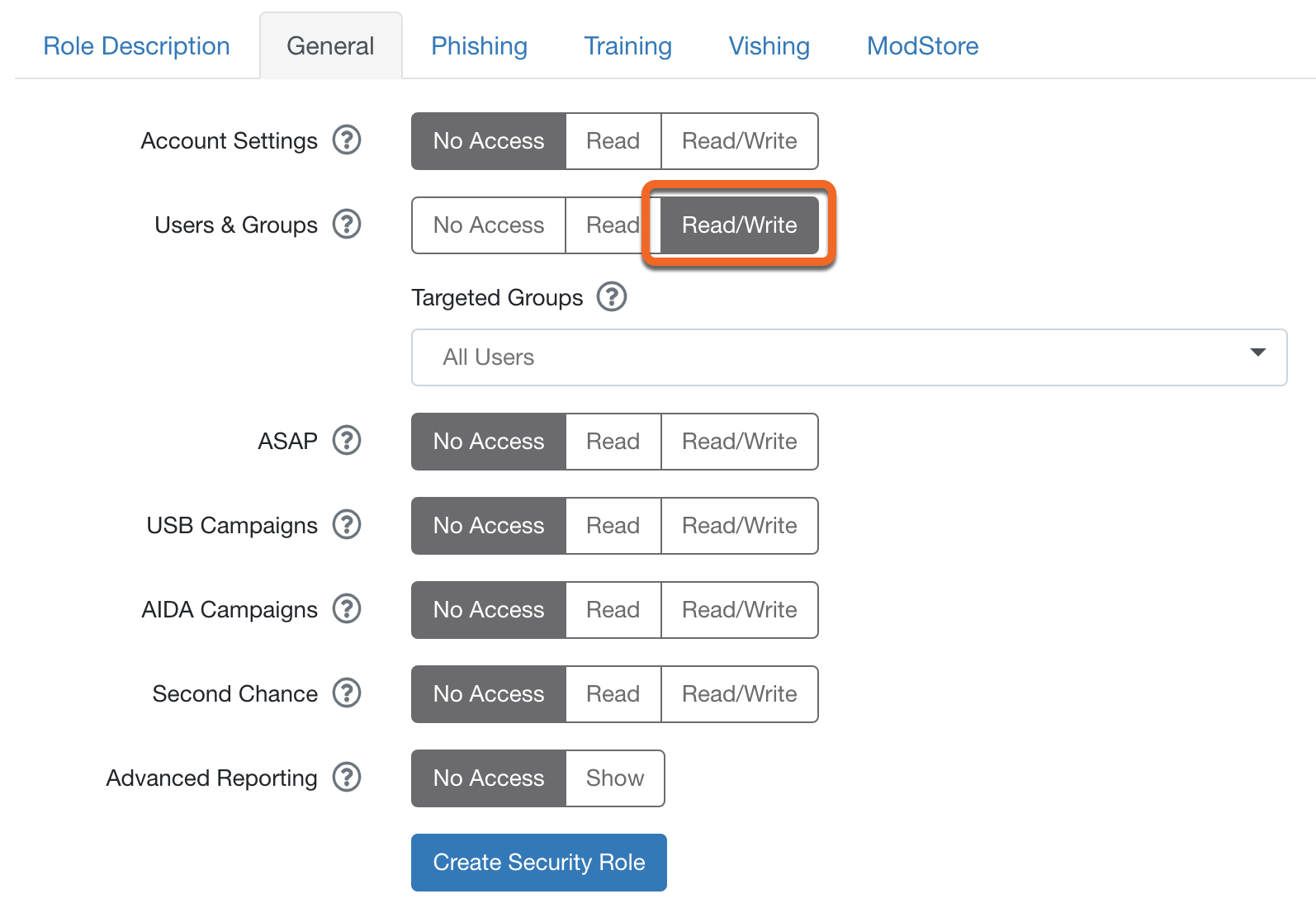
Ejemplo: proporcionar al grupo de recursos humanos la capacidad de añadir nuevos usuarios a la consola KSAT, pero sin la capacidad de crear ni gestionar campañas de phishing ni formación.
Permisos: en la subpestaña General, seleccione Acceso de lectura y escritura para Usuarios y grupos.
-
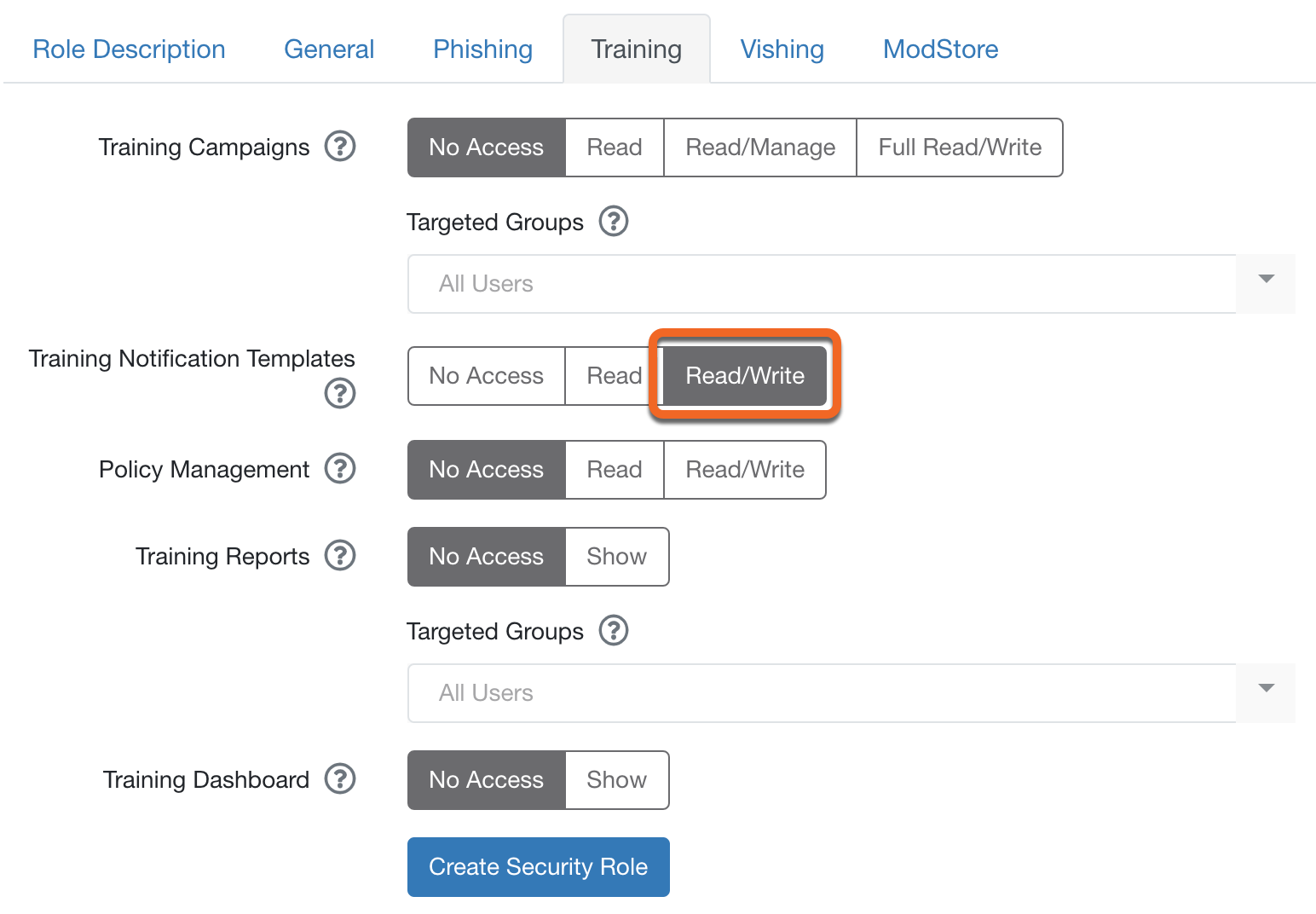
Ejemplo: proporcionar al grupo de asesores acceso para crear plantillas de phishing, páginas de aterrizaje y notificaciones de formación, sin permitir el acceso a los datos de usuarios, phishing ni formación.
Permisos: en la subpestaña Phishing, seleccione Acceso de lectura y escritura para Plantillas de phishing y Páginas de aterrizaje de phishing.

En la subpestaña Formación, seleccione Acceso de lectura y escritura para Plantillas de notificaciones de formación.
-
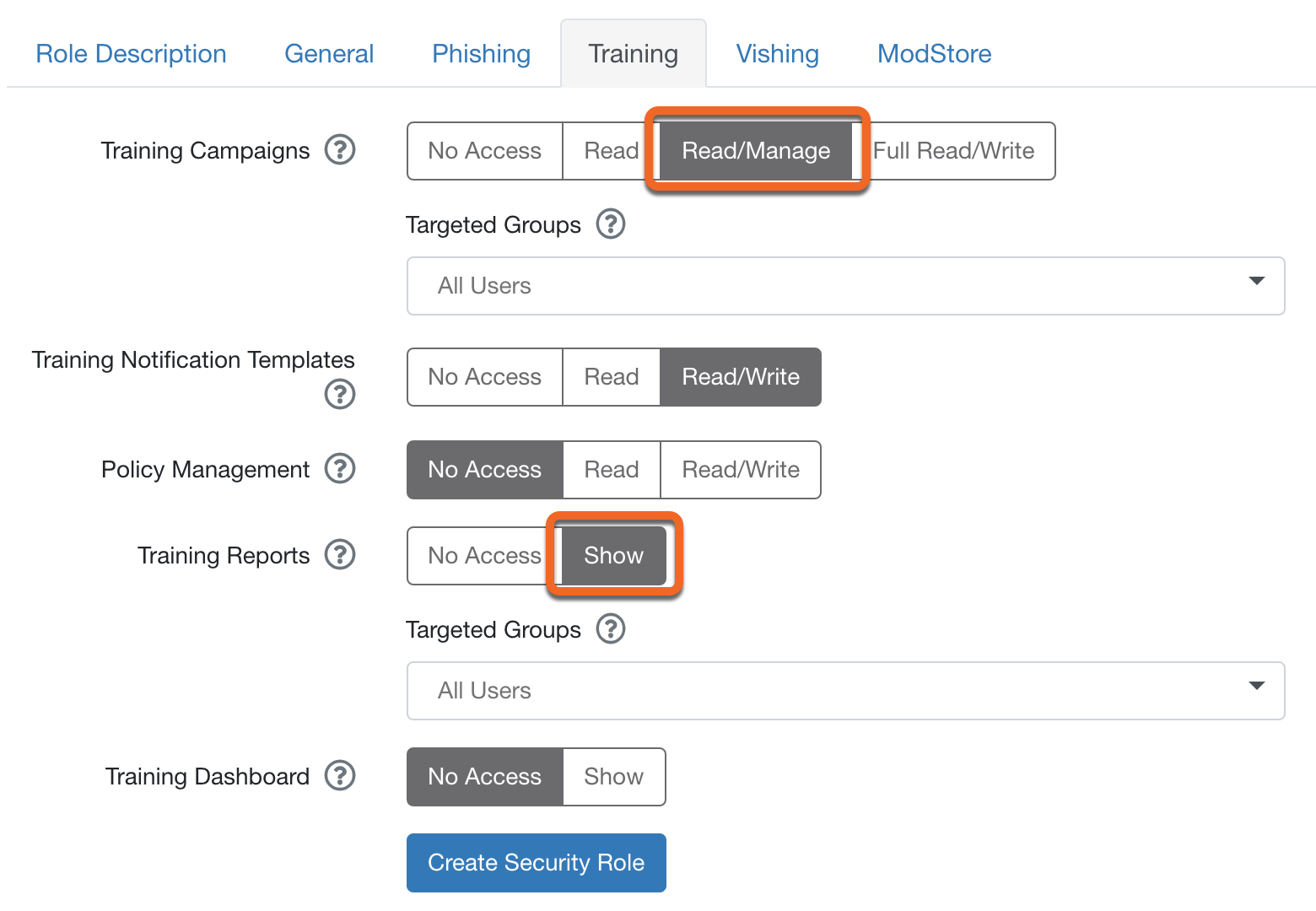
Ejemplo: proporcionar al grupo de gerentes de cumplimiento la capacidad de ver si los usuarios están finalizando las formaciones a tiempo, descargar informes relacionados con la formación y enviar notificaciones a usuarios y gerentes.
Permisos: en la subpestaña Formación, seleccione Acceso de lectura y gestión para Campañas de formación y seleccione Mostrar para Informes de formación.
-
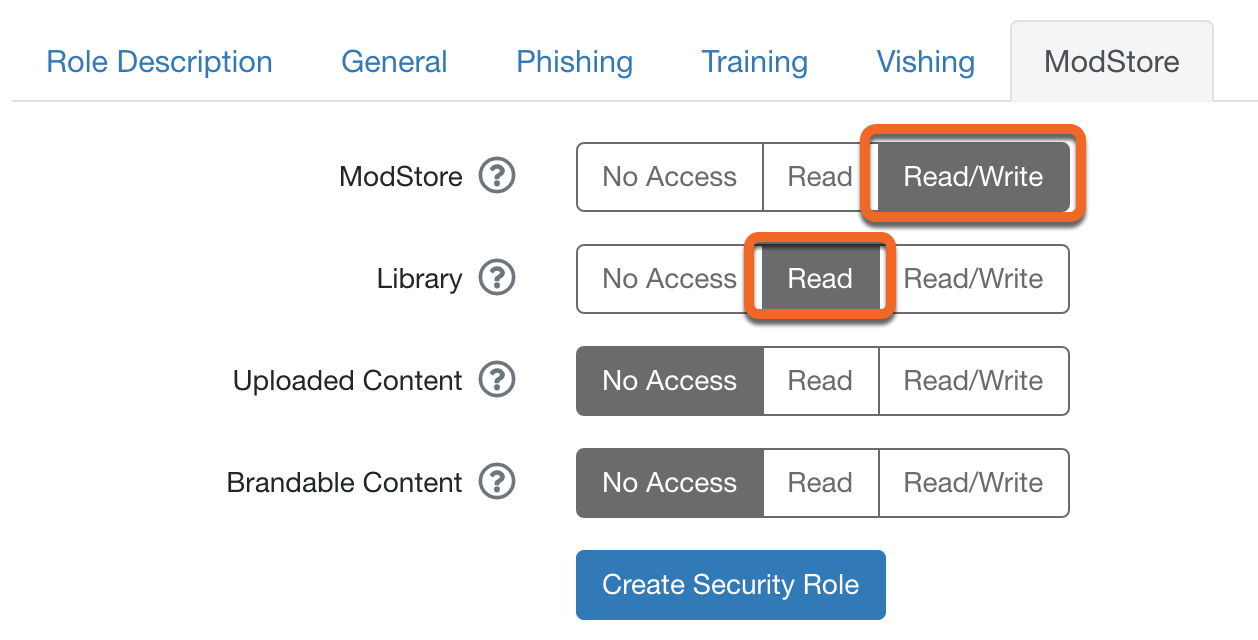
Ejemplo: proporcionar al grupo de gerentes de formación la capacidad de ver todo el contenido disponible en ModStore, añadirlo a la biblioteca de su cuenta y ver el contenido en su biblioteca.
Permisos: en la subpestaña ModStore, seleccione Acceso de lectura y escritura para ModStore y Acceso de lectura para Biblioteca.
-
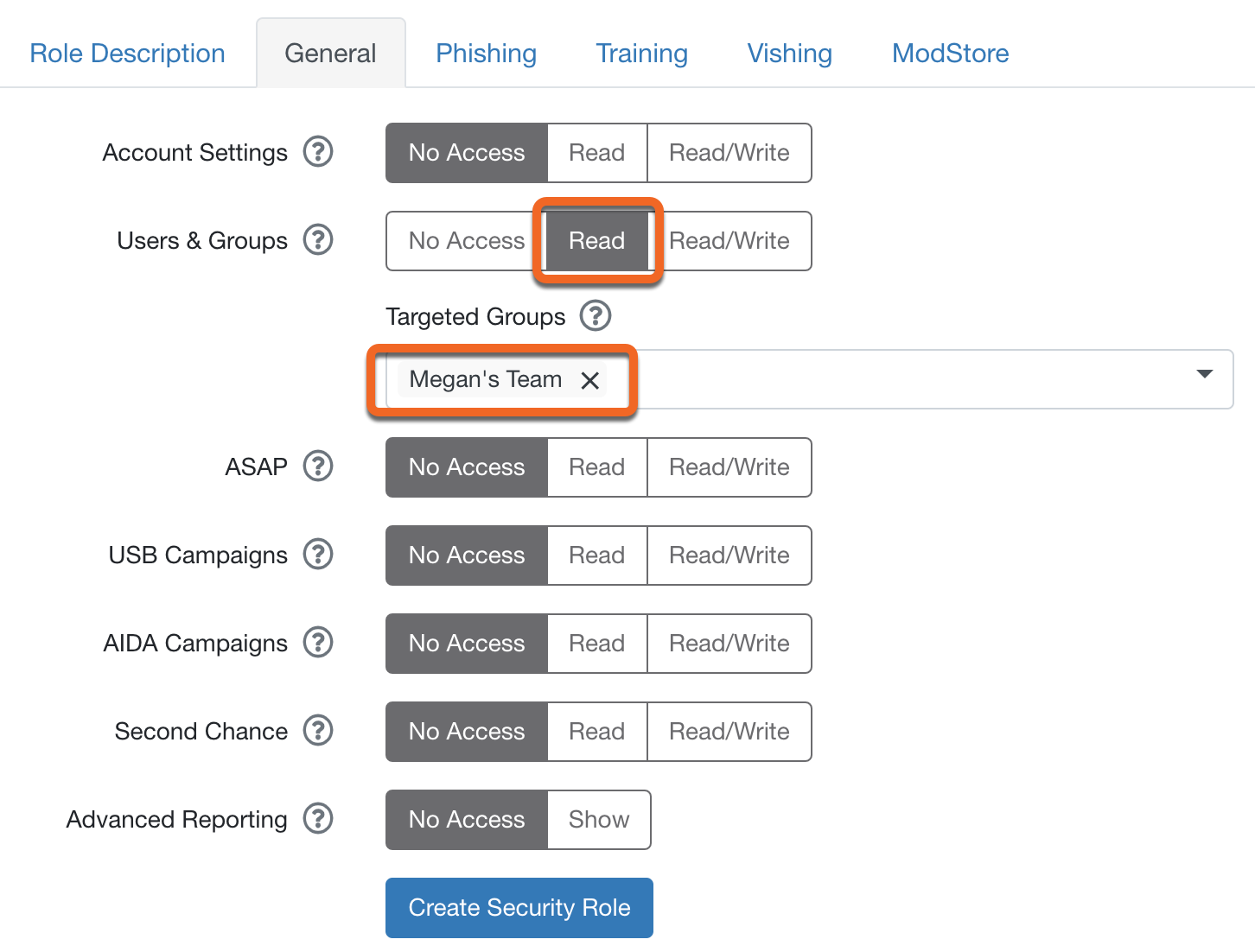
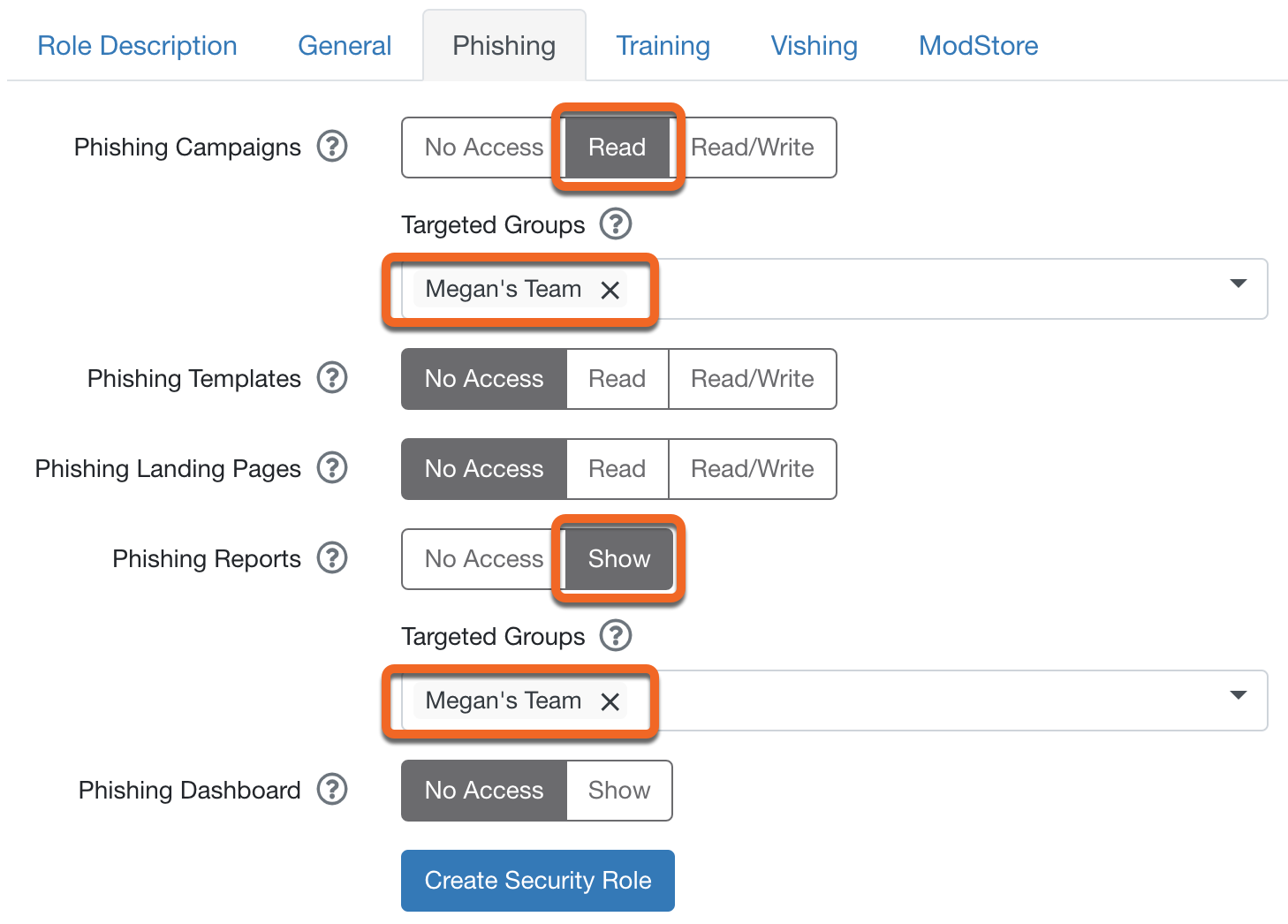
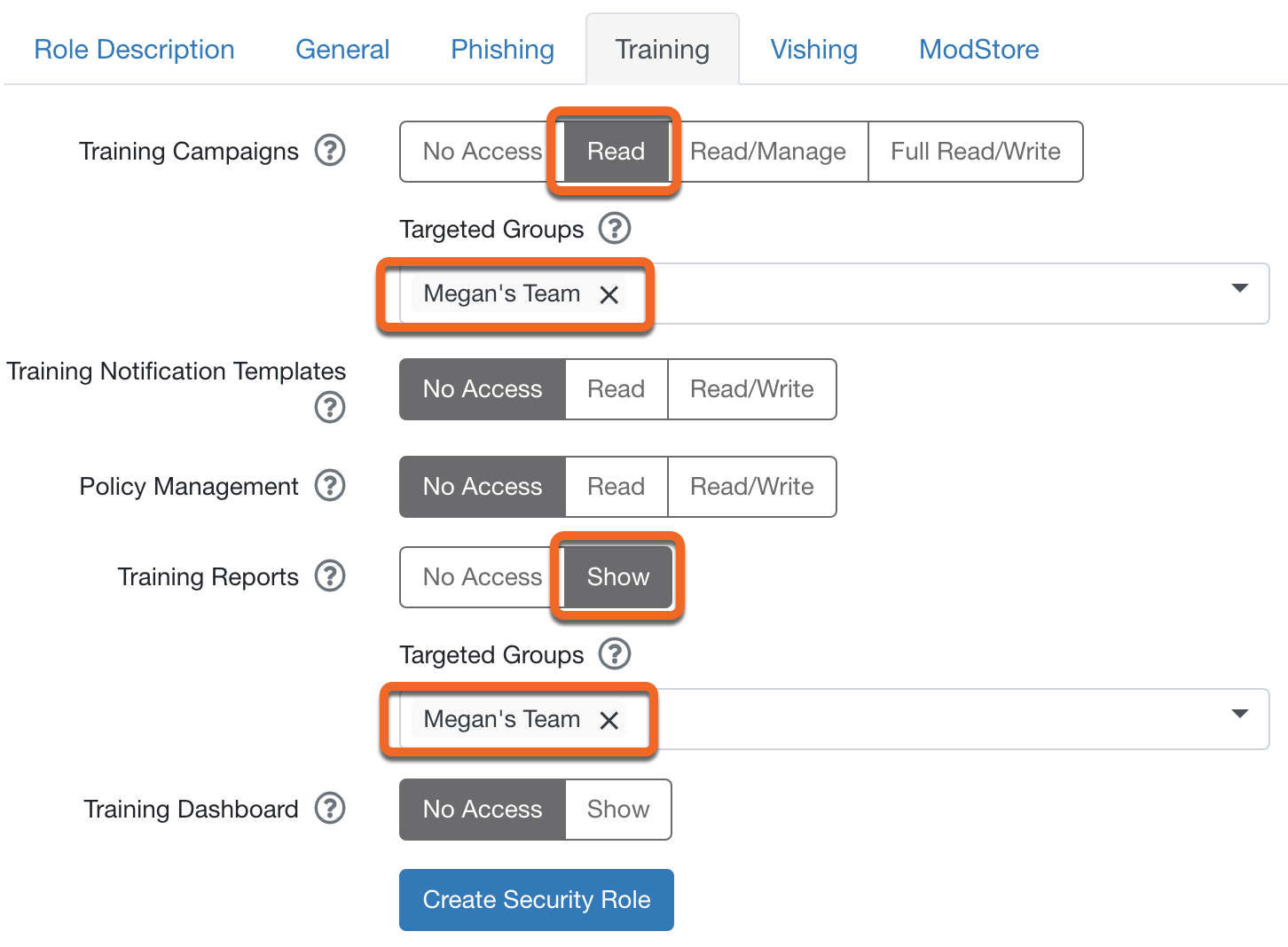
Ejemplo: proporcionar a un gerente la capacidad de ver los estados de formación y los resultados de la prueba de phishing de un grupo específico de usuarios. El gerente no podrá ver ninguna campaña en la que el grupo no esté inscrito.
Para asignar un rol de seguridad específico a este gerente, primero debemos moverlo a un grupo de usuarios único. También necesitamos un grupo formado por sus usuarios. Le recomendamos crear un grupo inteligente basado en el nombre del gerente en el perfil del usuario. Consulte Resumen de grupos inteligentes para obtener más información.
Permisos: en la subpestaña General, seleccione Acceso de lectura para Usuarios y grupos. A continuación, seleccione el grupo correspondiente del menú desplegable Grupos objetivo.
En la subpestaña Phishing, seleccione Acceso de lectura para Campañas de phishing y Mostrar para Informes de phishing. A continuación, seleccione el grupo correspondiente del menú desplegable Grupos objetivo.
En la subpestaña Formación, seleccione Acceso de lectura para Campañas de phishing y Mostrar para Informes de phishing. A continuación, seleccione el grupo correspondiente del menú desplegable Grupos objetivo.
Preguntas frecuentes
A continuación, encontrará las preguntas frecuentes sobre los roles de seguridad:
-
Pregunta: No veo la subpestaña Roles de seguridad en mi consola.
Respuesta: Si su suscripción es SAT Advanced, Platino o Diamante, debería ver la subpestaña Roles de seguridad al hacer clic en la pestaña Usuarios en la parte superior de su consola.
Si su suscripción es SAT Advanced, Platino o Diamante y sigue sin encontrar la subpestaña Roles de seguridad, puede ponerse en contacto con el servicio de asistencia técnica para obtener ayuda. Si aún no tiene una suscripción SAT Advanced, Platino o Diamante, pero le interesa actualizar su suscripción, su responsable de satisfacción del cliente le puede ayudar.
-
Pregunta: Si un usuario está en dos grupos, cada uno con roles de seguridad diferentes, ¿qué permisos tendrá?
Respuesta: Los permisos son acumulativos, lo que significa que el usuario obtendrá todos los permisos que usted haya definido en los roles de seguridad para los grupos de los que forme parte.
Los permisos de un usuario no se eliminan al otorgarle varios roles de seguridad con permisos diferentes.
-
Pregunta: ¿Puedo otorgarle a una persona la capacidad de crear roles de seguridad?
Respuesta: Solo los administradores de su consola KSAT pueden crear roles de seguridad. Los administradores tendrán acceso a todas las áreas de la consola. Para obtener más información, consulte el artículo Cómo asignar y revocar las funciones de administrador de un usuario.
-
Pregunta: ¿Funciona la función de roles de seguridad con los grupos inteligentes?
Respuesta: Sí. Puede aplicar roles de seguridad a grupos inteligentes si fuera necesario, pero solo lo debería hacer en casos especiales. Al utilizar los grupos inteligentes y los roles de seguridad, tenga en cuenta que, para los accesos a campañas o informes que otorgue, las campañas asociadas deben dirigirse únicamente a los grupos a los que tiene acceso el rol de seguridad. De lo contrario, no aparecerán para ese rol de seguridad.
También puede limitar el acceso de un rol de seguridad mediante el campo Grupos objetivo para ver o gestionar grupos inteligentes específicos.
-
Pregunta: ¿Puedo permitir que mi rol de seguridad importe o elimine usuarios únicamente para grupos específicos?
Respuesta: No, no puede limitar la capacidad de importar usuarios a grupos específicos. Si sus permisos están limitados a un grupo concreto, no podrá llevar a cabo acciones que afecten a varios grupos. En concreto, un rol de seguridad con permisos para Usuarios y grupos que únicamente se dirija a grupos específicos no podrá importar usuarios.