Gracias a la función de indicadores de ingeniería social (SEI) de KnowBe4, los correos electrónicos de phishing simulados que envíe se pueden convertir en un ejercicio de formación de punto de fallo. De esta manera, puede mostrar a los usuarios exactamente qué indicador de ingeniería social, o señales de alarma, pasaron por alto al hacer clic en un correo electrónico de phishing simulado.
¿Por qué debería usar SEI?
SEI respalda sus esfuerzos de formación sobre concienciación en materia de ciberseguridad, ya que responde a las preguntas habituales de los usuarios; p. ej., «¿Cómo identifico los correos electrónicos de phishing?» Los comentarios sobre el punto de fallo que reciben no incluyen consejos breves ni generalizados. En su lugar, verán el mismo correo electrónico de phishing de prueba en el que han hecho clic y se les indicarán los detalles que deberían haber detectado como señales de alarma. Con esta función, mejorará y reforzará su programa de formación sobre concienciación en materia de seguridad.
¿Cómo funciona?
Al configurar una prueba de phishing con una de nuestras páginas de aterrizaje de SEI integradas, si su usuario suspende una prueba de phishing por hacer clic en un enlace o abrir un archivo adjunto, se le redirigirá a la página de aterrizaje en la que se mostrará el número exacto de señales de alarma que debería haberle hecho sospechar.
Página de aterrizaje de SEI de muestra
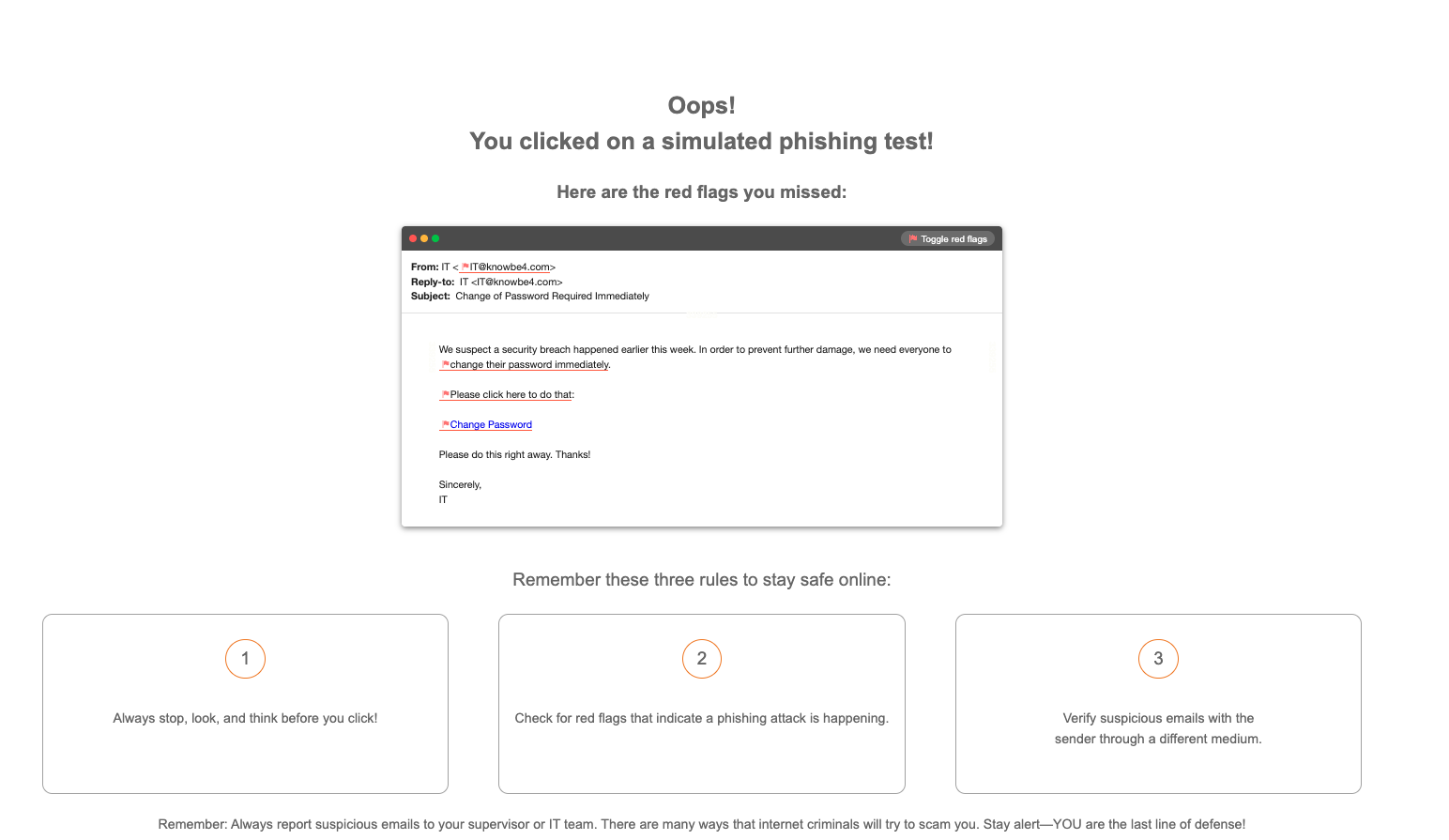
Nuestras plantillas de phishing vienen preparadas con señales de alarmas para que pueda empezar a formar a sus usuarios de manera dinámica con este método.
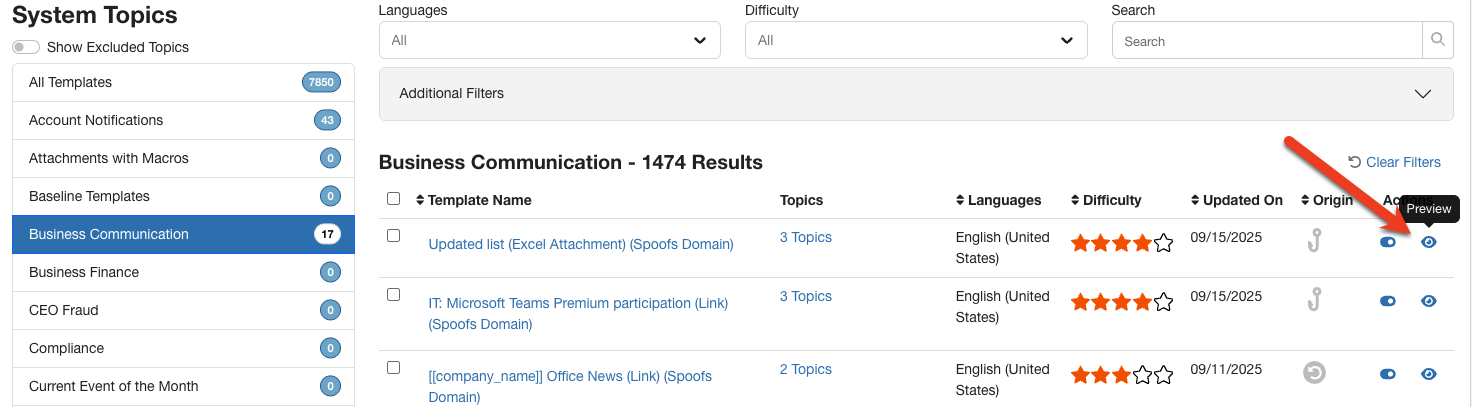
Para obtener una vista previa de las señales de alarma de nuestras plantillas, haga clic en Phishing > Plantillas de phishing > Plantillas del sistema y, a continuación, seleccione un tema para consultar las plantillas relacionadas. Haga clic en el botón de vista previa situado a la derecha de la plantilla, como se indica a continuación:
Vista previa de las plantillas del sistema
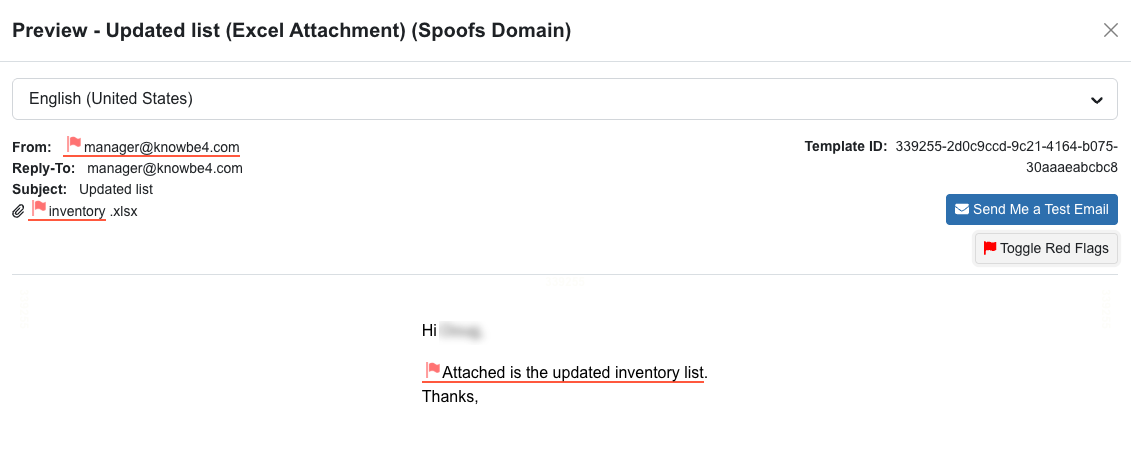
A continuación, haga clic en Activar o desactivar señales de alarma en la parte superior derecha de la vista previa de la plantilla de correo electrónico para visualizar qué indicadores de ingeniería social aparecen marcados en esa plantilla en concreto. El texto de la señal de alarma de SEI aparecerá al pasar el cursor por encima de los elementos marcados del correo electrónico.
Vista previa de la plantilla: activar o desactivar señales de alarma
¿Cómo configuro una campaña de phishing con SEI?
Configure una campaña de phishing de la manera en la que lo haría habitualmente y seleccione nuestra página de aterrizaje de SEI integrada como la página de aterrizaje de esa campaña. También puede crear su propia página de aterrizaje de SEI. Para aprender a crear su propia página de aterrizaje de SEI, consulte Cómo añadir el marcador de posición de la plantilla de SEI a otra página de aterrizaje
Elija los temas que quiere usar en esta campaña y configure los ajustes que desee para su prueba. Si selecciona sus propios temas en lugar de nuestras plantillas integradas, asegúrese de que sus plantillas contengan señales de alarma.
Seleccionar la página de aterrizaje de SEI

¿Puedo usar SEI con cualquier plantilla de phishing o página de aterrizaje?
Sí. Nuestras plantillas de phishing vienen preparadas con señales de alarma para agilizar y facilitar la puesta en marcha. Puede modificar nuestras señales de alarma como desee, pero tenga en cuenta que, al hacer cambios en una plantilla del sistema, la plantilla se guardará como una nueva plantilla en la sección Mis plantillas.
Puede elegir una página de aterrizaje de SEI desde el editor de plantillas o durante la configuración de la campaña de phishing. Le recomendamos que elija la página de aterrizaje de SEI durante la configuración de la campaña de phishing.
Respecto a las páginas de aterrizaje, hemos añadido páginas de aterrizaje de SEI para que pueda comenzar, pero también puede crear fácilmente sus propias páginas de aterrizaje o editar las nuestras para incluir el marcador de posición de la plantilla de SEI. Consulte lo siguiente: Cómo añadir el marcador de posición de la plantilla de SEI a otra página de aterrizaje
Cómo añadir señales de alarma a las plantillas
Debe dirigirse a la plantilla que desea editar en Phishing > Plantillas de phishing > Plantillas del sistema. En cualquiera de los correos electrónicos de phishing de Plantillas del sistema, puede clonar una plantilla para utilizarla en sus campañas de phishing. Al clonar una plantilla, se guardará automáticamente en la sección Mis plantillas de la subpestaña Plantillas de phishing. Después, haga clic en el título de la plantilla para abrir el editor de plantillas.
Verá la opción Añadir una señal de alarma alrededor de los elementos de la plantilla. Haga clic en Añadir una señal de alarma para añadir o editar la señal de alarma. Por ejemplo, en la plantilla de LinkedIn a continuación, otra opción de señal de alarma podría ser El correo electrónico del remitente proviene de nuestro dominio, en lugar del de LinkedIn.
También puede añadir señales de alarma al texto, los enlaces y las imágenes en el cuerpo del correo electrónico. Para ello, seleccione el texto, el enlace o la imagen y haga clic en el botón Señal de alarma situado en la barra de menú. Introduzca el texto que desea establecer como señal de alarma y haga clic en Aceptar.
Ejemplo de una señal de alarma en el remitente del correo electrónico y en el texto del cuerpo del correo electrónico

Ejemplo de una señal de alarma en un enlace y una señal de alarma genérica

Si desea que la señal de alarma sea una señal de alarma genérica de toda la plantilla de correo electrónico, haga clic en el botón Señal de alarma e introduzca el texto de la señal. A continuación, marque la casilla Señal de alarma genérica.
Un ejemplo de señal de alarma genérica aplicado a la plantilla anterior podría ser Este correo electrónico de LinkedIn es confuso. Al pasar el cursor sobre el enlace, puede comprobar que no le redirige al sitio web de LinkedIn. ¡Piense antes de hacer clic!
Una vez que guarde su plantilla, la podrá encontrar en la sección Plantillas de phishing > Mis plantillas. Haga clic en el icono de ojo para obtener una vista previa de la plantilla, así como de las señales de alarma que ha creado.
Vista previa de la plantilla
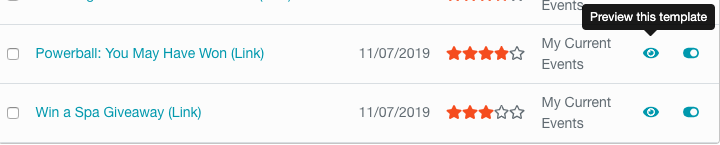
Haga clic en «Activar o desactivar señales de alarma» para obtener una vista previa de las señales de alarma

Pase el cursor sobre los elementos marcados para visualizar el texto de SEI

¿Puedo añadir una señal de alarma manualmente con HTML?
Sí, puede añadir señales de alarma manualmente en el cuerpo de la plantilla de phishing.
Para ello, abra la plantilla que desea editar en el editor de plantillas y haga clic en el botón Fuente en la barra de menú del editor. Busque dónde quiere añadir la señal de alarma.
Si desea marcar una señal de alarma en una línea de texto, imagen o enlace concretos, le recomendamos que señale el elemento que desea marcar con el siguiente código:
<x-sei title="Escriba aquí el texto de la señal de alarma.">Indique aquí el texto, la imagen o el enlace que desea marcar como señal de alarma.</x-sei>
Si desea marcar una Señal genérica en la plantilla (una explicación general en la que se describa por qué el usuario debería haber pensado antes de hacer clic en los enlaces del correo electrónico), utilice el siguiente código:
<x-sei generic="true" title="Aquí puede introducir el texto de la señal genérica para indicar a los usuarios por qué deberían haberse dado cuenta de que el correo electrónico podía ser peligroso."></x-sei>
Cómo añadir el marcador de posición de la plantilla de SEI a otra página de aterrizaje
En el editor de páginas de aterrizaje, encontrará un menú desplegable titulado Marcadores de posición de SEI. Haga clic en el menú desplegable y añada Indicadores de señales de alarma para añadir el marcador de posición. La plantilla de SEI marcada aparecerá donde añada el marcador de posición. Si le resulta más sencillo, también puede escribir el marcador de posición [[template_sei]] en cualquier lugar de la página de aterrizaje.
Puede editar una de nuestras páginas de aterrizaje existentes o crear la suya propia desde cero.
Editor de páginas de aterrizaje

Cuando finalice la página de aterrizaje, haga clic en Guardar. La página de aterrizaje se guardará en la sección Phishing > Páginas de aterrizaje > Mis páginas de aterrizaje de su consola. Para poder usarlas, es necesario que las clasifique en una categoría.
¿Dónde puedo obtener una lista de señales de alarma?
Si lo desea, puede utilizar nuestras 22 señales de alarma para comenzar a configurar sus plantillas o crear sus señales personalizadas. Las nuestras son las siguientes:
REMITENTE
- ¿Esperaba un correo electrónico de este remitente?
- Explicación: el remitente del correo electrónico no forma parte de su organización.
- ¿Conoce a este remitente?
- Explicación: el remitente del correo electrónico es alguien desconocido para ti y para el resto de la organización.
- La dirección de correo electrónico del remitente es de su organización, pero podría tratarse de una suplantación de identidad.
- Explicación: la dirección de correo electrónico del remitente parece ser de su organización, un cliente, un proveedor o un socio, pero resulta extraño y no parece estar escrito por esa persona.
- El dominio del correo electrónico es raro o sospechoso.
- Explicación: no reconoce la dirección de correo electrónico del remitente y el dominio parece raro y sospechoso.
- El dominio de correo electrónico está suplantando a un sitio web popular u organización bien conocida.
- Explicación: el dominio de correo electrónico es una especie de modificación de un sitio web popular u organización bien conocida.
- El dominio de correo electrónico es un sitio web popular u organización bien conocida con error ortográfico.
- Explicación: el dominio de correo electrónico no está bien escrito.
ASUNTO
- La línea de asunto es irrelevante o no coincide con el contenido del correo electrónico.
- Explicación: el correo electrónico incluye una línea de asunto que no coincide con el contenido real del mensaje.
- La línea de asunto muestra una «respuesta» a algo que nunca ha enviado o solicitado.
- Explicación: el correo electrónico es una respuesta a otro correo que nunca solicitó.
- La línea del asunto muestra que el mensaje se le reenvió, pero el contenido no es relevante para usted.
- Explicación: el correo electrónico se le reenvió, pero el contenido no se corresponde con sus responsabilidad laborales.
CONTENIDO
- Saludo ambiguo. (Ejemplo: «Estimado/a usuario»)
- Explicación: un saludo genérico, como «Hola», «Estimado/a Sr./Sra.», «A quien corresponda».
- Indica que haga clic en un enlace o abra un archivo adjunto.
- Explicación: en el correo electrónico se indica que haga clic en un enlace o abra un archivo adjunto que parece sospechoso.
- Advertencias de consecuencia negativa si no se completa la solicitud.
- Explicación: en el correo electrónico se indica que habrá una consecuencia negativa si no hace clic en el enlace o abre un archivo adjunto.
- Pide que complete una solicitud para ganar algo de valor.
- Explicación: en el correo electrónico se indica que puede ganar algo de valor al hacer clic en un enlace o abrir un archivo adjunto.
- Errores ortográficos/gramaticales.
- Explicación: ¿hay errores ortográficos o gramaticales evidentes en el correo electrónico?
- Carácter de urgencia. (Ejemplo: «¡Haga esto ahora!»)
- Explicación: en el correo electrónico se indica que solo dispone de cierto tiempo para completar la acción.
- ¿Recibe normalmente este tipo de correos electrónicos en el trabajo?
- Explicación: el correo electrónico es poco frecuente y no suele recibir este tipo de mensajes en el trabajo.
- Contenido impactante para incitarle a hacer clic en un enlace o abrir un archivo adjunto.
- Explicación: en el correo electrónico se incluye información impactante para conseguir que haga clic en un enlace o abra un archivo adjunto.
- Contenido agresivo para obligarle a hacer clic en un enlace o abrir un archivo adjunto.
- Explicación: en el correo electrónico se utiliza un lenguaje y contenido agresivos para obligarle a hacer clic en un enlace o abrir un archivo adjunto.
ARCHIVOS ADJUNTOS
- El archivo adjunto es raro o tiene un título tentador que hace que desee abrirlo.
- Explicación: en el correo electrónico se incluye un archivo adjunto con un título intrigante o que no es pertinente para el contenido del correo electrónico.
- El archivo adjunto tiene una extensión de archivo posiblemente peligrosa.
- Explicación: en el correo electrónico se incluye un archivo adjunto que tiene una extensión de archivo posiblemente peligrosa.
ENLACES
- Pase el ratón por encima del enlace. El enlace le lleva a una dirección distinta de la que se muestra.
- Explicación: en el enlace se muestra una dirección diferente a la que se indica en el correo electrónico.
- Pase el ratón por encima del enlace. El enlace no le lleva al sitio que dice el contenido del correo electrónico.
- Explicación: en el enlace se muestra un sitio web diferente al que se indica en el correo electrónico.