Como la ayuda en tiempo real forma parte de la consola de formación sobre concienciación en materia de seguridad (SAT) de KnowBe4, podrá usar los métodos de entrega de ayuda en tiempo real para enviar notificaciones a las personas usuarias sobre la formación que tienen asignada a través de Slack, Microsoft Teams o Google Chat. Para obtener más información sobre las notificaciones de formación, consulte nuestro artículo Notificaciones de la campaña de formación.
Una vez que haya configurado el método de entrega, podrá seleccionarlo cuando quiera crear una notificación de formación. Para obtener más información, consulte los siguientes apartados.
Actualización de los métodos de entrega para las notificaciones automatizadas
Puede configurar las notificaciones de formación automatizadas al crear una campaña de formación nueva o editar una campaña de formación existente. Para enviar notificaciones de formación automatizadas utilizando el método de entrega de ayuda en tiempo real que prefiere, lleve a cabo los siguientes pasos:
- Inicie sesión en su consola KnowBe4.
- Diríjase a Formación > Campañas > Activas.
- Seleccione + Crear campaña de formación para crear una campaña nueva o edite una campaña ya existente. Para ello, busque el nombre de la campaña, seleccione el icono de los tres puntos a su derecha y, luego, seleccione Editar en el menú desplegable. Se abrirá una página con la configuración de la campaña de formación.
- En la página de configuración de la campaña, diríjase a la sección Notificaciones.
- Seleccione + Añadir notificación para crear una notificación nueva o seleccione el icono del lápiz para editar una notificación ya existente. Aparecerá una ventana relativa a la notificación de formación.
-
En la parte superior de la ventana de la notificación de formación, seleccione el método de entrega que prefiera.
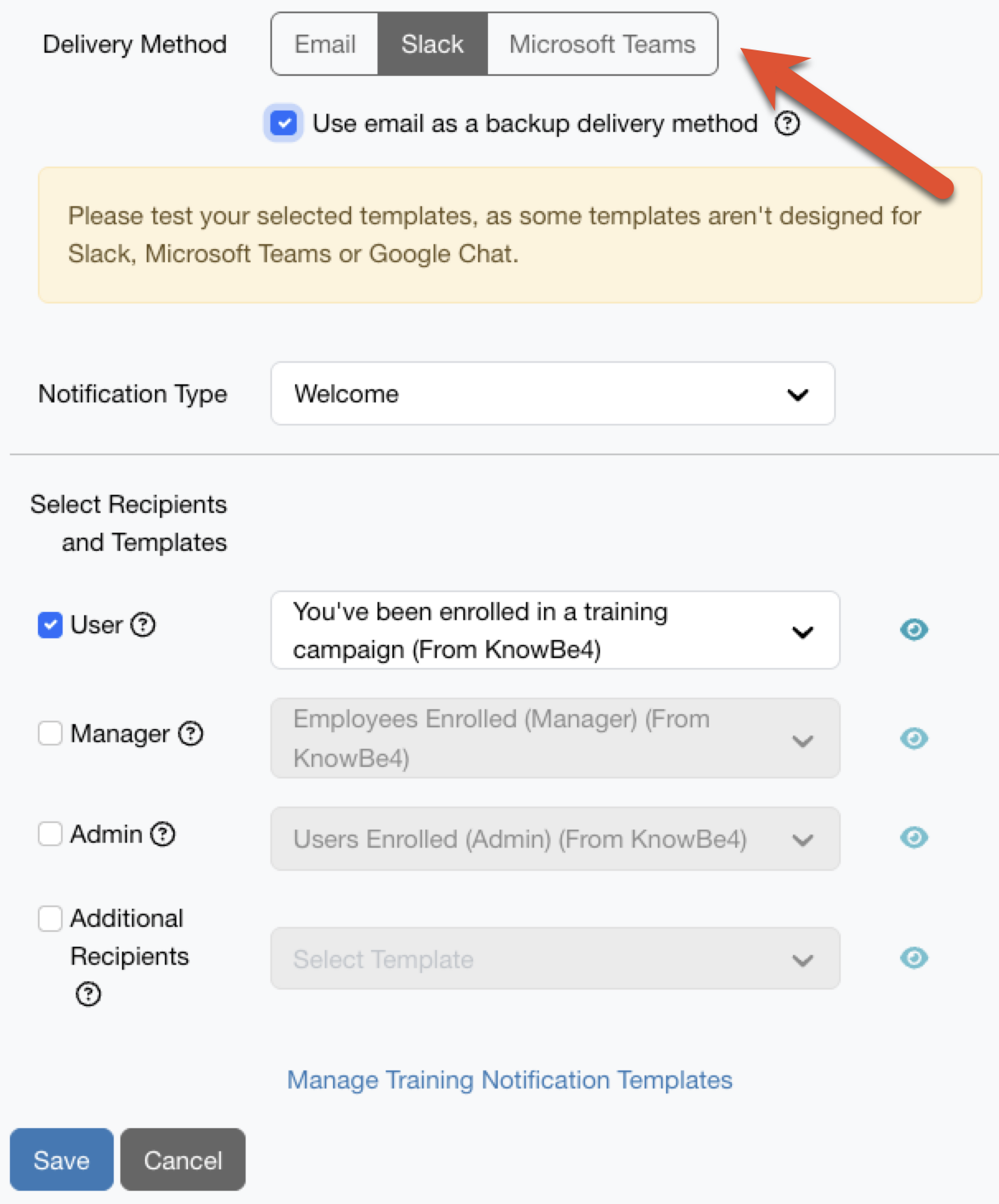
- También le recomendamos habilitar Usar el correo electrónico como método de entrega secundario. Si se habilita esta opción, el correo electrónico se utilizará como método de entrega secundario si su método de entrega principal no está disponible.
- Seleccione el tipo de notificación que prefiera.
-
Seleccione las personas destinatarias y las plantillas.
Nota: Algunas plantillas de notificaciones de formación no están optimizadas para Slack y Microsoft Teams. Le recomendamos probar las plantillas de notificaciones configurando una campaña de formación asignada a determinados administradores. - Seleccione Guardar.
Actualización de los métodos de entrega para las notificaciones manuales
Puede enviar notificaciones de formación manuales desde la subpestaña Resumen de una campaña de formación. Para enviar notificaciones de formación manuales utilizando el método de entrega de ayuda en tiempo real que prefiere, lleve a cabo los siguientes pasos:
- Inicie sesión en su consola KnowBe4.
- Diríjase a Formación > Campañas > Activas.
- Busque el nombre de la campaña desde la que quiere enviar una notificación manual y selecciónela.
- Seleccione Notificar a los usuarios. Aparecerá la ventana Enviar notificaciones de formación manuales.
-
En la parte superior de la ventana Enviar notificaciones de formación manuales, seleccione el método de entrega que prefiera.
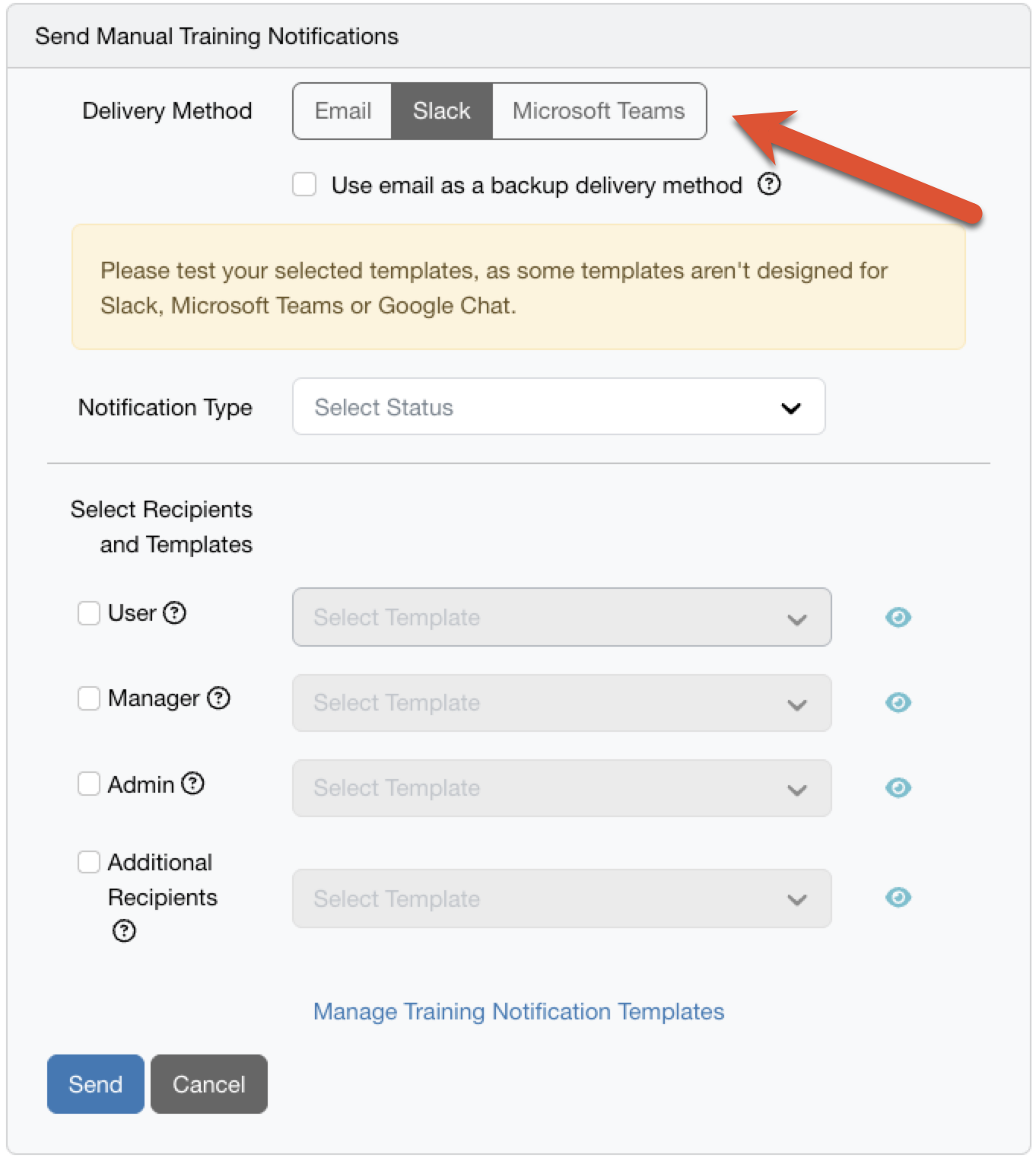
- También le recomendamos habilitar Usar el correo electrónico como método de entrega secundario. Si se habilita esta opción, el correo electrónico se utilizará como método de entrega secundario si su método de entrega principal no está disponible.
- Seleccione el tipo de notificación que prefiera.
-
Seleccione las personas destinatarias y las plantillas.
Nota: Algunas plantillas de notificaciones de formación no están optimizadas para Slack y Microsoft Teams. Le recomendamos probar las plantillas de notificaciones configurando una campaña de formación asignada a determinados administradores. - Seleccione Enviar.