La subpestaña SecurityCoach > Informes contiene informes titulados Actividad de ayuda en tiempo real para supervisar los datos de ayuda en tiempo real de su organización. Puede personalizar estos informes para que muestren datos específicos basados en criterios como campañas de ayuda en tiempo real, grupos de usuarios o métodos de entrega. Seleccione Informe de ayuda en tiempo real > Datos de origen para acceder a este informe.
Puede exportar su informe de Actividad de ayuda en tiempo real como archivo CSV para utilizarlo en el futuro. También puede guardar este informe, enviarlo y programar su envío. Para obtener más información, consulte el artículo Guardar y enviar informes.
Personalizar el informe Toda la actividad de ayuda en tiempo real
Al crear un informe Actividad de ayuda en tiempo real, puede aplicar filtros para restringir aún más los datos del informe. Para obtener más información sobre la aplicación de filtros, la exportación y el guardado de este informe, consulte la captura de pantalla y la lista que aparecen a continuación:
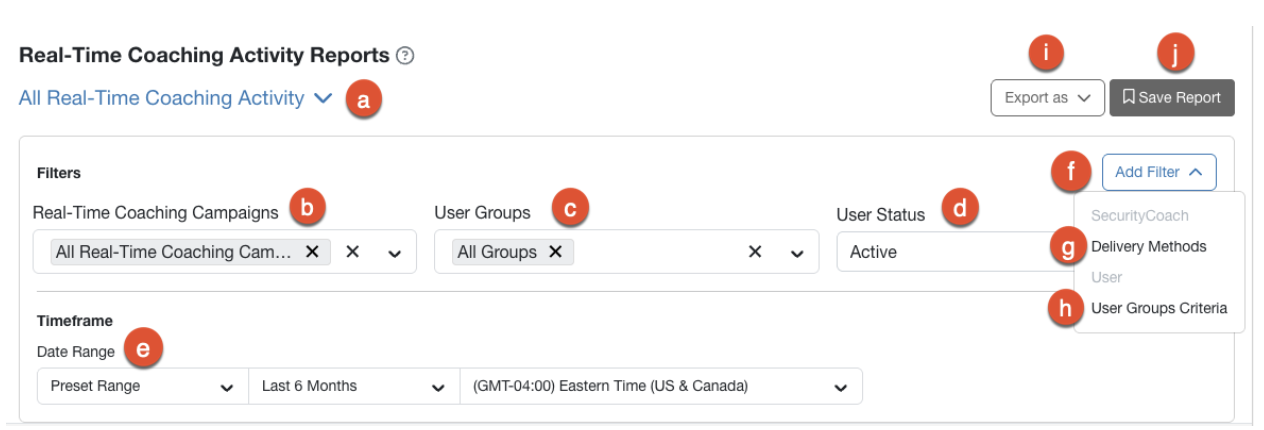
- Tipo de informe: utilice este filtro para elegir el tipo de informe.
- Campañas de ayuda en tiempo real: utilice este filtro para seleccionar las campañas específicas que se incluirán en este informe o mantenga el apartado con el valor predeterminado para incluir todas las campañas de ayuda en tiempo real.
- Grupos de usuarios: utilice este filtro para seleccionar los grupos de usuarios que se incluirán en este informe.
- Estado del usuario: utilice este filtro para seleccionar los estados de usuarios que se incluirán en este informe. Puede seleccionar Todos los estados de usuario, Activo o Archivado.
- Intervalo de fechas: utilice este filtro para seleccionar el intervalo de fechas de estos datos.
- Añadir filtro: utilice este menú desplegable para añadir filtros opcionales adicionales a su informe.
- Métodos de entrega: utilice este filtro para seleccionar los métodos de entrega que se incluirán en este informe. Puede elegir entre Todos los métodos de entrega, Correo electrónico, Slack, Microsoft Teams y Google Chat.
- Criterios de grupos de usuarios: utilice este filtro para seleccionar el tipo de grupo que se incluirá en tu informe. Puede seleccionar Todos los tipos de grupos, Consola, Grupos inteligentes o Aprovisionamiento de usuarios.
- Exportar como: utilice este botón para exportar el informe generado como archivo CSV. Los archivos CSV generados estarán disponibles para su descarga en el Centro de descargas. Para obtener más información, consulte Resumen del centro de descargas.
- Guardar informe: utilice este botón para guardar el informe en la pestaña Informes guardados. Para obtener más información, consulte el artículo Guardar y enviar informes.
Revisión del informe Actividad de ayuda en tiempo real para SecurityCoach
Una vez aplicados los filtros y generado el informe, aparecerá una tabla debajo de los filtros con información sobre las detecciones de reglas de su organización. Puede personalizar esta tabla seleccionando las columnas que desea mostrar utilizando el menú desplegable Gestionar columnas.
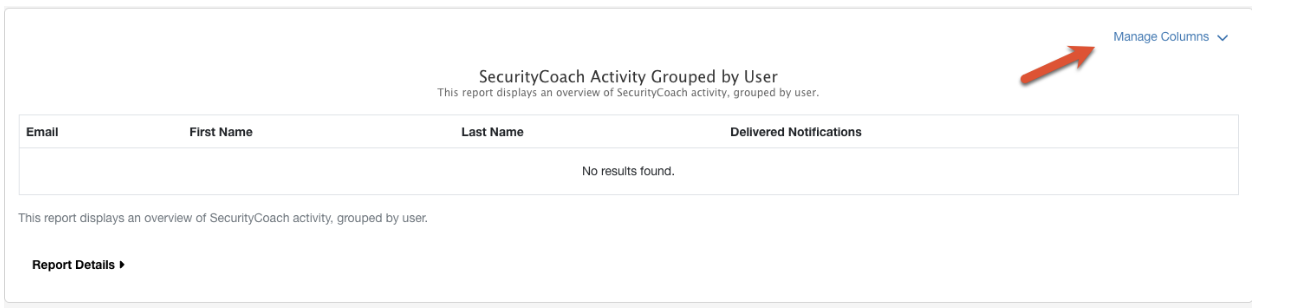
En el menú desplegable, puede seleccionar y anular la selección de los datos de columnas que deben mostrarse en la tabla.