En su consola KSAT, puede crear webhooks para enviar datos de formación y phishing en tiempo real al resto de las aplicaciones que utiliza. Los webhooks, que solo están disponibles para clientes con suscripciones Platino, Diamante y SAT Advanced, crean una conexión para enviar datos de una aplicación a otra mediante una carga. Puede configurar los webhooks para que lleven a cabo acciones específicas al recibir datos. Por ejemplo, puede crear un webhook en KSAT para enviar los datos de eventos de phishing de los usuarios a una plataforma de análisis como Splunk con el objetivo de supervisar los datos desde ahí.
Creación de webhooks en la consola KSAT
Para crear un webhook, siga estos pasos:
- En su cuenta de administrador de KSAT, haga clic en su dirección de correo electrónico en la esquina superior derecha de la página y seleccione Configuración de la cuenta.
- Diríjase a Integraciones de cuenta > Webhooks.
-
Haga clic en el botón + Crear.

-
Rellene los campos de la sección Crear webhook. Para obtener más información, consulte la captura de pantalla y la lista a continuación:
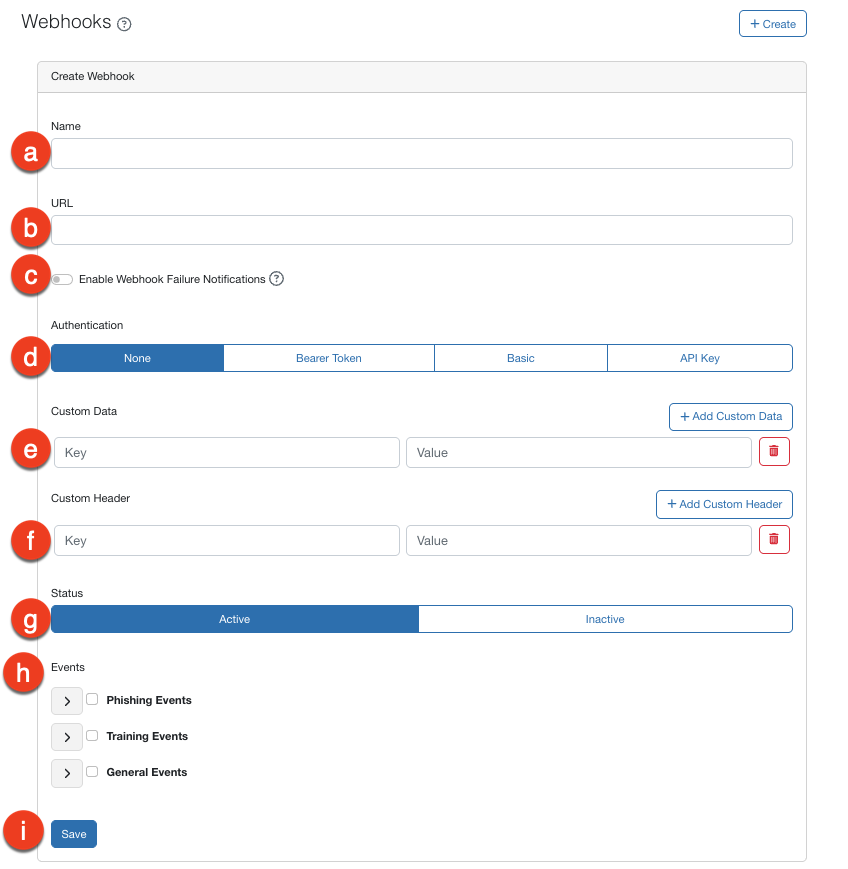
- Nombre: introduzca un nombre que describa el propósito de su webhook.
- URL: introduzca la URL a la que le gustaría enviar datos. Por ejemplo, si está creando un webhook para Slack, puede introducir la URL de un canal específico de Slack.
- Habilitar las notificaciones de fallo de webhook: seleccione esta casilla para habilitar las notificaciones de fallo de webhook. Los destinatarios recibirán una notificación por correo electrónico si el webhook recibe un 50 % de las respuestas fallidas permitidas en una hora. Se enviará una segunda notificación si el webhook supera el número de respuestas fallidas permitidas y se desactiva. Para obtener más información sobre el número de respuestas fallidas permitidas, consulte la sección Política de desactivación de webhooks a continuación.
- Autenticación: si desea utilizar la función de autenticación para autorizar el webhook, seleccione un método de autenticación. Al hacerlo, se mostrarán campos adicionales para que introduzca información al respecto.
- Datos personalizados: para añadir datos personalizados a la carga de su webhook, haga clic en el icono del signo más. Después, rellene los campos Clave y Valor. Por ejemplo, si su aplicación necesita «{ "System" : "KnowBe4" }» en la carga para recibir datos, puede introducir «System» y «KnowBe4».
- Encabezado personalizado: si quiere añadir un encabezado personalizado, haga clic en el icono del signo más. Después, rellene los campos Clave y Valor. Por ejemplo, si su firewall necesita el encabezado «{ "Header" : "KnowBe4" }» para permitir que los datos pasen, puede introducir «Header» y «KnowBe4».
- Estado: seleccione el estado de su webhook. Para usar el webhook después de crearlo, seleccione Activo.
- Eventos: seleccione los eventos que quiere enviar a su webhook. Para seleccionar todos los Eventos de phishing, Eventos de formación o Eventos generales, marque las casillas correspondientes. Para seleccionar eventos específicos, haga clic en la flecha desplegable situada junto a una opción y marque las casillas que aparezcan junto a los eventos.
- Guardar: haga clic en Guardar para guardar el webhook.
Política de reintentos de webhooks
Si se produce un error con una solicitud de webhook, KSAT volverá a intentar ejecutarla tres veces más. Habrá una espera de 15 minutos entre cada reintento.
Política de desactivación de webhooks
Si una conexión de webhook supera 1000 respuestas fallidas en una hora, el webhook se desactivará. Le recomendamos verificar que el webhook esté configurado correctamente y que el servidor de destino pueda recibir solicitudes de webhook. A continuación, puede establecer el estado del webhook de nuevo en Activo en Configuración de la cuenta.