In Echtzeit-Coaching verknüpft die Nutzerzuordnung erkannte Verhaltensweisen mit bestimmten Nutzerinnen und Nutzern. In der KnowBe4 Security Awareness Training (SAT)-Konsole werden die Nutzerinnen und Nutzer automatisch ihren E-Mail-Adressen zugeordnet. Je nach integriertem Sicherheitsanbieter müssen den Nutzerinnen und Nutzern möglicherweise zusätzliche Kennungen zugeordnet werden, z. B. ihr Host- oder Nutzername. Wir empfehlen eine Zuordnung über die Konfigurierung automatisierter Nutzerzuordnungsregeln. Sie können auch eine CSV-Datei hochladen, um Nutzerinnen und Nutzer manuell zuzuordnen, oder beide Methoden verwenden. Echtzeit-Coaching bietet Ihnen außerdem Zuordnungsempfehlungen zur Überprüfung an.
Wie Sie Nutzerinnen und Nutzer zuordnen, indem Sie Nutzerzuordnungsregeln konfigurieren oder eine CSV-Datei hochladen, erfahren Sie in den folgenden Unterabschnitten. Weitere Informationen zu Echtzeit-Coaching finden Sie in unserem Artikel Übersicht zum Echtzeit-Coaching.
System-Nutzerzuordnungsregeln
Echtzeit-Coaching umfasst vorkonfigurierte Nutzerzuordnungsregeln, die gängige Anbieterkennungen abdecken. Um die integrierten Systemregeln anzuzeigen, gehen Sie wie folgt vor:
- Melden Sie sich bei Ihrer KnowBe4 SAT-Konsole an.
- Navigieren Sie zu Coaching > Einrichtung > Einrichtung der Nutzerzuordnung.
- Im Abschnitt Einstellungen wählen Sie Nutzerzuordnungsregeln konfigurieren.
Um eine Regel zu aktivieren oder zu deaktivieren, verwenden Sie den Umschalter links neben der Regel. Systemregeln können nicht gelöscht oder geändert werden.
Folgende Systemregeln sind für die Nutzerzuordnung verfügbar:
| Anbieter | Anbieterkennung | Operator | Datenfeld von KnowBe4-Nutzer |
|---|---|---|---|
| Alle Anbieter | Hostname | ist | Hostname |
| Alle Anbieter | Username | ist | E-Mail-Alias |
| Alle Anbieter | Nutzer-E-Mail-Adresse | ist | E-Mail-Alias |
| KnowBe4 SAT | Erkennung Nutzer-ID | ist | Nutzer-ID |
| Alle Anbieter | Username | ist | Vorname ␣ Nachname |
| Alle Anbieter | Username | ist | Vorname ․ Nachname |
| Alle Anbieter | Username | ist | Vorname + Nachname |
| Alle Anbieter | E-Mail-Nutzername | ist | Nutzername aus E-Mail-Adresse des Nutzerprofils |
| Alle Anbieter | Username | ist | Nutzername aus E-Mail-Adresse des Nutzerprofils |
| Alle Anbieter | Hostname | ist | Hostname aus CSV mit Nutzerzuordnungen |
| Alle Anbieter | Username | ist | Nutzername aus CSV mit Nutzerzuordnungen |
| Alle Anbieter | Username | ist | |
| Alle Anbieter | Nutzer-E-Mail-Adresse | ist |
Benutzerdefinierte Nutzerzuordnungsregeln
Mit Echtzeit-Coaching können Sie außerdem benutzerdefinierte Regeln konfigurieren, die den Kennungen Ihrer Sicherheitsanbieter entsprechen. Um Benutzerdefinierte Regeln anzuzeigen und zu verwalten, gehen Sie wie folgt vor:
- Melden Sie sich bei Ihrer KnowBe4 SAT-Konsole an.
- Navigieren Sie zu Coaching > Einrichtung > Einrichtung der Nutzerzuordnung.
- Im Abschnitt Einstellungen wählen Sie Nutzerzuordnungsregeln konfigurieren.
Um eine Regel zu aktivieren oder zu deaktivieren, verwenden Sie den Umschalter links neben der Regel. Um eine benutzerdefinierte Regel zu löschen, wählen Sie das Papierkorb-Symbol aus.
Benutzerdefinierte Regel erstellen
Um eine benutzerdefinierte Nutzerzuordnungsregel zu erstellen, gehen Sie wie folgt vor:
- Melden Sie sich bei Ihrer KnowBe4 SAT-Konsole an.
- Navigieren Sie zu Coaching > Einrichtung > Einrichtung der Nutzerzuordnung.
- Im Abschnitt Einstellungen wählen Sie Nutzerzuordnungsregeln konfigurieren.
- Wählen Sie auf der Seite Nutzerzuordnungsregeln konfigurieren die Option + Benutzerdefinierte Regel erstellen aus. Das Pop-up-Fenster Neue Regel erstellen wird angezeigt.
-
Wählen Sie die gewünschten Kriterien für die benutzerdefinierte Regel aus. Weitere Informationen finden Sie im Screenshot und in der folgenden Liste:
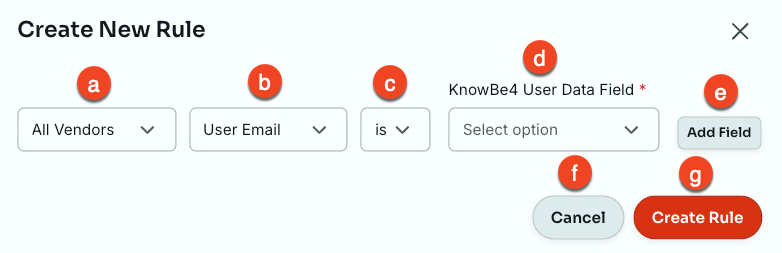
- Anbieterkriterien: Wählen Sie den jeweiligen Sicherheitsanbieter aus, für den diese Regel gelten soll, oder Alle Anbieter.
- Kennungskriterien: Wählen Sie aus, welche Sicherheitsanbieterkennung zugeordnet werden soll.
- Operatorkriterien: Wählen Sie aus, ob die Kennung identisch mit Datenfeld von KnowBe4-Nutzer ist oder den Wert dieses Felds enthält.
- Datenfeld von KnowBe4-Nutzer: Wählen Sie das KnowBe4-Nutzerdatenfeld aus, das Sie zuordnen möchten.
- Feld hinzufügen: Fügen Sie die von Ihnen ausgewählten Kriterien zur Regel hinzu.
- Abbrechen: Brechen Sie die Erstellung einer neuen benutzerdefinierten Regel ab.
- Regel erstellen: Bestätigen Sie Ihre Konfiguration und erstellen Sie die neue benutzerdefinierte Regel.
- Nachdem Sie über die Schaltfläche Feld hinzufügen ein oder mehrere Kriterien hinzugefügt haben, wählen Sie Regel erstellen aus, um Ihre Änderungen zu speichern.
Hochladen einer CSV-Datei mit Nutzerzuordnungen
Wenn Sie Nutzerinnen und Nutzer über eine CSV-Datei zuordnen möchten, verwenden Sie die bereitgestellte CSV-Dateivorlage oder Ihre eigene benutzerdefinierte CSV-Datei:
- Wenn Sie die herunterladbare CSV-Dateivorlage verwenden möchten, melden Sie sich bei Ihrer KnowBe4 SAT-Konsole an und navigieren Sie zu Coaching > Einrichtung > Einrichtung der Nutzerzuordnung > CSV mit Nutzerzuordnungen. Wählen Sie dann Beispiel-CSV aus, um die Vorlage herunterzuladen.
- Informationen zur Verwendung einer benutzerdefinierten CSV-Datei für den Import finden Sie im Abschnitt CSV-Dateifelder dieses Artikels.
Gehen Sie, wenn Sie eine CSV-Datei für den Import vorbereitet haben, wie folgt vor, um die CSV-Datei zu importieren und Ihre Nutzerinnen und Nutzer zuzuordnen:
- Melden Sie sich bei Ihrer KnowBe4 SAT-Konsole an.
- Navigieren Sie zu Coaching > Einrichtung > Einrichtung der Nutzerzuordnung.
- Im Abschnitt Einstellungen wählen Sie CSV mit Nutzerzuordnungen. Das Pop-up-Fenster CSV-Datei hochladen wird angezeigt.
- Wählen Sie Durchsuchen und dann die CSV-Datei aus.
- Wählen Sie CSV hochladen aus.
CSV-Dateifelder
Wenn Sie Nutzerinnen und Nutzer mit einer benutzerdefinierten CSV-Datei zuordnen möchten, müssen Sie zuerst die Nutzerinformationen hinzufügen. Weitere Informationen zu den verfügbaren CSV-Feldtypen finden Sie in der folgenden Tabelle:
| CSV-Dateifeld | Beschreibung |
|---|---|
| Geben Sie in diesem Feld die geschäftliche E-Mail-Adresse der Person ein. | |
| Hostname | Geben Sie in diesem Feld den Hostnamen der Person ein. |
| Username | Geben Sie in dieses Feld den Nutzernamen ein. |
Auswerten des Reports „Report über nicht zugeordnete Anbieterdaten“
Im Report über nicht zugeordnete Anbieterdaten werden nicht zugeordnete Ereignisse und Kennungsdaten von Ihren Anbietern angezeigt. Dies sind Ereignisse und Kennungen von integrierten Anbietern, die derzeit keinen Nutzerinnen und Nutzern in der KnowBe4 SAT-Konsole zugeordnet sind. Anhand dieser Informationen können Sie neue Nutzerinnen und Nutzer zuordnen oder die Zuordnung vorhandener Nutzerinnen und Nutzer aktualisieren. Führen Sie anschließend die Nutzerzuordnung erneut aus, um die Ereignisse mit Nutzerinnen und Nutzern zu verknüpfen.
Es gibt zwei Reporttypen für den Report über nicht zugeordnete Anbieterdaten:
Weitere Informationen finden Sie in den nachfolgenden Unterabschnitten.
Reporttyp „Nicht zugeordnete Ereignisse“
Um Nicht zugeordnete Ereignisse in Ihrem Report über nicht zugeordnete Anbieterdaten anzuzeigen, gehen Sie wie folgt vor:
- Melden Sie sich bei Ihrer KnowBe4 SAT-Konsole an.
- Navigieren Sie zu Coaching > Einrichtung > Einrichtung der Nutzerzuordnung.
- Wählen Sie im Abschnitt Reports die Option Report über nicht zugeordnete Anbieterdaten aus.
-
Wählen Sie im Filter Reporttyp die Option Nicht zugeordnete Ereignisse aus. Weitere Informationen zu den Reporttyp-Optionen Nicht zugeordnete Ereignisse finden Sie im Screenshot und in der folgenden Liste:
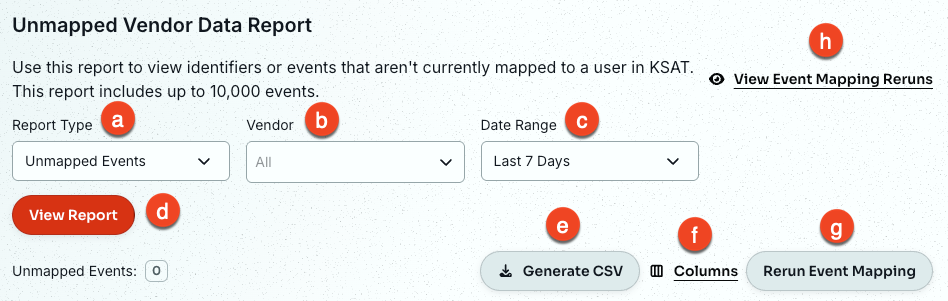
- Reporttyp: Wechseln Sie zwischen der Anzeige von Daten zu nicht zugeordneten Ereignissen und Daten zu nicht zugeordneten Kennungen.
- Anbieter: Wählen Sie einen oder mehrere Anbieter aus, für die Ereignisdaten angezeigt werden sollen.
- Datumsbereich: Wählen Sie den Datumsbereich aus, für den Daten angezeigt werden sollen.
- Report anzeigen: Generieren Sie Reportdaten aus den von Ihnen ausgewählten Kriterien.
- CSV erstellen: Generieren Sie eine CSV-Datei des Reports.
- Spalten hinzufügen oder entfernen: Passen Sie an, welche Spalten in der Tabelle angezeigt werden.
-
Ereigniszuordnung erneut ausführen: Starten Sie die Nutzerzuordnung erneut und ordnen Sie die Ereignisse Nutzerinnen und Nutzern zu.
Tipp: Wir empfehlen, zusätzliche Nutzerinnen und Nutzer zuzuordnen, bevor Sie diese Schaltfläche auswählen. - Wiederholungen der Ereigniszuordnung anzeigen: Wählen Sie diesen Text aus, um den Verlauf der Wiederholungen von Ereigniszuordnungen anzuzeigen.
Reporttyp „Nicht zugeordnete Kennungen“
Um den Reporttyp Nicht zugeordnete Kennungen in Ihrem Report über nicht zugeordnete Anbieterdaten anzuzeigen, gehen Sie wie folgt vor:
- Melden Sie sich bei Ihrer KnowBe4 SAT-Konsole an.
- Navigieren Sie zu Coaching > Einrichtung > Einrichtung der Nutzerzuordnung.
- Wählen Sie im Abschnitt Reports die Option Report über nicht zugeordnete Anbieterdaten aus.
-
Wählen Sie im Filter Reporttyp die Option Nicht zugeordnete Kennungen aus. Weitere Informationen zu den Reporttyp-Optionen Nicht zugeordnete Kennungen finden Sie im Screenshot und in der folgenden Liste:
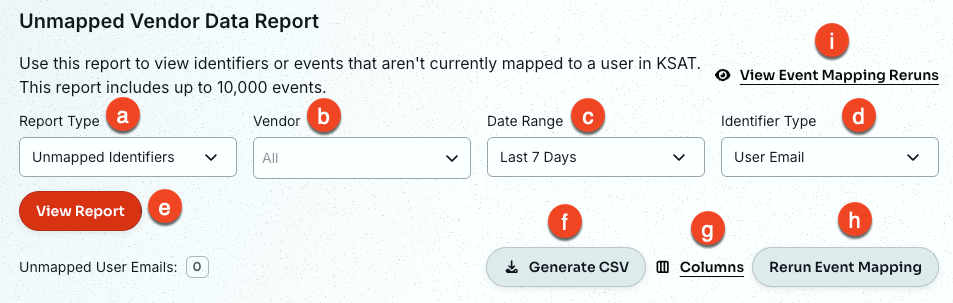
- Reporttyp: Wechseln Sie zwischen der Anzeige von Daten zu nicht zugeordneten Ereignissen und Daten zu nicht zugeordneten Kennungen.
- Anbieter: Wählen Sie einen oder mehrere Anbieter aus, für die Ereignisdaten angezeigt werden sollen.
- Datumsbereich: Wählen Sie den Datumsbereich aus, für den Daten angezeigt werden sollen.
-
Kennungstyp: Wählen Sie den Typ der Anbieterkennung aus, für die Daten angezeigt werden sollen.
Hinweis: Ein Kennungstyp muss ausgewählt werden, um Reportdaten zu generieren. - Report anzeigen: Generieren Sie Reportdaten aus den von Ihnen ausgewählten Kriterien.
- CSV erstellen: Generieren Sie eine CSV-Datei des Reports.
- Spalten hinzufügen oder entfernen: Passen Sie an, welche Spalten in der Tabelle angezeigt werden.
-
Ereigniszuordnung erneut ausführen: Starten Sie die Nutzerzuordnung erneut und ordnen Sie die Ereignisse Nutzerinnen und Nutzern zu.
Tipp: Wir empfehlen, zusätzliche Nutzerinnen und Nutzer zuzuordnen, bevor Sie diese Schaltfläche auswählen. - Wiederholungen der Ereigniszuordnung anzeigen: Zeigen Sie den Verlauf der Nutzerzuordnungswiederholungen an.
Sobald Sie die Daten für Nicht zugeordnete Kennungen generiert haben, können Sie diese Kennungen den Nutzerinnen und Nutzern zuordnen. Gehen Sie wie folgt vor, um nicht zugeordnete Anbieterkennungen mit Ihren KnowBe4 SAT-Nutzerinnen und -Nutzern über den Reporttyp Nicht zugeordnete Kennungen zu verknüpfen:
- Gehen Sie in der Tabellenspalte Kennung zu der Kennung und wählen Sie + E-Mail von KSAT-Nutzer verknüpfen aus. Das Pop-up-Fenster E-Mail von KSAT-Nutzer verknüpfen wird angezeigt.
- Verwenden Sie das Feld KSAT-E-Mail-Adresse in diesem Pop-up-Fenster, um nach KnowBe4 SAT-Nutzerinnen oder -Nutzern zu suchen, die Sie mit der Anbieterkennung verknüpfen möchten.
- Wählen Sie zum Bestätigen OK aus.
Zuordnungsempfehlungen
Echtzeit-Coaching gibt Empfehlungen zur Zuordnung der KnowBe4 SAT-Nutzerinnen und -Nutzer zu verschiedenen Kennungen. Um Ihre Empfehlungen einzusehen, nutzen Sie die Funktion Automatische Geräteerkennung, unsere Empfehlungen zur Nutzerzuordnung und den Report zu ermittelten Nutzern.
Weitere Informationen zu diesen Empfehlungsoptionen finden Sie in den folgenden Unterabschnitten.
Automatische Geräteerkennung
Die Funktion Automatische Geräteerkennung ordnet Nutzer:innen anhand der Daten integrierter Anbieter automatisch Geräten zu. Sie können diese Zuordnungen anschließend auf der Seite Zugeordnete Nutzer prüfen durchgehen.
Um die Automatische Geräteerkennung zu aktivieren, gehen Sie wie folgt vor:
- Melden Sie sich bei Ihrer KnowBe4 SAT-Konsole an.
- Navigieren Sie zu Coaching > Einrichtung > Einrichtung der Nutzerzuordnung.
- Aktivieren Sie im Abschnitt Einstellungen die Funktion Automatische Geräteerkennung, indem Sie den Umschalter rechts auf der Seite auswählen.
Empfehlungen zur Nutzerzuordnung
In unseren „Empfehlungen zur Nutzerzuordnung“ erfahren Sie, wie Sie Ihre Nutzerinnen und Nutzer verschiedenen Kennungen zuordnen. Sie können diese Empfehlungen annehmen oder ablehnen.
Gehen Sie wie folgt vor, um die Empfehlungen zur Nutzerzuordnung anzuzeigen:
- Melden Sie sich bei Ihrer KnowBe4 SAT-Konsole an.
- Navigieren Sie zu Coaching > Einrichtung > Einrichtung der Nutzerzuordnung.
-
Im Abschnitt Empfehlungen wählen Sie Empfehlungen zur Nutzerzuordnung aus. Weitere Informationen zu Ihren Nutzerempfehlungsoptionen finden Sie im Screenshot und in der folgenden Liste:
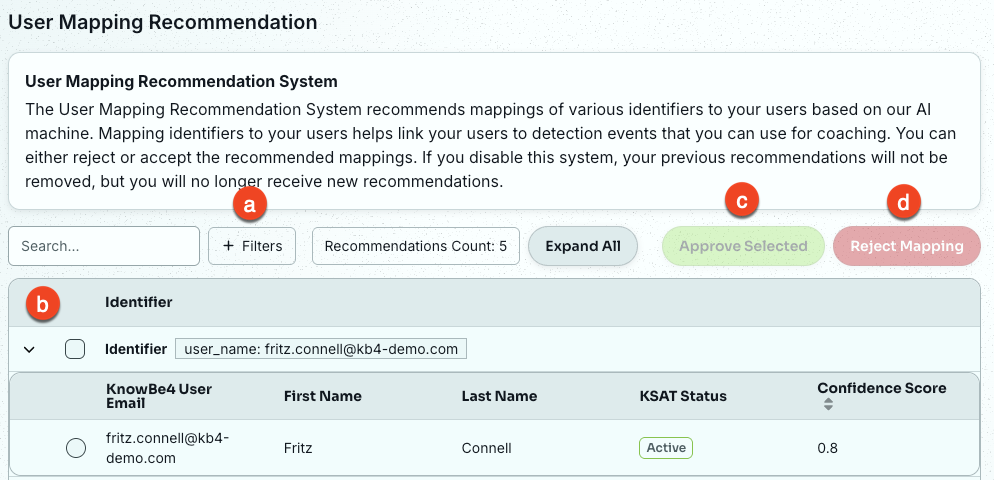
- + Filter: Filtern Sie die Liste von empfohlenen Zuordnungen nach Aktive Nutzer, Archivierte Nutzer oder Confidence Score.
- Tabelle mit Empfehlungen zur Nutzerzuordnung: Listen Sie Empfehlungen zur Zuordnung nach Confidence Score auf. Der Confidence Score ist eine Zahl zwischen 0 und 100, wobei höhere Werte eine höhere Wahrscheinlichkeit der Richtigkeit der Zuordnung bedeuten. Für die Empfehlungen werden jeweils die E-Mail-Adresse, der Vorname, der Nachname, der Status und der Confidence Score der E-Mail angezeigt, deren Zuordnung zum Alias empfohlen wird.
- Ausgewählte bestätigen: Bestätigen Sie die ausgewählten Zuordnungen in der Tabelle.
- Zuordnung ablehnen: Verwerfen Sie die ausgewählten Zuordnungen in der Tabelle.
Report zu ermittelten Nutzern
Der Report zu ermittelten Nutzern listet Nutzerinnen und Nutzer auf, die möglicherweise noch nicht in Ihrer KnowBe4 SAT-Konsole vorhanden sind, basierend auf Daten Ihrer integrierten Anbieter. Dieser Report ist standardmäßig aktiviert.
Gehen Sie wie folgt vor, um den Report zu ermittelten Nutzern anzuzeigen:
- Melden Sie sich bei Ihrer KnowBe4 SAT-Konsole an.
- Navigieren Sie zu Coaching > Einrichtung > Einrichtung der Nutzerzuordnung.
- Wählen Sie Ermittelte Nutzer aus.
Zugeordnete Nutzerinnen und Nutzer anzeigen
Sobald Sie Ihre Nutzerinnen und Nutzer zugeordnet haben, können Sie die Zuordnungen jederzeit anzeigen, indem Sie wie folgt vorgehen:
- Melden Sie sich bei Ihrer KnowBe4 SAT-Konsole an.
- Navigieren Sie zu Coaching > Einrichtung > Einrichtung der Nutzerzuordnung.
- Im Abschnitt Reports wählen Sie die Schaltfläche Zugeordnete Nutzer prüfen aus.
Um die Kennungen der zugeordneten Nutzerinnen und Nutzer zu bearbeiten, klicken Sie auf das Drei-Punkte-Symbol in der Spalte Aktionen und wählen anschließend Bearbeiten aus.