Ab dem 2. November können bestimmte KnowBe4 Konten auf die neue KnowBe4 Plattform migriert werden. In diesem Artikel finden Sie die Schritte, mit denen Sie Ihre Migration vorbereiten, planen und abschließen.
Antworten auf häufig gestellte Fragen finden Sie im Abschnitt Für Kunden, die migrieren unserer FAQs zur KnowBe4 Plattform. Informationen zur neuen Oberfläche finden Sie in unserem Artikel Die neue KnowBe4 Plattform-Erfahrung.
Ob ein Konto für die Migration infrage kommt, hängt von den abonnierten Produkten und bestimmten technischen Anforderungen ab. Sie werden benachrichtigt, sobald Ihr Konto infrage kommt.
Vor der Migration
Wir empfehlen, vor dem Migrationstermin die folgenden Schritte durchzuführen:
- Prüfen Sie, ob alle E-Mail-Adressen der Administratoren in Ihren KnowBe4 Produkten aktuell sind.
- Informieren Sie Ihr IT-Team und den Helpdesk über die Migration. Nach der Migration melden Sie sich unter console.knowbe4.com an.
- Wenn Sie Selbstregistrierungslinks an Ihre Nutzer weitergeben, ersetzen Sie diese. Die Selbstregistrierung ist auf der KnowBe4 Plattform nicht verfügbar. Administratoren müssen daher alle neuen Nutzer hinzufügen.
- Wenn Sie signierte SAML-Anfragen verwenden (Einstellung Sign SP AuthnRequest), deaktivieren Sie diese. Ihre Migration kann nicht gestartet werden, solange diese Einstellung aktiviert ist. Eine Anleitung finden Sie unter Ich verwende signierte SAML-Anfragen. Was muss ich tun?
So migrieren Sie
Wenn Ihr Konto für die Migration infrage kommt, erhalten Sie eine E-Mail und sehen in Ihrem Konto ein Banner, über das Sie Ihre Migration planen können. Den Migrationsprozess sehen Sie in unserem Video: Migration auf die neue KnowBe4 Plattform.
-
Melden Sie sich bei Ihrer KnowBe4-Konsole an. Klicken Sie im Banner oben auf der Seite auf Migration planen. Sie können auch die KnowBe4 Migrations-E-Mail öffnen und auf Meine Migration planen klicken.

-
Ein Pop-up-Fenster mit weiteren Informationen zur Migration wird angezeigt. Klicken Sie auf Migration planen.
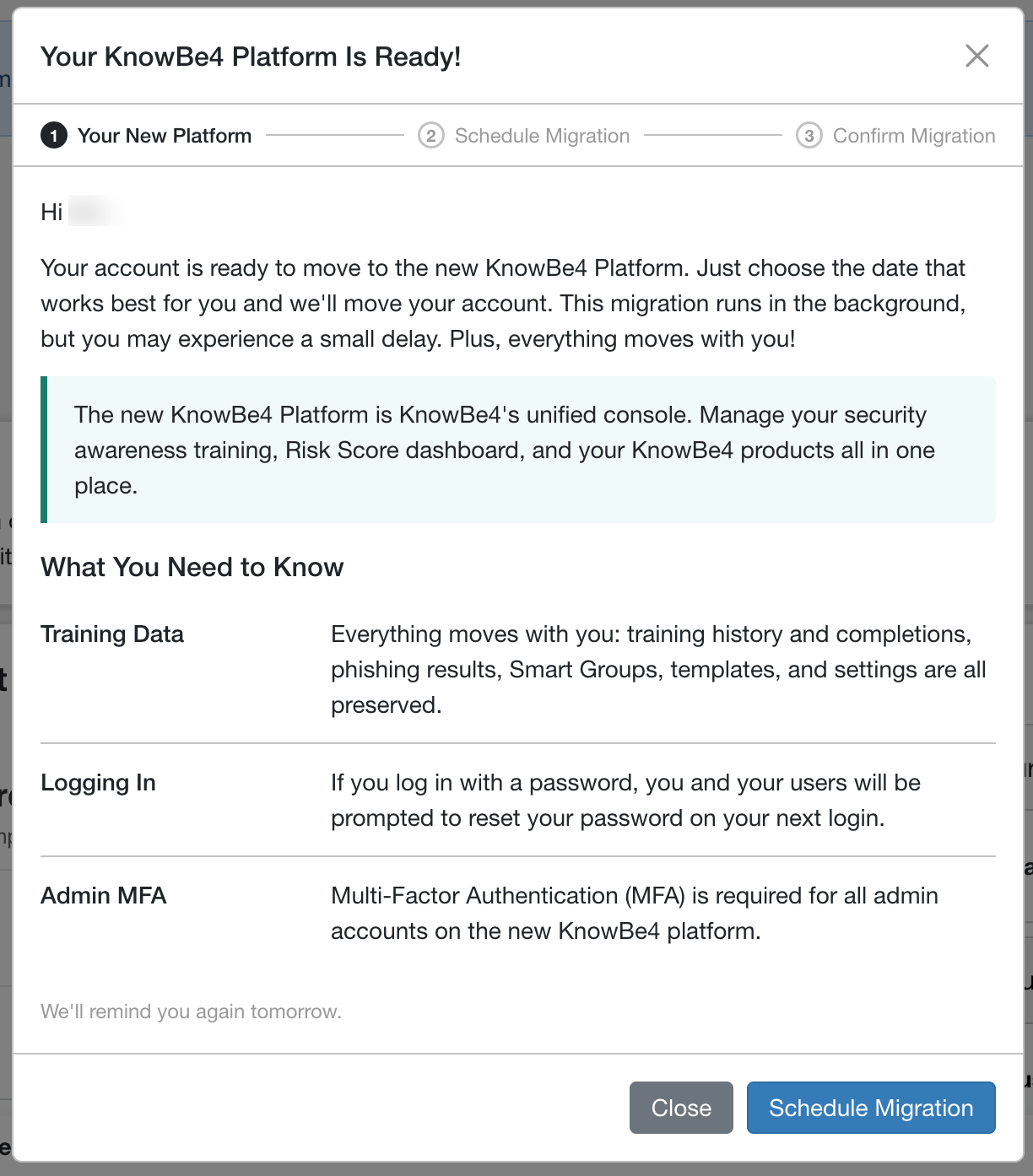
-
Wählen Sie das Migrationsdatum aus, das Ihnen am besten passt. Das Datum muss mindestens sieben Tage in der Zukunft liegen. Klicken Sie anschließend auf Migration planen.
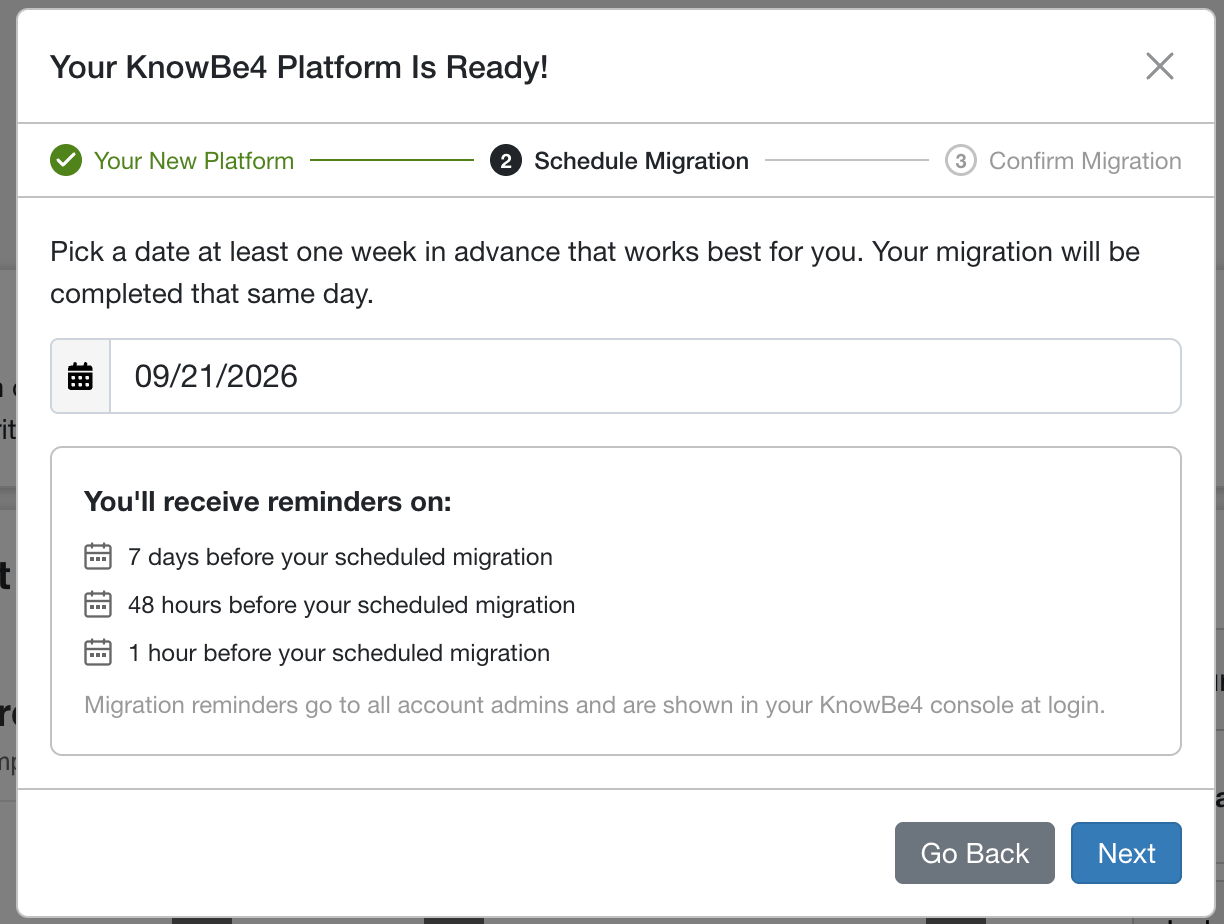
-
Überprüfen Sie Ihre Migrationsdetails und aktivieren Sie das Kontrollkästchen, um die Migration zu autorisieren. Wenn Sie bereit sind, klicken Sie auf Migration bestätigen.
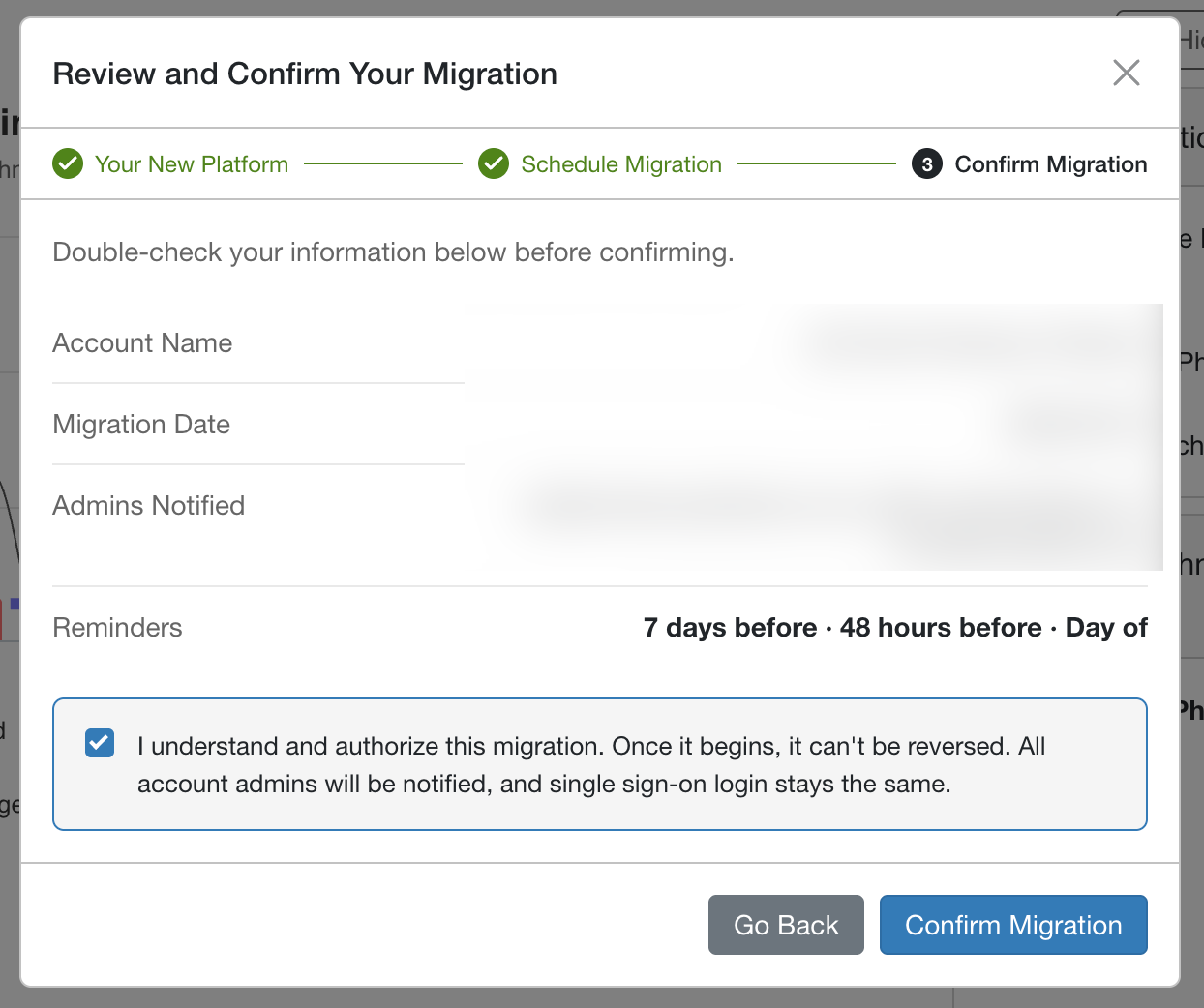
Nachdem Sie Ihre Migration bestätigt haben, wird in Ihrer Konsole ein Banner mit Ihrem Migrationsdatum angezeigt. Wenn Sie Ihr Migrationsdatum ändern oder verschieben müssen, können Sie im Banner auf die Schaltfläche Migration verschieben klicken.

Ihr Customer Success Manager kann die Migration auch für Sie planen.
Während der Migration
Sie erhalten Erinnerungen sieben Tage, 48 Stunden und eine Stunde vor der geplanten Migration. Alle Administratoren werden über die Migration benachrichtigt.
Während der Migration gibt es keine Ausfallzeiten. Trainingskampagnen, Phishing-Kampagnen und Integrationen werden weiterhin ausgeführt. Einige Funktionen in der klassischen Konsole sind schreibgeschützt. Wenn Sie bei der Ausführung der Migration in der klassischen Konsole angemeldet sind, werden Sie zur KnowBe4 Plattform weitergeleitet und aufgefordert, sich anzumelden.
Nach der Migration
Sobald Ihr Konto auf die KnowBe4 Plattform migriert wurde, erhalten Sie eine Erfolgs-E-Mail. Wenn die Migration Ihres Kontos fehlschlägt, erhalten Administratoren eine E-Mail mit den nächsten Schritten.
Wir empfehlen, nach Abschluss der Migration die folgenden Schritte durchzuführen:
- Melden Sie sich unter console.knowbe4.com an und richten Sie die Multi-Faktor-Authentifizierung (MFA) ein. Die MFA ist für alle Administratoren erforderlich.
- Prüfen Sie, ob Ihre Nutzer, Sicherheitsrollen und die Synchronisierung der Nutzerbereitstellung korrekt angezeigt werden.
- Prüfen Sie Ihre PhishER-Administratoren auf dem PhishER-Bildschirm Nutzer.
- Wenn Sie weiterhin signierte SAML-Anfragen verwenden möchten, aktivieren Sie diese mit dem neuen Zertifikat wieder. Eine Anleitung finden Sie unter Ich verwende signierte SAML-Anfragen. Was muss ich tun?
Was sich ändert
Nach der Migration können Sie Folgendes erwarten:
- SSO und SAML-Anmeldung: Ihr Anmeldevorgang bleibt unverändert. Wenn Sie signierte SAML-Anfragen verwenden, lesen Sie Ich verwende signierte SAML-Anfragen. Was muss ich tun?
- Anmeldung mit Nutzername und Passwort: Bei Ihrer ersten Anmeldung nach der Migration werden Sie und Ihre Nutzer aufgefordert, Ihr Passwort zurückzusetzen. Passwörter müssen mindestens 12 Zeichen lang sein.
- Passwortlose Anmeldung: Bei Ihrer ersten Anmeldung nach der Migration wählen Sie und Ihre Nutzer eine neue Anmeldemethode aus.
- Multi-Faktor-Authentifizierung (MFA): Die MFA ist für alle Administratoren erforderlich. Administratoren werden bei ihrer ersten Anmeldung aufgefordert, die MFA einzurichten. Bestehende MFA-Einrichtungen funktionieren weiterhin.
- Selbstregistrierung: Nutzer können sich nicht mehr selbst registrieren. Administratoren müssen alle Nutzer hinzufügen.
- Identitätswechsel von Nutzern: Administratoren können sich nicht mehr als Nutzer ausgeben.
- Zusammenführen von Nutzern und MFA für alle Nutzer: Die Funktion zum Zusammenführen von Nutzern und die Option, die MFA für alle Nutzer vorzuschreiben, sind zum Start nicht verfügbar.
- Sicherheitsrollen: Überprüfen Sie Ihre Sicherheitsrollen nach der Migration. Weitere Informationen finden Sie unter Werden meine Sicherheitsrollen übernommen?
- PhishER: PhishER-Administratoren melden sich über die KnowBe4 Plattform bei PhishER an.
- Ihre Daten: Alles wird migriert: Trainingsverlauf und -abschlüsse, Phishing-Ergebnisse, Smart Groups, Vorlagen und Einstellungen bleiben erhalten.
- Nutzerbereitstellung: Ihre Konfiguration für die Nutzerbereitstellung wird automatisch migriert.
- Risk Score: Ihr Risk Score wird jetzt im Dashboard „Sicherheitsrisikoübersicht“ auf der Startseite der Plattform angezeigt. Der Score und seine Berechnung haben sich nicht geändert.
- Neue Navigation: Eine neu gestaltete seitliche Navigationsleiste bietet Ihnen einfachen Zugriff und eine einheitliche Anmeldung für alle Ihre KnowBe4 Produkte an einem Ort.
- Dunkler Modus: Alle Nutzerinnen und Nutzer können in den persönliche Einstellungen den bevorzugten Darstellungsmodus auswählen.
- AIDA: AIDA ist nur für Konten mit SAT Advanced verfügbar. AIDA ist nicht Bestandteil von SAT Foundation.
Weitere Informationen finden Sie im Abschnitt Für Kunden, die migrieren unserer FAQs zur KnowBe4 Plattform. Informationen dazu, wo sich die Einstellungen auf der KnowBe4 Plattform befinden, finden Sie in unserem Artikel Die neue KnowBe4 Plattform-Erfahrung.
Hilfe erhalten
Wenn Sie Fragen zur Migration haben, wenden Sie sich an unseren Migrations-Support-Chat. Der Chat ist rund um die Uhr an sieben Tagen pro Woche verfügbar. Sie können sich auch an Ihren Customer Success Manager wenden. Wenn bei der Migration technische Probleme auftreten, wenden Sie sich an unser Support-Team.