Über den Phish Alert Button (PAB) für Microsoft Teams können Ihre Nutzerinnen und Nutzer verdächtige Mitteilungen direkt in Microsoft Teams melden. Dieses Tool trägt zum Schutz Ihrer Organisation vor Cyberangriffen bei, indem Ihr IT-Team frühzeitig über mögliche Sicherheitsbedrohungen informiert wird.
Voraussetzungen und Beschränkungen
Damit Sie den PAB für Microsoft Teams für Ihre Organisation installieren können, muss Ihre Organisation über Folgendes verfügen:
- Microsoft 365
- Die in MS Teams registrierten E-Mail-Adressen der Nutzerinnen und Nutzer müssen Ihrem KSAT-Konto hinzugefügt werden.
Akzeptieren der erforderlichen Berechtigungen
Führen Sie vor der Installation des PAB für Microsoft Teams für Microsoft 365 die folgenden Schritte durch:
- Melden Sie sich bei Ihrer KSAT-Konsole an.
- Wählen Sie oben rechts Ihre E-Mail-Adresse und dann Kontoeinstellungen aus.
- Navigieren Sie zu Kontointegrationen > Phish Alert.
- Aktivieren Sie das Kontrollkästchen Phish Alert aktivieren.
-
Scrollen Sie nach unten zu PAB für Plattformen zur Zusammenarbeit und wählen Sie + Phish Alert-Instanz hinzufügen aus.
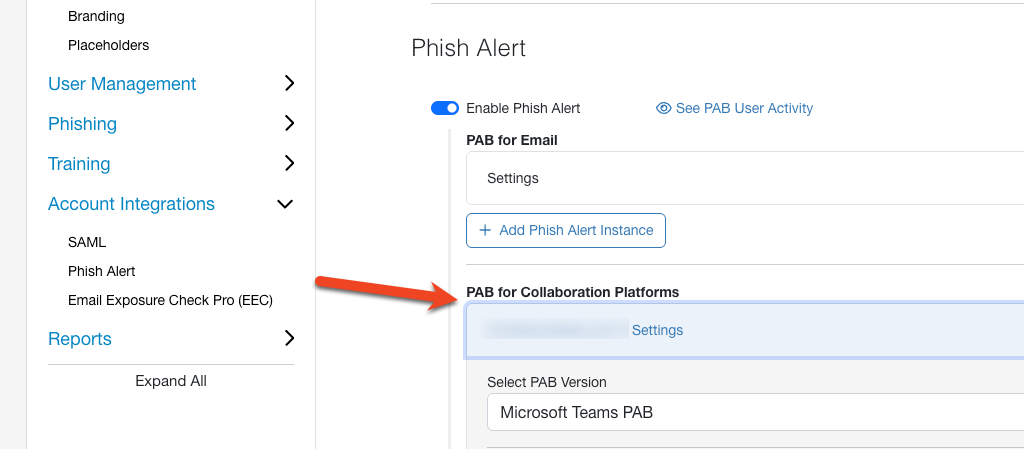
- Wählen Sie im Drop-down-Menü PAB-Version auswählen die Option PAB für Microsoft Teams aus.
-
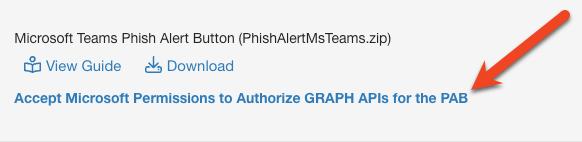
Wählen Sie Microsoft-Berechtigungen zur Autorisierung von GRAPH-APIs für den PAB akzeptieren aus. Sie werden zur Anmeldeseite von Microsoft 365 weitergeleitet.
- Melden Sie sich bei Ihrem Microsoft 365-Konto als Administratorin bzw. Administrator an.
-
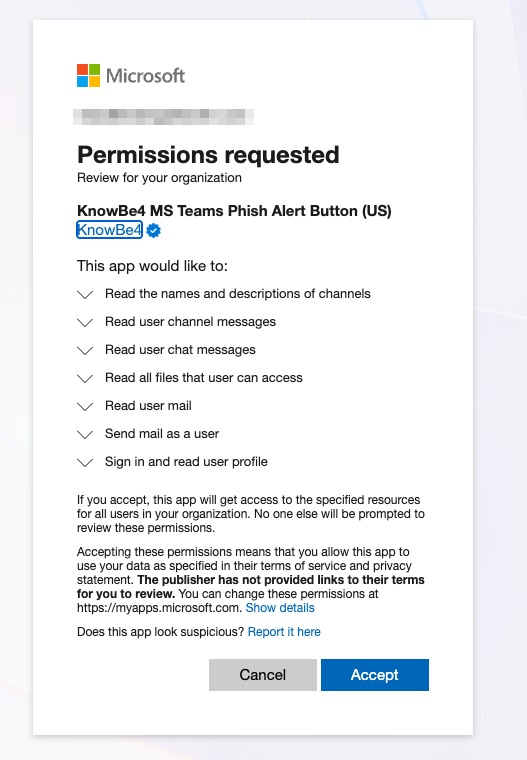
Nach der Anmeldung wird das Pop-up-Fenster Angeforderte Berechtigungen angezeigt. Lesen Sie die Informationen zu den Berechtigungen und akzeptieren Sie diese.
-
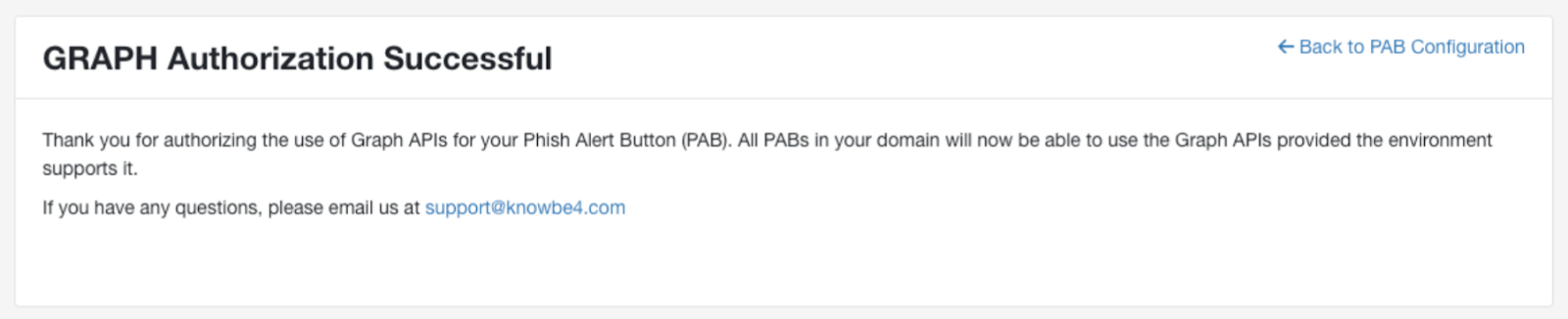
Nachdem Sie die Berechtigungen akzeptiert haben, wird das Fenster GRAPH-Autorisierung erfolgreich angezeigt. Wählen Sie Zurück zur PAB-Konfiguration aus, um zu den Phish Alert-Einstellungen zurückzukehren.
Installieren des PAB für Microsoft Teams
Es gibt zwei Möglichkeiten für die Installation des PAB für Microsoft Teams. Wählen Sie unten den passenden Abschnitt aus.
Installation für die gesamte Organisation
Gehen Sie wie folgt vor, um den PAB für Microsoft Teams für Ihre gesamte Organisation zu installieren:
-
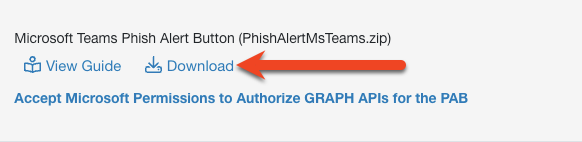
Klicken Sie auf das Download-Symbol neben der Option Phish Alert Button für Microsoft Teams, um die Datei PhishAlertMsTeams.zip herunterzuladen.
- Öffnen Sie eine neue Registerkarte in Ihrem Browser und melden Sie sich bei Ihrem Microsoft Teams Admin Center an.
-
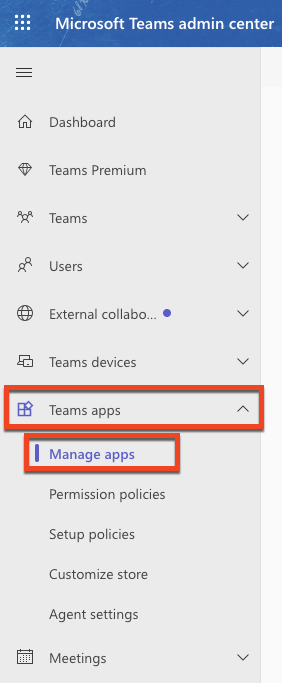
Wählen Sie im Menü auf der linken Seite Teams-Apps > Apps verwalten aus.
-
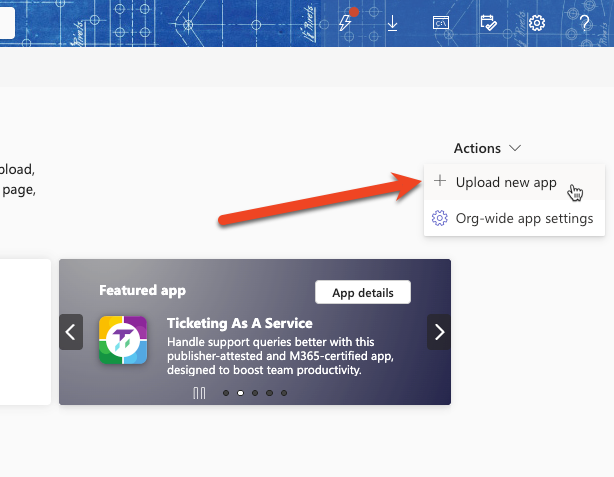
Wählen Sie rechts oben auf der Seite das Drop-down-Menü Aktionen aus und klicken Sie auf Neue App hochladen.
-
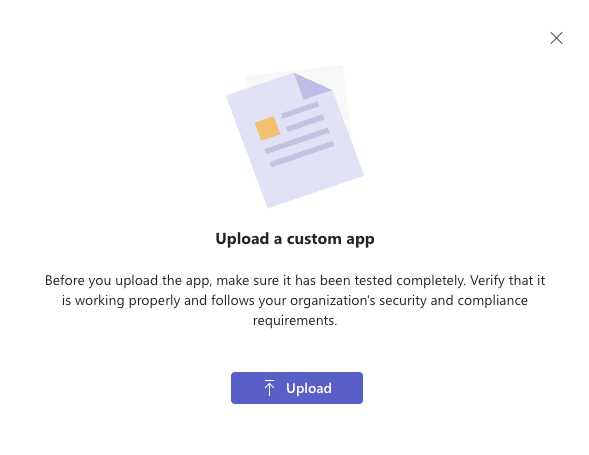
Klicken Sie auf die Schaltfläche Hochladen und wählen Sie dann die Datei PhishAlertMSTeams.zip aus.
-
Geben Sie „Phish“ in die Suchleiste ein und wählen Sie die Phish Alert Button-App aus. Klicken Sie auf den Link unter Verfügbar für.
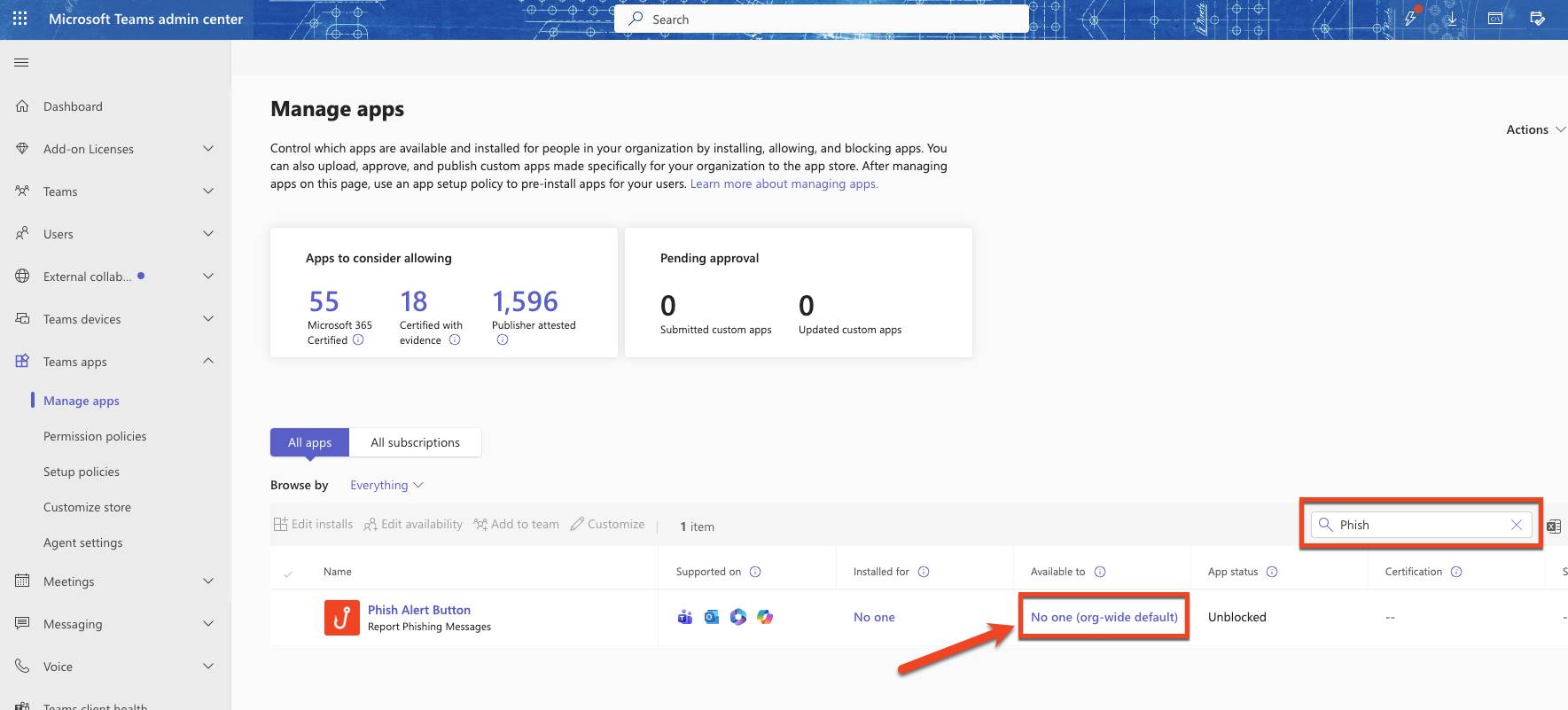
-
Wählen Sie auf der Registerkarte Nutzer und Gruppen der Phish Alert Button-App im Drop-down-Menü Installationen aus. Klicken Sie anschließend auf App installieren oder Installationen bearbeiten.
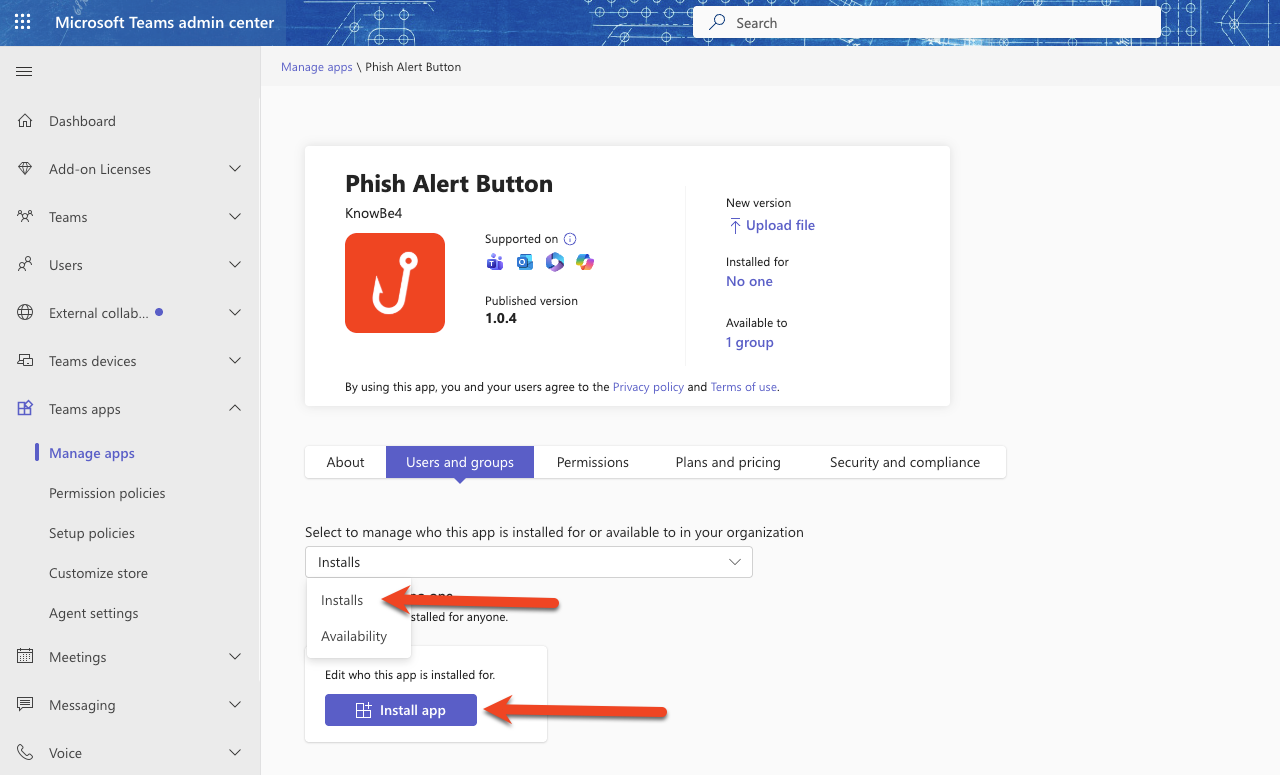
-
Wählen Sie im Drop-down-Menü Installieren für die Option Alle aus.
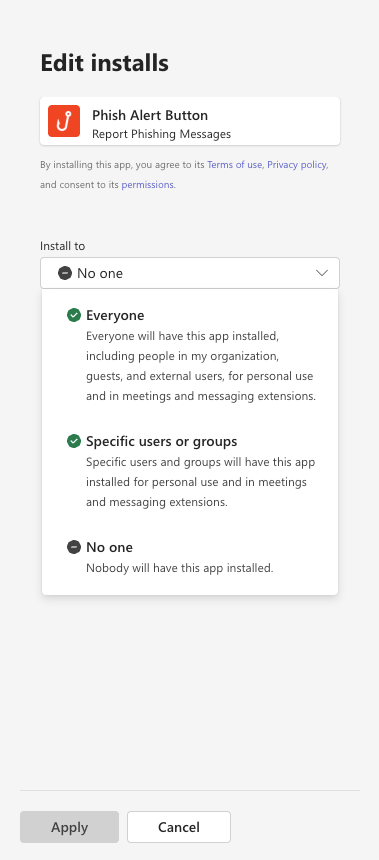
- Klicken Sie am unteren Rand des Menüs Installationen bearbeiten auf Übernehmen.
-
Wählen Sie auf der Registerkarte Nutzer und Gruppen der Phish Alert Button-App im Drop-down-Menü Verfügbarkeit aus. Klicken Sie anschließend auf Verfügbarkeit bearbeiten.
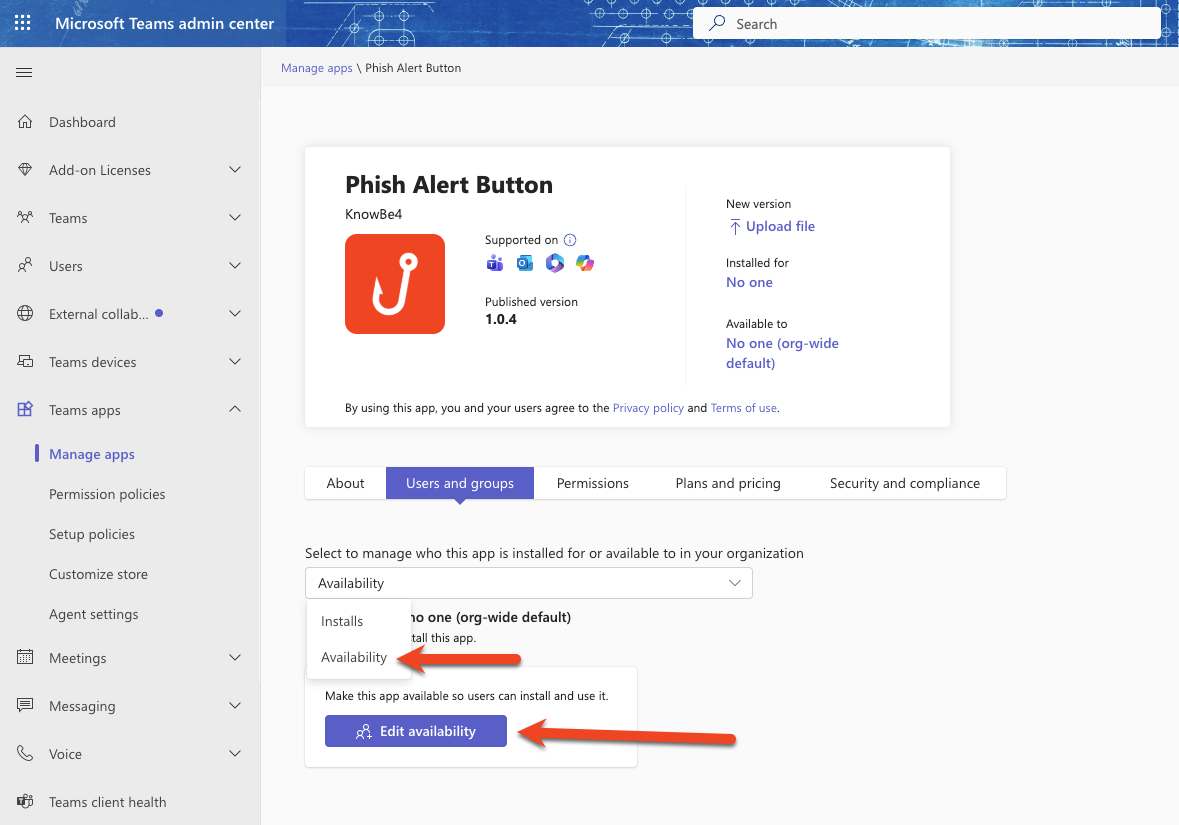
-
Wählen Sie im Drop-down-Menü Verfügbar für die Option Alle aus.
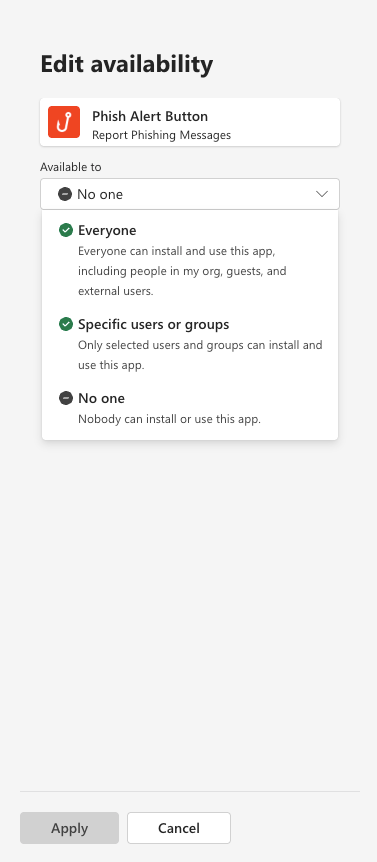
- Klicken Sie am unteren Rand des Menüs Verfügbarkeit bearbeiten auf Übernehmen.
Bereitstellen für bestimmte Nutzerinnen und Nutzer
- Melden Sie sich beim Microsoft Teams Admin Center an und wechseln Sie zu Teams-Apps > Apps verwalten.
-
Geben Sie „Phish“ in die Suchleiste ein und wählen Sie die Phish Alert Button-App aus. Klicken Sie auf den Link unter Verfügbar für.
-
Wählen Sie auf der Registerkarte Nutzer und Gruppen der Phish Alert Button-App im Drop-down-Menü Installationen aus. Klicken Sie anschließend auf App installieren oder Installationen bearbeiten.
-
Wählen Sie im Drop-down-Menü Installieren für die Option Spezifische Nutzer und Gruppen aus.
- Suchen Sie die Nutzerinnen und Nutzer bzw. Gruppen, für die die App installiert werden soll, und wählen Sie diese aus. Klicken Sie anschließend am unteren Rand des Menüs Installationen bearbeiten auf Übernehmen.
-
Wählen Sie auf der Registerkarte Nutzer und Gruppen der Phish Alert Button-App im Drop-down-Menü Verfügbarkeit aus. Klicken Sie anschließend auf Verfügbarkeit bearbeiten.
-
Wählen Sie im Drop-down-Menü Verfügbar für die Option Spezifische Nutzer und Gruppen aus.
- Suchen Sie die Nutzerinnen und Nutzer bzw. Gruppen, für die die App verfügbar gemacht werden soll, und wählen Sie diese aus. Klicken Sie anschließend am unteren Rand des Menüs Verfügbarkeit bearbeiten auf Übernehmen.
Sideloading-Installation
Führen Sie zur Sideloading-Installation die Schritte im Abschnitt Akzeptieren der erforderlichen Berechtigungen weiter oben durch.
- Führen Sie die Schritte 1 bis 6 im Abschnitt Installation für die gesamte Organisation oben durch.
-
Wählen Sie auf der Registerkarte Nutzer und Gruppen der Phish Alert Button-App im Drop-down-Menü Verfügbarkeit aus. Klicken Sie anschließend auf Verfügbarkeit bearbeiten.
-
Wählen Sie im Drop-down-Menü Verfügbar für die Option Spezifische Nutzer und Gruppen aus.
- Geben Sie den Anzeigenamen, die E-Mail-Adresse oder den Nutzernamen ein, für den/die der PAB verfügbar gemacht werden soll, und klicken Sie dann auf Anwenden.
- Wechseln Sie zu https://teams.cloud.microsoft/# https://teams.cloud.microsoft/# (Link wird in einem neuen Fenster geöffnet).
-
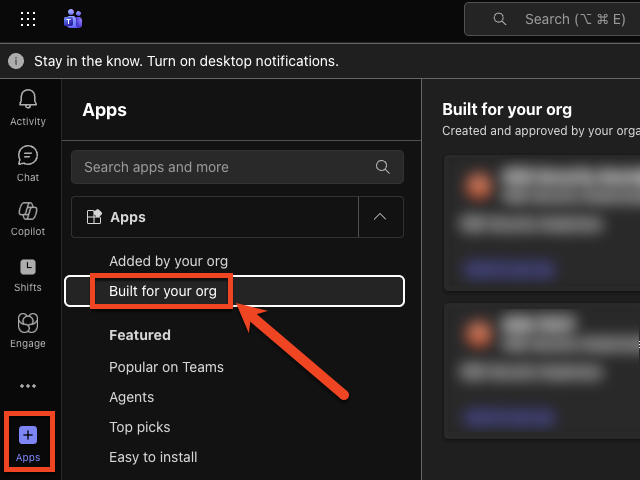
Wählen Sie im Menü am linken Seitenrand Apps > Für Ihre Organisation erstellt aus.
-
Klicken Sie auf der Registerkarte für die Phish Alert Button-App auf Hinzufügen.
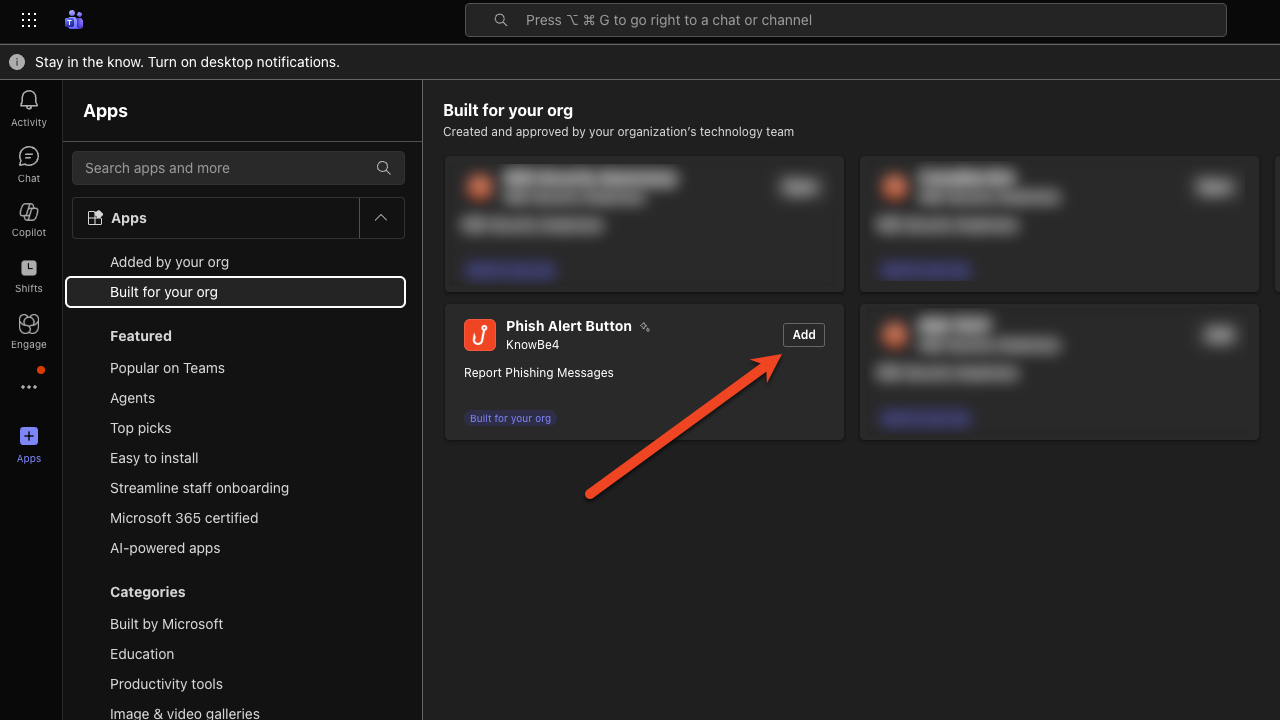
Hinweis: Das Sideloading der App kann einige Zeit dauern.
PAB für Microsoft Teams – Nutzerbereich
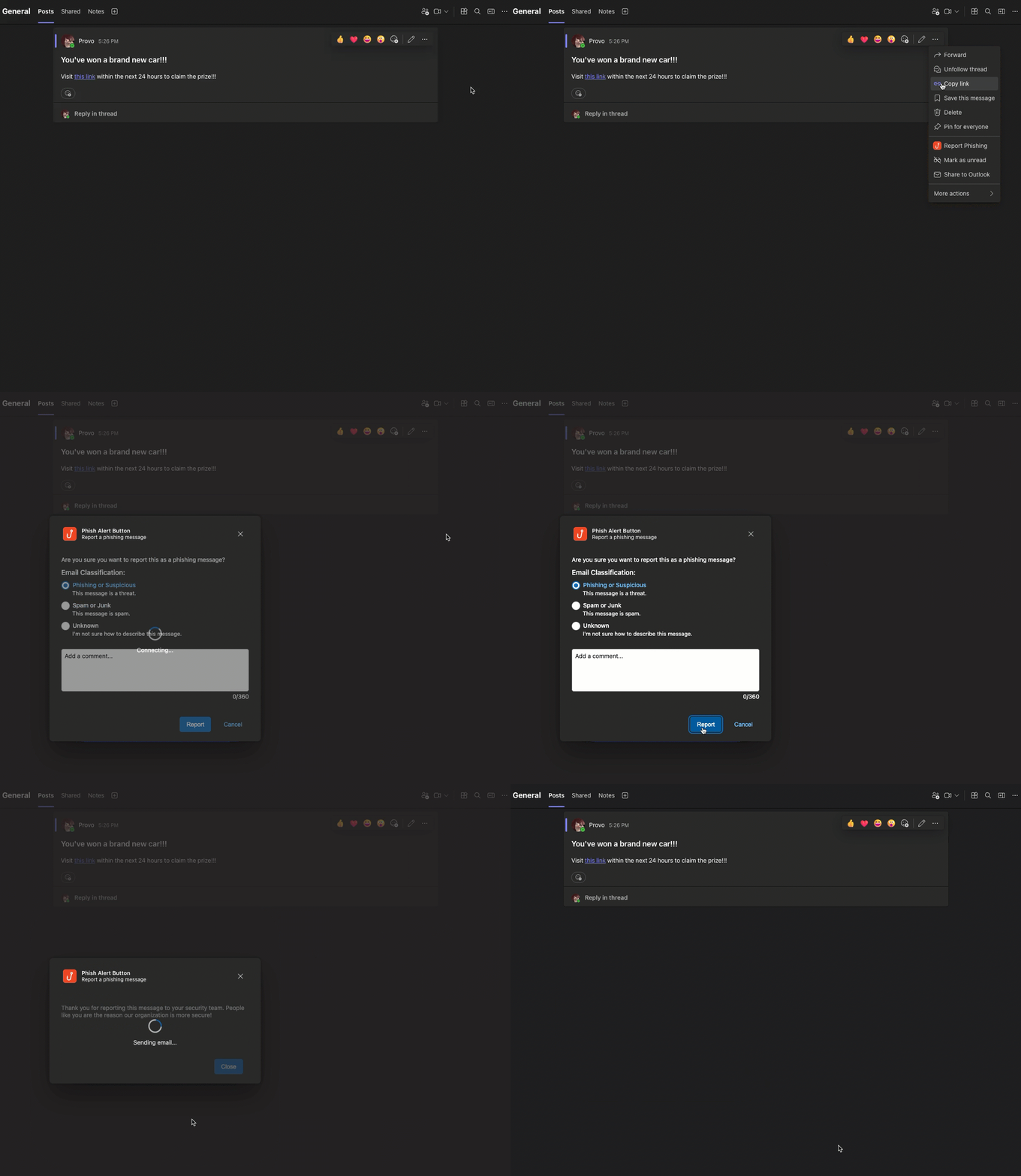
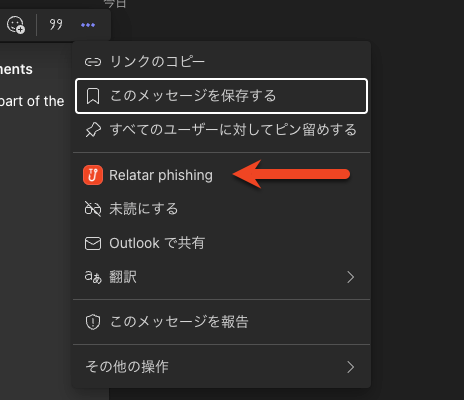
Sie können den Phish Alert Button in jeder Nachricht auswählen, die Sie melden möchten. Die Option Phishing melden wird angezeigt, wenn Sie den Cursor über eine Nachricht bewegen und auf das Symbol mit den Auslassungspunkten klicken. Wird die Option Phishing melden nicht angezeigt, finden Sie diese im Menü Weitere Aktionen.
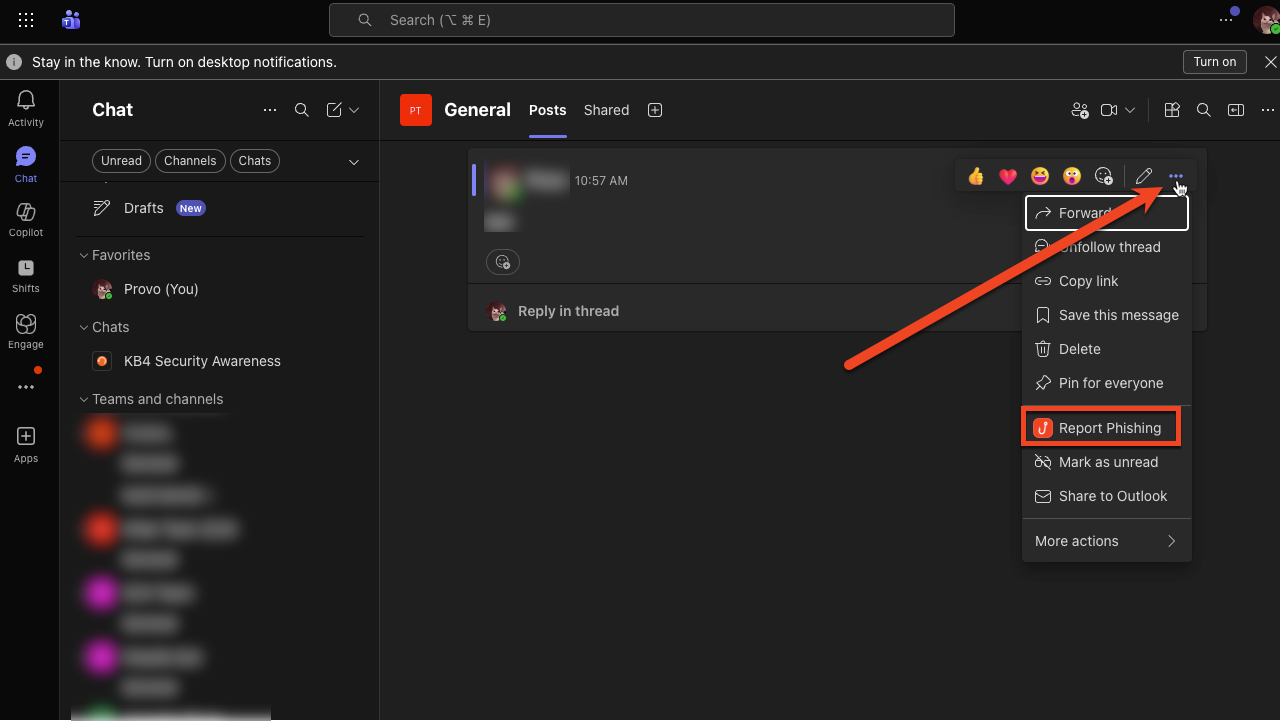
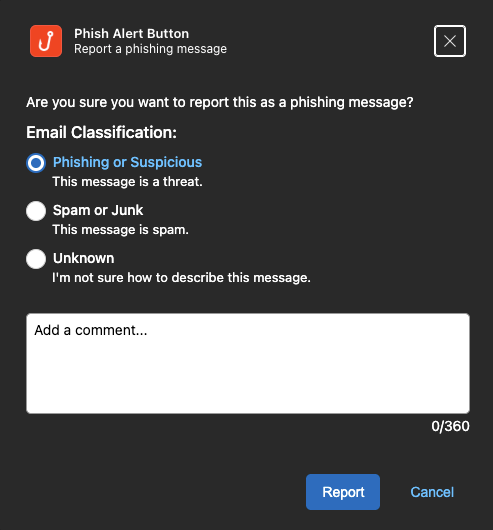
Nach Klicken auf Phishing melden wird eine Bestätigungsmeldung angezeigt. Wenn für Ihr Konto die Einstellung Nutzerkommentare und Einstufung zulassen aktiviert ist, können Nutzerinnen und Nutzer auch eine Klassifizierung der E-Mail vornehmen und einen Kommentar hinzufügen. Alle gemeldeten Nachrichten sind in Microsoft Outlook im Ordner Gesendete Elemente des Absenders verfügbar.
Aktualisieren und Deinstallieren des PAB für Microsoft Teams
In den folgenden Abschnitten finden Sie Informationen zum Aktualisieren und Deinstallieren des PAB für Microsoft Teams.
Aktualisieren des PAB für Microsoft Teams
Unten finden Sie Anweisungen zum Aktualisieren sowie zur erneuten Bereitstellung des PAB für Microsoft Teams.
- Melden Sie sich bei Ihrer KSAT-Konsole an.
- Wählen Sie oben rechts Ihre E-Mail-Adresse und dann Kontoeinstellungen aus.
- Navigieren Sie zu Kontointegrationen > Phish Alert.
-
Scrollen Sie nach unten zu PAB für Plattformen zur Zusammenarbeit und klicken Sie auf den Namen Ihrer Instanz des PAB für Microsoft Teams, um die Einstellungen zu erweitern.
-
Scrollen Sie nach unten und wählen Sie das Download-Symbol unter Phish Alert Button für Microsoft Teams aus, um die Datei PhishAlertMsTeams.zip herunterzuladen.
- Öffnen Sie eine neue Registerkarte in Ihrem Browser und melden Sie sich bei Ihrem Microsoft Teams Admin Center an.
- Wählen Sie im Menü auf der linken Seite Teams-Apps > Apps verwalten aus.
-
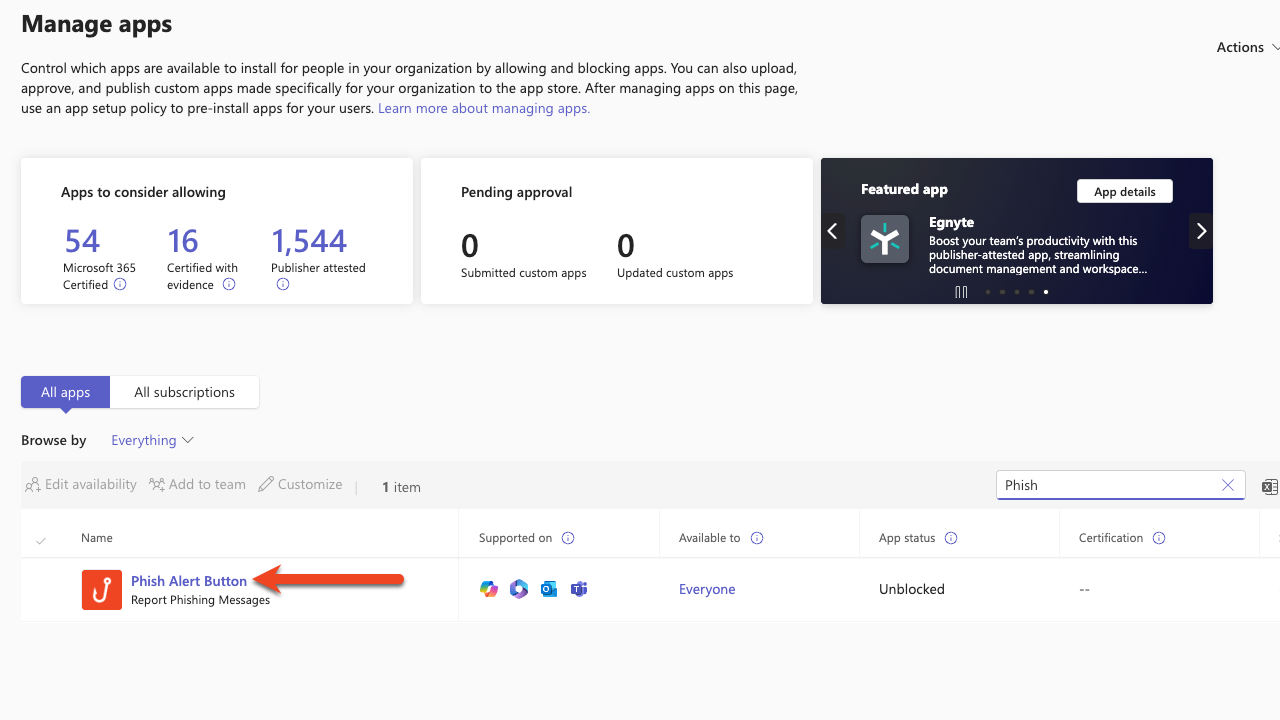
Geben Sie „Phish“ in die Suchleiste ein und klicken Sie auf Phish Alert Button.
-
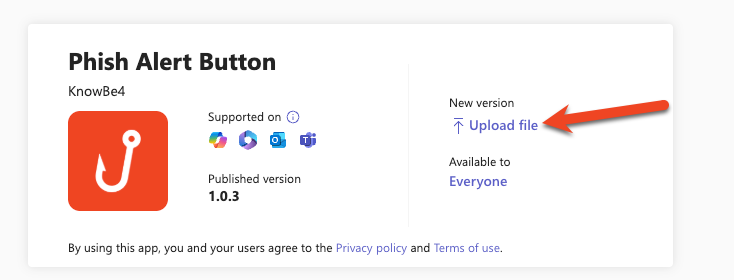
Klicken Sie oben auf der Seite auf Datei hochladen.
- Klicken Sie im Pop-up-Fenster auf Eine Datei auswählen und wählen Sie die Datei PhishAlertMSTeams.zip aus.
-
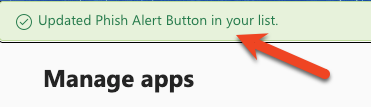
Überprüfen Sie, ob am oberen Seitenrand eine Erfolgsmeldung angezeigt wird.
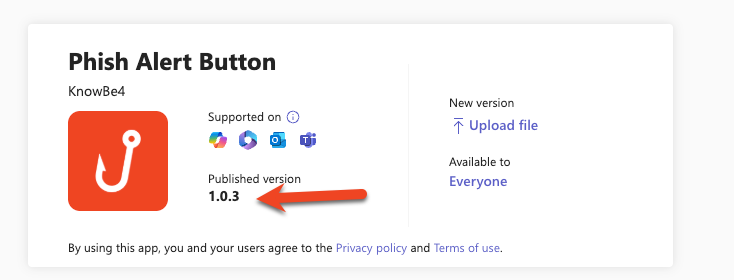
Hinweis: Die Nummer unter Veröffentlichte Version ändert sich, wenn Sie PhishAlertMSTeams.zip hochladen.
Deinstallieren des PAB für Microsoft Teams
Unten finden Sie Anweisungen zum Deinstallieren des PAB für Microsoft Teams.
- Melden Sie sich beim Microsoft Teams Admin Center an.
- Wählen Sie im Menü auf der linken Seite Teams-Apps > Apps verwalten aus.
-
Geben Sie „Phish“ in die Suchleiste ein und klicken Sie auf Phish Alert Button.
-
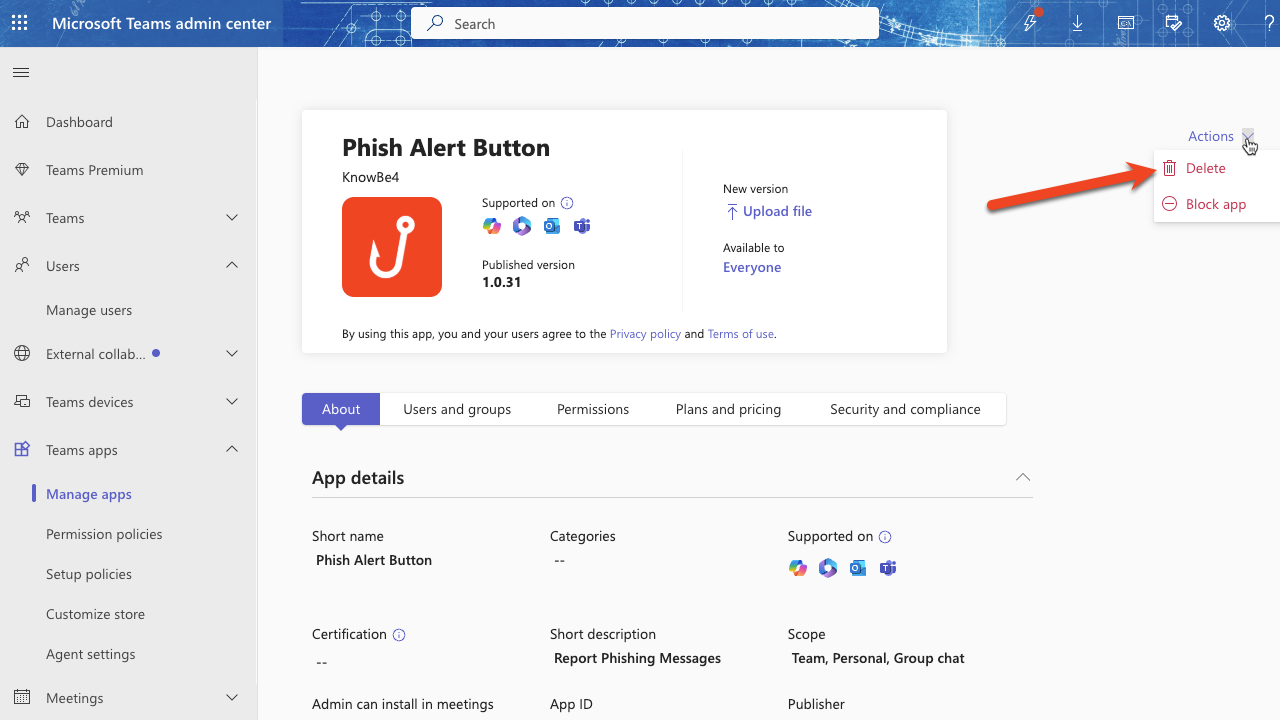
Wählen Sie rechts oben auf der Seite das Drop-down-Menü Aktionen aus und klicken Sie auf Löschen.
Problembehebung
Warum wird der PAB für Microsoft Teams nicht angezeigt, wenn ich versuche, Nachrichten von außerhalb meiner Organisation zu melden?
Über den PAB für Microsoft Teams können nur innerhalb Ihrer Organisation gesendete Nachrichten gemeldet werden. Weitere Informationen finden Sie im Microsoft-Artikel Teams-Apps für externe Teilnehmer oder Gäste von außerhalb einer OrganisationTeams-Apps für externe Teilnehmer oder Gäste von außerhalb einer Organisation (Link wird in einem neuen Fenster geöffnet). Sollten Sie eine verdächtige Nachricht von einer externen Absenderin bzw. einem externen Absender erhalten, empfehlen wir Ihnen, sich bezüglich weiterer Unterstützung an Ihre IT-Administratorin bzw. Ihren IT-Administrator zu wenden.
Ich erhalte folgende Fehlermeldung: „Fehler beim Abruf Anfordern von KSAT-Einstellung fehlgeschlagen – {“errors”: [{“message”:”Unauthorized”}]}“
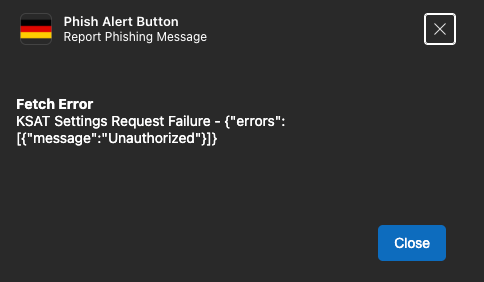
Der PAB für Microsoft Teams kann die E-Mail-Adresse der Nutzerin bzw. des Nutzers nicht in Ihrer KSAT-Konsole verifizieren. Stellen Sie sicher, dass die mit Microsoft Teams verknüpfte E-Mail-Adresse der Nutzerin bzw. des Nutzers mit der in Ihrer KSAT-Konsole hinterlegten E-Mail-Adresse übereinstimmt.
Ich erhalte folgende Fehlermeldung: „Diese Nachricht ist älter als für Meldungen zulässig. Hilfe erhalten Sie von Ihrem IT-Admin.“ Wie kann ich das Problem lösen?
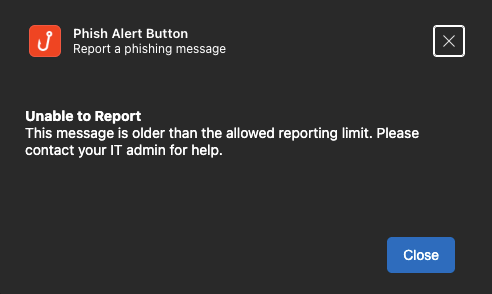
Dieser Fehler bedeutet, dass die Nachricht zu alt für eine Meldung ist. Weitere Unterstützung erhalten Sie von Ihrer IT-Administratorin bzw. Ihrem IT-Administrator.
Ich erhalte folgende Fehlermeldung: „Fehler beim E-Mail-Versand: {"error":{"code":"Authorization_RequestDenied","message":"Insufficient privileges to complete the operation.","innerError"...“
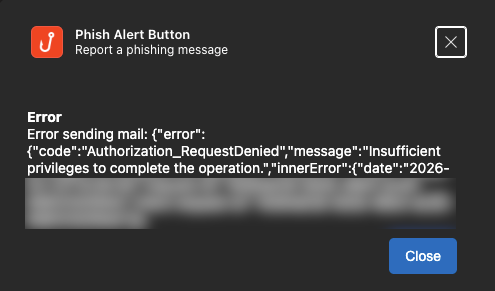
Dieser Fehler bedeutet, dass die für den PAB für Microsoft Teams erforderlichen Graph-API-Berechtigungen nicht in Ihrem Microsoft-Konto autorisiert wurden. Dieses Problem beheben Sie mithilfe der Schritte im Abschnitt Akzeptieren der erforderlichen Berechtigungen dieses Artikels.
Ich habe in meiner KSAT-Konsole eine neue Sprache zum PAB für Microsoft Teams hinzugefügt, bei einigen Nutzerinnen und Nutzern wird jedoch in bestimmten Textfeldern für den PAB eine andere Sprache angezeigt. Wie kann ich dafür sorgen, dass Nutzerinnen und Nutzern der PAB vollständig in ihrer Sprache angezeigt wird?
Bestimmte Textfelder für den PAB für Microsoft Teams sind in der Datei PhishAlertMsTeams.zip gespeichert. Fügen Sie eine Sprache zum PAB für Microsoft Teams hinzu, müssen Sie die ZIP-Datei erneut bereitstellen, damit die Änderungen übernommen werden. Ausführliche Anweisungen zu diesem Vorgang finden Sie in diesem Artikel im Abschnitt Aktualisieren und Deinstallieren des PAB für Microsoft Teams.