Mithilfe der Deepfake-Trainingsfunktion können Sie simulierte Deepfake-Videos für Ihr Security Awareness Training erstellen. Indem Sie einen Deepfake einer bekannten Führungskraft Ihrer Organisation erstellen, verdeutlichen Sie Nutzerinnen und Nutzern, wie leicht sich Personen täuschend echt imitieren lassen. Die Videos sind kontrolliert und folgen vorab aufgezeichneten Skripts, die gewährleisten, dass der Content ausschließlich für Schulungszwecke genutzt wird.
AIDA ist in der KnowBe4-Konsole als Add-on für das Diamond-Abonnement verfügbar.
Voraussetzungen
Stellen Sie sicher, dass folgende Voraussetzungen erfüllt sind, bevor Sie ein Deepfake-Video erstellen:
- Sie benötigen eine rechtsgültige Genehmigung von der aufgezeichneten Person.
- Beim Quellvideo muss es sich um eine MP4- oder eine Mov-Datei mit einer Länge von maximal zwei Minuten und einer Größe von höchstens 150 MB handeln.
So erstellen Sie ein Deepfake-Video
Melden Sie sich zum Erstellen eines Deepfake-Videos bei Ihrer KnowBe4-Konsole an und klicken Sie auf die Registerkarte Training. Klicken Sie anschließend auf die Unterregisterkarte Deepfakes.
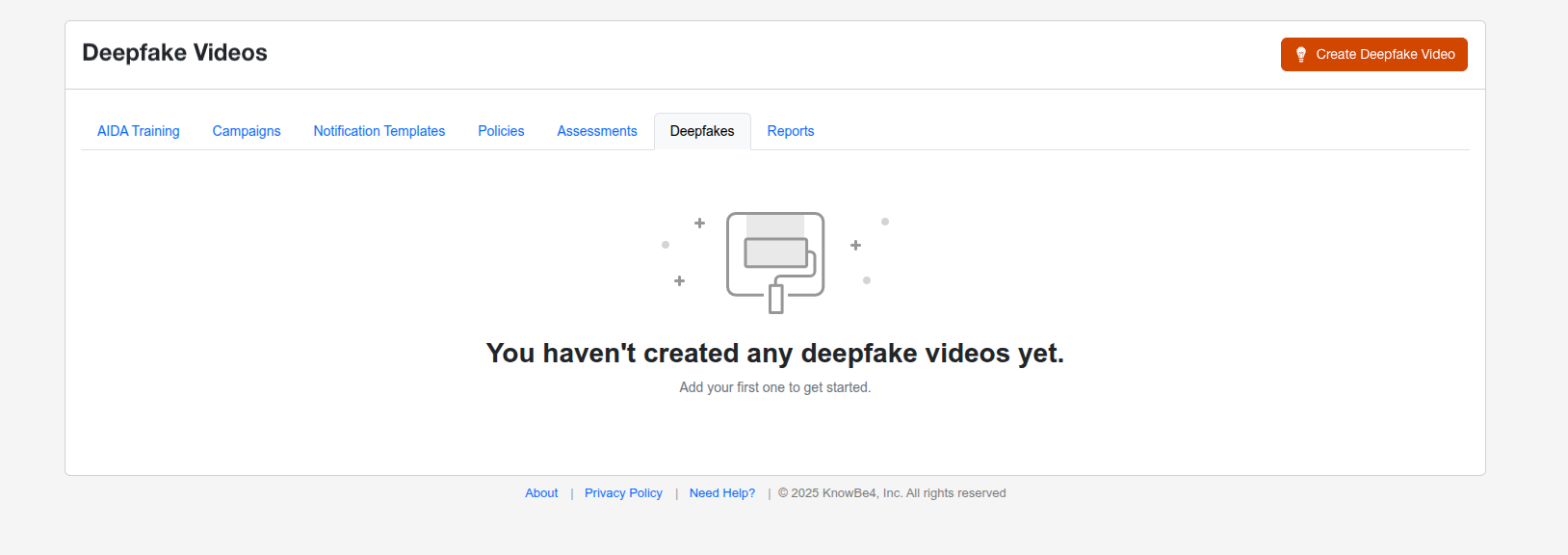
Beim ersten Aufrufen der UnterregisterkarteDeepfakes werden keine Deepfake-Videos angezeigt. Klicken Sie auf Deepfake-Video erstellen, wenn Sie ein neues Video hinzufügen möchten. Diese Schaltfläche öffnet die Seite Deepfake-Video erstellen, auf der Sie durch die fünf zum Erstellen von Deepfake-Videos erforderlichen Schritte geführt werden.
Schritt 1: Ihr Video benennen
In diesem Schritt geben Sie einen Namen für das Video ein und legen die Sprache fest.
Weitere Informationen zu den Optionen in diesem Schritt finden Sie im Screenshot und in der folgenden Liste:
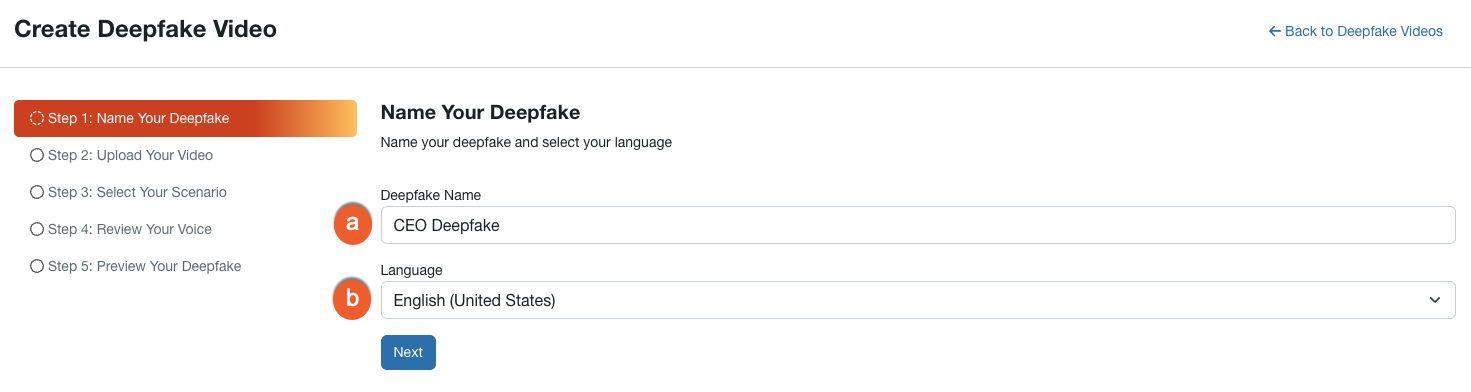
- Deepfake-Name: Geben Sie einen Namen für Ihr Deepfake-Video ein. Verwenden Sie einen Namen, anhand dessen Sie das Video später wiederfinden.
- Sprache: Wählen Sie die im Quellvideo verwendete Sprache aus.
Klicken Sie auf die Schaltfläche Weiter, um mit Schritt 2 fortzufahren.
Schritt 2: Ihr Video hochladen
In diesem Schritt laden Sie das Quellvideo mit der darzustellenden Person hoch.
Weitere Informationen zu den Optionen in diesem Schritt finden Sie im Screenshot und in der folgenden Liste:
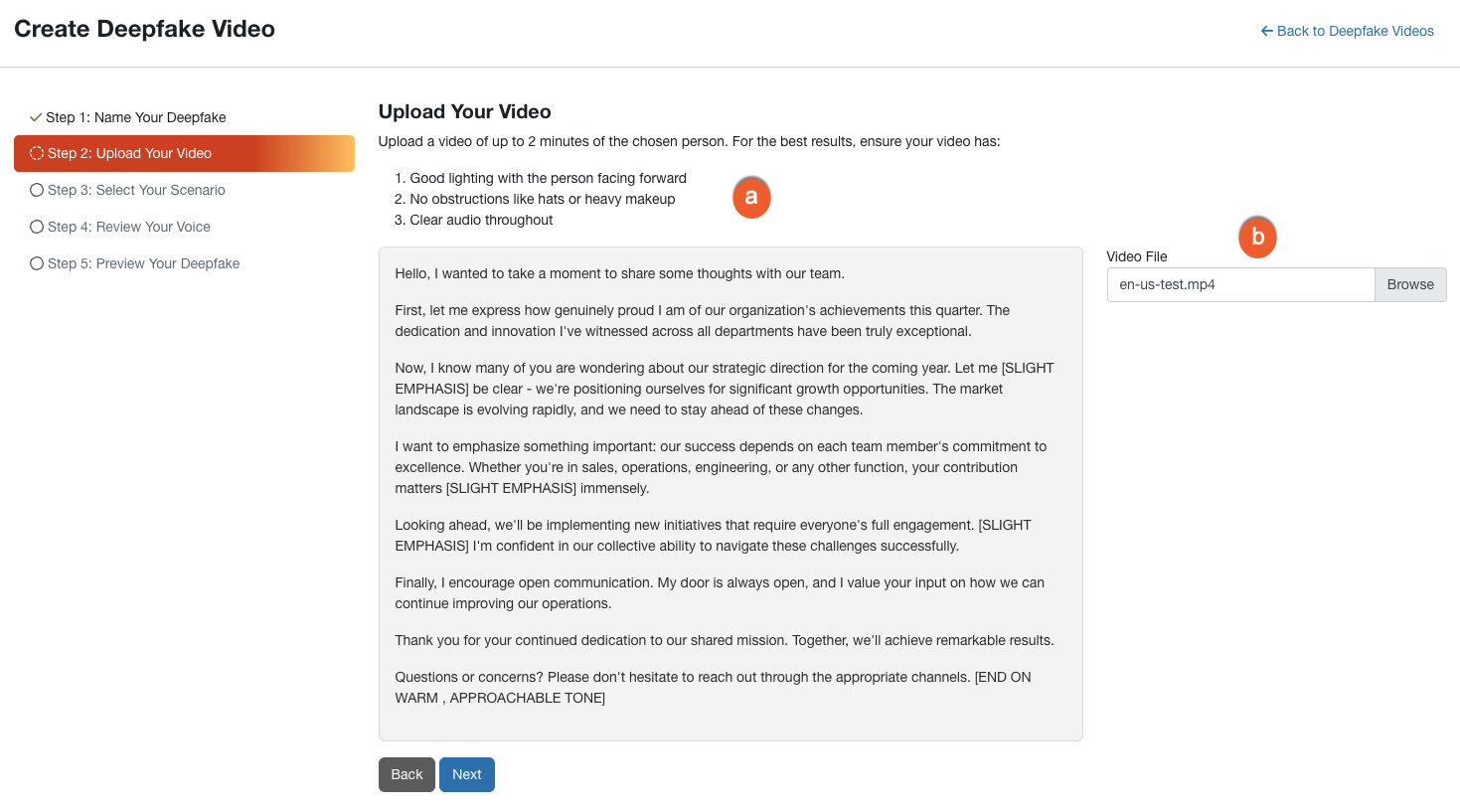
- Anforderungen an Aufnahme und Skript: Diese Tipps erläutern, wie Sie die beste Qualität erzielen. Stellen Sie sicher, dass die Beleuchtung im Video gut ist. Das Gesicht der Person sollte zur Kamera ausgerichtet sein, sie sollte keine Kopfbedeckung tragen und der Ton sollte störungsfrei sein.
- Videodatei: Ziehen Sie Ihre Datei hierhin oder klicken Sie auf die Schaltfläche, um eine auf Ihrem Computer gespeicherte Datei auszuwählen.
Klicken Sie auf die Schaltfläche Weiter, um fortzufahren.
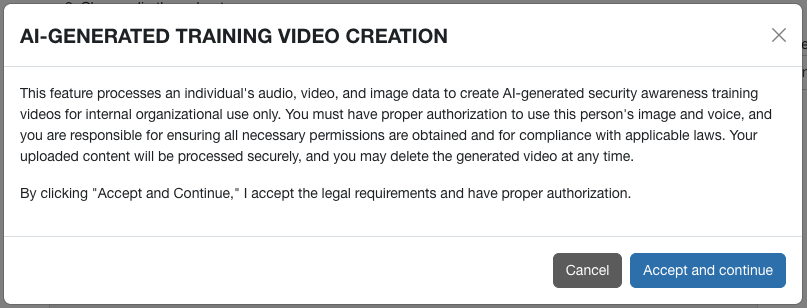
Nachdem Sie auf Akzeptieren und fortfahren geklickt haben, wird Ihr Video hochgeladen.
Schritt 3: Ihr Szenario auswählen
Nun ist es Zeit für die Auswahl eines Trainingsszenarios für Ihr Deepfake-Video. Jedes Szenario umfasst ein vorgefertigtes Skript zu einem spezifischen Sicherheitskonzept.
Weitere Informationen zu den Optionen in diesem Schritt finden Sie im Screenshot und in der folgenden Liste:
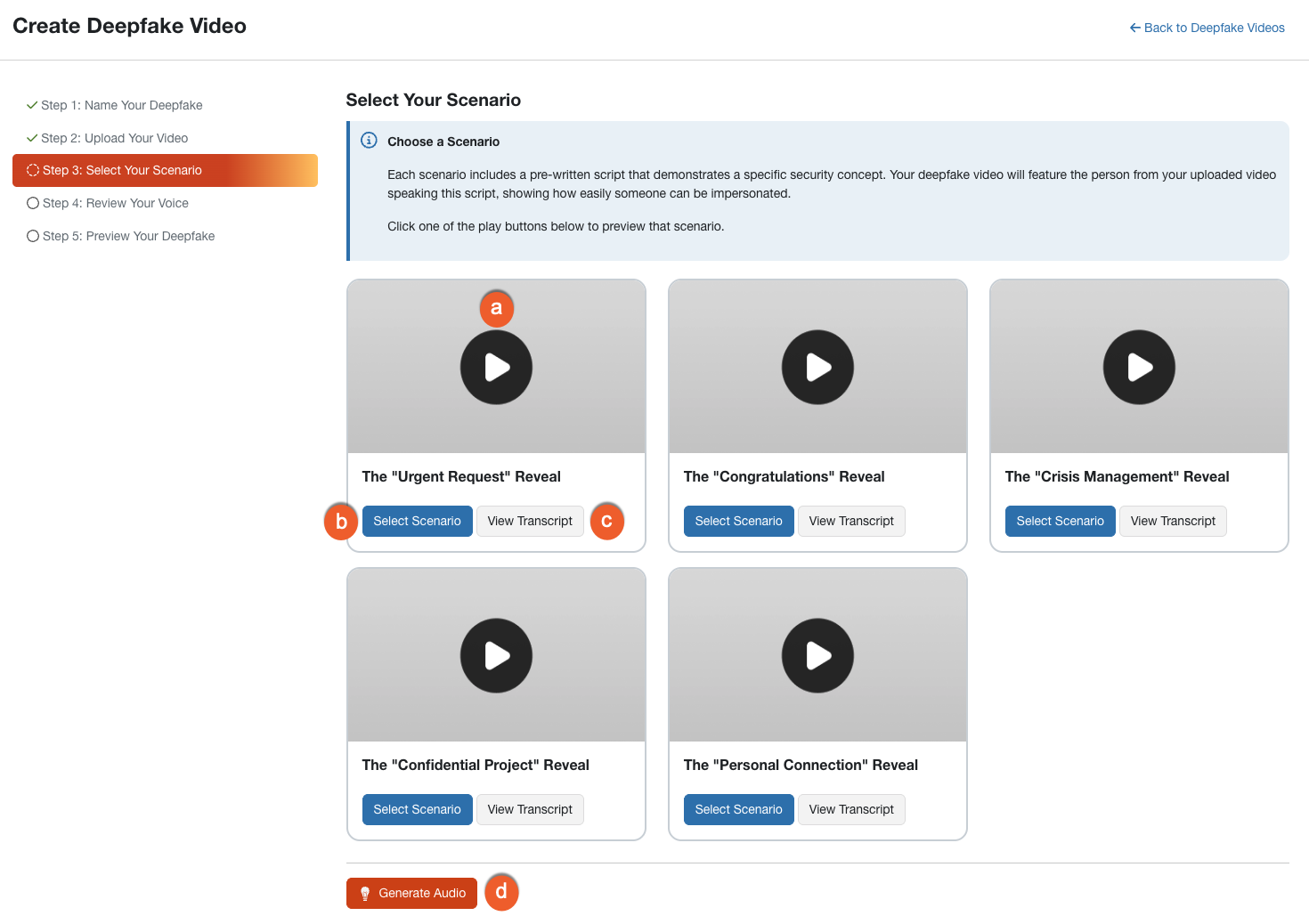
- Szenariovorschau: Klicken Sie auf einer beliebigen Karte auf die Schaltfläche „Abspielen“, wenn Sie eine Vorschau des Szenariokontexts anzeigen möchten.
-
Szenario auswählen: Klicken Sie zur Auswahl des gewünschten Szenarios auf diese Schaltfläche. Das auswählte Szenario wird grün eingerahmt.
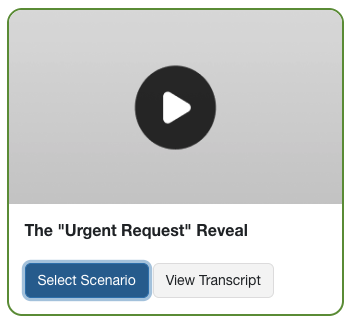
- Transkript anzeigen: Klicken Sie auf diese Schaltfläche, wenn Sie das Skript mit dem Text der dargestellten Person anzeigen möchten.
- Audio generieren: Klicken Sie auf diese Schaltfläche, um die Verarbeitung des Tons zu starten.
Schritt 4: Ihre Stimme überprüfen
Das System verarbeitet den Ton und klont die Stimme aus dem hochgeladenen Video.
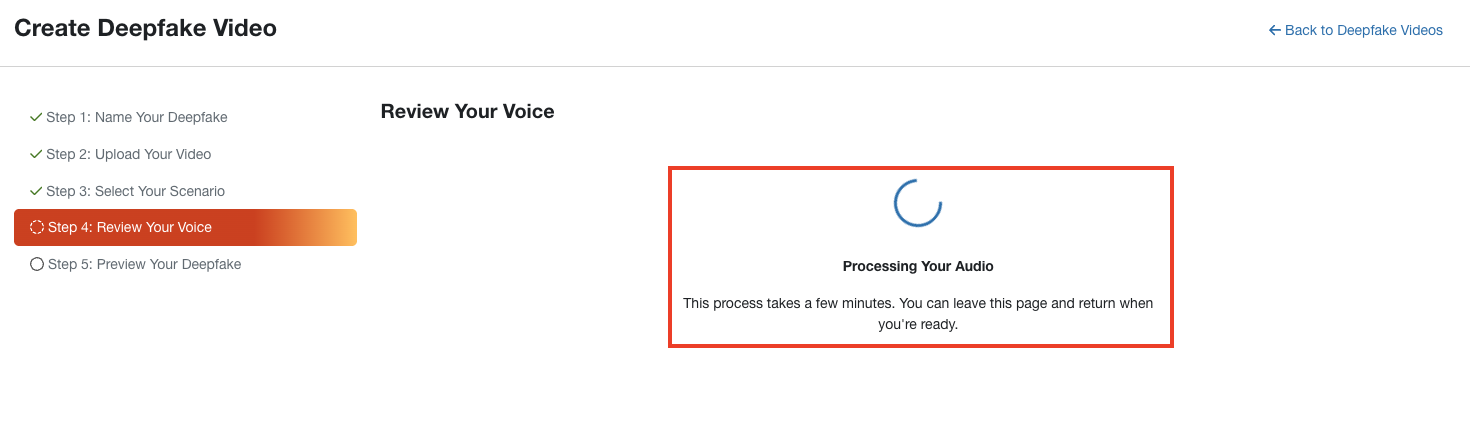
Weitere Informationen zu den Optionen in diesem Schritt finden Sie im Screenshot und in der folgenden Liste:
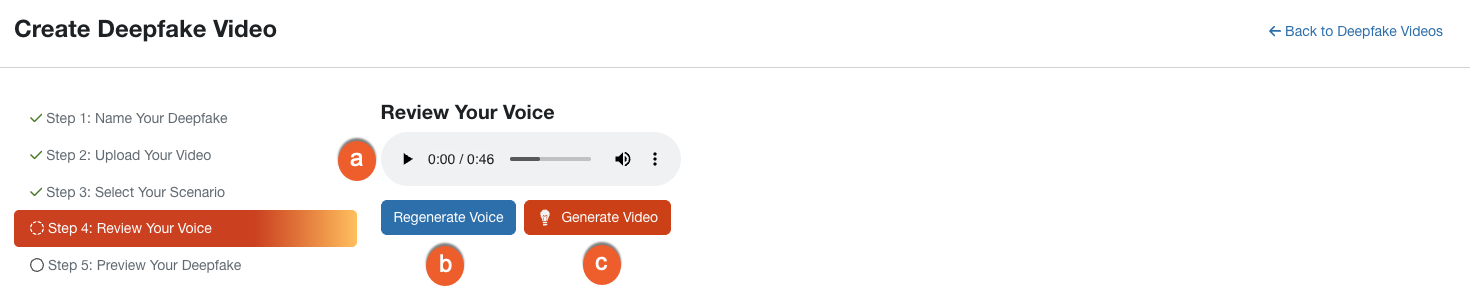
- Audioplayer: Klicken Sie auf „Abspielen“, wenn Sie sich den generierten Ton anhören und diesen kontrollieren möchten.
- Stimme erneut generieren: Klicken Sie auf diese Schaltfläche, wenn Sie mit dem Ergebnis nicht zufrieden sind und die Stimme erneut generieren möchten.
- Video generieren: Klicken Sie, sobald Sie mit dem Ton zufrieden sind, auf diese Schaltfläche, um die Stimme und das Video zusammenzufügen.
Schritt 5: Vorschau Ihres Videos ansehen
Das System generiert nun das finale Video.
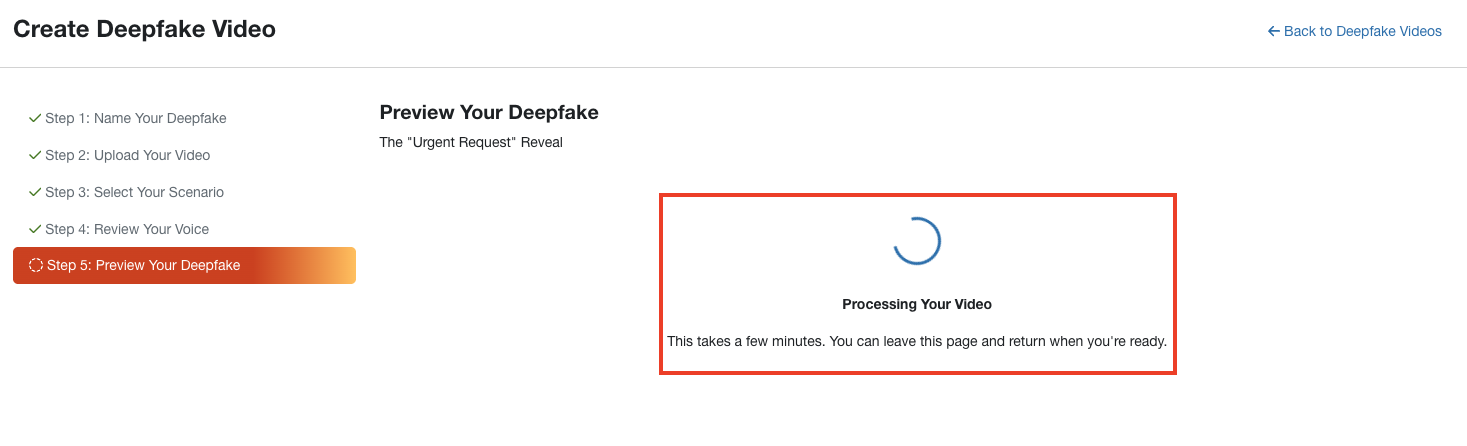
Nach Abschluss der Verarbeitung können Sie das finale Video prüfen. Weitere Informationen zu den Optionen in diesem Schritt finden Sie im Screenshot und in der folgenden Liste:
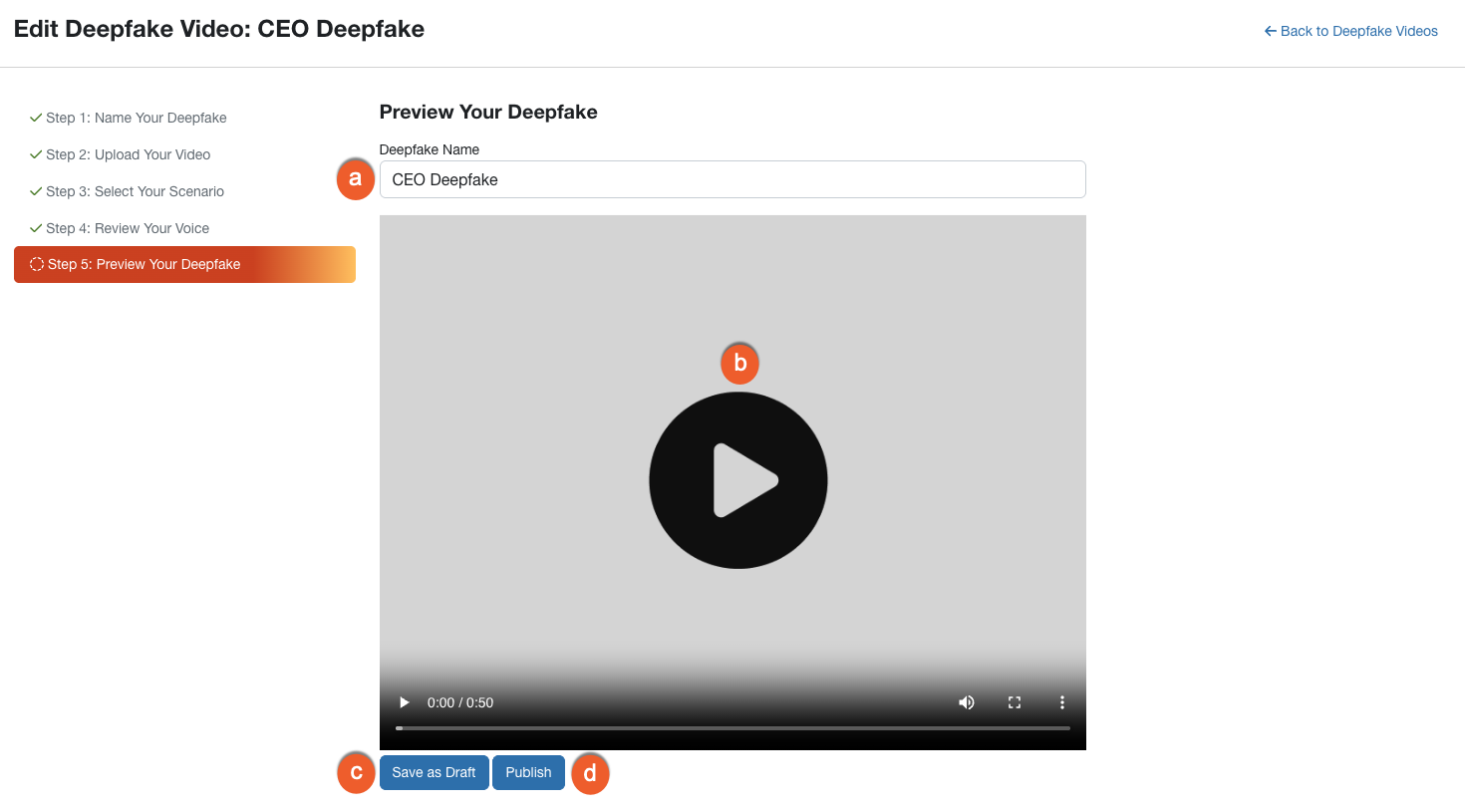
- Deepfake-Name: Wenn Sie den Namen des Deepfake-Videos ändern möchten, können Sie dies in diesem Feld vornehmen.
- Videoplayer: Sehen Sie sich das Video komplett an, um sicherzustellen, dass Bild und Ton korrekt synchronisiert sind.
- Als Entwurf speichern: Klicken Sie auf diese Schaltfläche, wenn Sie den aktuellen Stand speichern möchten, ohne das Video zu diesem Zeitpunkt zum Training verfügbar zu machen.
- Veröffentlichen: Klicken Sie auf diese Schaltfläche, um das Video fertigzustellen. Nach der Veröffentlichung kann das Video in Trainingskampagnen verwendet werden.
Deepfake-Videos verwalten
Klicken Sie auf die Unterregisterkarte Deepfakes, um die von Ihnen erstellen Deepfake-Videos anzuzeigen. Auf dieser Seite werden eine Liste aller Video, Ihre Nutzungslimits und der jeweilige Status angezeigt.
Weitere Informationen zu den Verwaltungsoptionen auf dieser Unterregisterkarte finden Sie im Screenshot und in der folgenden Liste:
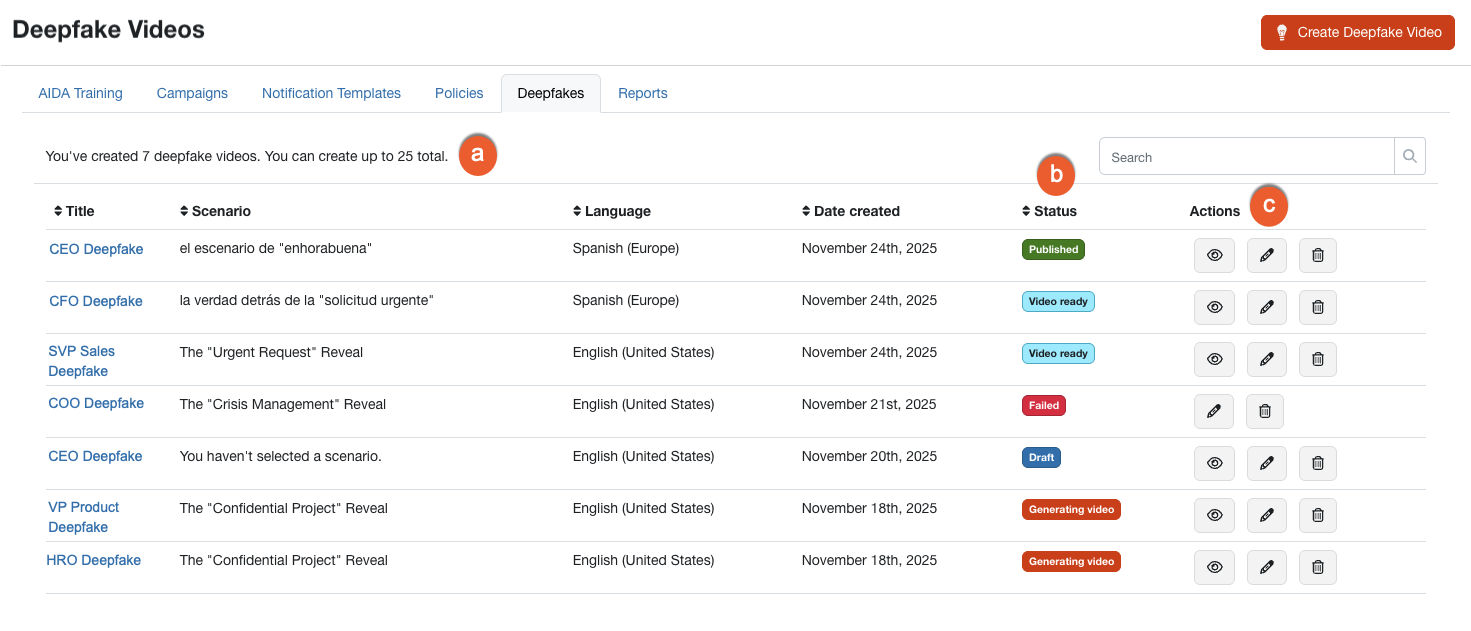
- Videolimit: Dieser Zähler gib an, wie viele Videos Sie bereits erstellt haben. Sie können maximal 25 Videos erstellen.
- Status: Diese Spalte enthält den aktuellen Status des Videos. Weitere Informationen zu Statusangaben finden Sie unten im Abschnitt Informationen zum Videostatus.
-
Aktionen: Über die Symbole in dieser Spalte können Sie ein bestimmtes Video verwalten.
- Vorschau: Klicken Sir auf das Augen-Symbol , wenn Sie sich das Video ansehen oder den Ton anhören möchten.
- Bearbeiten: Klicken Sie auf das Stift-Symbol , um zum Erstellen-Workflow zurückzukehren.
-
Löschen: Klicken Sie auf das Papierkorb-Symbol , wenn Sie ein Video endgültig löschen möchten.
Warnung: Diese Aktion kann nicht rückgängig gemacht werden. Alle aktiven Trainingskampagnen mit dem Video werden sofort geschlossen.
Informationen zum Videostatus
In der folgenden Liste werden die unterschiedlichen Angaben erläutert, die in der Spalte Status angezeigt werden können:
- Szenario auswählen: Das Quellvideo wurde hochgeladen. Es wurde jedoch noch kein Szenario ausgewählt. In Schritt 3 oben finden Sie weitere Informationen.
- Entwurf: Dieses Video wurde gespeichert, jedoch noch nicht veröffentlicht.
- Audio wird generiert: Die KI generiert derzeit die geklonte Stimme. In Schritt 4 oben finden Sie weitere Informationen.
- Audio steht bereit: Die geklonte Stimme steht zur Prüfung bereit. In Schritt 4 oben finden Sie weitere Informationen.
- Video wird generiert: Die KI generiert derzeit das finale Deepfake-Video. In Schritt 5 oben finden Sie weitere Informationen.
- Video steht bereit: Das Video ist fertig und bereit zur Vorschau oder zur Veröffentlichung. In Schritt 5 oben finden Sie weitere Informationen.
- Veröffentlicht: Das Video ist fertig und kann in Trainingskampagnen verwendet werden.
- Fehlgeschlagen: Während des Vorgangs ist ein Fehler aufgetreten. Versuchen Sie es ggf. erneut.
Verwenden von Deepfake-Videos in Trainings
Sobald das Video veröffentlicht wurde, können Sie es in Trainingskampagnen verwenden. Verfügbare Videos können beim Erstellen einer Kampagne auf die gleiche Art ausgewählt werden wie herkömmliche KnowBe4-Trainingsmodule.
Melden Sie sich bei Ihrer KnowBe4-Konsole an und klicken Sie auf die Registerkarte Training. Klicken Sie dann oben rechts auf der Seite auf die Schaltfläche +Trainingskampagne erstellen, um die Seite Neue Trainingskampagne erstellen zu öffnen.
Im Drop-down-Menü Content werden Ihre Deepfake-Videos im Abschnitt Deepfakes aufgeführt.
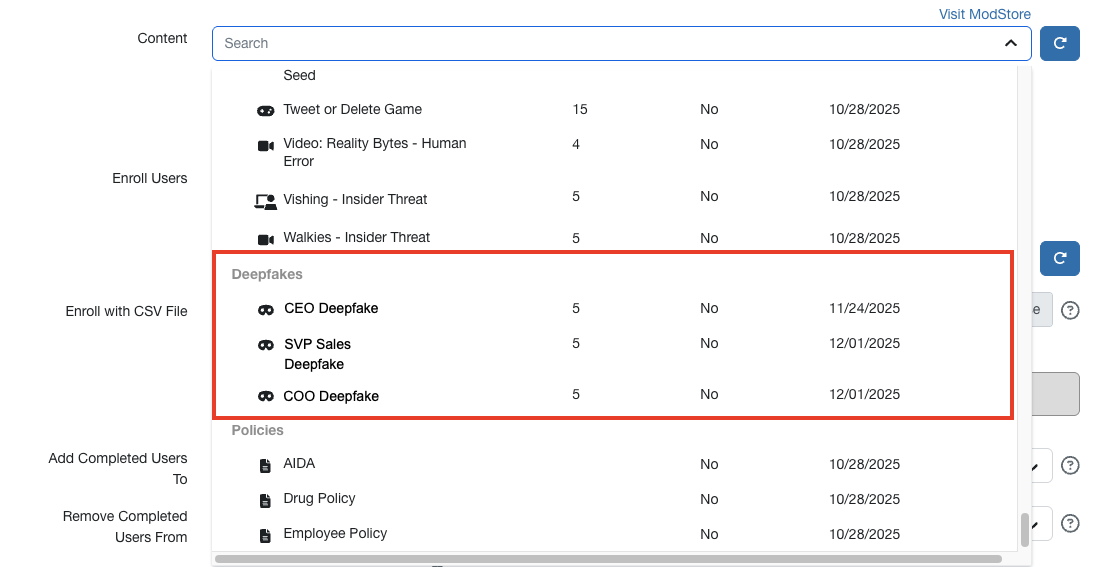
Weitere Informationen zum Einrichten von Trainingskampagnen und zur Zuweisung von Content finden Sie im Leitfaden zu Trainingskampagnen.