Bei KnowBe4 haben Sie die Möglichkeit, Vorlagen für Training, Landingpages, Phishing-Simulationen und die Kommunikation mit Ihren Nutzerinnen und Nutzern mit eigenen Bildern zu personalisieren. Sie können diese Bilder extern oder in Ihrer KnowBe4 Security Awareness Training (SAT)-Konsole hosten. Weitere Informationen zum Hinzufügen und Verwalten eigener Bilder für Vorlagen und Landingpages finden Sie in den folgenden Abschnitten.
Bilder zu Vorlagen oder Landingpages hinzufügen
Gehen Sie wie folgt vor, um Ihre eigenen Bilder in Vorlagen oder Landingpages zu verwenden:
- Melden Sie sich bei Ihrer KnowBe4 SAT-Konsole an.
- Rufen Sie die gewünschte Vorlage oder Landingpage auf und erstellen Sie dann entweder eine neue Vorlage oder eine neue Landingpage oder bearbeiten Sie eine vorhandene.
-
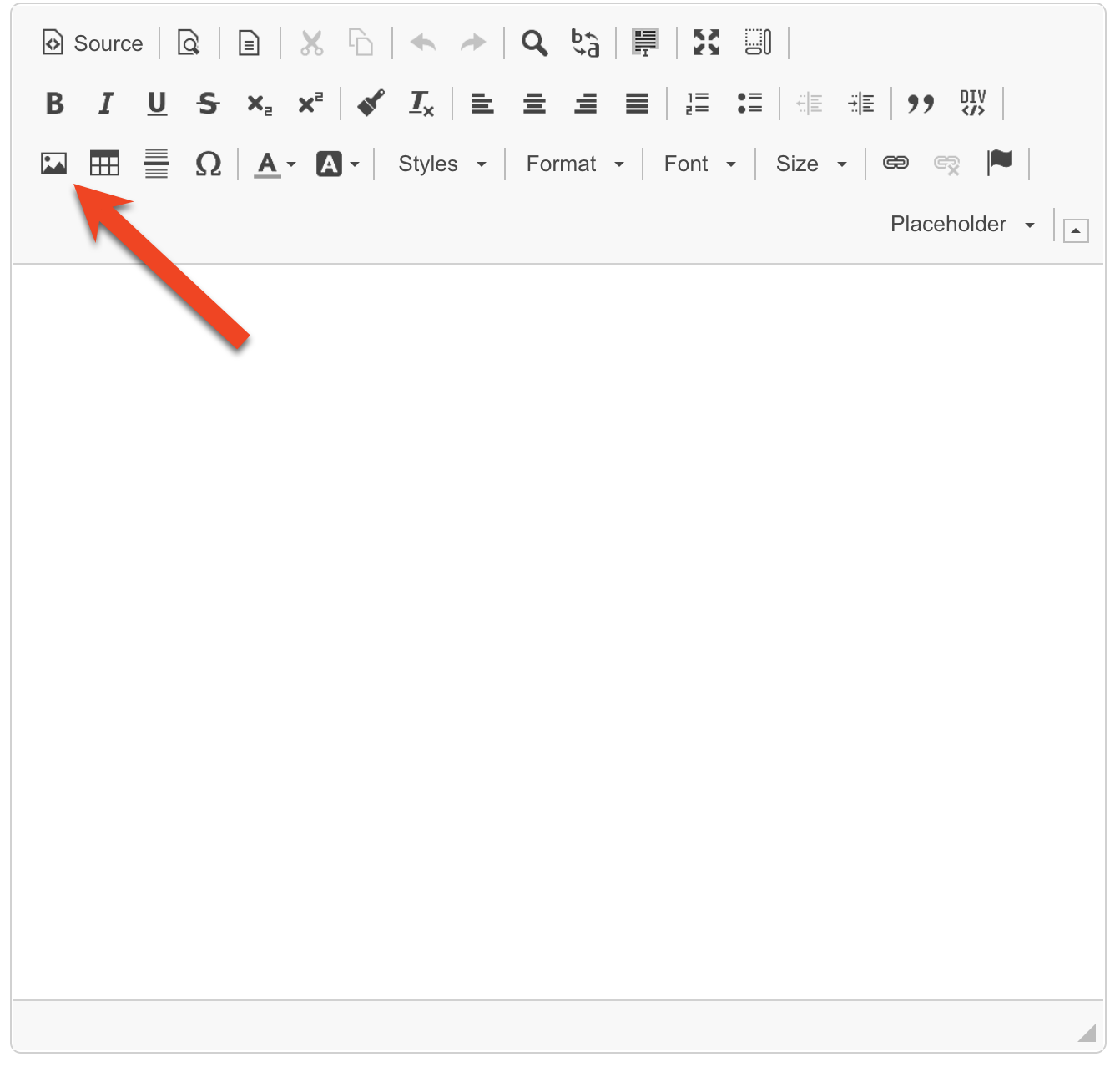
Wählen Sie im WYSIWYG-Editor (What You See Is What You Get) das Bildsymbol aus. Das Pop-up-Fenster Bildeigenschaften wird geöffnet.
-
Im Fenster Bildeigenschaften können Sie eine Bild-URL verknüpfen. Wenn Sie Bild-Hosting in KnowBe4 SAT aktiviert haben, können Sie auch ein gehostetes Bild auswählen.
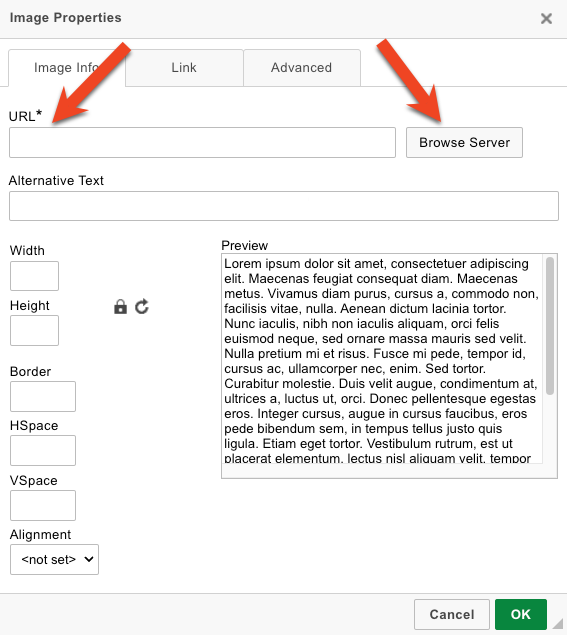
- Zur Verknüpfung einer extern gehosteten Bild-URL geben Sie die Bild-URL in das URL-Feld ein.
-
Wählen Sie zum Einfügen eines gehosteten Bildes die Schaltfläche Server durchsuchen aus. Die Bibliothek mit gehosteten Bildern wird geöffnet. Hier können Sie das gewünschte Bild auswählen.
Hinweis: Gemäß unserer Datenaufbewahrungsrichtlinie laufen Verknüpfungen gehosteter Bilder ca. 60 Tage nach dem Versand an Nutzerinnen und Nutzer ab. Danach werden die Bilder nicht mehr in bereits gesendeten Mitteilungen angezeigt. Bilder in Ihrer Bibliothek mit gehosteten Bildern und Ihren gespeicherten Vorlagen oder Landingpages laufen nicht ab. Wenn Bilder länger als 60 Tage angezeigt werden sollen, fügen Sie die URL eines extern gehosteten Bildes ein. - Wählen Sie nach der Auswahl des Bildes die Schaltfläche OK aus, um Ihre Änderungen zu speichern und das Bild in Ihre Vorlage oder Ihre Landingpage einzufügen.
Bilder in KnowBe4 SAT hosten
Sie können bei KnowBe4 Ihre eigenen Bilder hochladen, die dann in Ihrer KnowBe4 SAT-Konsole gehostet werden und in all Ihren E-Mail-Vorlagen oder Landingpages zur Verfügung stehen. Weitere Informationen zu gehosteten Bildern finden Sie in den nachfolgenden Abschnitten.
Bild-Hosting aktivieren
Gehen Sie wie folgt vor, um Bild-Hosting für Ihr Konto zu aktivieren:
- Melden Sie sich bei Ihrer KnowBe4 SAT-Konsole an.
- Wählen Sie oben rechts Ihren Nutzernamen aus.
- Wählen Sie Kontoeinstellungen aus.
- Navigieren Sie zu Kontoinformationen > Bild-Hosting.
- Aktivieren Sie das Kontrollkästchen Bild-Hosting aktivieren. Ein Pop-up-Fenster wird geöffnet.
- Wählen Sie Aktivieren aus.
Nach der Aktivierung wird im Abschnitt Bild-Hosting die Schaltfläche Bilder verwalten angezeigt. Über diese Schaltfläche können Sie die Bibliothek mit gehosteten Bildern aufrufen und Ihre gehosteten Bilder verwalten.
Gehostete Bilder verwalten
Nach der Aktivierung von Bild-Hosting können Sie Ihre gehosteten Bilder in der Bibliothek mit gehosteten Bildern verwalten. Auf Ihre Bibliothek mit gehosteten Bildern können Sie über die Kontoeinstellungen (siehe Abschnitt Aktivieren von Bild-Hosting) oder über den WYSIWYG-Vorlageneditor zugreifen.
Details zur Bibliothek mit gehosteten Bildern finden Sie im Screenshot und in der folgenden Liste:

-
Bild verwenden: Wählen Sie ein Bild in Ihrer Bibliothek und dann diese Schaltfläche aus, um das Bild in Ihrer Vorlage oder Landingpage zu verwenden.
Hinweis: Diese Schaltfläche wird nur angezeigt, wenn Sie die Bibliothek mit gehosteten Bildern über einen Vorlagen- oder Landingpageeditor aufrufen. -
Bild hochladen: Über diese Schaltfläche wird das Pop-up-Fenster Bild hochladen geöffnet. Dort können Sie Ihr Bild hochladen.
Hinweis: Bilder dürfen höchstens 5 MB groß sein. Zulässige Formate: JPG, PNG, GIF oder WEBP. - Bild umbenennen: Wählen Sie ein Bild aus Ihrer Bibliothek und dann diese Schaltfläche aus, um das Pop-up-Fenster „Bild umbenennen“ zu öffnen und das Bild umzubenennen.
-
Bild löschen: Wählen Sie ein Bild aus Ihrer Bibliothek und dann diese Schaltfläche aus, um das Pop-up-Fenster Bild löschen zu öffnen und das Bild zu löschen.
Warnung: Das Löschen gehosteter Bilder kann nicht rückgängig gemacht werden. Wenn ein gelöschtes Bild in einer Vorlage oder Landingpage verwendet wurde, wird in diesen Vorlagen oder Landingpages anstelle des Bildes ein Symbol mit einem gebrochenen Bild angezeigt.
Bedingungen für den Bildupload
Hochgeladene Bilder müssen unseren Bedingungen für den Bildupload entsprechen:
„Sie bestätigen durch Hochladen dieses Bildes Folgendes (fällt unter „Kundeninhalte“):
- Sie sind berechtigt, dieses Bild hochzuladen, und gewähren KnowBe4 eine Lizenz zum Hosten, Speichern und Anzeigen dieses Bildes, damit KnowBe4 Dienstleistungen bereitstellen kann.
- Dieses Bild entspricht allen Bedingungen Ihrer Vereinbarung mit KnowBe4 Vereinbarung mit KnowBe4 (Link wird in einem neuen Fenster geöffnet), einschließlich aller Anforderungen an Kundeninhalte.“
Probleme mit Bildern beheben
Wenn Ihre Vorlagen- oder Landingpagebilder nicht richtig angezeigt werden, lesen Sie den Artikel Problembehebung für Vorlagenbilder oder wenden Sie sich an unser Support-Team wenden Sie sich an unser Support-Team, um Hilfe zu erhalten.