Mit unserer Reporting-Funktion können Sie Reports aus verwalteten Konten speichern, um sie zu einem späteren Zeitpunkt einzusehen, oder gespeicherte Reports an andere verwaltete Konten senden. Sie können auch planen, dass Reports in bestimmten Abständen (z. B. jedes Quartal) generiert und versendet werden. Nachfolgend finden Sie weitere Informationen zum Speichern und Senden von Reports.
Speichern von Reports
Gehen Sie wie folgt vor, um einen Report zu speichern und zu einem späteren Zeitpunkt einzusehen:
- Melden Sie sich bei Ihrem KnowBe4-Konto an.
- Klicken Sie auf die Registerkarte Reports.
- Wählen Sie einen Report aus, den Sie speichern möchten, und setzen Sie die gewünschten Filter.
- Klicken Sie auf Report anzeigen, um den Report mit den gewünschten Filtern zu erstellen.
- Klicken Sie auf die Schaltfläche Report speichern.
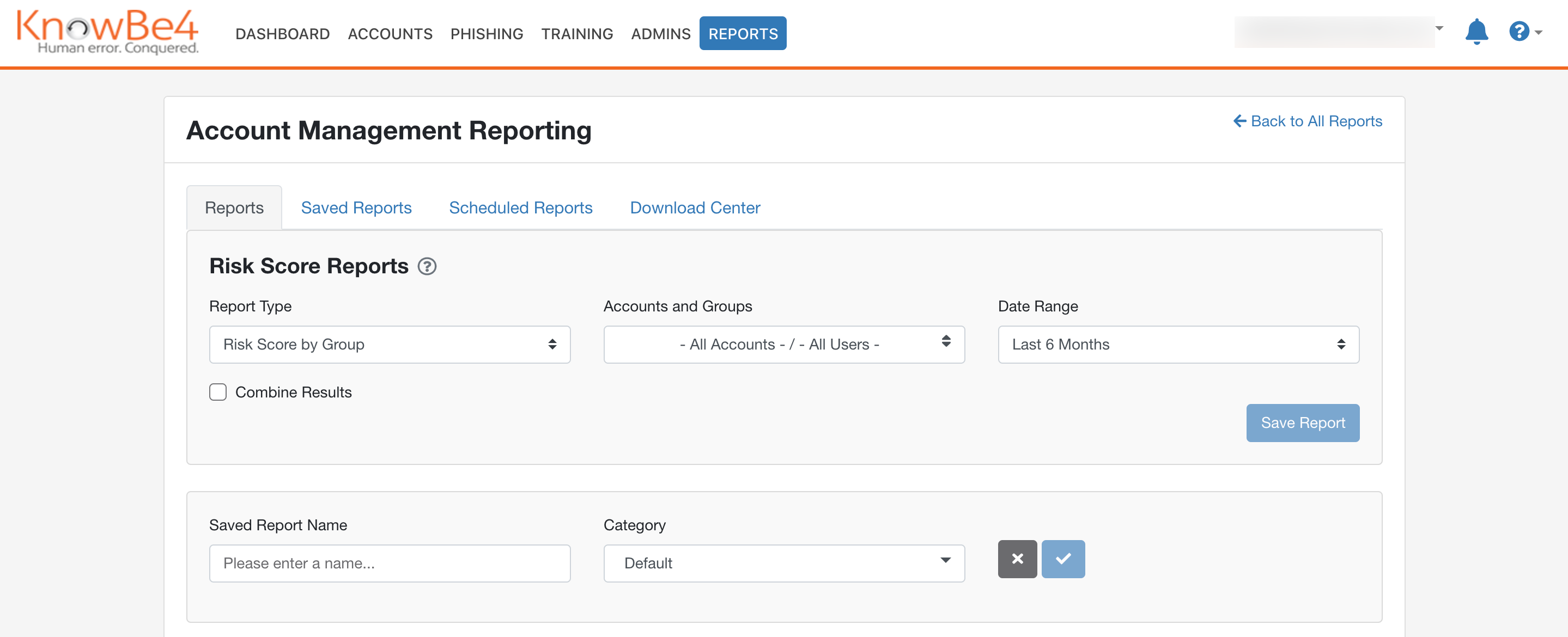
Sie können nun einen Namen für den Report hinzufügen und diesen einer Kategorie zuordnen, um Ihre Reports zu organisieren. Die Kategorie Standard wird automatisch zu allen Konten hinzugefügt. Auf der Registerkarte Gespeicherte Reports können Sie jedoch Ihre eigenen Kategorien erstellen. Klicken Sie auf das Häkchensymbol, um den Report zu speichern. Alle gespeicherten Reports bleiben 90 Tage lang im Download Center gespeichert.
Anzeigen gespeicherter Reports
Auf der Registerkarte Gespeicherte Reports können Sie all Ihre gespeicherten Reports anzeigen. In der Abbildung weiter unten finden Sie weitere Informationen zur Registerkarte Gespeicherte Reports.
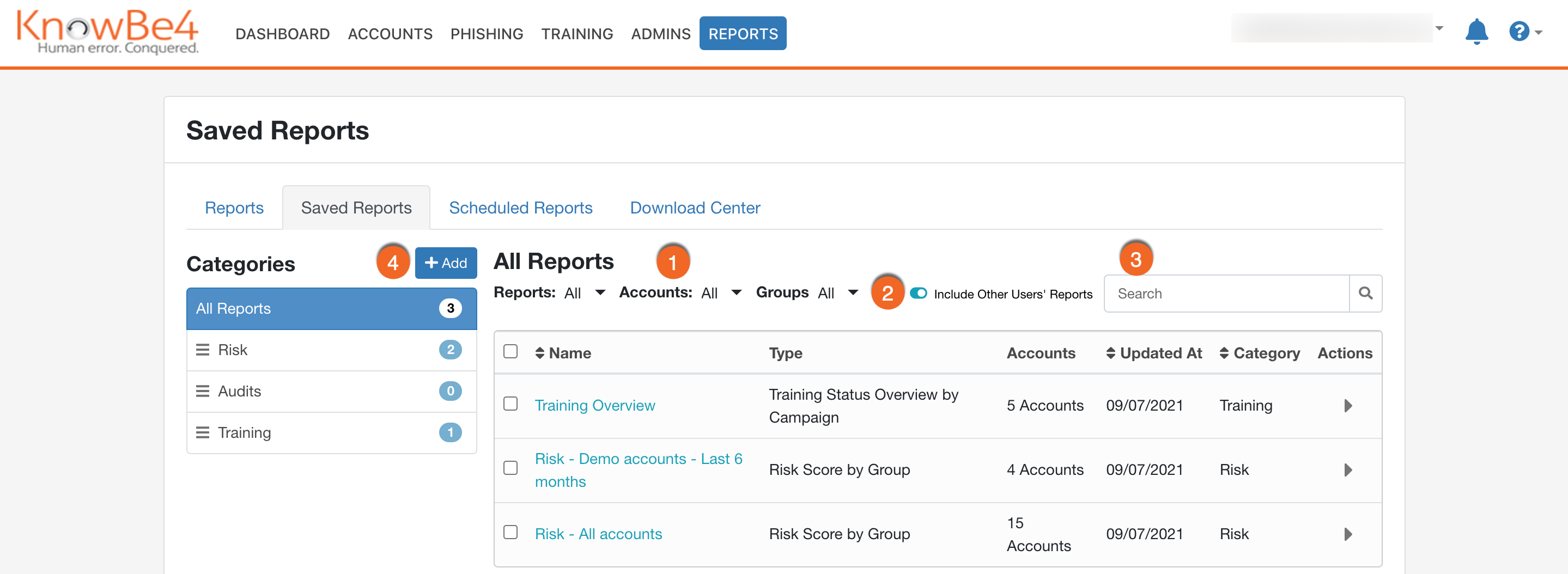
- Filtern Sie Ihre gespeicherten Reports nach Reporttyp, den im Report enthaltenen Gruppen oder Konten.
- Verwenden Sie die Option Reports anderer Nutzer einschließen, um alle gespeicherten Reports für das Konto anzuzeigen anstatt nur Ihre gespeicherten Reports.
- Verwenden Sie dieses Feld, um nach gespeicherten Reports anhand des Namens oder Typs des Reports zu suchen.
- Klicken Sie auf + Hinzufügen neben den Kategorien, um eine neue Kategorie zu erstellen. Um Reports zwischen Kategorien zu verschieben, klicken Sie auf das Kontrollkästchen neben dem Reportnamen und wählen Sie im Drop-down-Menü In Kategorie verschieben eine Kategorie für den Report aus.
Klicken Sie für weitere Funktionen auf den Pfeil unter Aktionen.
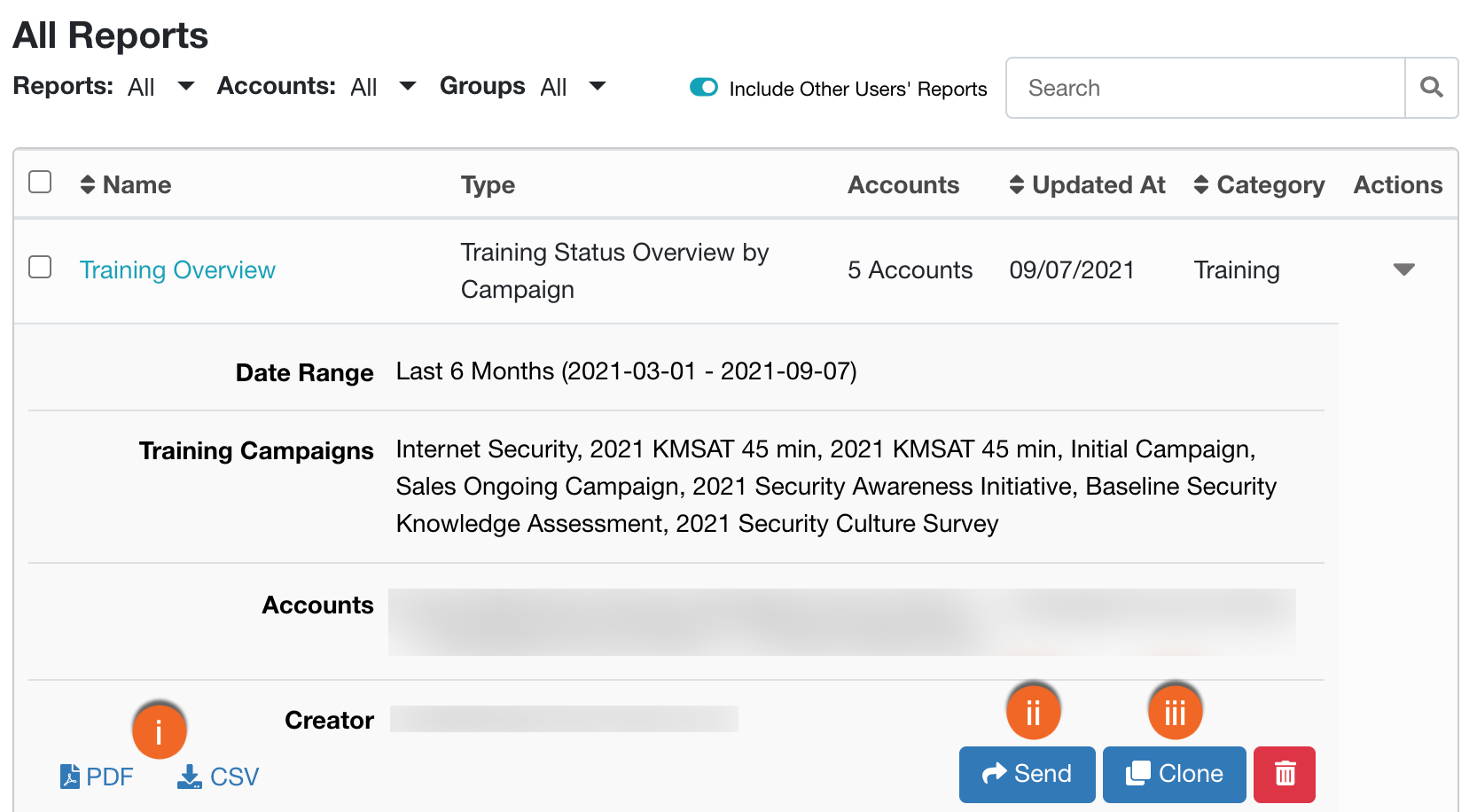
- Verwenden Sie diese Schaltflächen, um eine PDF- oder CSV-Datei in Ihrem Download Center zu erstellen.
- Klicken Sie auf Senden, um zum Fenster Neuer geplanter Report zu wechseln. Im Abschnitt Senden und Planen von Reports finden Sie weitere Informationen.
- Klicken Sie auf Klonen, um den gespeicherten Report zu klonen. Beim Klonen wird ein neuer gespeicherter Report erstellt, der dieselben Informationen enthält wie der ursprünglich gespeicherte Report und jederzeit geändert werden kann. Sie können dem geklonten Report einen neuen Namen und eine neue Kategorie geben.
Senden und Planen von Reports
Gehen Sie wie folgt vor, um Reports an andere Nutzerinnen und Nutzer zu senden und nach einem Zeitplan zu erstellen:
- Melden Sie sich bei Ihrem KnowBe4-Konto an.
- Klicken Sie auf die Registerkarte Reports.
- Wählen Sie die Registerkarte Geplante Reports aus.
- Klicken Sie auf Report senden.
Sie können alle gespeicherten Reports im Fenster Neuer geplanter Report versenden. Sie können auf dieses Fenster auch zugreifen, indem Sie auf der Registerkarte Gespeicherte Reports auf den Pfeil Aktionen klicken und Senden auswählen. Einzelheiten zu den verfügbaren Feldern finden Sie in der Abbildung weiter unten.

- Name: Der auf der Registerkarte Gespeicherte Reports angezeigte Name.
- Senden an: Wählen Sie aus, an welche Kontoverwaltungsadministratorinnen und -administratoren dieser Report gesendet werden soll.
- Häufigkeit: Wählen Sie aus, wie oft ein Report an Ihre Nutzerinnen und Nutzer gesendet werden soll. Wenn Sie Reports mit einer Häufigkeit von mehr als einem Mal planen, werden diese automatisch zu dem ausgewählten Datum und der ausgewählten Uhrzeit generiert.
- Startzeit: Der Zeitpunkt (Datum und Uhrzeit), an dem der Report an Ihre Nutzerinnen und Nutzer gesendet wird.
- Gespeicherter Report: Wählen Sie den Report aus, den Sie versenden oder planen möchten.
- Format: Wählen Sie den Dateityp des Reports aus, den Ihre Nutzerinnen und Nutzer erhalten sollen.
Sobald der Report versendet wurde, können die Empfängerinnen und Empfänger ihn im Download Center ihrer KSAT-Konsole einsehen. Alle gesendeten Reports bleiben 90 Tage lang im Download Center gespeichert. Sie können das Senden von geplanten Reports jederzeit auf der Unterregisterkarte Geplante Reports deaktivieren.
Außerdem werden alle Empfängerinnen und Empfänger per E-Mail darüber informiert, dass ein Report freigegeben wurde, und sie erhalten einen Link zum Herunterladen des Reports. Unten sehen Sie ein Beispiel dafür, wie die E-Mail aussehen wird. Sie werden aufgefordert, sich bei ihrem KSAT-Konto anzumelden, und der Report wird sofort nach der Anmeldung heruntergeladen.

Anzeigen von geplanten Reports
Auf der Unterregisterkarte Geplante Reports können Sie all Ihre geplanten Reports einsehen. In der Abbildung weiter unten finden Sie weitere Informationen zur Registerkarte Gespeicherte Reports.
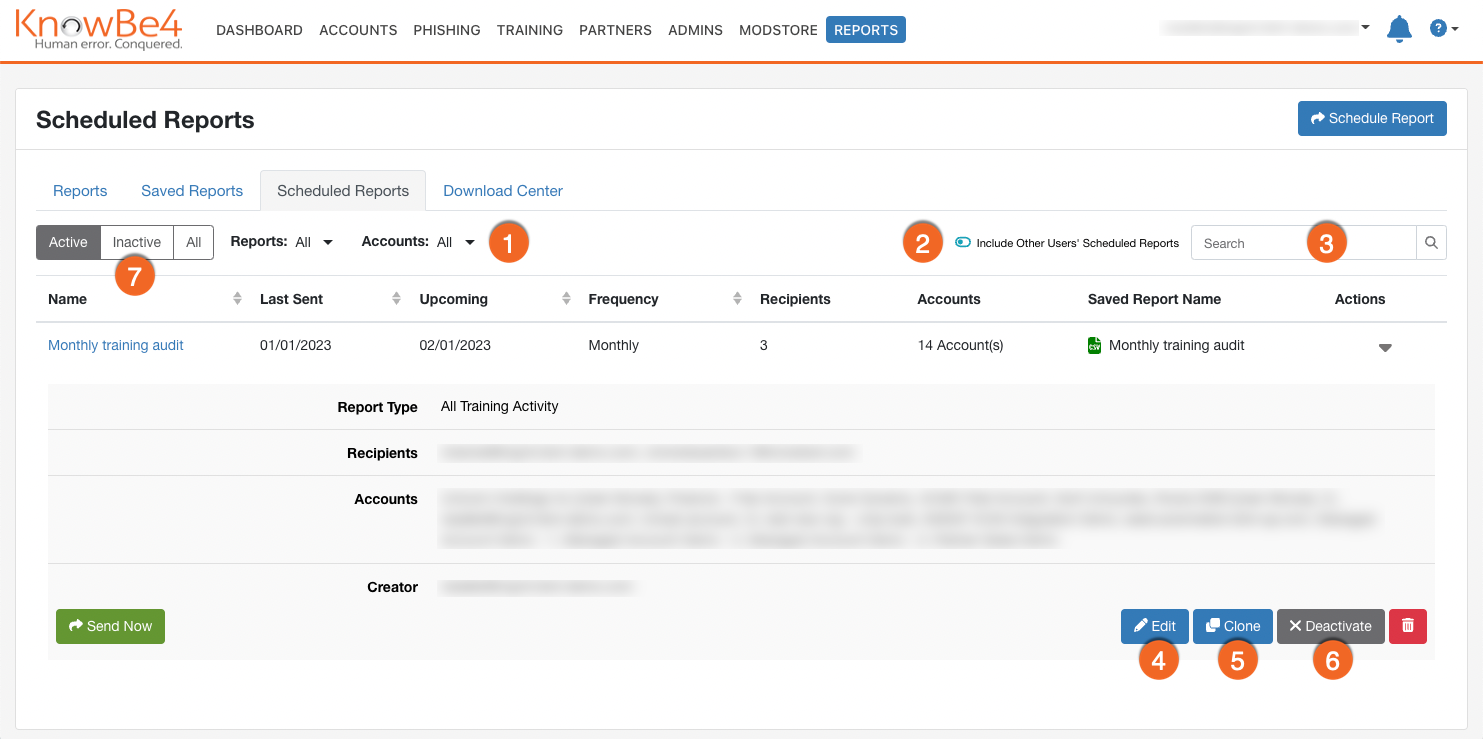
- Filtern Sie Ihre geplanten Reports nach Reporttyp oder den im Report enthaltenen Konten.
- Verwenden Sie den Schalter Reports anderer Nutzer einschließen, um alle geplanten Reports für das Konto anzuzeigen anstatt nur Ihre geplanten Reports.
- Verwenden Sie dieses Feld, um nach geplanten oder gespeicherten Reports anhand des Namens zu suchen.
- Klicken Sie auf Bearbeiten, um die Details des geplanten Reports zu ändern.
- Klicken Sie auf Klonen, um einen geplanten Report zu klonen. Beim Klonen wird ein neuer geplanter Report erstellt, der dieselben Informationen enthält wie der ursprünglich geplante Report und jederzeit geändert werden kann.
- Klicken Sie auf Deaktivieren, um einen Report als inaktiv zu kennzeichnen. Die einzige Möglichkeit, einen geplanten Report erneut zu aktivieren, besteht darin, ihn zu klonen.
- Auf der Registerkarte Inaktiv finden Sie einmalige Reports, die zuvor ausgeführt wurden, sowie deaktivierte wiederkehrende Reports. Inaktive geplante Reports werden nach 90 Tagen automatisch gelöscht.
Unser Support-Team bietet Ihnen gerne weitere Hilfe zu dieser Funktion.