Möglicherweise wurde in Ihrer Organisation kürzlich das Gmail-Add-on Phish Alert Button (PAB) installiert. In diesem Artikel erfahren Sie, wie dieses Tool funktioniert und wie Sie damit Ihre Organisation vor schädlichen Phishing-E-Mails schützen können.
Wann Sie den PAB verwenden sollten
Wählen Sie den PAB immer dann aus, wenn Sie vermuten, dass Sie eine Phishing-E-Mail oder eine andere potenziell gefährliche E-Mail erhalten haben. Die von Ihnen gemeldeten E-Mails werden zur Analyse möglicherweise auch an eine ausgewählte Kontaktperson innerhalb Ihrer Organisation weitergeleitet.
Wie Sie den PAB verwenden sollten
Über das PAB-Symbol können beliebige E-Mails als Phishing-E-Mails gemeldet werden. Es ist jedoch nicht möglich, mehrere E-Mails auf einmal zu melden. Sie müssen jede potenzielle Phishing-E-Mail einzeln melden. Wenn Sie jedoch eine E-Mail melden, mit der mehrere E-Mails verknüpft sind, werden auch alle verknüpften E-Mails gemeldet.
Gmail-Posteingang
Gehen Sie wie folgt vor, um das PAB-Add-on in Ihrem Gmail-Posteingang zu verwenden:
- Melden Sie sich über Ihren Webbrowser bei Ihrem Gmail-Konto an.
- Öffnen Sie die E-Mail, die Sie melden möchten.
- Öffnen Sie das Add-on-Menü auf der rechten Seite Ihres Google-Posteingangs und wählen Sie das Angelhaken-Symbol aus, um das PAB-Add-on zu öffnen.
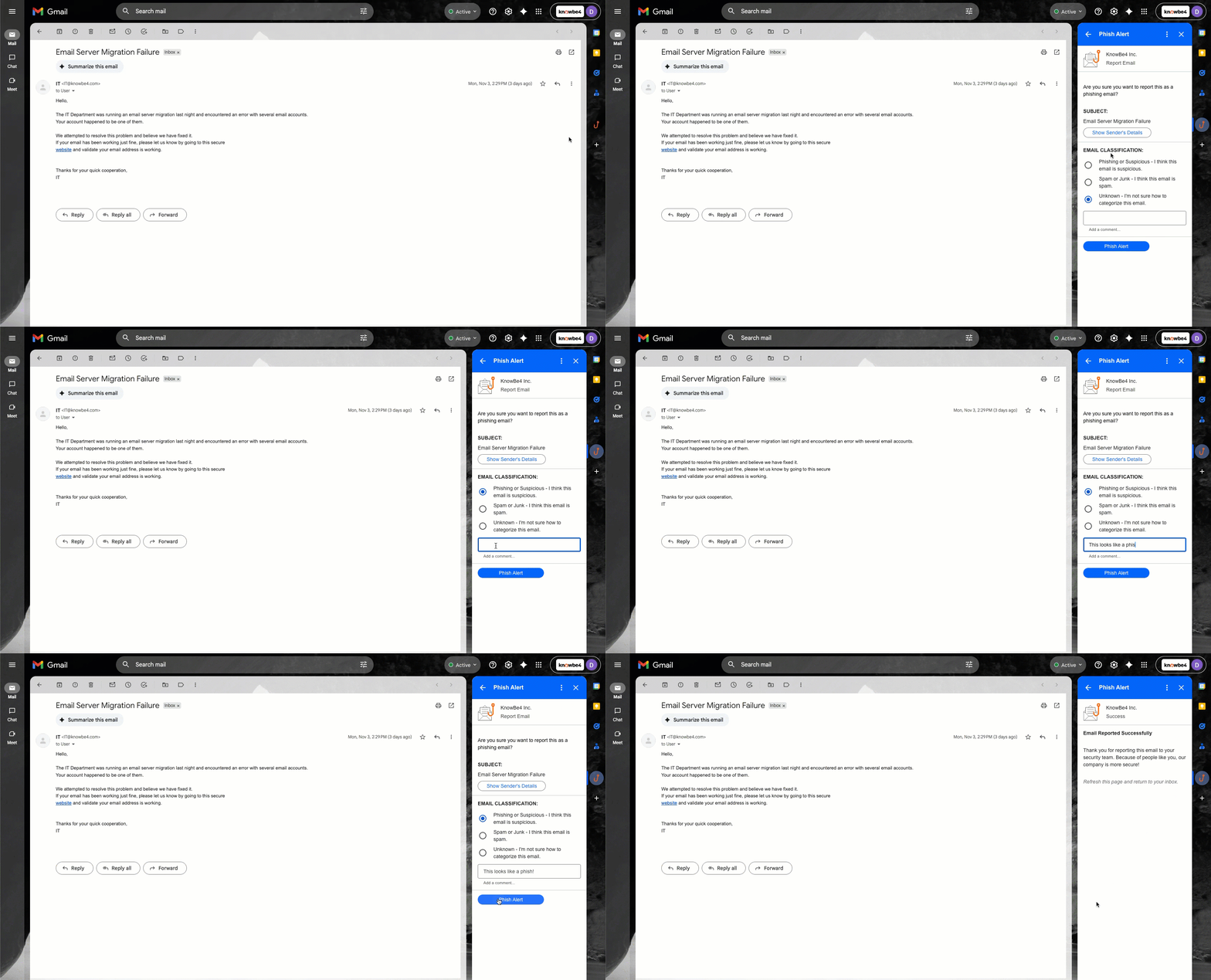
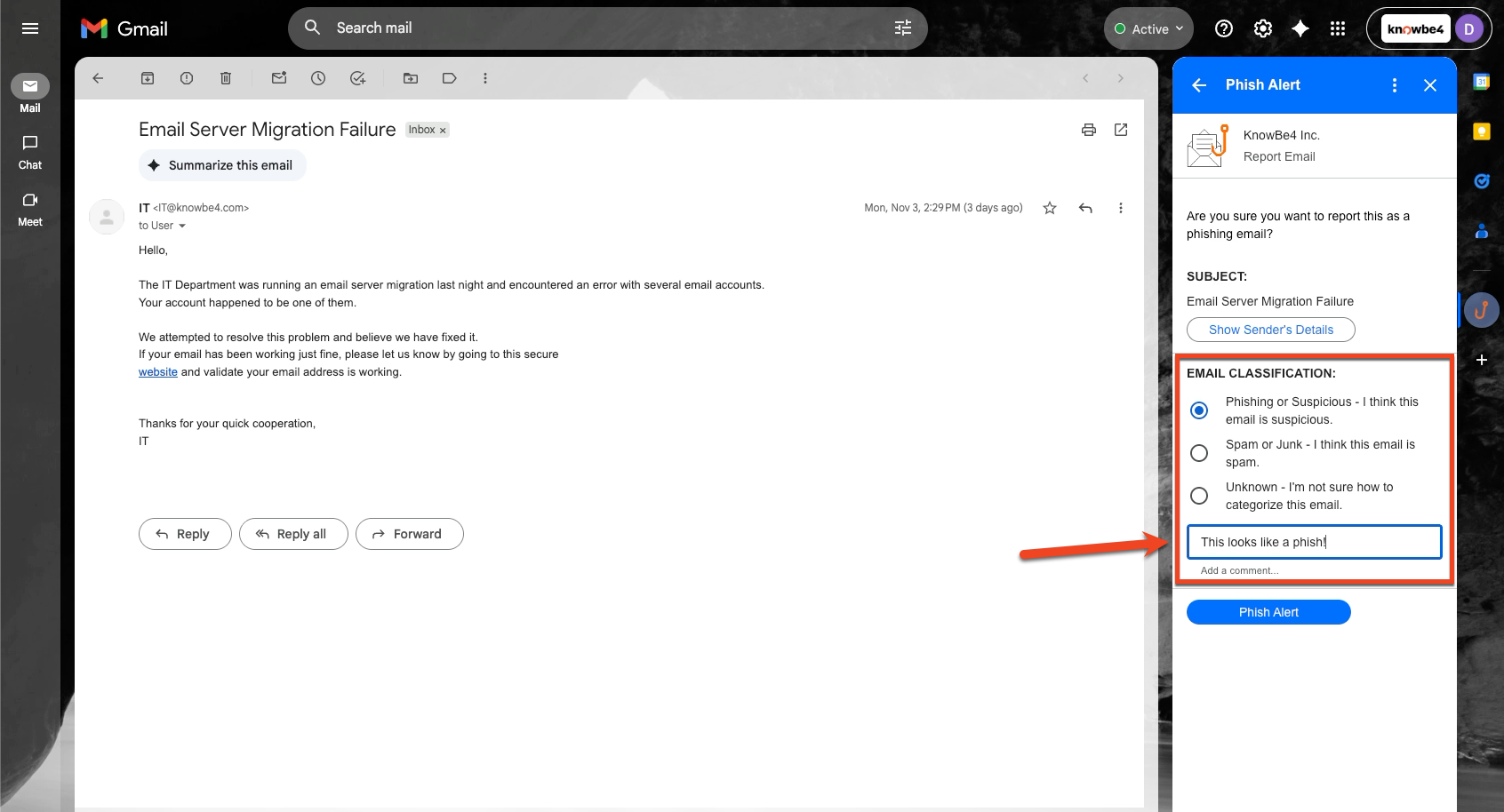
- (Optional) Sie können auch Kommentare hinzufügen und eine Einstufung auswählen, um weitere Informationen über die E-Mail bereitzustellen.
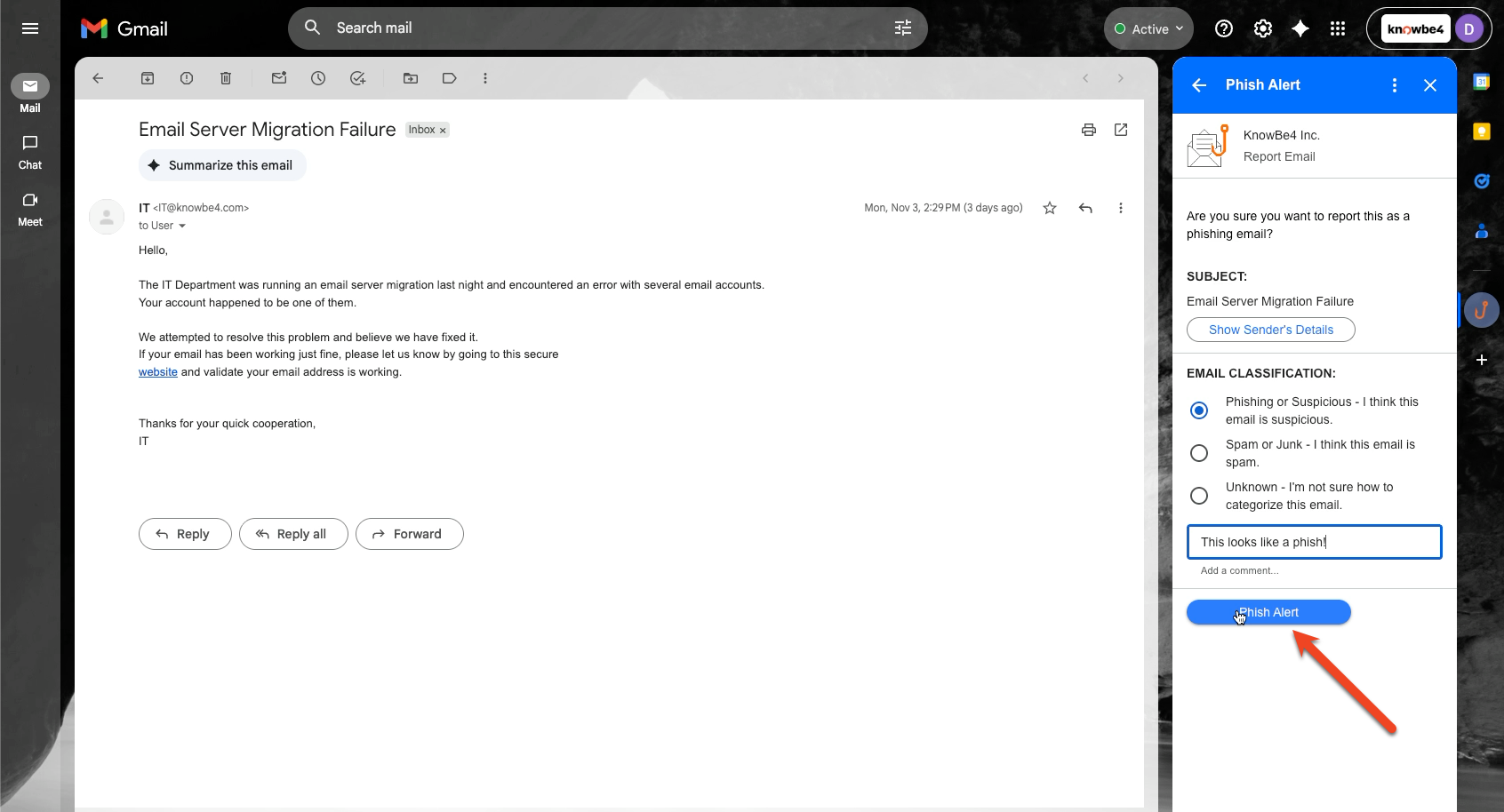
- Wählen Sie den blauen Phish Alert-Schaltfläche aus, um die E-Mail zu melden.
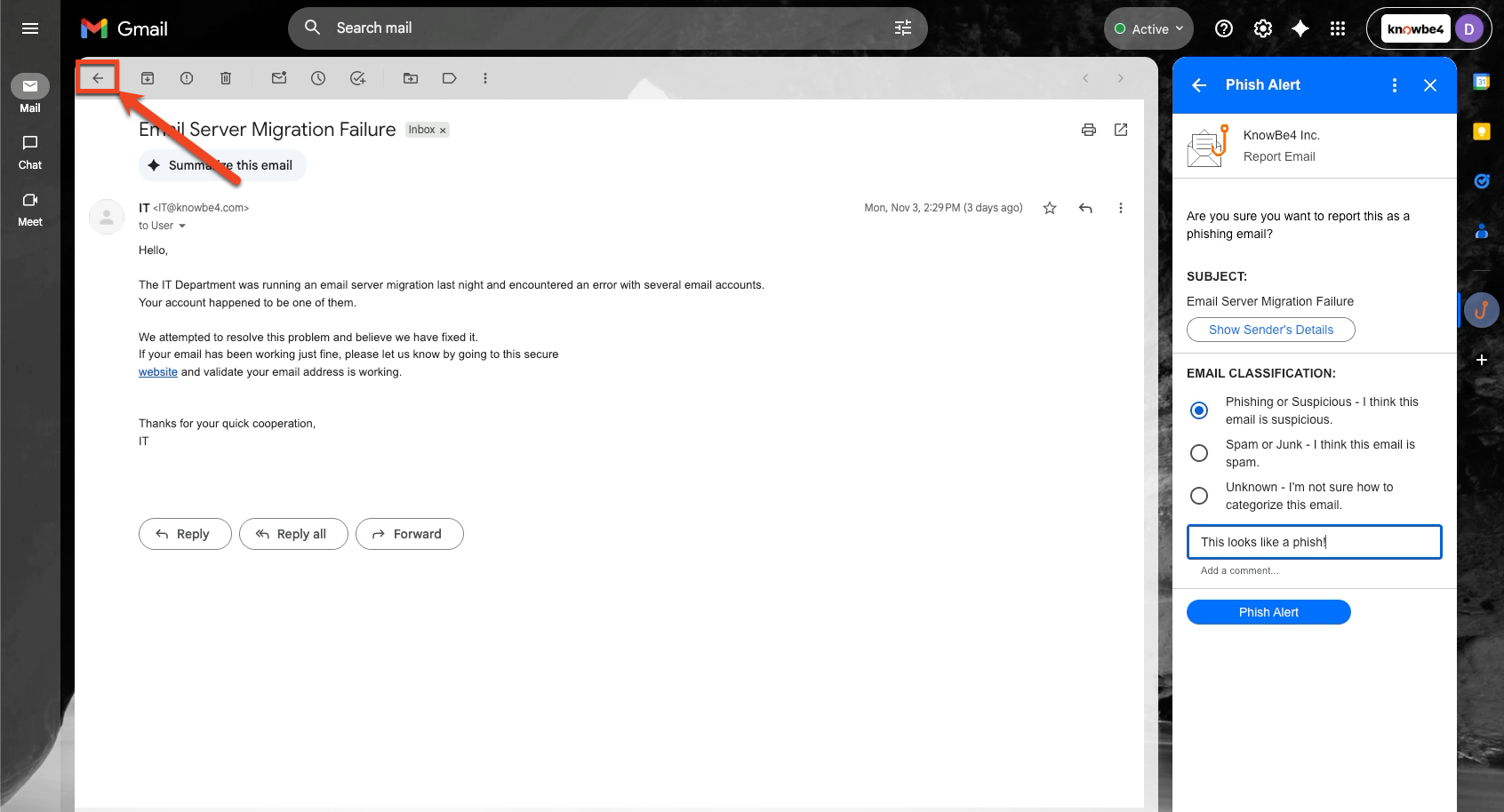
- Wenn eine Bestätigungsmeldung angezeigt wird, können Sie den Pfeil zurück auswählen, um zu Ihrem Posteingang zurückzukehren. Die gemeldete E-Mail wird in den Papierkorb verschoben.
Hinweis: Wenn Sie eine E-Mail im geteilten Fenster anzeigen, ist der Pfeil zurück nicht verfügbar. Sie können die Einstellungen Ihres Gmail-Posteingangs so ändern, dass der Pfeil zurück angezeigt wird. Sie können auch Inbox oder den Pfeil zurück in Ihrem Browser auswählen, um zum Posteingang zurückzukehren.
Gmail-App
Gehen Sie wie folgt vor, um das PAB-Add-on in der Gmail-App auf Ihrem Mobilgerät zu verwenden.
- Melden Sie sich bei der Gmail-App auf Ihrem Mobilgerät an.
- Öffnen Sie die E-Mail, die Sie melden möchten.
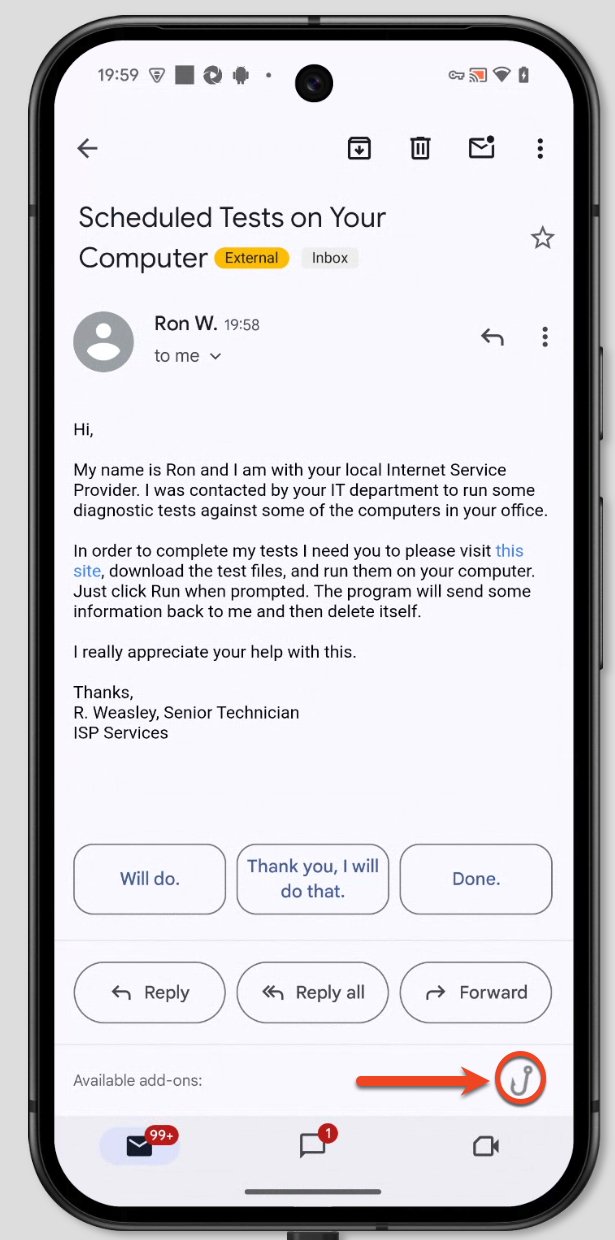
- Scrollen Sie zum unteren Rand des Bildschirms zum Abschnitt mit den verfügbaren Add-ons.
- Wählen Sie im Add-on-Abschnitt das Angelhaken-Symbol aus und scrollen Sie zum Ende der Seite, um den PAB anzuzeigen.
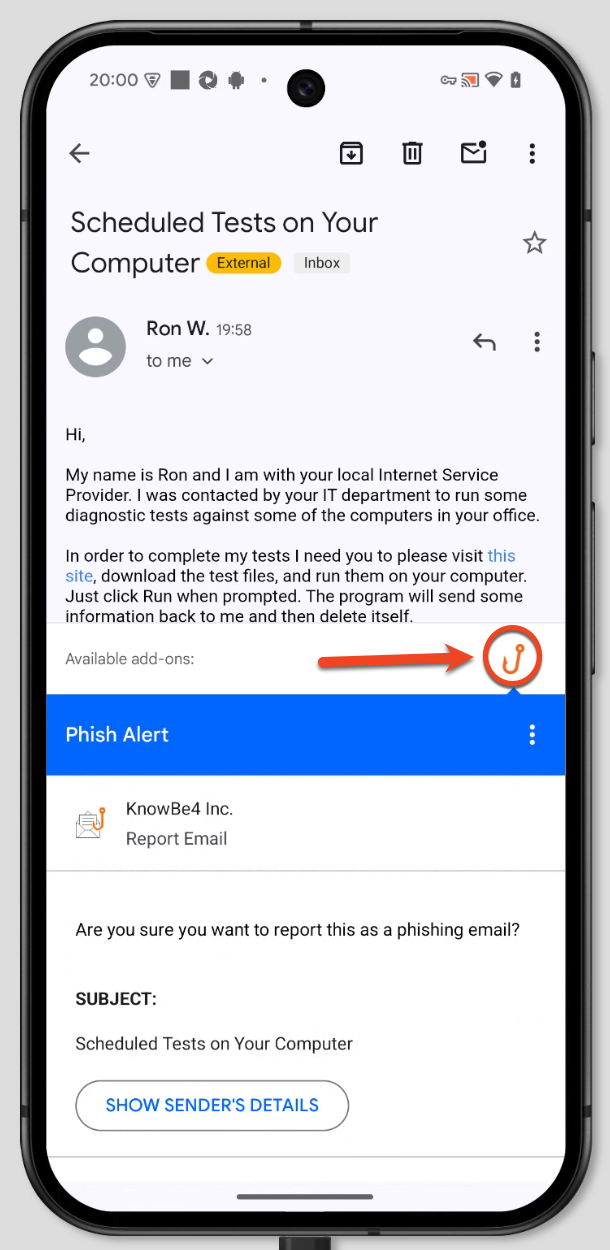
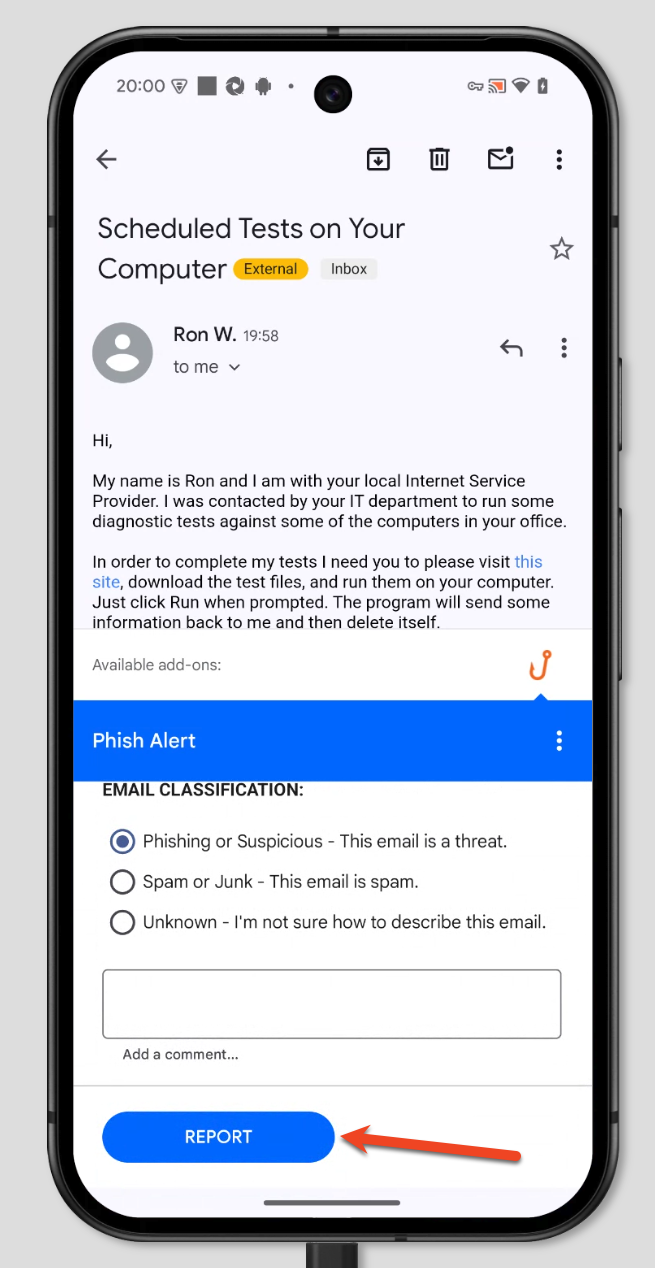
- Wählen Sie die blaue Schaltfläche Melden aus, um die E-Mail zu melden.
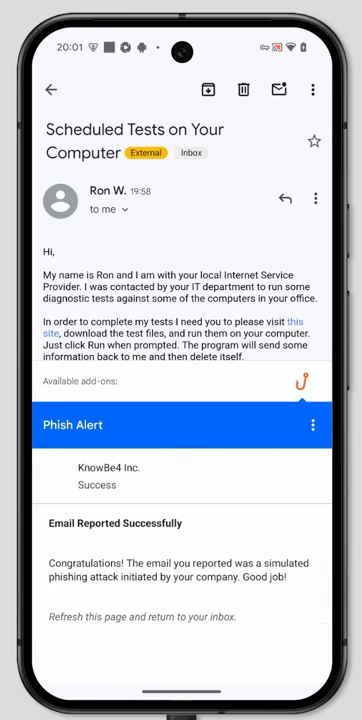
- Wenn diese Option aktiviert ist, erhalten Sie eine Bestätigungsmeldung und die E-Mail wird in den Papierkorb verschoben.
- Wählen Sie den Pfeil zurück aus, um zu Ihrem Posteingang zurückzukehren.
Warum Sie den PAB verwenden sollten
Durch das Melden von E-Mails tragen Sie zur Sicherheit Ihrer Organisation bei. Da die von Ihnen gemeldeten potenziellen Phishing-E-Mails zur Analyse an Ihre Organisation gesendet werden, weiß Ihre Organisation, welche Phishing-Angriffe die Posteingänge ihrer Nutzerinnen und Nutzer erreichen können. Wenn alle über mögliche Schwachstellen informiert sind, können sie sich besser gegen Cyberangriffe schützen. Sie sind ein wichtiges Element beim Schutz Ihrer Organisation vor Cyberkriminellen. Wie immer gilt: Halten Sie inne, sehen Sie genau hin und klicken Sie nicht unbedacht.