Das Download Center enthält alle PDF- und CSV-Reports für Ihre Nutzerinnen und Nutzer bzw. Konten, die mit der Reportfunktion heruntergeladen wurden. Mit dieser Funktion können Sie auch alle Reports verfolgen, die in den von Ihnen verwalteten Konten erstellt und heruntergeladen werden.
Im Folgenden finden Sie Informationen über den Zugang zum Download Center und dessen Nutzung.
Zugreifen auf das Download Center
Sie können auf das Download Center zugreifen, indem Sie die nachstehenden Anweisungen befolgen.
- Melden Sie sich bei Ihrem KnowBe4-Konto an.
- Klicken Sie in der KSAT-Konsole auf die Registerkarte Reports.
Rechts oben in der Konsole wird eine Benachrichtigungsglocke angezeigt. Wenn Sie auf diese Glocke klicken, werden Zeitstempel für alle erstellten Reports angezeigt, und Sie werden benachrichtigt, wenn ein neuer Report erstellt wurde. Die Reports in diesem Menü können auch jederzeit heruntergeladen werden, ohne das Download Center zu öffnen.

Wenn Sie bei einem verwalteten Konto angemeldet sind, werden heruntergeladene Reports im Download Center Ihres Verwaltungskontos angezeigt. Diese heruntergeladenen Reports werden auch in der Glocke des Banners für die Kontoadministratoransicht angezeigt.
Sie können diese Reports wie folgt auf Ihren Computer herunterladen:
- Klicken Sie auf das Download-Symbol im modalen Fenster für die Glocke im Banner. ODER:
- Klicken Sie auf Download Center aufrufen, um zum Download Center zu navigieren und die Reports dort herunterzuladen.

Verwenden des Download Centers
Sobald Sie das Download Center aufgerufen haben, finden Sie mehrere Spalten mit wichtigen Informationen. In der nachstehenden Abbildung finden Sie Einzelheiten zu den Informationen, die die einzelnen Spalten enthalten.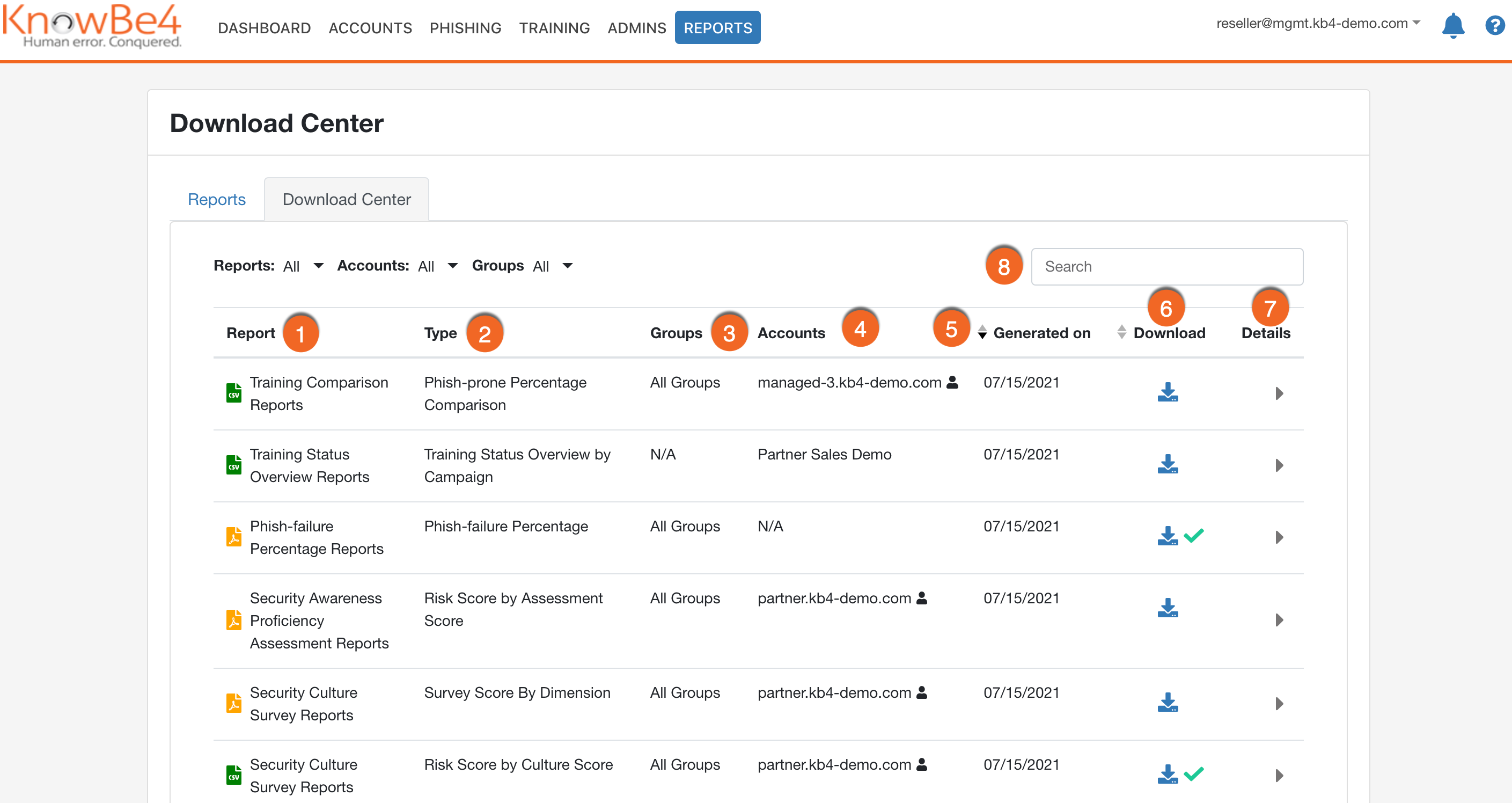
- Report: Zeigt die Kategorie des Reports an und enthält ein Symbol, das darauf hinweist, ob der Report im CSV- oder im PDF-Format vorliegt.
- Typ: Der jeweilige Reporttyp.
- Gruppen: Die Gesamtzahl der im Report enthaltenen Gruppen. Wenn im Report keine Gruppen verwendet wurden, wird „N. z.“ angezeigt.
- Konten: Das Konto, von dem der Report erstellt wurde. Das Personensymbol zeigt an, dass der Report von einem verwalteten Konto erstellt wurde.
- Generiert am: Das Datum, an dem der Report erstellt wurde.
- Herunterladen: Klicken Sie auf dieses Symbol, um den Report herunterzuladen. Das grüne Häkchen verweist darauf, ob der Report bereits heruntergeladen wurde. Bewegen Sie den Cursor über das Häkchen, um den Zeitstempel zu sehen, wann der Report zuletzt heruntergeladen wurde.
- Details: Wenn Sie auf die Reportzeile klicken, werden zusätzliche Details für den ausgewählten Report angezeigt. Informationen wie der Datumsbereich des Reports und spezifische Gruppennamen werden hier angezeigt.
- Suchleiste: Wenn Sie nach Reports mit bestimmten Gruppen oder nach bestimmten Reports suchen, können Sie dieses Feld für die Suche verwenden.
Alle Reports im Download Center sind nur 90 Tage lang nach ihrer Erstellung verfügbar. Nach 90 Tagen werden die Reports aus dem Download Center entfernt.