Wenn Ihre Nutzerinnen und Nutzer Compliance-Anforderungen erfüllen sollen, müssen sie diese Anforderungen verstehen. So wie Security Awareness Training für eine starke Human Firewall sorgt, gibt der Compliance Plus-Content Ihren Nutzerinnen und Nutzern die Werkzeuge an die Hand, um Risiken abzuwenden.
Dieser Artikel wurde für Personen geschrieben, die mit der KSAT-Konsole nicht vertraut sind. Compliance-Expertinnen oder -Experten, die wenig Erfahrung im Umgang mit der Konsole haben, wenden sich bei Fragen bitte an ihre Administratorin oder ihren Administrator. Optimale Ergebnisse werden erzielt, wenn einmal im Quartal eine Compliance-Trainingskampagne durchgeführt wird.
Suchen nach Training Content für Compliance Plus
Bevor Sie eine Trainingskampagne erstellen können, müssen Sie zunächst den Content auswählen, der in diese Kampagne aufgenommen werden soll. Suchen Sie zunächst im ModStore nach Compliance Plus-Content. Fügen Sie dann den gewünschten Content zur Bibliothek Ihres Kontos hinzu. 
Halten Sie beim Durchsuchen des ModStore nach Content mit dem orangefarbenen Compliance-Abzeichen neben dem Titel Ausschau. Gehen Sie wie folgt vor, um speziell nach Compliance Plus-Content zu suchen:
- Melden Sie sich bei Ihrer KSAT-Konsole an.
- Navigieren Sie zur Registerkarte ModStore.
- Klicken Sie auf der Unterregisterkarte Durchsuchen auf Zusätzliche Filter.
- Wählen Sie im Drop-down-Menü Abonnementstufe die Option Compliance Plus aus, um den gesamten Content im Compliance Plus-Add-on zu durchsuchen.
- Wenn Sie Content finden, den Sie verwenden möchten, können Sie den Cursor über das Bild bewegen und auf Details anzeigen klicken, um weitere Informationen zu erhalten. Auf der Seite „Elementdetails“ können Sie eine vollständige Beschreibung lesen und den Content anzeigen.
- Klicken Sie auf die Schaltfläche + Zu Bibliothek hinzufügen, um den Content zu Ihrer Bibliothek hinzuzufügen. Nach dem Hinzufügen wird der Content unter der Registerkarte ModStore auf der Unterregisterkarte Bibliothek aufgeführt.
- Elemente mit dem Tag Bereits hinzugefügt sind schon in der Bibliothek erhältlich und müssen nicht hinzugefügt werden.

- Elemente mit dem Tag Bereits hinzugefügt sind schon in der Bibliothek erhältlich und müssen nicht hinzugefügt werden.
Wenn Sie alle gewünschten Compliance Plus-Trainings zu Ihrer Bibliothek hinzugefügt haben, können Sie mit Erstellen einer Compliance-Trainingskampagne fortfahren.
Erstellen einer Compliance-Trainingskampagne
Sobald Sie Ihrer Bibliothek Content hinzugefügt haben, können Sie eine Compliance-Trainingskampagne erstellen. Melden Sie sich bei Ihrer KSAT-Konsole an und navigieren Sie zur Registerkarte Training. Klicken Sie dann oben rechts auf der Seite auf die Schaltfläche +Trainingskampagne erstellen.
Verwenden Sie auf dem sich öffnenden Bildschirm zur Kampagnenerstellung die nachfolgende Liste, um eine Compliance-Kampagne mit den von uns empfohlenen Einstellungen zu erstellen.
-
Kampagnenname: Geben Sie Ihrer Kampagne einen aussagekräftigen Namen, z. B. „Compliance-Training“.
- Dieser Name wird Administratorinnen und Administratoren sowie Nutzerinnen und Nutzern, die das Training absolvieren, angezeigt.
- Startdatum: Wählen Sie aus, wann die Kampagne ausgeführt werden soll.
- Enddatum: Wählen Sie Relative Dauer aus und übernehmen Sie die Standarddauer von drei Wochen.
- Abschluss von Trainingsmodulen nach dem Fälligkeitsdatum zulassen: Aktivieren Sie dieses Kontrollkästchen.
-
Content: Wählen Sie aus dem Drop-down-Menü die einzelnen Trainingsmodule aus, die Sie in diese Kampagne aufnehmen möchten.
- In diesem Menü können Sie vertikal und horizontal scrollen und die Liste nach den einzelnen Kopfzeilen sortieren. Sie können auch ein Stichwort in das Feld eingeben, um den Content zu filtern.

- Wenn Sie den gewünschten Content ausgewählt haben, verlassen Sie das Menü, um die Liste mit Content anzuzeigen. Um diese Liste neu zu ordnen, können Sie die gewünschten Titel auswählen und per Drag-and-Drop verschieben.
- In diesem Menü können Sie vertikal und horizontal scrollen und die Liste nach den einzelnen Kopfzeilen sortieren. Sie können auch ein Stichwort in das Feld eingeben, um den Content zu filtern.
- Content-Umfrage aktivieren: Es wird empfohlen, dieses Kontrollkästchen zu aktivieren, sodass die Nutzerinnen und Nutzer nach Abschluss eines Trainingsmoduls aufgefordert werden, an einer Umfrage teilzunehmen. Diese Einstellung ist optional, die Aktivierung von Umfragen hilft Ihnen jedoch, mit den Nutzerinnen und Nutzern in Kontakt zu bleiben und die Wirksamkeit Ihrer Trainingsstrategie zu beurteilen.
- Scores verfolgen: Aktivieren Sie dieses Kontrollkästchen. Mit dieser Option werden die Scores aller Nutzerinnen und Nutzer zur späteren Überprüfung gespeichert.
-
Gruppen registrieren: Wählen Sie die Option Bestimmter Nutzer aus. Wählen Sie dann aus dem Drop-down-Menü die Nutzergruppe aus, die für diese Kampagne registriert werden soll. Wenn sich dieses Training an alle Mitglieder Ihrer Organisation richtet, wählen Sie Alle Nutzer aus.
- Wenn Sie nicht wissen, welche Gruppe Sie in diese Kampagne einbeziehen sollen, wenden Sie sich für Hilfe an Ihre Administratorin oder Ihren Administrator.
- Automatische Registrierung neuer Nutzer aktivieren: Aktivieren Sie dieses Kontrollkästchen. Mit dieser Option wird sichergestellt, dass alle Nutzerinnen und Nutzer, die zu einem späteren Zeitpunkt zu den ausgewählten Gruppen hinzugefügt werden, in dieses Training aufgenommen werden.
- Zurücksetzen des Fortschritts für unterstützendes Training aktivieren: Diese Option wird nur für unterstützende Trainingskampagnen empfohlen. Achten Sie deshalb darauf, dass dieses Kontrollkästchen nicht aktiviert ist.
-
Benachrichtigungen: Es wird empfohlen, Benachrichtigungen zu erstellen, um registrierte Nutzerinnen und Nutzer zu begrüßen und sie an das bevorstehende Fälligkeitsdatum zu erinnern.
Gehen Sie wie folgt vor, um eine Willkommensbenachrichtigung zu erstellen:

- Klicken Sie auf die Schaltfläche + Benachrichtigung hinzufügen.
- Wählen Sie im Drop-down-Menü Benachrichtigungstyp die Option Willkommen aus.
- Aktivieren Sie die Kontrollkästchen neben Nutzer, Manager und Administrator.
- Lassen Sie in den Drop-down-Menüs neben den einzelnen Empfängertypen die Standardvorlagen ausgewählt.
- Klicken Sie auf die Schaltfläche Speichern.
Gehen Sie wie folgt vor, um eine Erinnerung an das Fälligkeitsdatum zu erstellen:

- Klicken Sie auf die Schaltfläche + Benachrichtigung hinzufügen.
- Wählen Sie im Drop-down-Menü Benachrichtigungstyp die Option Vor dem Fälligkeitsdatum erinnern aus.
- Behalten Sie die Standardanzahl von Tagen vor dem Fälligkeitsdatum bei.
- Aktivieren Sie die Kontrollkästchen neben Nutzer, Manager und Administrator.
- Lassen Sie in den Drop-down-Menüs neben den einzelnen Empfängertypen die Standardvorlagen ausgewählt.
- Klicken Sie auf die Schaltfläche Speichern.
- Überprüfen Sie die ausgewählten Einstellungen. Wenn Sie mit den Einstellungen zufrieden sind, klicken Sie auf die Schaltfläche Kampagne erstellen.
Nach dem Erstellen der Kampagne werden die Nutzerinnen und Nutzer am Startdatum für dieses Training registriert. Sobald die Kampagne gestartet ist, können Sie mit Überwachen einer Compliance-Trainingskampagne fortfahren.
Überwachen einer Compliance-Trainingskampagne
Gehen Sie wie folgt vor, um den Trainingsfortschritt Ihrer Nutzerinnen und Nutzer, ihre Scores und andere Kampagnenkennzahlen zu überprüfen.
- Melden Sie sich bei Ihrer KSAT-Konsole an.
- Navigieren Sie zur Registerkarte Training.
- Suchen Sie auf der Unterregisterkarte Kampagne die von Ihnen erstellte Compliance-Trainingskampagne. Klicken Sie auf den Kampagnennamen.
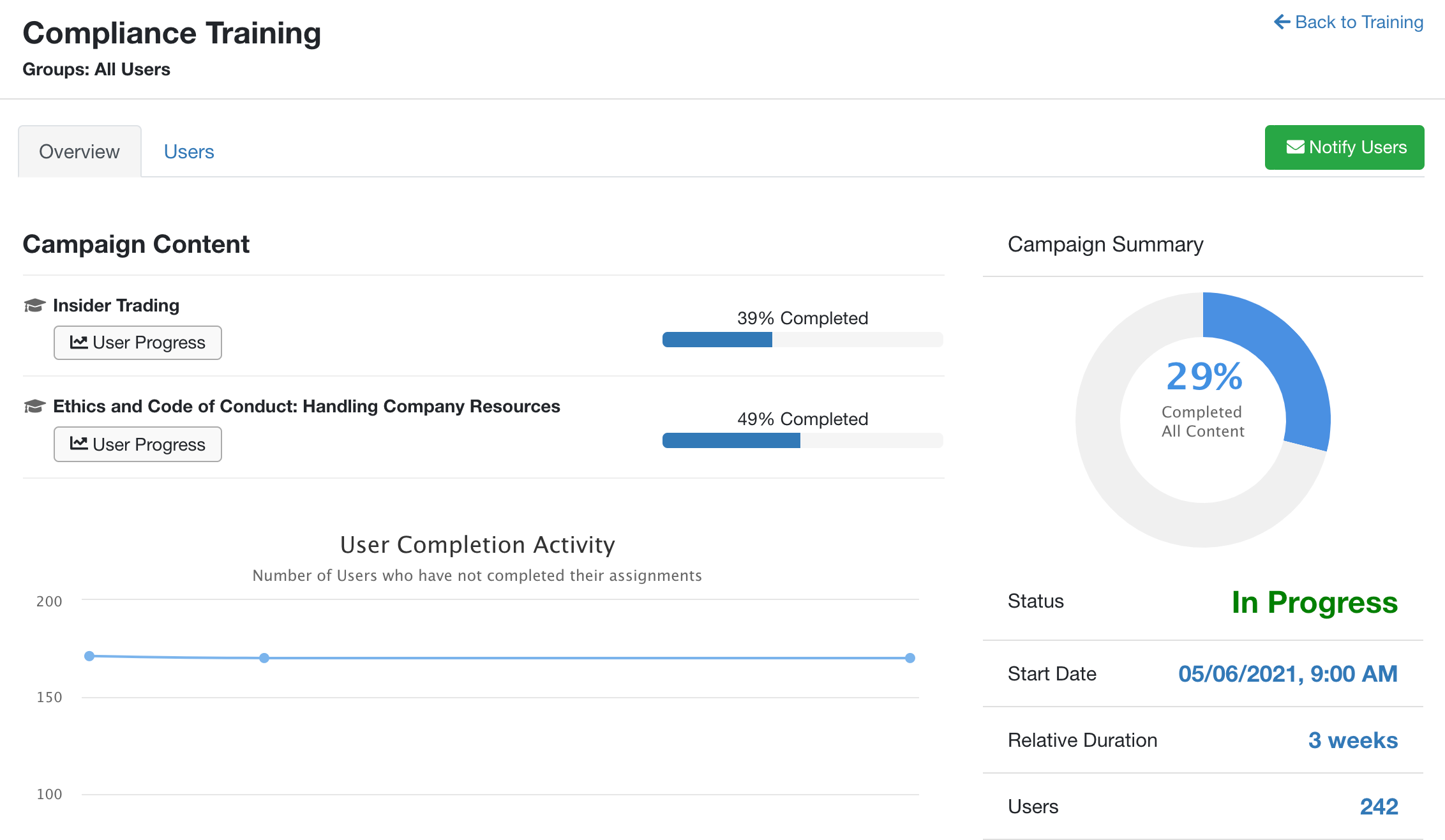
- Die Registerkarte Übersicht der Kampagne wird angezeigt. Diese Registerkarte enthält eine Zusammenfassung der Kampagne mit einem Diagramm der Nutzerinnen und Nutzer, die sämtlichen Content abgeschlossen haben, dem Status, dem Startdatum, der relativen Dauer, der Anzahl an Nutzerinnen und Nutzer und weiteren Informationen.
- Um den Nutzerfortschritt für die gesamte Kampagne anzuzeigen, klicken Sie auf die Unterregisterkarte Nutzer.
- Diese Seite ist nach Unterregisterkarten gegliedert, beginnend mit Alle Nutzer, dann sortiert nach Abschlussstatus.
- Die Tabelle ist alphabetisch nach Nutzernamen sortiert. Unter jeder Nutzerin und jedem Nutzer wird eine Liste mit dem jeweiligen Content angezeigt. Rechts neben dem Content-Namen wird Folgendes angezeigt: ob das Training begonnen wurde, ob und wann es abgeschlossen wurde, der Score der Nutzerin oder des Nutzers für dieses Modul sowie der aktuelle Trainingsstatus.
- Um nach bestimmten Nutzerinnen und Nutzern zu suchen, geben Sie den Namen oder die E-Mail-Adresse in das Suchfeld ein.

Zu jedem Zeitpunkt der Kampagne können Sie eine Tabelle mit den Fortschritten der Nutzerinnen und Nutzer herunterladen. Klicken Sie auf der Unterregisterkarte Nutzer der Kampagne auf die Schaltfläche CSV erstellen.