AIDA-Orchestrierung ist ein stets aktives, KI-gestütztes System, das Ihre Phishing Security Tests (PSTs) und Security Awareness Trainings (SAT) automatisch verwaltet und personalisiert, um das Risiko für Nutzerinnen und Nutzer zu reduzieren. AIDA nutzt künstliche Intelligenz, um Phishing-Vorlagen zu generieren und diese Phishing-Tests automatisch an Ihre Nutzerinnen und Nutzer zu versenden.
AIDA passt die Schwierigkeit der einzelnen Tests automatisch an die Nutzerleistung an. Das System stellt durch personalisierten Content und realistisch wirkende Logos sicher, dass Simulationen relevant und herausfordernd sind.
Sie behalten auch bei aktiviertem System die vollständige Kontrolle über die Feinabstimmung des Systemverhaltens und die Überwachung aller Aktivitäten.
Der Agent für AIDA-Orchestrierung umfasst drei Unteragenten, diese heißen Agent für kontinuierliches Training, Phishing-Agent und Agent für unterstützendes Training. Jeder Unteragent übernimmt einen bestimmten Teil des Automatisierungsprozesses und alle drei arbeiten im Rahmen der Orchestrierung zusammen, um ein vollständig personalisiertes Programm bereitzustellen.
Die Agenten für Orchestrierung sind für AIDA- und SAT Advanced-Abonnements verfügbar.
Aktivierung der AIDA-Orchestrierung
Um die AIDA-Orchestrierung zu aktivieren, melden Sie sich bitte bei Ihrer KnowBe4-Konsole an und klicken Sie auf die Registerkarte Orchestrierung.
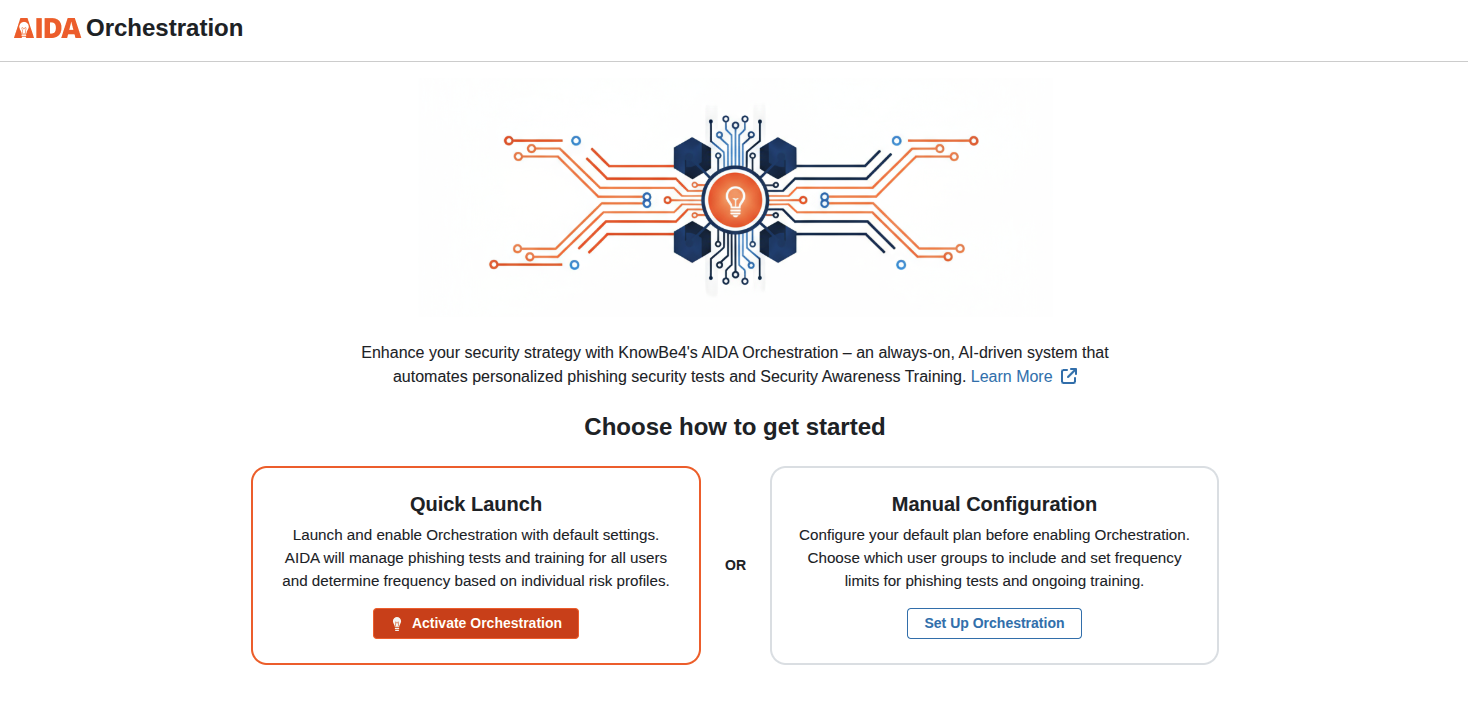
Sie haben folgende Möglichkeiten:
-
Schnellstart: Klicken Sie auf die Schaltfläche Orchestrierung aktivieren, um die AIDA-Orchestrierung zu starten und mit den Standardeinstellungen zu aktivieren. AIDA verwaltet Phishing-Tests und Training für alle Nutzerinnen und Nutzer und legt die Häufigkeit basierend auf individuellen Risikoprofilen fest. Weitere Informationen finden Sie unter „Verwaltung der AIDA-Orchestrierung“.
Hinweis: Durch Auswahl der Option Schnellstart wird ein Standardplan für alle Nutzerinnen und Nutzer erstellt. Sowohl der Phishing-Agent als auch der Agent für Training werden aktiviert. AIDA wählt die optimale Häufigkeit für Tests und Training basierend auf den Risikoprofilen der Nutzerinnen und Nutzer aus. Sie können diese Einstellungen nach der Aktivierung der Orchestrierung jederzeit anpassen. - Manuelle Konfiguration: Durch Auswahl der Schaltfläche Orchestrierung einrichten können Sie Ihren Standardplan vor der Aktivierung von Orchestrierung konfigurieren. Wählen Sie die Nutzergruppen aus und legen Sie die maximale Häufigkeit für Phishing-Tests und kontinuierliches Training fest.
Manuelle Konfiguration
Nach Auswahl der Schaltfläche „Aktivierung der AIDA-Orchestrierung“ wird der Abschnitt „Allgemein“ der Konfigurationsseite für den AIDA-Orchestrierungsplan angezeigt.
Allgemeine Einstellungen
Lassen Sie die AIDA-Orchestrierung für Sie arbeiten, indem Sie einen Standardplan erstellen, der AIDA mitteilt, wie die Phishing Security Tests und Trainings Ihres Teams verwaltet und personalisiert werden sollen.
Was ist ein Plan?
Ein Plan legt fest, wie AIDA die Security Awareness Trainings für bestimmte Gruppen von Nutzerinnen und Nutzer durchführen soll. Betrachten Sie es als Ihren Entwurf für die Automatisierung: Sie legen fest, welche Nutzerinnen und Nutzer einbezogen werden und wie oft sie Phishing-Tests und -Trainings erhalten, und die AIDA-Orchestrierung übernimmt die tägliche Ausführung.
Jeder Plan beinhaltet:
- Gruppen von Nutzerinnen und Nutzern – Sowohl die Gruppen von Nutzerinnen und Nutzern, die Sie einschließen wollen, als auch diejenigen, die Sie ausschließen möchten.
- Phishing- oder Trainingshäufigkeit – Einstellung der Häufigkeit der Phishing Tests und Security Awareness Trainings.
- Inhaltsausschlüsse, die einschränken, welche Phishing-Vorlagen und welchen Training Content AIDA verwenden kann.
Warum mehrere Pläne verwenden?
Unterschiedliche Teams erfordern häufig unterschiedliche Ansätze für Sicherheitstrainings. Mit den Plänen können Sie die Automatisierung der AIDA-Orchestrierung an die Anforderungen jeder Gruppe anpassen.
Wie wirken Pläne zusammen?
Wenn Sie mehrere Pläne haben, werden diese in der von Ihnen festgelegten Prioritätsreihenfolge ausgeführt. Ist eine Nutzerin bzw. ein Nutzer in mehreren Gruppen in verschiedenen Plänen aufgeführt, wendet die AIDA-Orchestrierung den Plan mit der höchsten Priorität auf diese Nutzerin bzw. diesen Nutzer an. Diese Funktion verhindert Konflikte und gewährleistet eine konsistente Durchführung von Trainings.
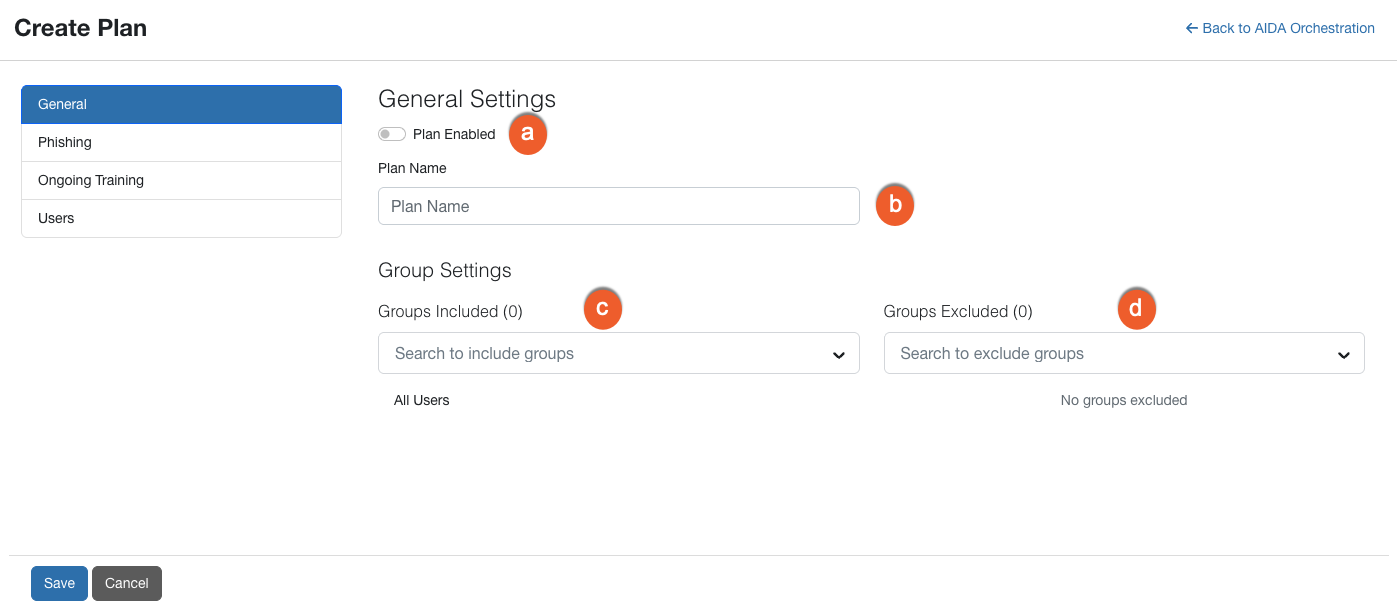
Weitere Informationen zu den Optionen in diesem Abschnitt finden Sie im Screenshot und in der folgenden Liste:
-
Plan aktiviert: Diese Option ist bereits aktiviert.
Hinweis: Diese Option aktiviert die AIDA-Orchestrierung nicht sofort. Sie wird erst aktiviert, nachdem Sie auf die Schaltfläche Änderungen speichern geklickt haben. - Planname: Dies ist der Name für den Standardplan. Er kann von den Administratorinnen und Administratoren nicht geändert werden.
- Eingeschlossene Gruppen: Wählen Sie die Gruppen aus, die Sie in diesen Plan aufnehmen möchten. Weitere Informationen zur Verwaltung von Nutzerinnen und Nutzern finden Sie im Leitfaden zur Verwaltung von Nutzerinnen und Nutzern und Gruppen.
- Ausgeschlossene Gruppen: Wählen Sie die Gruppen aus, die Sie von diesem Plan ausschließen möchten.
Phishing-Einstellungen
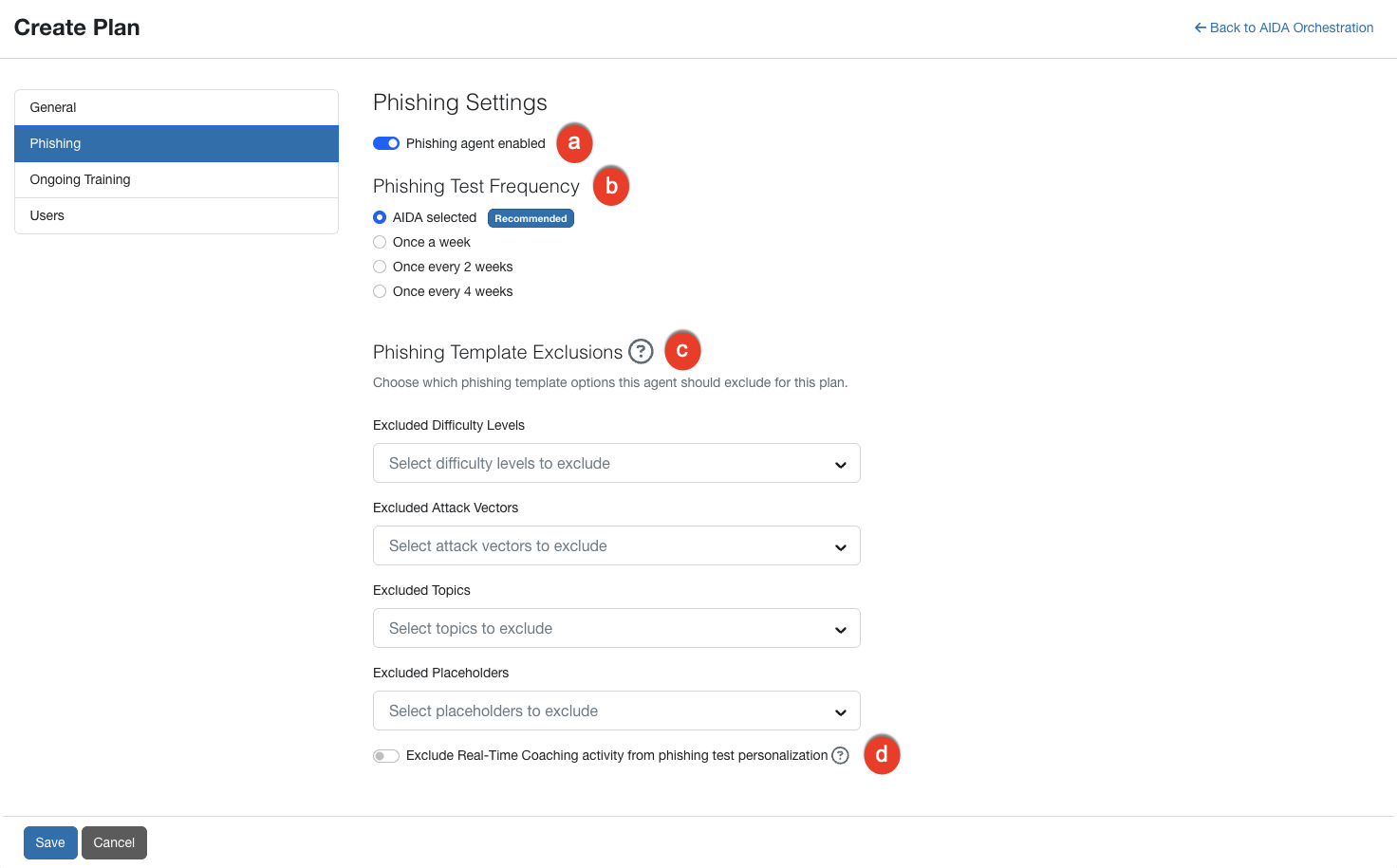
Weitere Informationen zu den Optionen in diesem Abschnitt finden Sie im Screenshot und in der Beschreibung unten:
-
Phishing-Agent aktiviert: Mit diesem Schalter aktivieren bzw. deaktivieren Sie den Phishing-Agenten.
Hinweis: Um zu verhindern, dass AIDA die Domain Ihrer Organisation in Phishing-Tests spooft, ändern Sie den Platzhalter Ihrer Domain in den Kontoeinstellungen. Ändern Sie diese stattdessen in eine ähnliche Domain. -
Phishing-Test-Häufigkeit: Wählen Sie aus, wie häufig Phishing-Tests an Nutzerinnen und Nutzer gesendet werden sollen. Wir empfehlen die Option Von AIDA ausgewählt, bei der AIDA die Häufigkeit der Phishing-Tests für jede Nutzerin und jeden Nutzer individuell festlegt. AIDA plant den Phishing-Test für alle Nutzerinnen und Nutzer anhand der im Profil festgelegten Zeitzone statt der im Konto konfigurierten Zeitzone. Dadurch wird sichergestellt, dass die Tests während der örtlichen Geschäftszeiten von Nutzerinnen und Nutzern gesendet werden.
Hinweis: Wenn Sie Von AIDA ausgewählt auswählen, verteilt AIDA die Testzustellung für die Gruppe über ein rollierendes 7-Tage-Zeitfenster, anstatt jeder Person den Test am selben Tag zuzuweisen. AIDA verteilt die Tests über alle sieben Tage des Zeitfensters. Wenn das vorhergesagte Datum auf ein Wochenende oder einen anderen arbeitsfreien Tag fällt, wird der Test stattdessen am nächsten Werktag gesendet. Dadurch wird der Zeitpunkt von Phishing-Simulationen für Ihre Nutzerinnen und Nutzer weniger vorhersehbar. Wenn Sie eine bestimmte Häufigkeit statt Von AIDA ausgewählt auswählen, erhalten alle Nutzerinnen und Nutzer in der Gruppe den Test am geplanten Tag. -
Phishing Template Exclusions: Wählen Sie aus, welche Schwierigkeiten, Angriffsvektoren, Themen oder Platzhalter für Phishing-Vorlagen dieser Agent beim Erstellen von Phishing-Tests für diesen Plan ausschließen soll. Die Ausnahmen gelten für alle Nutzerinnen und Nutzer, für die der Plan gilt. Das Thema Kontrovers wird immer ausgeschlossen. Es wird unter „Ausgeschlossene Themen“ in jedem Plan angezeigt und kann nicht aus dieser Liste entfernt werden. Es zählt auch nicht zu den 10 Themen, die Sie ausschließen können. Es zählt nicht zu den 10 Themen, die Sie ausschließen können. Klicken Sie auf Alle zurücksetzen, um alle Ausschlüsse in diesem Abschnitt zu entfernen.
Wichtig: Jeder Ausschluss verkleinert die Auswahl der für den Phishing-Agenten verfügbaren Phishing-Vorlagen. Das Hinzufügen zu vieler Ausschlüsse kann die Fähigkeit von AIDA reduzieren, Phishing-Tests für die Nutzerinnen und Nutzer in Ihrem Plan zu generieren und zuzuweisen. Fügen Sie nur die Ausschlüsse hinzu, die Ihre Organisation benötigt, und überprüfen Sie diese regelmäßig, um sicherzustellen, dass AIDA über genügend Vorlagen verfügt, um effektive Tests zu erstellen. - Echtzeit-Coaching-Aktivitäten aus der Phishing-Test-Personalisierung ausschließen: Standardmäßig kann AIDA die Echtzeit-Coaching-Ereignisdaten von Nutzerinnen und Nutzern verwenden, um deren Phishing-Tests zu personalisieren. Diese Daten stammen von den Sicherheitstools, die Sie mit dem Echtzeit-Coaching verbunden haben. Wenn beispielsweise eines dieser Tools feststellt, dass eine Person eine riskante Website besucht hat, kann AIDA einen Phishing-Test erstellen, der auf dasselbe Verhalten abzielt. Diese Begründung wird zudem in den Details des Phishing-Tests im Report zu Phishing-Aktivitäten angegeben. Aktivieren Sie diese Option, wenn Sie nicht möchten, dass AIDA Echtzeit-Coaching-Ereignisdaten für die Nutzerinnen und Nutzer dieses Plans verwendet. AIDA personalisiert dann Phishing-Tests weiterhin anhand der Phishing- und Trainingshistorie der Person.
Einstellungen für kontinuierliches Training
Weitere Informationen zu den Optionen in diesem Abschnitt finden Sie im Screenshot und in der Beschreibung unten:
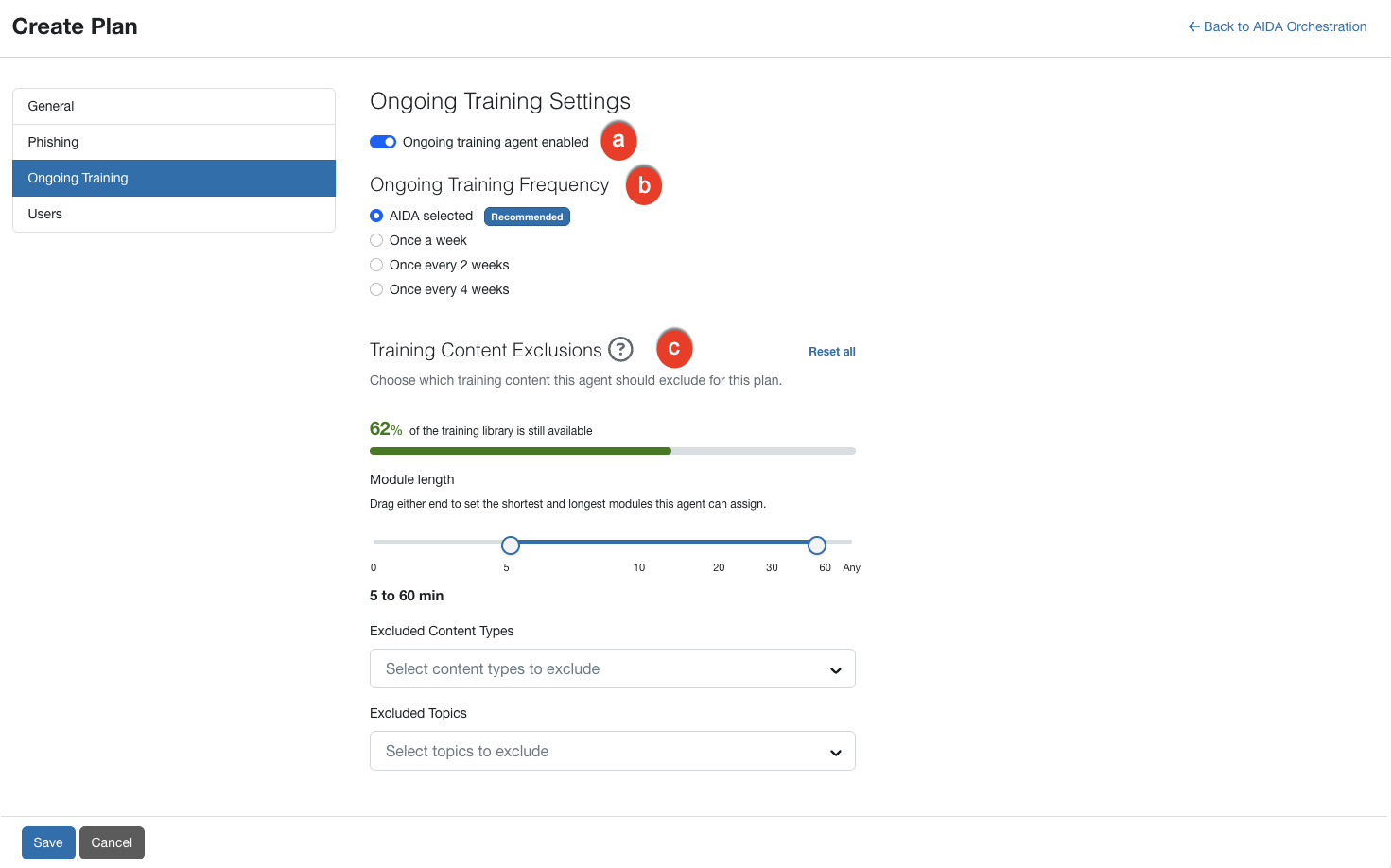
- Agent für kontinuierliches Training aktiviert: Mit diesem Schalter aktivieren bzw. deaktivieren Sie den Agenten für kontinuierliches Training.
- Häufigkeit von kontinuierlichem Training: Wählen Sie aus, wie häufig Sie den Nutzerinnen und Nutzern Security Awareness Training senden wollen. Wir empfehlen die Option Von AIDA ausgewählt, bei der AIDA die Häufigkeit der Trainings für jede Nutzerin und jeden Nutzer individuell festlegt.
-
Ausgeschlossener Training Content: Mit den Optionen in diesem Abschnitt können Sie einschränken, welche Art von Training Content der Agent für kontinuierliches Training den Nutzerinnen und Nutzern in diesem Plan zuweisen kann. Die Ausnahmen gelten für alle Nutzerinnen und Nutzer, für die der Plan gilt. Klicken Sie auf Alle zurücksetzen, um alle Ausschlüsse in diesem Abschnitt zu entfernen.
Beim Hinzufügen von Ausschlüssen zeigt der Balken unter dieser Überschrift den Prozentsatz der Trainingsbibliothek an, den AIDA weiterhin zuweisen kann. Behalten Sie diese Zahl im Auge, wenn Sie Änderungen vornehmen. Wenn die Zahl zu niedrig ist, verfügt AIDA möglicherweise nicht über genügend Content, um Ihre Nutzerinnen und Nutzer effektiv zu schulen.
- Modullänge (Minuten): Ziehen Sie an einem Ende des Schiebereglers, um die kürzesten und längsten Module festzulegen, die AIDA zuweisen kann. Der Schieberegler reicht von 0 bis 60 Minuten. Lassen Sie das rechte Ende auf „Beliebig“ stehen, um Module beliebiger Länge zuzulassen. Wenn Sie beispielsweise das Training für ein vielbeschäftigtes Team kurz halten möchten, stellen Sie den Bereich auf 0 bis 10 Minuten ein.
- Ausgeschlossene Trainingsformate: Wählen Sie die Trainingsformate aus, die AIDA nicht zuweisen soll, z. B. Trainingsmodule, Videomodule, Spiele oder für Mobilgeräte optimierte Module. Dieselben Trainingsformate sehen Sie auch im ModStore. Ausgeschlossene Formate werden in diesem Plan niemals zugewiesen. Weitere Informationen zu den einzelnen Formaten finden Sie im Abschnitt „Trainingsformate“ unseres Leitfadens zu ModStore und Bibliothek.
-
Ausgeschlossene Themen: Wählen Sie die Themen aus, die AIDA nicht zuweisen soll. Das Ausschließen eines Themas schließt alle Module aus, die dieses Thema abdeckt, selbst wenn es zudem weitere Themen abdecken.
Wichtig: Jeder Ausschluss verringert den Pool an Training Content, der dem Agent für kontinuierliches Training zur Verfügung steht. Zu viele Ausschlüsse können AIDAs Fähigkeit einschränken, Training zuzuweisen, das den Anforderungen der einzelnen Nutzerinnen und Nutzer entspricht. Fügen Sie nur die Ausschlüsse hinzu, die Ihre Organisation benötigt, und überprüfen Sie diese regelmäßig, damit AIDA genügend Content für das Training von Nutzerinnen und Nutzern bereitstellen kann.
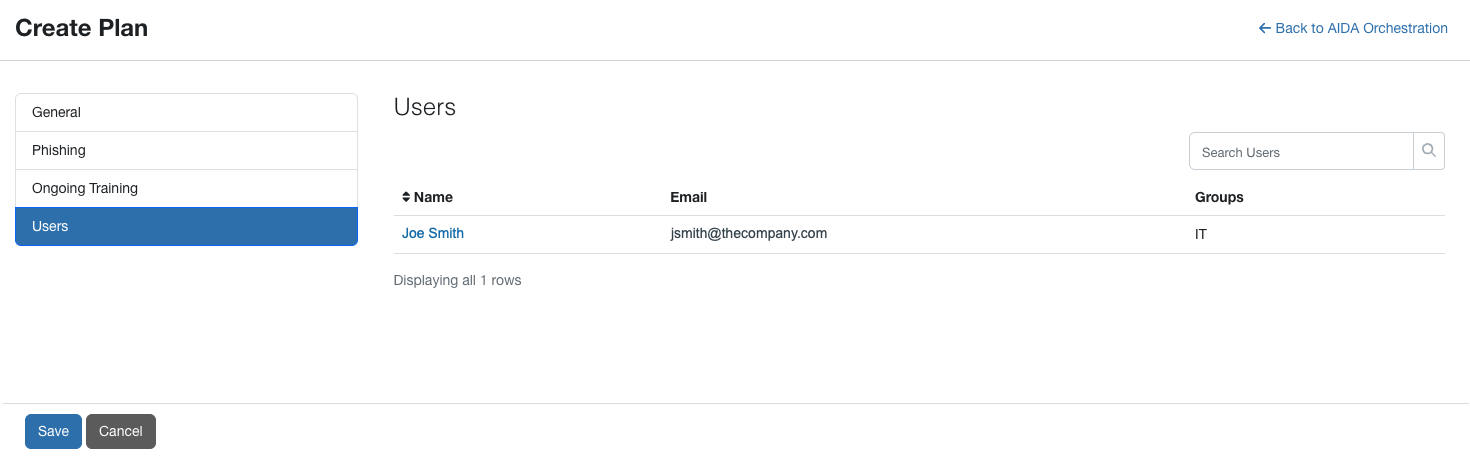
Nutzerinnen und Nutzer
In diesem Abschnitt werden alle Namen der Nutzerinnen und Nutzer, E-Mail-Adressen und zugewiesenen Gruppen aufgeführt, die in Ihrem Plan enthalten sind.
Verwalten von Agenten
Melden Sie sich bei Ihrer KnowBe4-Konsole an und klicken Sie auf die Registerkarte Orchestrierung, um die Unterregisterkarte Agenten aufzurufen. Diese Unterregisterkarte enthält Agentenkarten, über die Sie Informationen zu Ihren aktiven Agenten schnell anzeigen und aufrufen können.
Sie sehen den Status Ihrer Agenten für kontinuierliches Training, Phishing sowie unterstützendes Training und können direkt zu den jeweiligen Einstellungen und Aktivitätsseiten navigieren.
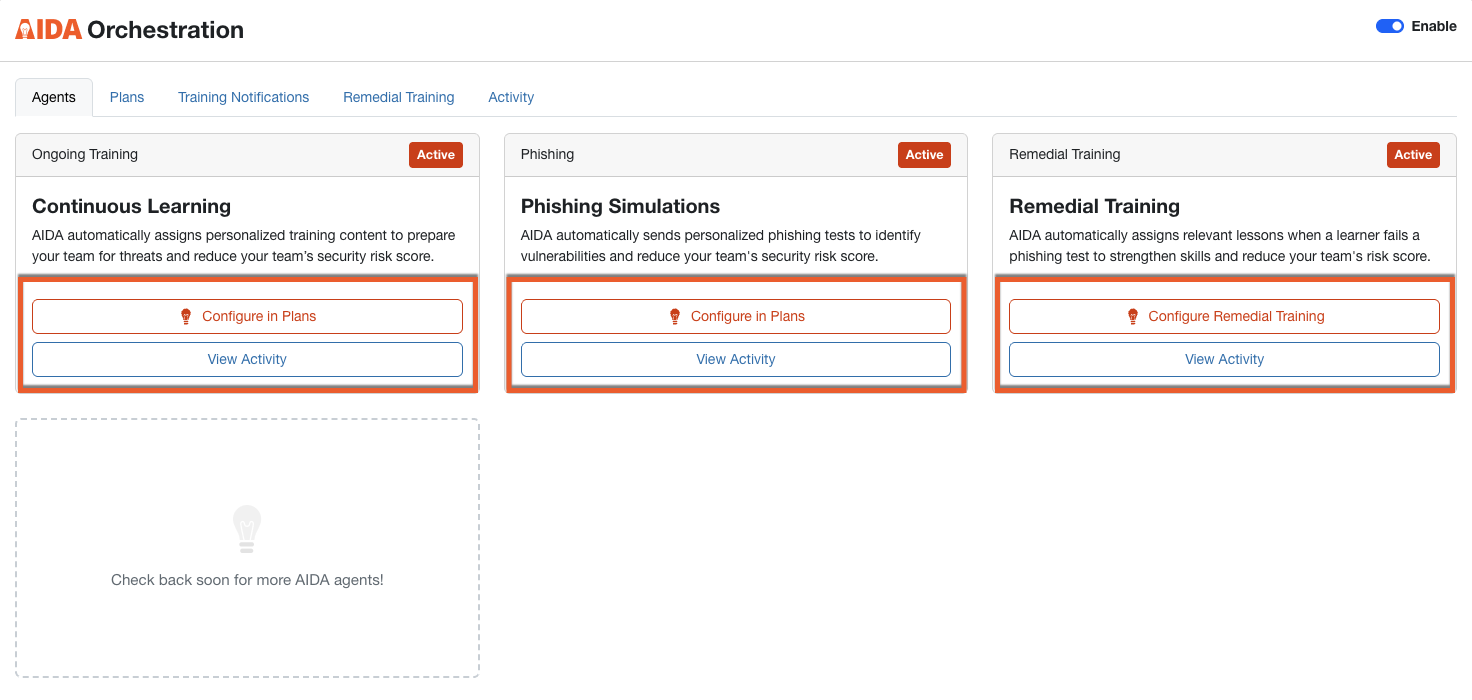
Jede Karte bietet einen kurzen Überblick darüber, wie der jeweilige Agent Ihr Team schützt, und enthält die folgenden Navigationsschaltflächen:
- In Plänen konfigurieren: Klicken Sie auf diese Schaltfläche, um die Unterregisterkarte Pläne zu öffnen. Hier können Sie anpassen, wie dieser Agent Content für die Lernenden bereitstellt.
- Aktivität anzeigen: Klicken Sie auf diese Schaltfläche, um den spezifischen Aktivitätsreport für den jeweiligen Agenten zu öffnen. Diese Reports enthalten Echtzeitdaten zur Interaktion Ihrer Lernenden in Bezug auf Phishing-Tests und Training von AIDA.
Verwalten von Plänen
Wählen Sie die Unterregisterkarte Pläne aus, um eine Liste Ihrer Pläne für die AIDA-Orchestrierung anzuzeigen.
Weitere Informationen zu den Optionen auf dieser Unterregisterkarte finden Sie im Screenshot und in der folgenden Liste:
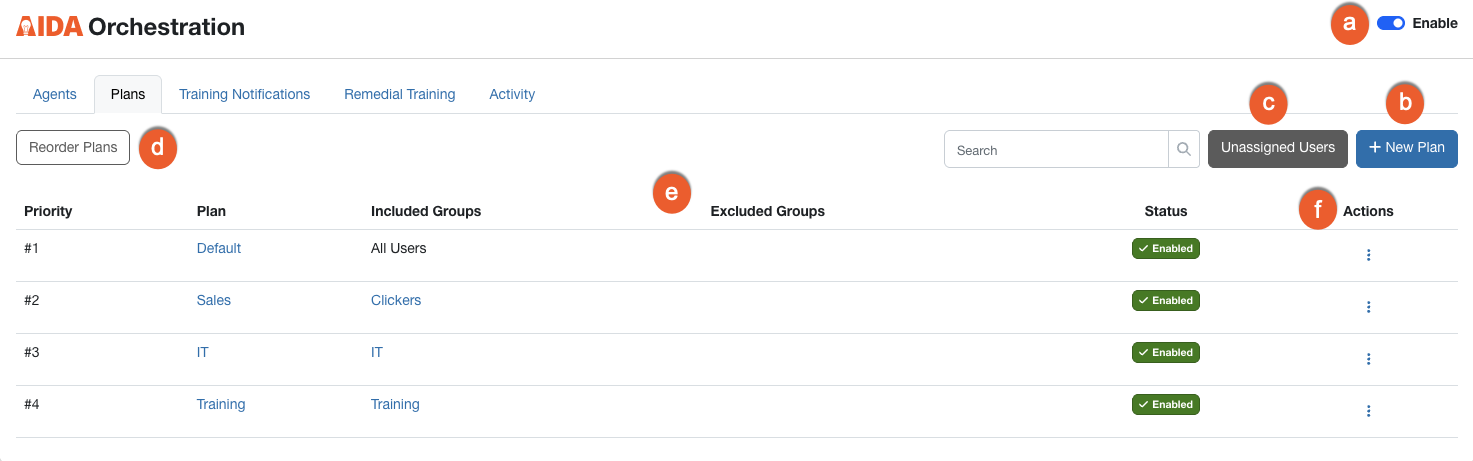
- Aktivieren: Wählen Sie diese Option aus, um die AIDA-Orchestrierung zu deaktivieren oder zu aktivieren.
- + Neuer Plan: Klicken Sie auf diese Schaltfläche, um einen neuen Plan zu erstellen. Weitere Informationen finden Sie im Abschnitt Hinzufügen eines neuen Plans weiter unten.
- Nicht zugewiesene Nutzerinnen und Nutzer: Klicken Sie auf diese Schaltfläche, um eine Liste der Nutzerinnen und Nutzer anzuzeigen, die keiner Gruppe zugewiesen wurden.
- Pläne neu anordnen: Klicken Sie auf diese Schaltfläche, um die Priorität der aufgeführten Pläne neu zu ordnen.
- Planliste: Dieser Abschnitt zeigt eine Liste der Pläne, die Gruppen in jedem Plan und ob der jeweilige Plan aktiviert oder deaktiviert ist.
-
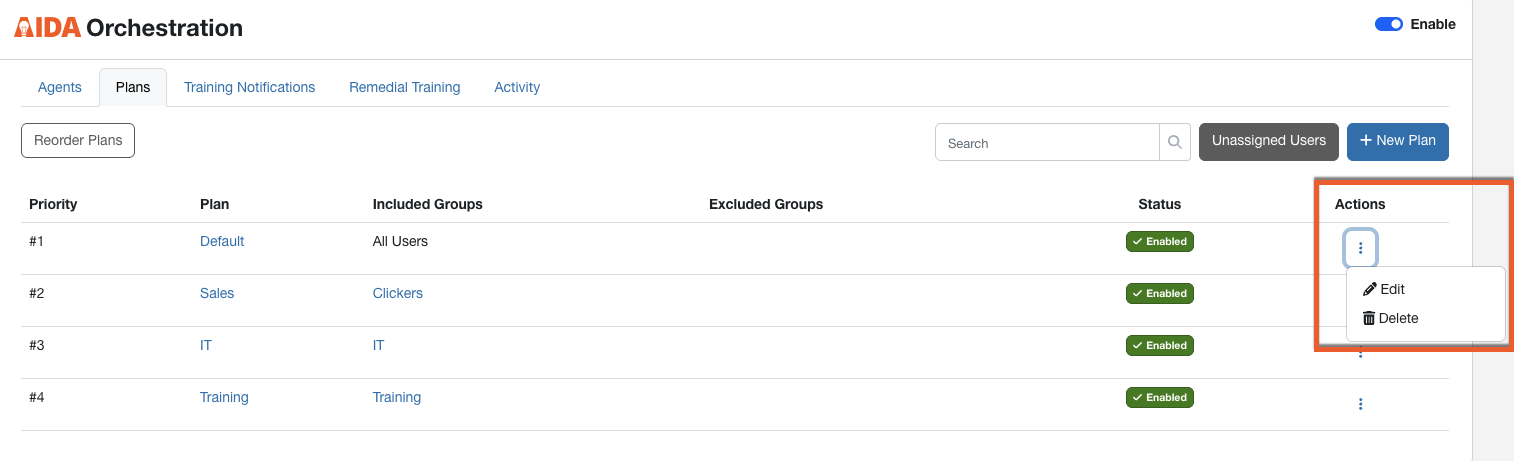
Aktionen: Um die Spalte „Aktionen“ zu aktivieren, klicken Sie auf das Symbol ganz rechts im Plan. Wählen Sie dann eine der folgenden Optionen aus:
- Bearbeiten: Wählen Sie diese Option, um die Details des Plans zu bearbeiten.
- Löschen: Wählen Sie diese Option aus, um den Plan zu löschen.
Einen neuen Plan hinzufügen
Klicken Sie auf die Schaltfläche + Neuer Plan, um einen neuen Plan hinzuzufügen. Die Seite Plan erstellen wird geöffnet. Sie besteht aus vier Abschnitten: Allgemein, Phishing, Kontinuierliches Training und Nutzer.
Allgemeine Einstellungen
Weitere Informationen zu den Optionen in diesem Abschnitt finden Sie im Screenshot und in der folgenden Liste:
-
Plan aktiviert: Wählen Sie den Schalter aus, um den Plan zu aktivieren oder zu deaktivieren.
Hinweis: Diese Option aktiviert den Plan nicht sofort. Sie kennzeichnet ihn als aktiviert. Er wird erst aktiviert, nachdem Sie auf die Schaltfläche Speichern geklickt haben. -
Planname: Geben Sie den Namen Ihres Plans ein.
Hinweis: Standardpläne werden als „Standard“ bezeichnet und können von Administratorinnen und Administratoren nicht geändert werden. - Eingeschlossene Gruppen: Wählen Sie die Gruppen aus, die Sie in diesen Plan aufnehmen möchten. Weitere Informationen zur Verwaltung von Nutzerinnen und Nutzern finden Sie im Leitfaden zur Verwaltung von Nutzerinnen und Nutzern und Gruppen.
- Ausgeschlossene Gruppen: Wählen Sie die Gruppen aus, die Sie von diesem Plan ausschließen möchten.
Phishing-Einstellungen
Weitere Informationen zu den Optionen in diesem Abschnitt finden Sie im Screenshot und in der Beschreibung unten:
-
Phishing-Agent aktiviert: Mit diesem Schalter aktivieren bzw. deaktivieren Sie den Phishing-Agenten.
Hinweis: Um zu verhindern, dass AIDA die Domain Ihrer Organisation in Phishing-Tests spooft, ändern Sie den Platzhalter Ihrer Domain in den Kontoeinstellungen. Ändern Sie diese stattdessen in eine ähnliche Domain. -
Phishing-Test-Häufigkeit: Wählen Sie aus, wie häufig Phishing-Tests an Nutzerinnen und Nutzer gesendet werden sollen. Wir empfehlen die Option Von AIDA ausgewählt, bei der AIDA die Häufigkeit der Phishing-Tests für jede Nutzerin und jeden Nutzer individuell festlegt. AIDA plant den Phishing-Test für alle Nutzerinnen und Nutzer anhand der im Profil festgelegten Zeitzone statt der im Konto konfigurierten Zeitzone. Dadurch wird sichergestellt, dass die Tests während der örtlichen Geschäftszeiten von Nutzerinnen und Nutzern gesendet werden.
Hinweis: Wenn Sie Von AIDA ausgewählt auswählen, verteilt AIDA die Testzustellung für die Gruppe über ein rollierendes 7-Tage-Zeitfenster, anstatt jeder Person den Test am selben Tag zuzuweisen. AIDA verteilt die Tests über alle sieben Tage des Zeitfensters. Wenn das vorhergesagte Datum auf ein Wochenende oder einen anderen arbeitsfreien Tag fällt, wird der Test stattdessen am nächsten Werktag gesendet. Dadurch wird der Zeitpunkt von Phishing-Simulationen für Ihre Nutzerinnen und Nutzer weniger vorhersehbar. Wenn Sie eine bestimmte Häufigkeit statt Von AIDA ausgewählt auswählen, erhalten alle Nutzerinnen und Nutzer in der Gruppe den Test am geplanten Tag. -
Phishing Template Exclusions: Wählen Sie aus, welche Schwierigkeiten, Angriffsvektoren, Themen oder Platzhalter für Phishing-Vorlagen dieser Agent beim Erstellen von Phishing-Tests für diesen Plan ausschließen soll. Die Ausnahmen gelten für alle Nutzerinnen und Nutzer, für die der Plan gilt. Das Thema Kontrovers wird immer ausgeschlossen. Es wird unter „Ausgeschlossene Themen“ in jedem Plan angezeigt und kann nicht aus dieser Liste entfernt werden. Es zählt auch nicht zu den 10 Themen, die Sie ausschließen können. Es zählt nicht zu den 10 Themen, die Sie ausschließen können. Klicken Sie auf Alle zurücksetzen, um alle Ausschlüsse in diesem Abschnitt zu entfernen.
Wichtig: Jeder Ausschluss verkleinert die Auswahl der für den Phishing-Agenten verfügbaren Phishing-Vorlagen. Das Hinzufügen zu vieler Ausschlüsse kann die Fähigkeit von AIDA reduzieren, Phishing-Tests für die Nutzerinnen und Nutzer in Ihrem Plan zu generieren und zuzuweisen. Fügen Sie nur die Ausschlüsse hinzu, die Ihre Organisation benötigt, und überprüfen Sie diese regelmäßig, um sicherzustellen, dass AIDA über genügend Vorlagen verfügt, um effektive Tests zu erstellen. - Echtzeit-Coaching-Aktivitäten aus der Phishing-Test-Personalisierung ausschließen: Standardmäßig kann AIDA die Echtzeit-Coaching-Ereignisdaten von Nutzerinnen und Nutzern verwenden, um deren Phishing-Tests zu personalisieren. Diese Daten stammen von den Sicherheitstools, die Sie mit dem Echtzeit-Coaching verbunden haben. Wenn beispielsweise eines dieser Tools feststellt, dass eine Person eine riskante Website besucht hat, kann AIDA einen Phishing-Test erstellen, der auf dasselbe Verhalten abzielt. Diese Begründung wird zudem in den Details des Phishing-Tests im Report zu Phishing-Aktivitäten angegeben. Aktivieren Sie diese Option, wenn Sie nicht möchten, dass AIDA Echtzeit-Coaching-Ereignisdaten für die Nutzerinnen und Nutzer dieses Plans verwendet. AIDA personalisiert dann Phishing-Tests weiterhin anhand der Phishing- und Trainingshistorie der Person.
Einstellungen für kontinuierliches Training
Weitere Informationen zu den Optionen in diesem Abschnitt finden Sie im Screenshot und in der Beschreibung unten:
- Agent für kontinuierliches Training aktiviert: Mit diesem Schalter aktivieren bzw. deaktivieren Sie den Agenten für kontinuierliches Training.
- Häufigkeit von kontinuierlichem Training: Wählen Sie aus, wie häufig Sie den Nutzerinnen und Nutzern Security Awareness Training senden wollen. Wir empfehlen die Option Von AIDA ausgewählt, bei der AIDA die Häufigkeit der Trainings für jede Nutzerin und jeden Nutzer individuell festlegt.
-
Ausgeschlossener Training Content: Mit den Optionen in diesem Abschnitt können Sie einschränken, welche Art von Training Content der Agent für kontinuierliches Training den Nutzerinnen und Nutzern in diesem Plan zuweisen kann. Die Ausnahmen gelten für alle Nutzerinnen und Nutzer, für die der Plan gilt. Klicken Sie auf Alle zurücksetzen, um alle Ausschlüsse in diesem Abschnitt zu entfernen.
Beim Hinzufügen von Ausschlüssen zeigt der Balken unter dieser Überschrift den Prozentsatz der Trainingsbibliothek an, den AIDA weiterhin zuweisen kann. Behalten Sie diese Zahl im Auge, wenn Sie Änderungen vornehmen. Wenn die Zahl zu niedrig ist, verfügt AIDA möglicherweise nicht über genügend Content, um Ihre Nutzerinnen und Nutzer effektiv zu schulen.
- Modullänge (Minuten): Ziehen Sie an einem Ende des Schiebereglers, um die kürzesten und längsten Module festzulegen, die AIDA zuweisen kann. Der Schieberegler reicht von 0 bis 60 Minuten. Lassen Sie das rechte Ende auf „Beliebig“ stehen, um Module beliebiger Länge zuzulassen. Wenn Sie beispielsweise das Training für ein vielbeschäftigtes Team kurz halten möchten, stellen Sie den Bereich auf 0 bis 10 Minuten ein.
- Ausgeschlossene Trainingsformate: Wählen Sie die Trainingsformate aus, die AIDA nicht zuweisen soll, z. B. Trainingsmodule, Videomodule, Spiele oder für Mobilgeräte optimierte Module. Dieselben Trainingsformate sehen Sie auch im ModStore. Ausgeschlossene Formate werden in diesem Plan niemals zugewiesen. Weitere Informationen zu den einzelnen Formaten finden Sie im Abschnitt „Trainingsformate“ unseres Leitfadens zu ModStore und Bibliothek.
-
Ausgeschlossene Themen: Wählen Sie die Themen aus, die AIDA nicht zuweisen soll. Das Ausschließen eines Themas schließt alle Module aus, die dieses Thema abdeckt, selbst wenn es zudem weitere Themen abdecken.
Wichtig: Jeder Ausschluss verringert den Pool an Training Content, der dem Agent für kontinuierliches Training zur Verfügung steht. Zu viele Ausschlüsse können AIDAs Fähigkeit einschränken, Training zuzuweisen, das den Anforderungen der einzelnen Nutzerinnen und Nutzer entspricht. Fügen Sie nur die Ausschlüsse hinzu, die Ihre Organisation benötigt, und überprüfen Sie diese regelmäßig, damit AIDA genügend Content für das Training von Nutzerinnen und Nutzern bereitstellen kann.
Nutzerinnen und Nutzer
In diesem Abschnitt werden alle Namen der Nutzerinnen und Nutzer, E-Mail-Adressen und zugewiesenen Gruppen aufgeführt, die in Ihrem Plan enthalten sind.
Wenn Sie mit Ihrer Auswahl in jedem Abschnitt zufrieden sind, klicken Sie auf die Schaltfläche „Speichern“ in der unteren linken Ecke der Seite.
Bearbeiten und Löschen eines Plans
Um einen Plan zu bearbeiten, klicken Sie bitte auf das Symbol unter Aktionen, wählen Sie Bearbeiten aus der Drop-down-Liste aus und nehmen Sie die erforderlichen Änderungen vor. Wählen Sie Löschen aus, um den Plan zu löschen.
Hinzufügen und Verwalten von Benachrichtigungen für kontinuierliches Training
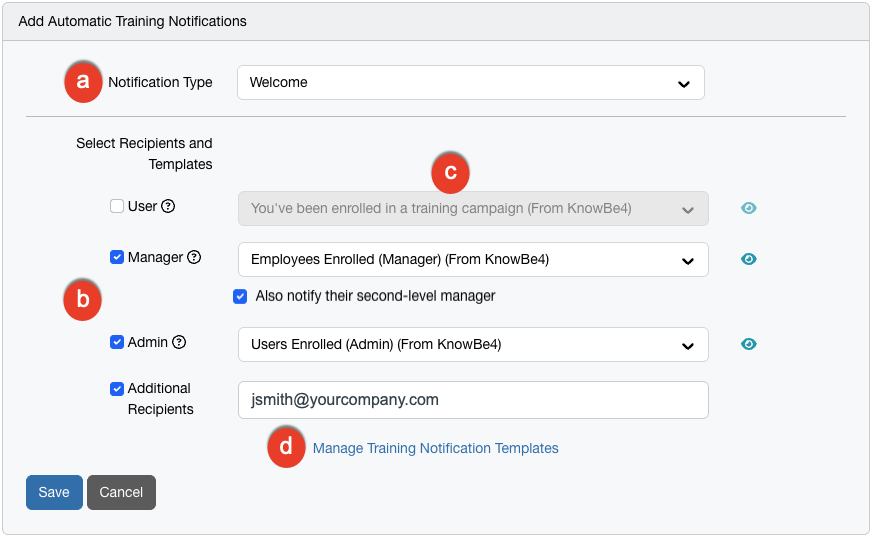
Um eine Trainingsbenachrichtigung hinzuzufügen, melden Sie sich bei Ihrer KnowBe4-Konsole an, klicken Sie auf die Registerkarte Orchestrierung und anschließend auf der Unterregisterkarte Trainingsbenachrichtigungen auf die Schaltfläche + Benachrichtigung hinzufügen. Nachfolgend finden Sie eine Übersicht der Benachrichtigungsoptionen. Einzelheiten zu diesem Abschnitt finden Sie im Artikel Übersicht über Trainingskampagnen-Benachrichtigungen.
- Benachrichtigungstyp: Wählen Sie in diesem Drop-down-Menü aus, wann die Benachrichtigung gesendet werden soll. Folgende Optionen stehen zur Auswahl: Willkommen, Nach der Registrierung erinnern, Vor dem Fälligkeitsdatum erinnern, Kampagnenabschluss oder Überfällig.
-
Empfänger und Vorlagen auswählen: Wählen Sie das passende Kontrollkästchen, um Benachrichtigungen an Ihre gewünschten Empfänger zu senden. Folgende Optionen stehen zur Auswahl: Nutzer, Manager, Administrator, Zusätzliche Empfänger oder eine Kombination dieser vier Optionen.
Bei der Auswahl von Manager wird auch die Option Auch übergeordneten Manager benachrichtigen angezeigt. Das System ermittelt anhand der Organisationshierarchie in Ihrer Konsole dynamisch die/den Vorgesetzten der Managerin bzw. des Managers (übergeordnete Managerin bzw. übergeordneter Manager). Für Zusätzliche Empfänger können Sie bis zu 10 E-Mail-Adressen eingeben und diese durch Kommas trennen. Aus Sicherheitsgründen müssen die eingegebenen E-Mail-Adressen von einer bereits autorisierten Domain Ihrer Konsole stammen.
-
Vorlage auswählen: Wählen Sie über das Drop-down-Menü aus, welche Benachrichtigungsvorlage an den jeweiligen Empfängertyp gesendet werden soll. Eine Vorschau der ausgewählten Vorlage wird angezeigt, wenn Sie auf das Symbol rechts neben dem Feld klicken.
Hinweis: Wenn Sie in Ihren Kontoeinstellungen die passwortfreie Anmeldung aktiviert haben, müssen Trainingsbenachrichtigungen mit der Kennzeichnung „(passwortfrei)“ ausgewählt werden. - Vorlagen für Trainingsbenachrichtigungen verwalten: Klicken Sie auf diesen Link, um verfügbare Benachrichtigungsvorlagen in einem neuen Fenster anzuzeigen. Es stehen mehrere System-E-Mail-Vorlagen zur Auswahl. Sie können auf diese Option klicken, um unsere Benachrichtigungen an Ihre Bedürfnisse anzupassen oder Ihre eigenen Benachrichtigungen zu erstellen.
Wenn Sie mit Ihrer Auswahl fertig sind, klicken Sie auf Speichern.
Verwalten von Benachrichtigungen für kontinuierliches Training
Weitere Informationen zu den Optionen in diesem Abschnitt finden Sie im Screenshot und in der folgenden Liste:
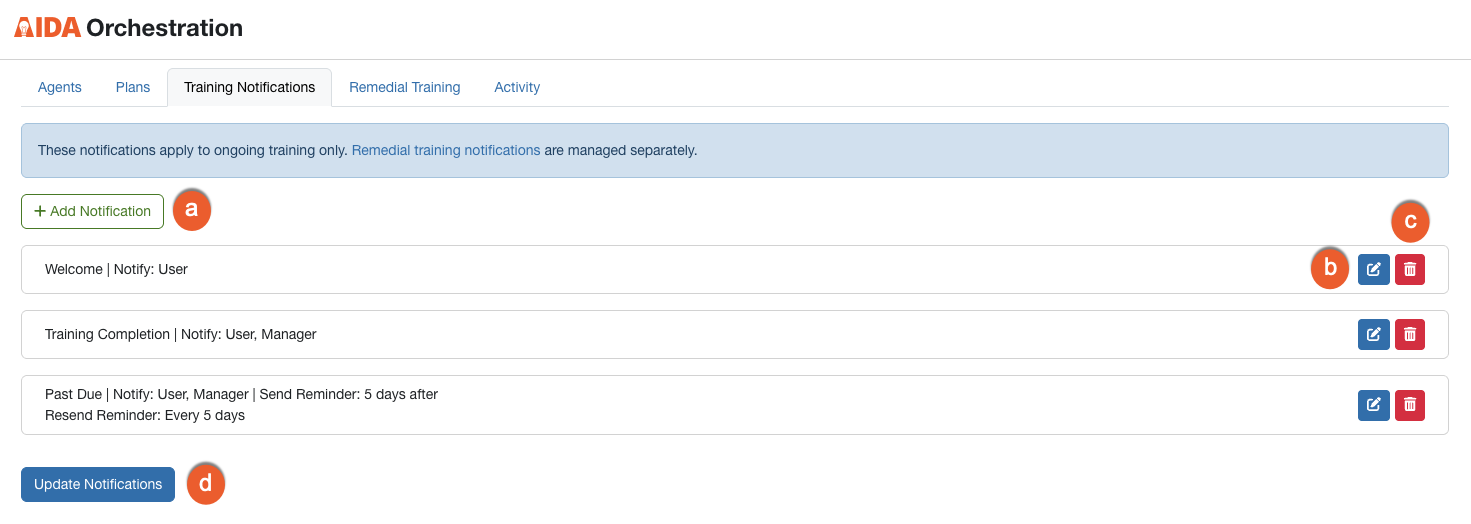
- + Benachrichtigung hinzufügen: Klicken Sie auf diese Schaltfläche, um eine weitere Benachrichtigung hinzuzufügen.
- Bearbeiten: Klicken Sie auf diese Schaltfläche, um eine Benachrichtigung zu bearbeiten.
- Löschen: Klicken Sie auf diese Schaltfläche, um eine Benachrichtigung zu löschen.
- Benachrichtigungen aktualisieren: Wenn Sie eine Benachrichtigung hinzugefügt, bearbeitet oder gelöscht haben, klicken Sie auf diese Schaltfläche, um die Aktualisierung Ihrer Trainingsbenachrichtigungen zu bestätigen.
Verwalten und Bearbeiten von unterstützendem Training
Melden Sie sich bei Ihrer KnowBe4-Konsole an und klicken Sie zur Verwaltung des unterstützenden Trainings mit AIDA auf die Registerkarte Orchestrierung. Klicken Sie auf die Unterregisterkarte Unterstützendes Training, um die Seite Unterstützendes Training aufzurufen.
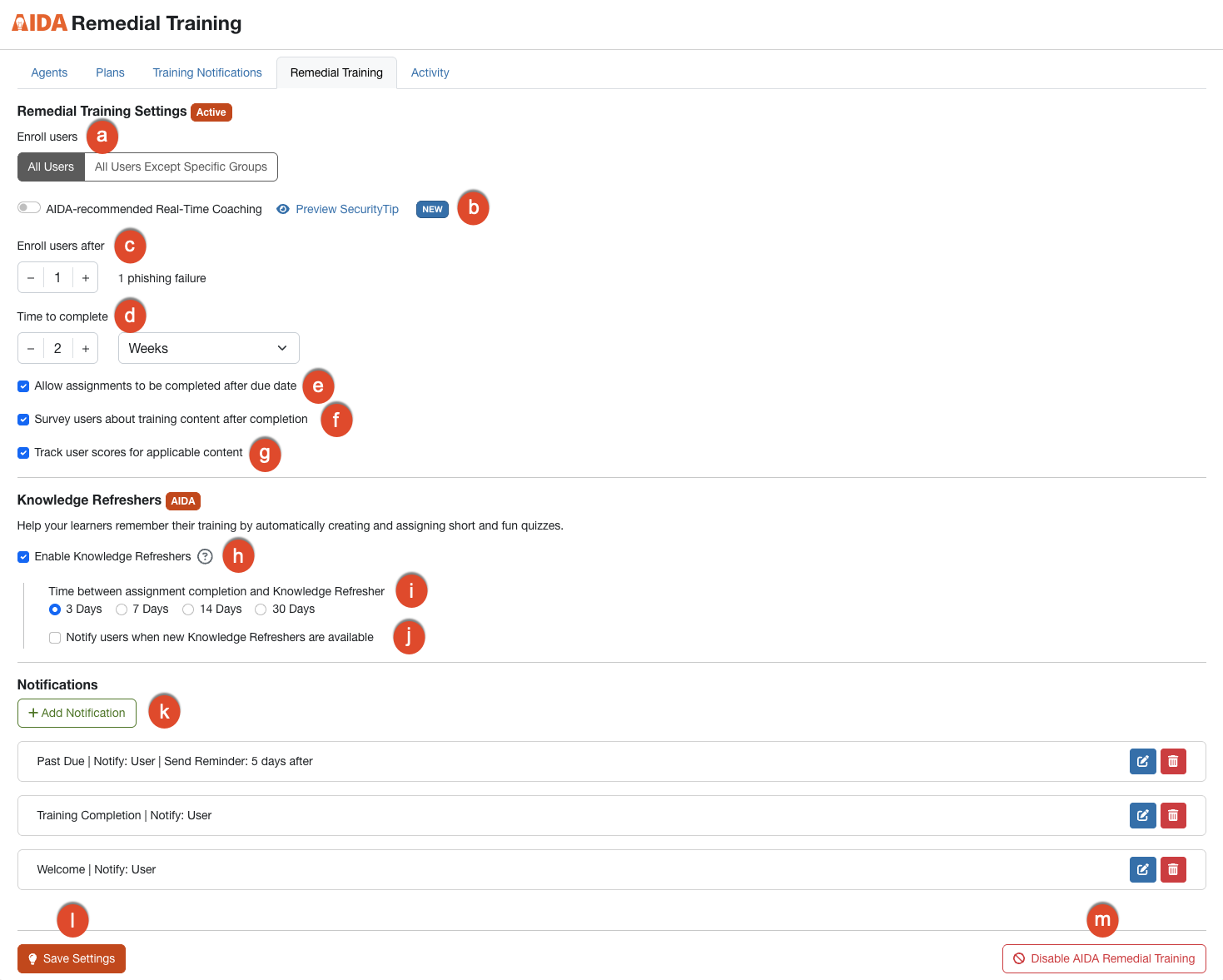
Weitere Informationen über die in diesem Abschnitt verfügbaren Optionen finden Sie nachfolgend:
-
Nutzer registrieren: Wählen Sie die Nutzergruppen aus, die registriert werden sollen:
- Alle Nutzer: Wenn Sie diese Option auswählen, wird allen Nutzerinnen und Nutzern in Ihrer Organisation ein unterstützendes Training zugewiesen, wenn sie Fehler bei den Phishing-Simulationen machen.
-
Alle Nutzer außer spezifischen Gruppen: Wenn Sie diese Option auswählen, wird allen Nutzerinnen und Nutzern mit Ausnahme ausgewählter Gruppen unterstützendes Training zugewiesen, wenn sie Fehler bei den Phishing-Simulationen machen. Wenn Sie dieses Kontrollkästchen aktivieren, wird das Drop-down-Menü „Auszuschließende Gruppen“ angezeigt. Wählen Sie die Nutzergruppen aus, die kein unterstützendes Training erhalten sollen.
Hinweis: Klicken Sie auf Gruppen anzeigen, um auf der Seite Gruppen verwalten Gruppen anzuzeigen, zu bearbeiten oder hinzuzufügen.
-
Von AIDA empfohlenes Echtzeit-Coaching: Aktivieren Sie diesen Schalter, damit AIDA entscheidet, wie auf einen Phishing-Fehler reagiert wird. Wenn eine Nutzerin bzw. ein Nutzer auf einen simulierten Phishing-Test in einer Phishing-Kampagne hereinfällt, prüft AIDA den bisherigen Phishing-Verlauf dieser Nutzerin bzw. dieses Nutzers. AIDA legt im Anschluss fest, ob eine Echtzeit-Coaching-Mitteilung gesendet oder unterstützendes Training zugewiesen wird. Wenn AIDA eine Echtzeit-Coaching-Mitteilung sendet, erhält die Nutzerin bzw. der Nutzer einen SecurityTip mit Social Engineering Indikatoren (SEIs) aus der simulierten Phishing-E-Mail. Ein Beispiel für einen SecurityTip finden Sie unter SecurityTip-Vorschau.
Hinweis: Echtzeit-Coaching und unterstützendes Training gelten als Korrekturereignisse für den Risk Score der Nutzerinnen und Nutzer. -
Nutzer registrieren nach: Legen Sie die Anzahl der nicht bestandenen Phishing-Simulationen fest, ab der eine Nutzerin bzw. ein Nutzer ein unterstützendes Training absolvieren muss.
Wichtig: Diese Option ist nicht verfügbar, sofern „Von AIDA empfohlenes Echtzeit-Coaching“ aktiviert ist. - Zeit zum Abschließen: Wählen Sie die Anzahl der Tage, Wochen oder Monate aus, in denen die Nutzerinnen und Nutzer das ihnen zugewiesene Training absolvieren müssen.
- Abschluss von Trainingsmodulen nach dem Fälligkeitsdatum zulassen: Aktivieren Sie diesen Schalter, um den Nutzerinnen und Nutzern zu ermöglichen, das ihnen zugewiesene Training nach dem ausgewählten Fälligkeitsdatum abzuschließen.
- Nutzerumfrage über den Training Content nach Abschluss: Aktivieren Sie diesen Schalter, um unter den Nutzerinnen und Nutzern eine Umfrage durchzuführen, nachdem sie ihr Training abgeschlossen haben.
- Nutzer-Scores für zutreffenden Content: Aktivieren Sie diesen Schalter, um Scores zu erfassen.
- Auffrischungsübungen aktivieren: Aktivieren Sie dieses Kontrollkästchen, um im Bereich für Nutzerinnen und Nutzer Auffrischungsübungen bereitzustellen. Weitere Informationen finden Sie im Artikel Zugreifen auf Auffrischungsübungen im Nutzerbereich.
- Zeit zwischen Abschluss der Aufgabe und Auffrischungsübung: Wählen Sie aus, wie viele Tage zwischen dem Abschluss eines Trainingsmoduls und der Verfügbarkeit der Auffrischungsübung für dieses Modul liegen sollen.
- Nutzer benachrichtigen, wenn neue Auffrischungsübungen verfügbar sind: Aktivieren Sie dieses Kontrollkästchen, um Nutzerinnen und Nutzer zu benachrichtigen, wenn Auffrischungsübungen in der Konsole verfügbar sind.
- + Benachrichtigung hinzufügen: Klicken Sie auf diese Schaltfläche, um eine Benachrichtigung für Ihr Training hinzuzufügen. Weitere Informationen finden Sie im Abschnitt Hinzufügen einer Benachrichtigung für unterstützendes Training weiter unten.
- Änderungen speichern: Klicken Sie auf diese Schaltfläche, um alle Änderungen zu speichern, die Sie an der unterstützenden Trainingskampagne vorgenommen haben.
-
Unterstützendes Training mit AIDA deaktivieren: Klicken Sie auf diese Schaltfläche, um die unterstützende Trainingskampagne zu deaktivieren.
Wichtig: Wenn Sie den Agenten für unterstützendes Training deaktivieren, wechselt der Agent in den Testmodus. Im Testmodus zeichnet AIDA das Training auf, das Nutzerinnen und Nutzern zugewiesen worden wären, weist es jedoch nicht zu. Diese Aufzeichnungen verbleiben im Report, nachdem Sie den Agenten wieder aktiviert haben, und in der Spalte Status wird jeweils Testmodus angezeigt.
Hinzufügen einer Benachrichtigung für unterstützendes Training
Sie können automatisierte Benachrichtigungen einrichten, wenn Sie ein neues unterstützendes Training erstellen oder bearbeiten. Gehen Sie wie folgt vor, um eine Benachrichtigung für Ihr unterstützendes Training hinzuzufügen:
- Melden Sie sich bei Ihrer KnowBe4-Konsole an und klicken Sie auf die Registerkarte Orchestrierung.
- Klicken Sie auf die Unterregisterkarte Unterstützendes Training, um die Seite Unterstützendes Training aufzurufen.
- Klicken Sie auf + Benachrichtigung hinzufügen.
Nachfolgend finden Sie eine Übersicht der Benachrichtigungsoptionen. Einzelheiten zu diesem Abschnitt finden Sie im Artikel Übersicht über Trainingskampagnen-Benachrichtigungen. Weitere Informationen über die in diesem Abschnitt verfügbaren Optionen finden Sie nachfolgend:
- Benachrichtigungstyp: Wählen Sie in diesem Drop-down-Menü aus, wann die Benachrichtigung gesendet werden soll. Folgende Optionen stehen zur Auswahl: „Willkommen“, „Nach der Registrierung erinnern“, „Vor dem Fälligkeitsdatum erinnern“, „Kampagnenabschluss“ oder „Überfällig“.
-
Empfänger und Vorlagen auswählen: Wählen Sie das passende Kontrollkästchen, um Benachrichtigungen an Ihre gewünschten Empfänger zu senden. Folgende Optionen stehen zur Auswahl: Nutzer, Manager, Administrator, Zusätzliche Empfänger oder eine Kombination dieser vier Optionen.
Bei der Auswahl von Manager wird auch die Option Auch übergeordneten Manager benachrichtigen angezeigt. Das System ermittelt anhand der Organisationshierarchie in Ihrer Konsole dynamisch die/den Vorgesetzten der Managerin bzw. des Managers (übergeordnete Managerin bzw. übergeordneter Manager). Für Zusätzliche Empfänger können Sie bis zu 10 E-Mail-Adressen eingeben und diese durch Kommas trennen. Aus Sicherheitsgründen müssen die eingegebenen E-Mail-Adressen von einer bereits autorisierten Domain Ihrer Konsole stammen.
-
Vorlage auswählen: Wählen Sie über das Drop-down-Menü aus, welche Benachrichtigungsvorlage an den jeweiligen Empfängertyp gesendet werden soll. Eine Vorschau der ausgewählten Vorlage wird angezeigt, wenn Sie auf das Symbol rechts neben dem Feld klicken.
Hinweis: Wenn Sie in Ihren Kontoeinstellungen die passwortfreie Anmeldung aktiviert haben, müssen Trainingsbenachrichtigungen mit der Kennzeichnung „(passwortfrei)“ ausgewählt werden. - Vorlagen für Trainingsbenachrichtigungen verwalten: Klicken Sie auf diesen Link, um verfügbare Benachrichtigungsvorlagen in einem neuen Fenster anzuzeigen. Es stehen mehrere System-E-Mail-Vorlagen zur Auswahl. Sie können auf diese Option klicken, um unsere Benachrichtigungen an Ihre Bedürfnisse anzupassen oder Ihre eigenen Benachrichtigungen zu erstellen.
Wenn Sie mit Ihrer Auswahl fertig sind, klicken Sie auf Speichern. Um eine weitere Benachrichtigung hinzuzufügen, klicken Sie erneut auf + Benachrichtigung hinzufügen.
Anzeigen der Orchestrierungsaktivität
Weitere Informationen zu den Optionen in diesem Abschnitt finden Sie im Screenshot und in der folgenden Liste:
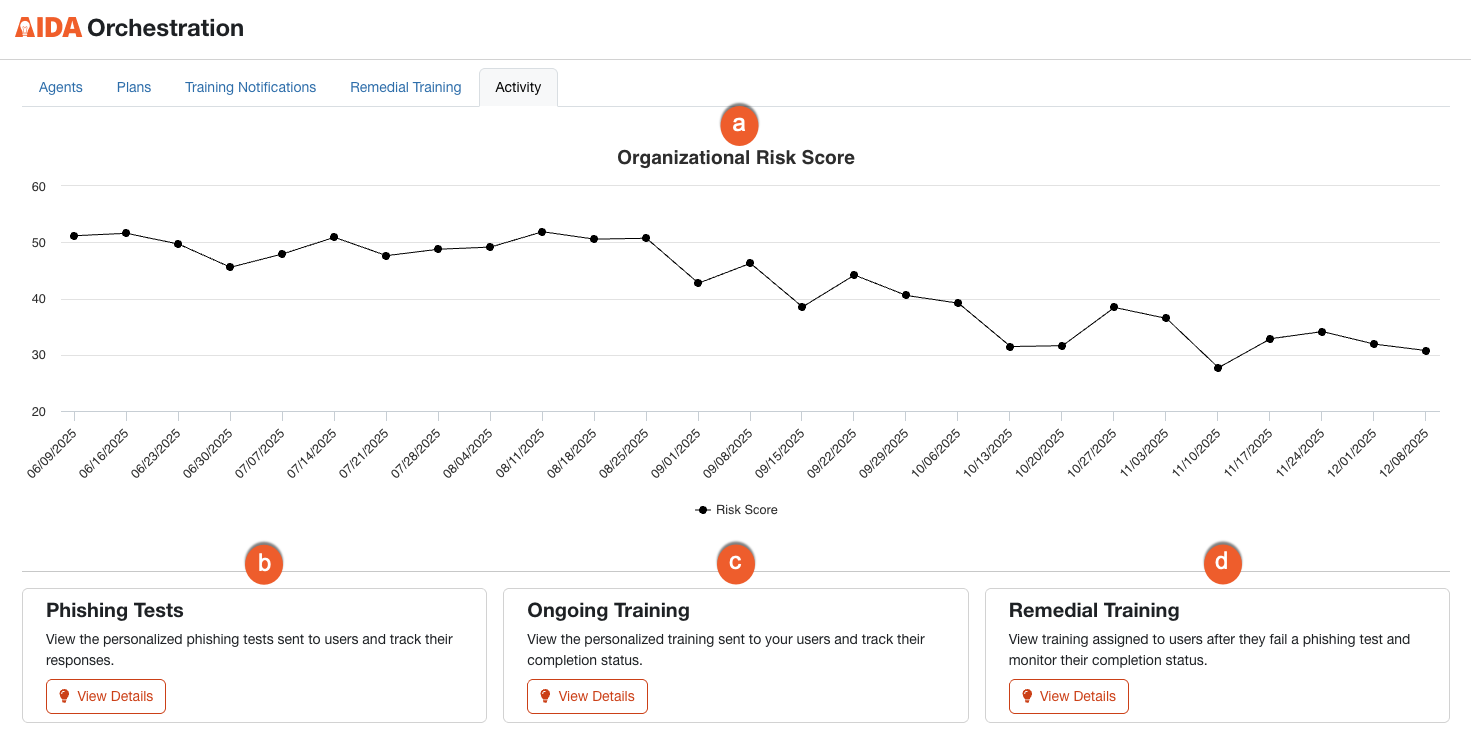
- Risk Score der Organisation: Zeigen Sie den Risk Score der Organisation der vergangenen sechs Monate an.
- Phishing-Tests: Zeigen Sie personalisierte Phishing-Tests an, die an Nutzerinnen und Nutzer gesendet wurden, und verfolgen Sie die Reaktionen. Weitere Informationen finden Sie im Abschnitt „Anzeigen von Phishing-Aktivitäten“.
- Kontinuierliches Training: Zeigen Sie das an Nutzerinnen und Nutzer gesendete personalisierte Training an, verwalten Sie es und verfolgen Sie den Abschlussstatus. Weitere Informationen finden Sie im Abschnitt „Anzeigen von Trainingsaktivitäten“.
- Unterstützendes Training: Zeigen Sie das nach einem nicht bestandenen Phishing-Test zugewiesene Training an und verfolgen Sie den Abschlussstatus. Weitere Informationen finden Sie im Abschnitt „Anzeigen von unterstützendem Training“.
Anzeigen von Phishing-Aktivitäten
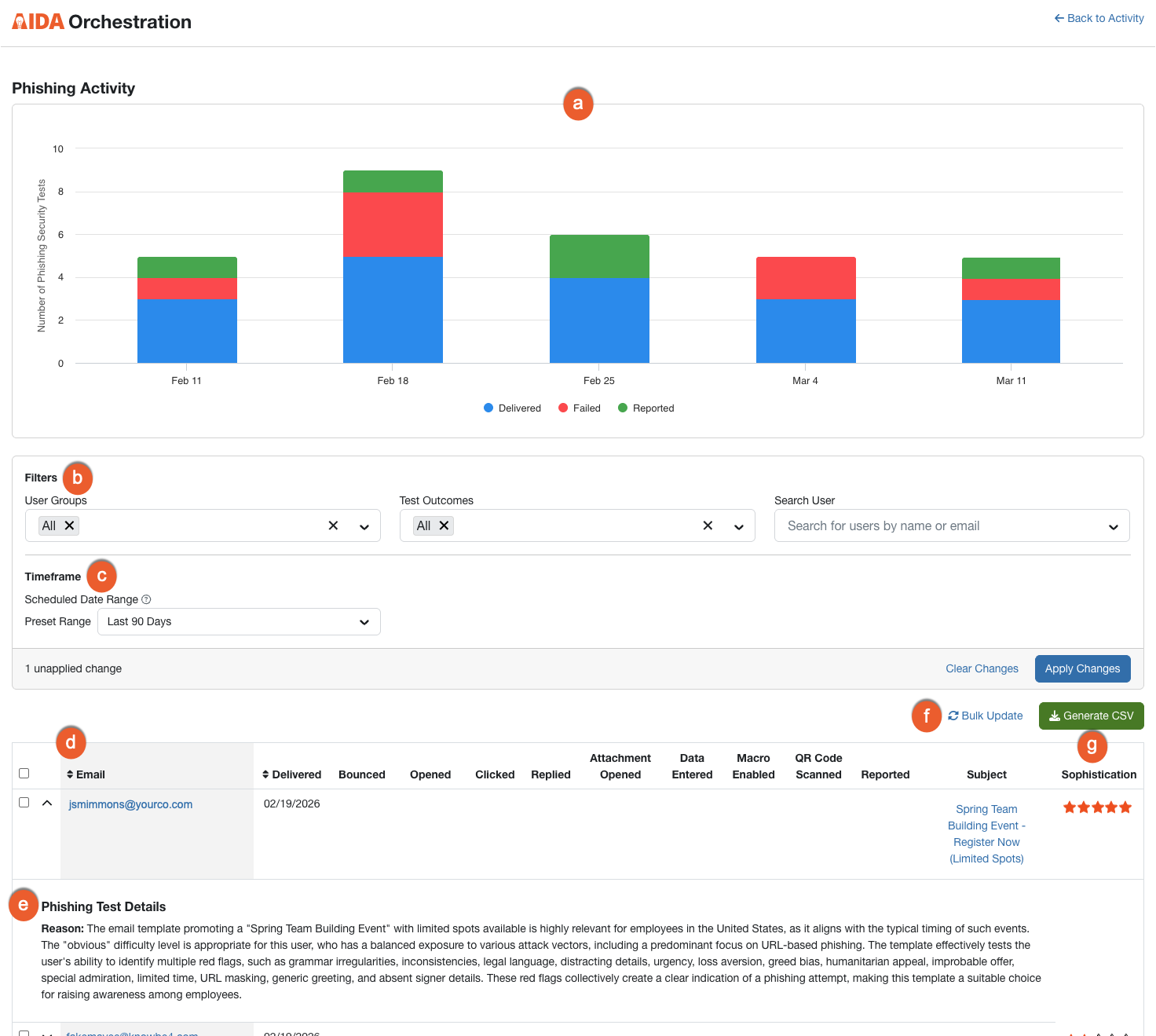
Weitere Informationen zu den Optionen in diesem Abschnitt finden Sie im Screenshot und in der folgenden Liste:
-
Diagramm zu Phishing-Aktivitäten: Dieses Balkendiagramm stellt die Phishing-Ergebnisse grafisch dar. Es wird die Anzahl der Tests angezeigt, die zugestellt, nicht bestanden oder während des festgelegten Zeitraums gemeldet wurden. Das Diagramm wird automatisch aktualisiert, wenn Sie die Filter ändern. So können Sie Trends und den Einfluss von AIDA auf den Risk Score Ihrer Organisation erkennen.
- Zugestellt (blau): Die Gesamtanzahl der Phishing-Tests, die an die Lernenden gesendet wurden.
- Nicht bestanden (rot): Die Anzahl der Lernenden, die einen Test nicht bestanden haben, weil sie z. B. auf einen Link geklickt haben.
- Gemeldet (grün): Die Anzahl der Lernenden, die den Test erkannt und über den Phish Alert Button (PAB) gemeldet haben.
-
Filter: Die Filter Nutzergruppen und Testergebnisse sind standardmäßig aktiviert. Wählen Sie eine der folgenden Filteroptionen aus.
- Nutzergruppen: Wählen Sie in diesem Drop-down-Menü aus, welche Ergebnisse angezeigt werden sollen: alle Nutzergruppen oder bestimmte Nutzergruppen. Standardmäßig ist Alle ausgewählt.
- Testergebnisse: Wählen Sie Nutzer nicht bestanden aus, um Nutzerinnen und Nutzer anzuzeigen, die Phishing-Tests nicht bestanden haben. Wählen Sie Meldungen von Nutzer aus, um Nutzerinnen und Nutzer anzuzeigen, die Phishing-E-Mails gemeldet haben. Wählen Sie Unzustellbar aus, wenn E-Mails nicht zugestellt werden konnten. Standardmäßig ist Alle ausgewählt.
- Nutzer suchen: Wählen Sie in diesem Drop-down-Menü aus, für welche Nutzerinnen und Nutzer Ergebnisse angezeigt werden sollen, oder suchen Sie nach ihnen.
- Zeitraum: Filtern Sie über dieses Drop-down-Menü die Aktivität im ausgewählten Zeitraum basierend darauf, wann die Phishing-Tests geplant waren.
- Pfeilsymbol: Klicken Sie auf dieses Symbol in den Spaltenüberschriften, um die Ergebnisse in der Tabelle zu sortieren.
- Details des Phishing-Tests: Klicken Sie auf das Symbol „Erweitern“ neben der E-Mail-Adresse einer Nutzerin bzw. eines Nutzers, um anzuzeigen, aus welchen Gründen der Phishing-Test an sie bzw. ihn gesendet wurde. Diese Begründung erklärt, warum AIDA die Vorlage, den Angriffsvektor und das Thema für diese Person ausgewählt hat. Sie kann die Gruppen, denen die Person angehört, und die jüngsten Echtzeit-Coaching-Aktivitäten enthalten. Wenn AIDA den Test einer Person über das 7-Tage-Zeitfenster verteilt hat, zeigt dieser Abschnitt auch das voraussichtliche Sendedatum und gibt an, dass die Zuweisung verschoben wurde. Wenn das vorhergesagte Versanddatum auf ein Wochenende oder einen anderen arbeitsfreien Tag fällt, wird der Test stattdessen am nächsten Werktag gesendet.
- Kombiniert aktualisieren: Klicken Sie auf diese Schaltfläche, um das Fenster Nutzer kombiniert aktualisieren zu öffnen. Sie können eine CSV-Datei hochladen, um Phishing-Fehler zu entfernen, oder gemeldete E-Mail-Ereignisse für mehrere Nutzerinnen und Nutzer gleichzeitig hinzufügen. Mithilfe dieser Funktion können Sie Daten schnell korrigieren und sicherstellen, dass der Risk Score Ihrer Organisation genau bleibt.
- CSV-Datei generieren: Klicken Sie auf diese Schaltfläche, um die Reporttabelle als CSV-Datei zu erstellen.
Anzeigen von Trainingsaktivitäten
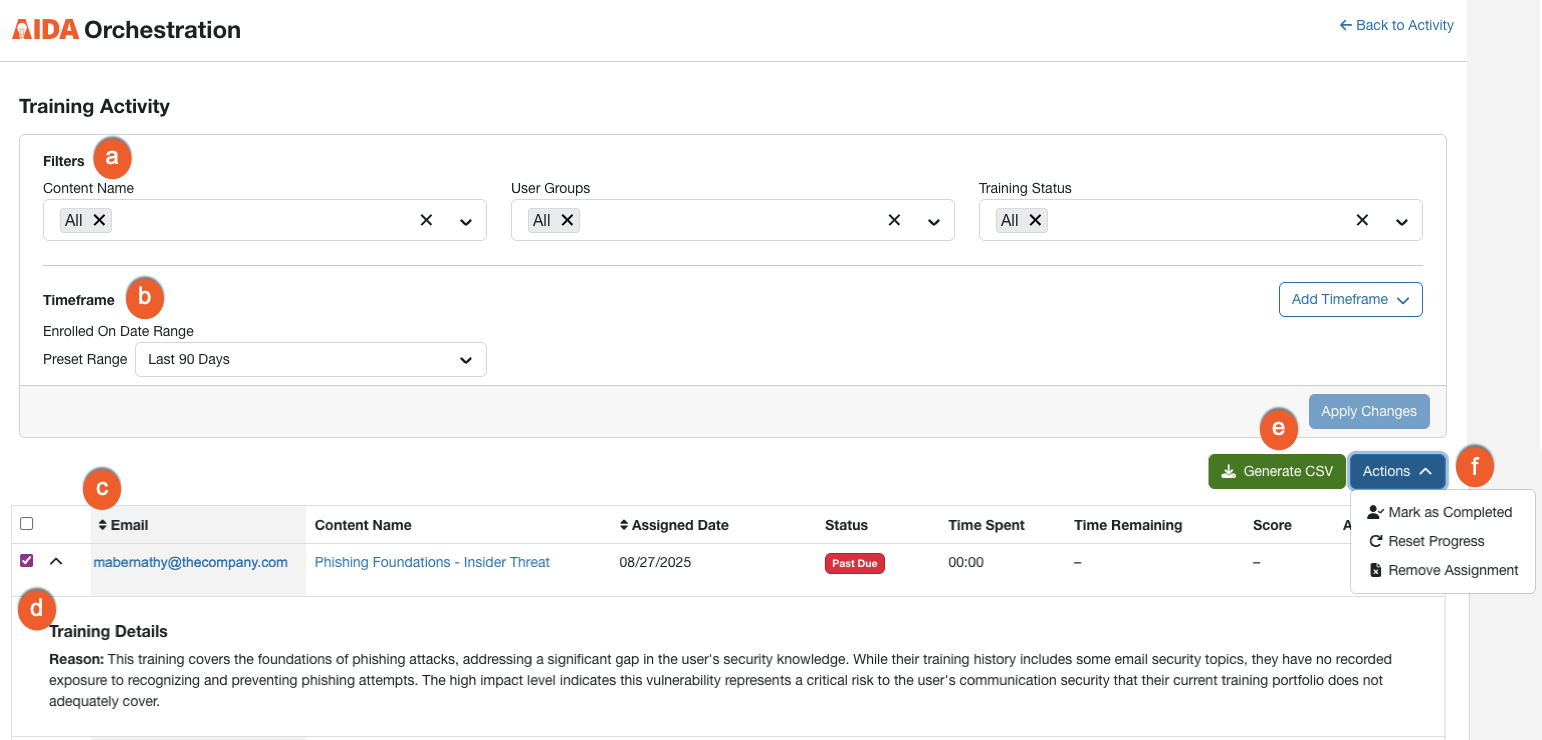
Weitere Informationen zu den Optionen in diesem Abschnitt finden Sie im Screenshot und in der folgenden Liste:
-
Filter: Die Filter Content-Name, Nutzergruppen und Trainingsstatus sind standardmäßig aktiviert. Wählen Sie eine der folgenden Filteroptionen aus.
- Content-Name: Wählen Sie über dieses Drop-down-Menü die Inhalte aus, für die Sie die Ergebnisse filtern möchten. Standardmäßig ist Alle ausgewählt.
- Nutzergruppen: Wählen Sie in diesem Drop-down-Menü aus, welche Ergebnisse angezeigt werden sollen: alle Nutzergruppen oder bestimmte Nutzergruppen. Standardmäßig ist Alle ausgewählt.
- Trainingsstatus: Wählen Sie Nicht gestartet aus, um Nutzerinnen und Nutzer anzuzeigen, die ihr Training noch nicht gestartet haben. Wählen Sie Abgeschlossen aus, um Nutzerinnen und Nutzer anzuzeigen, die ihr Training abgeschlossen haben. Wählen Sie In Bearbeitung aus, um Nutzerinnen und Nutzer anzuzeigen, die ihr Training noch absolvieren. Wählen Sie Überfällig aus, um Nutzerinnen und Nutzer anzuzeigen, die ihr Training nicht innerhalb der festgelegten Frist abgeschlossen haben. Standardmäßig ist Alle ausgewählt.
- Nutzer suchen: Wählen Sie in diesem Drop-down-Menü aus, für welche Nutzerinnen und Nutzer Ergebnisse angezeigt werden sollen, oder suchen Sie nach ihnen.
- Zeitraum: Filtern Sie über dieses Drop-down-Menü die Aktivität im ausgewählten Zeitraum basierend darauf, wann Nutzerinnen und Nutzer für Training registriert wurden.
- Pfeilsymbol: Klicken Sie auf dieses Symbol in den Spaltenüberschriften, um die Ergebnisse in der Tabelle zu sortieren.
- Trainingsdetails: Klicken Sie auf das Symbol „Erweitern“ neben der E-Mail-Adresse einer Nutzerin bzw. eines Nutzers, um die Details des ihr bzw. ihm zugewiesenen Trainings anzuzeigen.
- CSV-Datei generieren: Klicken Sie auf diese Schaltfläche, um die Reporttabelle als CSV-Datei zu erstellen.
-
Aktionen: Aktivieren Sie ein oder mehrere Kontrollkästchen neben dem Nutzernamen, um die Schaltfläche Aktionen zu aktivieren. Wählen Sie dann eine der folgenden Optionen aus:
- Benachrichtigung senden: Senden Sie der Nutzerin bzw. dem Nutzer manuell eine Benachrichtigung über den zugewiesenen Inhalt. Weitere Informationen finden Sie im Abschnitt Hinzufügen einer manuellen Trainingsbenachrichtigung weiter unten.
- Als abgeschlossen markieren: Markieren Sie den Inhalt, der der Nutzerin bzw. dem Nutzer zugewiesen wurde, als abgeschlossen.
- Fortschritt zurücksetzen: Setzen Sie alle Fortschritte zurück, die die Nutzerin bzw. der Nutzer bei dem zugewiesenen Inhalt gemacht hat.
- Trainingsmodul entfernen: Entfernen Sie das zugewiesene unterstützende Trainingsmodul für die Nutzerin bzw. den Nutzer.
Hinzufügen einer manuellen Trainingsbenachrichtigung
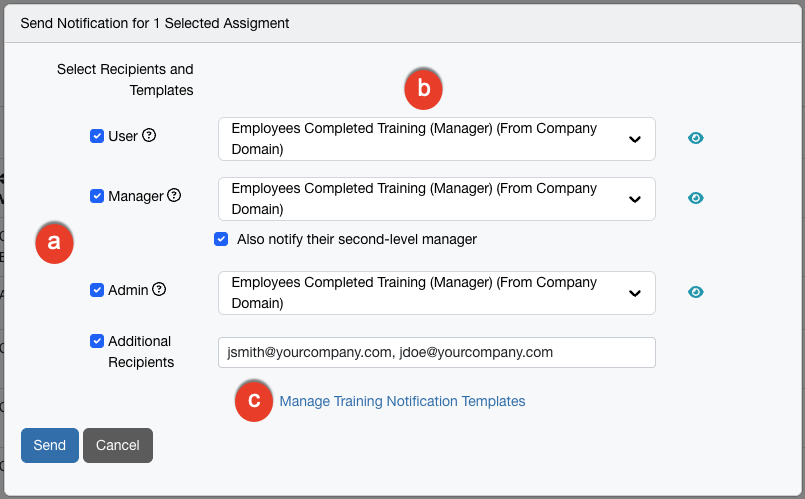
Um eine manuelle Trainingsbenachrichtigung zu senden, klicken Sie auf das Aktionen-Menü und wählen Sie anschließend Benachrichtigung senden aus. Die Seite für manuelle Benachrichtigung wird geöffnet. Weitere Informationen über die in diesem Abschnitt verfügbaren Optionen finden Sie nachfolgend:
-
Empfänger und Vorlagen auswählen: Wählen Sie das passende Kontrollkästchen, um Benachrichtigungen an Ihre gewünschten Empfänger zu senden. Folgende Optionen stehen zur Auswahl: Nutzer, Manager, Administrator, Zusätzliche Empfänger oder eine Kombination dieser vier Optionen.
Bei der Auswahl von Manager wird auch die Option Auch übergeordneten Manager benachrichtigen angezeigt. Das System ermittelt anhand der Organisationshierarchie in Ihrer Konsole dynamisch die/den Vorgesetzten der Managerin bzw. des Managers (übergeordnete Managerin bzw. übergeordneter Manager). Für Zusätzliche Empfänger können Sie bis zu 10 E-Mail-Adressen eingeben und diese durch Kommas trennen. Aus Sicherheitsgründen müssen die eingegebenen E-Mail-Adressen von einer bereits autorisierten Domain Ihrer Konsole stammen.
- Vorlage auswählen: Wählen Sie über das Drop-down-Menü aus, welche Benachrichtigungsvorlage an den jeweiligen Empfängertyp gesendet werden soll. Um die ausgewählte Vorlage in der Vorschau anzuzeigen, klicken Sie auf das Symbol auf der rechten Seite des Feldes in Ihrer Konsole.
- Vorlagen für Trainingsbenachrichtigungen verwalten: Klicken Sie auf diesen Link, um verfügbare Benachrichtigungsvorlagen in einem neuen Fenster anzuzeigen. Es stehen mehrere System-E-Mail-Vorlagen zur Auswahl. Sie können auf diese Option klicken, um unsere Benachrichtigungen an Ihre Bedürfnisse anzupassen oder Ihre eigenen Benachrichtigungen zu erstellen.
Anzeigen von unterstützenden Trainingsaktivitäten
Weitere Informationen über die in diesem Abschnitt verfügbaren Optionen finden Sie nachfolgend:

- Training bearbeiten: Klicken Sie auf diese Schaltfläche, um die Einstellungsseite Unterstützendes Training aufzurufen.
-
Filter: Die Filter Content-Name, Nutzergruppen und Trainingsstatus sind standardmäßig aktiviert. Wählen Sie eine der folgenden Optionen aus.
- Content-Name: Wählen Sie über dieses Drop-down-Menü die Inhalte aus, für die Sie die Ergebnisse filtern möchten. Standardmäßig ist Alle ausgewählt.
- Nutzergruppen: Wählen Sie in diesem Drop-down-Menü aus, welche Ergebnisse angezeigt werden sollen: alle Nutzergruppen oder bestimmte Nutzergruppen. Standardmäßig ist Alle ausgewählt.
- Trainingsstatus: Wählen Sie Nicht gestartet aus, um Nutzerinnen und Nutzer anzuzeigen, die ihr Training noch nicht gestartet haben. Wählen Sie Abgeschlossen aus, um Nutzerinnen und Nutzer anzuzeigen, die ihr Training abgeschlossen haben. Wählen Sie In Bearbeitung aus, um Nutzerinnen und Nutzer anzuzeigen, die ihr Training noch absolvieren. Wählen Sie Überfällig aus, um Nutzerinnen und Nutzer anzuzeigen, die ihr Training nicht innerhalb der festgelegten Frist abgeschlossen haben. Standardmäßig ist Alle ausgewählt.
-
Auffrischungsübung: Wählen Sie über dieses Drop-down-Menü „Abgeschlossen“ oder „Unvollständig“ aus, um Nutzerinnen und Nutzer anzuzeigen, die die ihnen zugewiesenen Auffrischungsübungen abgeschlossen bzw. nicht abgeschlossen haben.
Hinweis: Der Filter Auffrischungsübung ist nicht standardmäßig aktiviert. Sie müssen auf Filter hinzufügen klicken und dann die Option aus dem Drop-down-Menü auswählen. -
Nutzer suchen: Wählen Sie in diesem Drop-down-Menü aus, für welche Nutzerinnen und Nutzer Ergebnisse angezeigt werden sollen, oder suchen Sie nach ihnen.
Hinweis: Der Filter „Nutzer suchen“ ist nicht standardmäßig aktiviert. Sie müssen auf „Filter hinzufügen“ klicken und dann die Option aus dem Drop-down-Menü auswählen.
- Zeitraum: Über dieses Drop-down-Menü können Sie den Zeitraum für die im Diagramm angezeigten Daten ändern. Durch Klicken auf Zeitraum hinzufügen wird ein Drop-down-Menü geöffnet, über das Sie den Zeitraum für Datumsbereich für „Training gestartet“ bzw. Datumsbereich für „Training abgeschlossen“ ändern können.
- Pfeilsymbol: Klicken Sie auf dieses Symbol in den Spaltenüberschriften, um die Ergebnisse in der Tabelle zu sortieren.
- Phishing-Fehlerdetails: Klicken Sie auf das Pfeilsymbol neben einer Nutzerin bzw. neben einem Nutzer, um den Grund für das Trainingsmodul, die Vorlage, die zu einem Fehler geführt hat, den Schwierigkeitsgrad der Vorlage und die Landingpage anzuzeigen. Klicken Sie auf das Symbol neben der Vorlage, die zu einem Fehler geführt hat, um eine Vorschau der E-Mail-Vorlage anzuzeigen.
- CSV-Datei generieren: Klicken Sie auf diese Schaltfläche, um die Reporttabelle als CSV-Datei zu erstellen.
-
Aktionen: Aktivieren Sie ein oder mehrere Kontrollkästchen neben dem Nutzernamen, um die Schaltfläche Aktionen zu aktivieren. Wählen Sie dann eine der folgenden Optionen aus:
- Benachrichtigung senden: Senden Sie der Nutzerin bzw. dem Nutzer manuell eine Benachrichtigung über den zugewiesenen Inhalt. Weitere Informationen finden Sie im Abschnitt Hinzufügen einer manuellen Benachrichtigung für unterstützendes Training weiter unten.
- Als abgeschlossen markieren: Markieren Sie den Inhalt, der der Nutzerin bzw. dem Nutzer zugewiesen wurde, als abgeschlossen.
- Fortschritt zurücksetzen: Setzen Sie alle Fortschritte zurück, die die Nutzerin bzw. der Nutzer bei dem zugewiesenen Inhalt gemacht hat.
- Trainingsmodul entfernen: Entfernen Sie das zugewiesene unterstützende Trainingsmodul für die Nutzerin bzw. den Nutzer.
- Spalten verwalten: Klicken Sie auf diesen Link, um ein Drop-down-Menü mit einer Liste der verfügbaren Spalten anzuzeigen. Im Drop-down-Menü können Sie die Auswahl der Standardspalten aufheben, die in der Tabelle angezeigt werden.
Hinzufügen einer manuellen Benachrichtigung für unterstützendes Training
Um eine manuelle Trainingsbenachrichtigung zu senden, klicken Sie auf das Aktionen-Menü und wählen Sie anschließend Benachrichtigung senden aus. Die Seite für manuelle Benachrichtigung wird geöffnet. Weitere Informationen über die in diesem Abschnitt verfügbaren Optionen finden Sie nachfolgend:
-
Empfänger und Vorlagen auswählen: Wählen Sie das passende Kontrollkästchen, um Benachrichtigungen an Ihre gewünschten Empfänger zu senden. Folgende Optionen stehen zur Auswahl: Nutzer, Manager, Administrator, Zusätzliche Empfänger oder eine Kombination dieser vier Optionen.
Bei der Auswahl von Manager wird auch die Option Auch übergeordneten Manager benachrichtigen angezeigt. Das System ermittelt anhand der Organisationshierarchie in Ihrer Konsole dynamisch die/den Vorgesetzten der Managerin bzw. des Managers (übergeordnete Managerin bzw. übergeordneter Manager). Für Zusätzliche Empfänger können Sie bis zu 10 E-Mail-Adressen eingeben und diese durch Kommas trennen. Aus Sicherheitsgründen müssen die eingegebenen E-Mail-Adressen von einer bereits autorisierten Domain Ihrer Konsole stammen.
- Vorlage auswählen: Wählen Sie über das Drop-down-Menü aus, welche Benachrichtigungsvorlage an den jeweiligen Empfängertyp gesendet werden soll. Um die ausgewählte Vorlage in der Vorschau anzuzeigen, klicken Sie auf das Symbol auf der rechten Seite des Feldes in Ihrer Konsole.
- Vorlagen für Trainingsbenachrichtigungen verwalten: Klicken Sie auf diesen Link, um verfügbare Benachrichtigungsvorlagen in einem neuen Fenster anzuzeigen. Es stehen mehrere System-E-Mail-Vorlagen zur Auswahl. Sie können auf diese Option klicken, um unsere Benachrichtigungen an Ihre Bedürfnisse anzupassen oder Ihre eigenen Benachrichtigungen zu erstellen.
Anzeigen von Echtzeit-Coaching-Aktivitäten
Klicken Sie auf die Registerkarte Echtzeit-Coaching, um die Seite Unterstützendes Training: Echtzeit-Coaching aufzurufen. Weitere Informationen über die in diesem Abschnitt verfügbaren Optionen finden Sie nachfolgend:
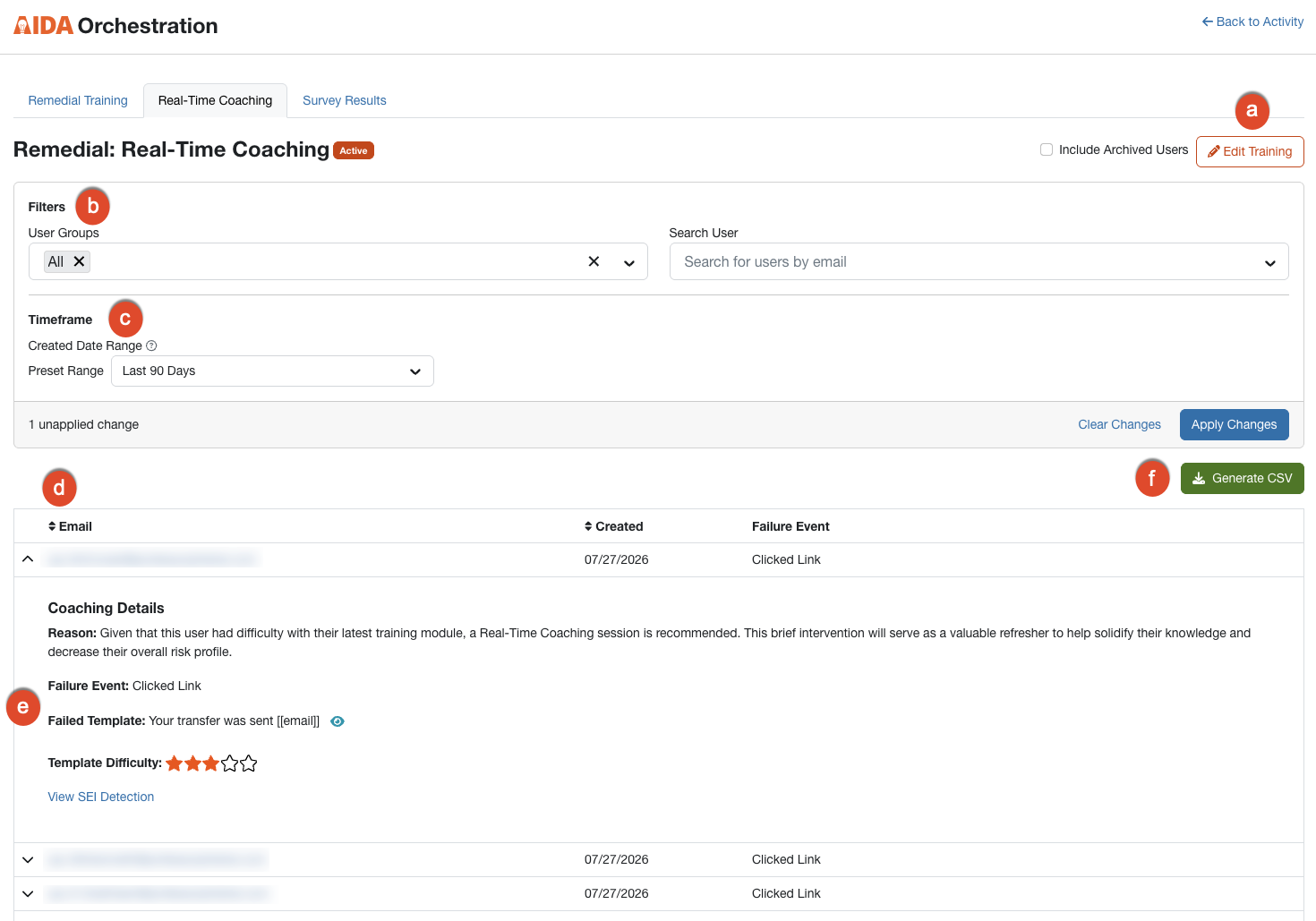
- Training bearbeiten: Klicken Sie auf diese Schaltfläche, um die Einstellungsseite Unterstützendes Training aufzurufen.
-
Filter: Die Filter Content-Name, Nutzergruppen und Trainingsstatus sind standardmäßig aktiviert. Wählen Sie eine der folgenden Optionen aus.
- Nutzergruppen: Wählen Sie in diesem Drop-down-Menü aus, welche Ergebnisse angezeigt werden sollen: alle Nutzergruppen oder bestimmte Nutzergruppen. Standardmäßig ist Alle ausgewählt.
- Nutzer suchen: Wählen Sie in diesem Drop-down-Menü aus, für welche Nutzerinnen und Nutzer Ergebnisse angezeigt werden sollen, oder suchen Sie nach ihnen.
- Zeitraum: Filtern Sie über dieses Drop-down-Menü die Aktivität im ausgewählten Zeitraum basierend darauf, wann die Coaching-Sitzung erstellt wurde.
- Pfeilsymbol: Klicken Sie auf dieses Symbol in den Spaltenüberschriften, um die Ergebnisse in der Tabelle zu sortieren.
-
Coaching-Details: Wählen Sie eine der folgenden Optionen aus:
- Klicken Sie auf das Pfeilsymbol neben einer Nutzerin bzw. neben einem Nutzer, um die Coaching-Details anzuzeigen. In diesem Abschnitt werden der Grund für das Coaching, die Aktion, die zu dem Fehler geführt hat, die Vorlage, die zu dem Fehler geführt hat, und der Schwierigkeitsgrad der Vorlage angezeigt.
- Klicken Sie auf das Symbol neben der Vorlage, die zu einem Fehler geführt hat, um eine Vorschau der E-Mail-Vorlage anzuzeigen.
- Klicken Sie auf SEI-Erkennung anzeigen, um die Echtzeit-Coaching-Kategorie Social Engineering Indikatoren (SEI) zu öffnen. Auf dieser Seite wird die Erkennungsregel angezeigt, die das Coaching ausgelöst hat, wie der SecurityTip zugestellt wurde und welchen Phishing-Test die Nutzerin bzw. der Nutzer nicht bestanden hat. Weitere Informationen finden Sie im Artikel Echtzeit-Coaching mit Social Engineering Indikatoren (SEI).
- CSV-Datei generieren: Klicken Sie auf diese Schaltfläche, um die Reporttabelle als CSV-Datei zu erstellen.
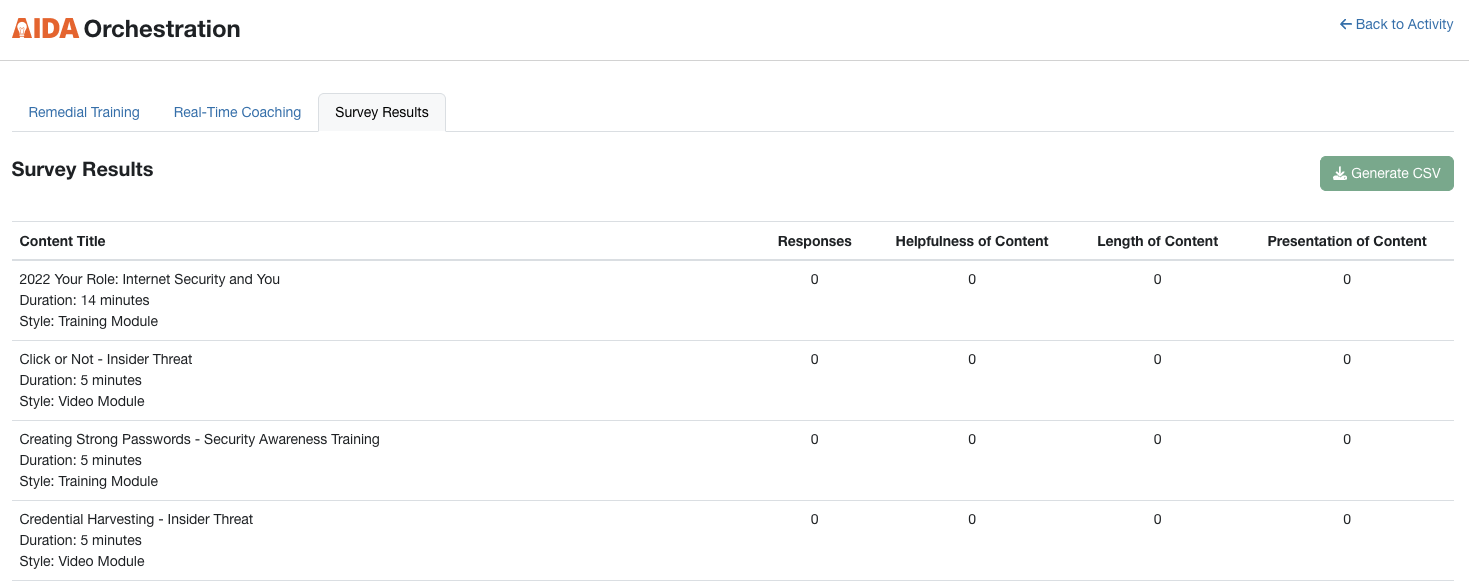
Umfrageergebnisse
Klicken Sie auf die Registerkarte Umfrageergebnisse, um die Seite Umfrageergebnisse aufzurufen. Auf dieser Seite werden die durchschnittlichen Umfrageergebnisse und die Anzahl der abgeschlossenen Umfragen für jeden Inhalt angezeigt. Sie können diese Ergebnisse als CSV-Datei herunterladen, indem Sie oben rechts auf der Seite auf CSV-Datei generieren klicken. Wenn die Nutzerinnen und Nutzer Kommentare hinterlassen dürfen, werden diese Kommentare ebenfalls in die CSV-Datei aufgenommen.
FAQ: Verteilung von Phishing-Tests
Warum erhalten nicht alle meine Nutzerinnen und Nutzer am selben Tag einen Phishing-Test?
Wenn Sie als Phishing-Test-Häufigkeit die Option Von AIDA ausgewählt auswählen, verteilt AIDA die Testzuweisungen für die Gruppe über ein rollierendes 7-Tage-Zeitfenster, anstatt jeder Person den Test am selben Tag zuzuweisen. Wenn das vorhergesagte Versanddatum auf ein Wochenende oder einen anderen arbeitsfreien Tag fällt, wird der Test stattdessen am nächsten Werktag gesendet. Dadurch wird der Zeitpunkt von Phishing-Tests für Ihre Nutzerinnen und Nutzer weniger vorhersehbar. Wenn Sie eine bestimmte Häufigkeit statt Von AIDA ausgewählt festlegen, erhalten alle Personen im Plan den Test am geplanten Tag.
Wie erkenne ich, ob ein Plan „Von AIDA ausgewählt“ oder eine festgelegte Häufigkeit verwendet?
Überprüfen Sie die Einstellung Phishing-Test-Häufigkeit im Plan. Wenn die Einstellung auf Von AIDA ausgewählt festgelegt ist, erfolgt die Testzustellung für die Personen in diesem Plan verteilt. Wenn eine bestimmte Häufigkeit eingestellt ist, erhalten alle Personen im Plan den Test am selben geplanten Tag.
Kann ich die Verteilung für eine bestimmte Person deaktivieren?
Die Verteilung wird auf Planebene angewendet, nicht für einzelne Personen. Um die Verteilung für eine Gruppe von Personen zu beenden, verschieben Sie sie in einen Plan mit einer bestimmten Phishing-Test-Häufigkeit anstatt Von AIDA ausgewählt.
Wo kann ich sehen, für wann die Zustellung eines verteilten Tests geplant ist?
Im Report Phishing-Aktivität können Sie die Zeile einer Person erweitern, um die entsprechenden Testdetails anzuzeigen. Falls der Test verteilt durchgeführt wird, wird Ihnen das voraussichtliche Versanddatum angezeigt.
Warum sehe ich Zuweisungen für unterstützendes Training aus der Zeit vor der Aktivierung des Agenten?
Diese Zuweisungen wurden aufgezeichnet, während sich der Agent für unterstützendes Training im Testmodus befand. Im Testmodus überprüft AIDA die fehlgeschlagenen Phishing-Tests Ihrer Nutzerinnen und Nutzer und zeichnet das Training auf, das zugewiesen worden wäre, weist es jedoch nicht zu. Niemand erhält Trainings aufgrund dieser Aufzeichnungen.
Die Aufzeichnungen verbleiben auch nach der Aktivierung des Agenten im Report, sodass Sie den vollständigen Verlauf der AIDA-Empfehlungen nachvollziehen können. Um sie von tatsächlichen Zuweisungen zu unterscheiden, überprüfen Sie die Spalte Status. Jede Zeile, die erstellt wurde, während sich der Agent im Testmodus befand, ist mit Testmodus gekennzeichnet.