In diesem Artikel erfahren Sie, wie Sie SCIM mithilfe von Microsoft Entra ID (vormals Azure Active Directory) konfigurieren. Durch die Konfiguration von SCIM für Microsoft Entra ID können Sie mithilfe von Microsoft Entra ID Nutzerinnen und Nutzer und Gruppen in Ihrer KSAT-Konsole hinzufügen und verwalten.
Die Anweisungen in diesem Artikel beziehen sich auf Software von Drittanbietern. Wenn Sie Probleme mit der Nutzerbereitstellung in Microsoft Entra ID haben, empfehlen wir Ihnen, sich an Microsoft Entra zu wenden, um spezifische Anweisungen zu erhalten. Sie können auch unser Support-Team kontaktieren Support-Team (Link wird in einem neuen Fenster geöffnet). Wir helfen Ihnen gerne weiter.
Konfigurieren des SCIM
In diesem Abschnitt erfahren Sie, wie Sie Ihre SCIM-Einstellungen mit Microsoft Entra konfigurieren. Bitte beachten Sie, dass Sie diese Schritte konfigurieren sollten, nachdem Sie Ihre Einstellungen in Ihrer KSAT-Konsole konfiguriert haben. Weitere Informationen zum Konfigurieren des SCIM in Ihrer KSAT-Konsole finden Sie in unserem Leitfaden für die SCIM-Konfiguration.
Führen Sie die folgenden Schritte aus, um Ihre SCIM-Einstellungen mit Microsoft Entra zu konfigurieren:
- Melden Sie sich bei Ihrem Azure-Portal unter https://portal.azure.com/ https://portal.azure.com/ (Link wird in einem neuen Fenster geöffnet) an.
-
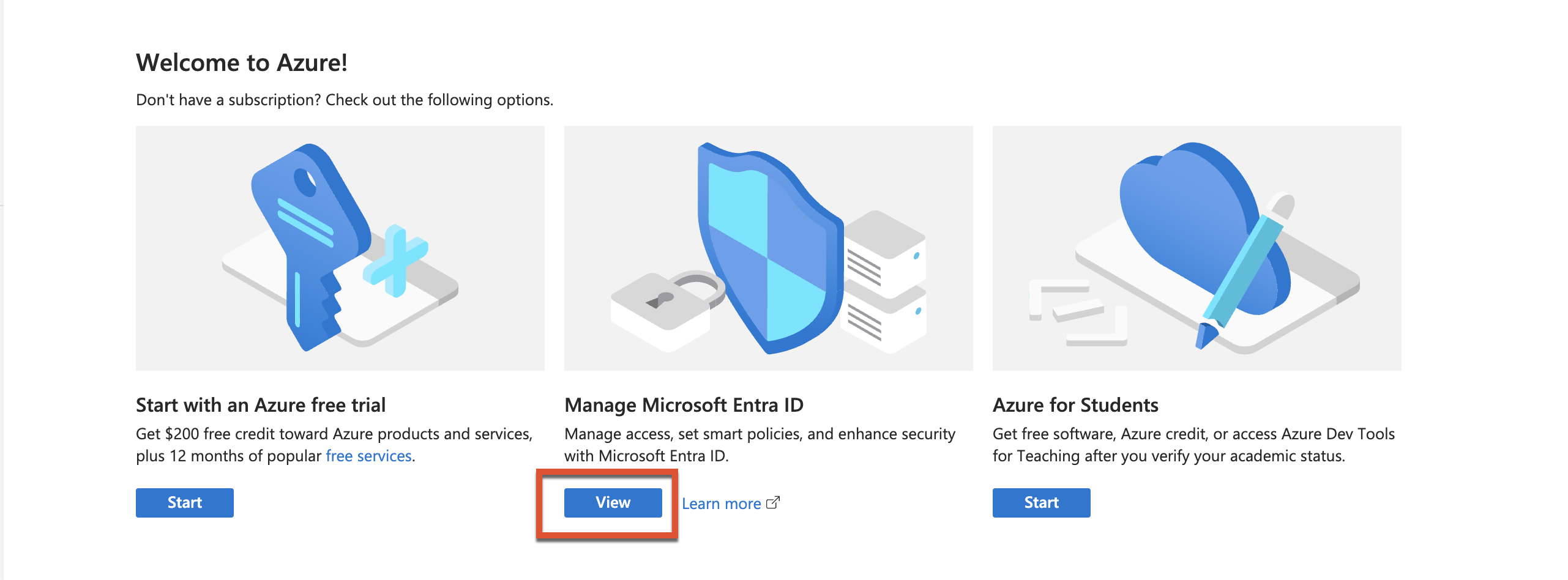
Wählen Sie auf der Startseite des Azure-Portals auf der Kachel Microsoft Entra ID verwalten die Schaltfläche Anzeigen aus.
- Wählen Sie über das Drop-down-Menü + Hinzufügen die Option Unternehmensanwendung aus.
-
Geben Sie in der Suchleiste der Microsoft Entra Gallery KnowBe4 ein, um Ihre Ergebnisse zu filtern.
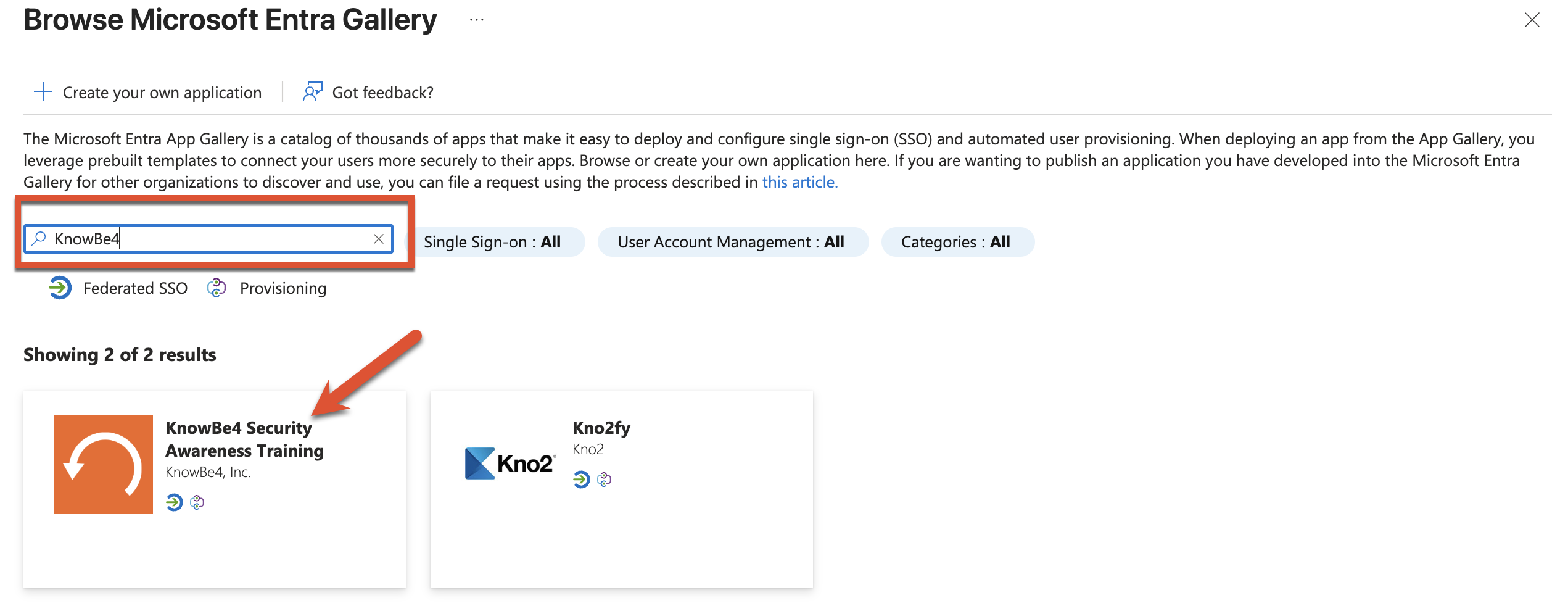
- Wählen Sie die Kachel KnowBe4 Security Awareness Training aus.
-
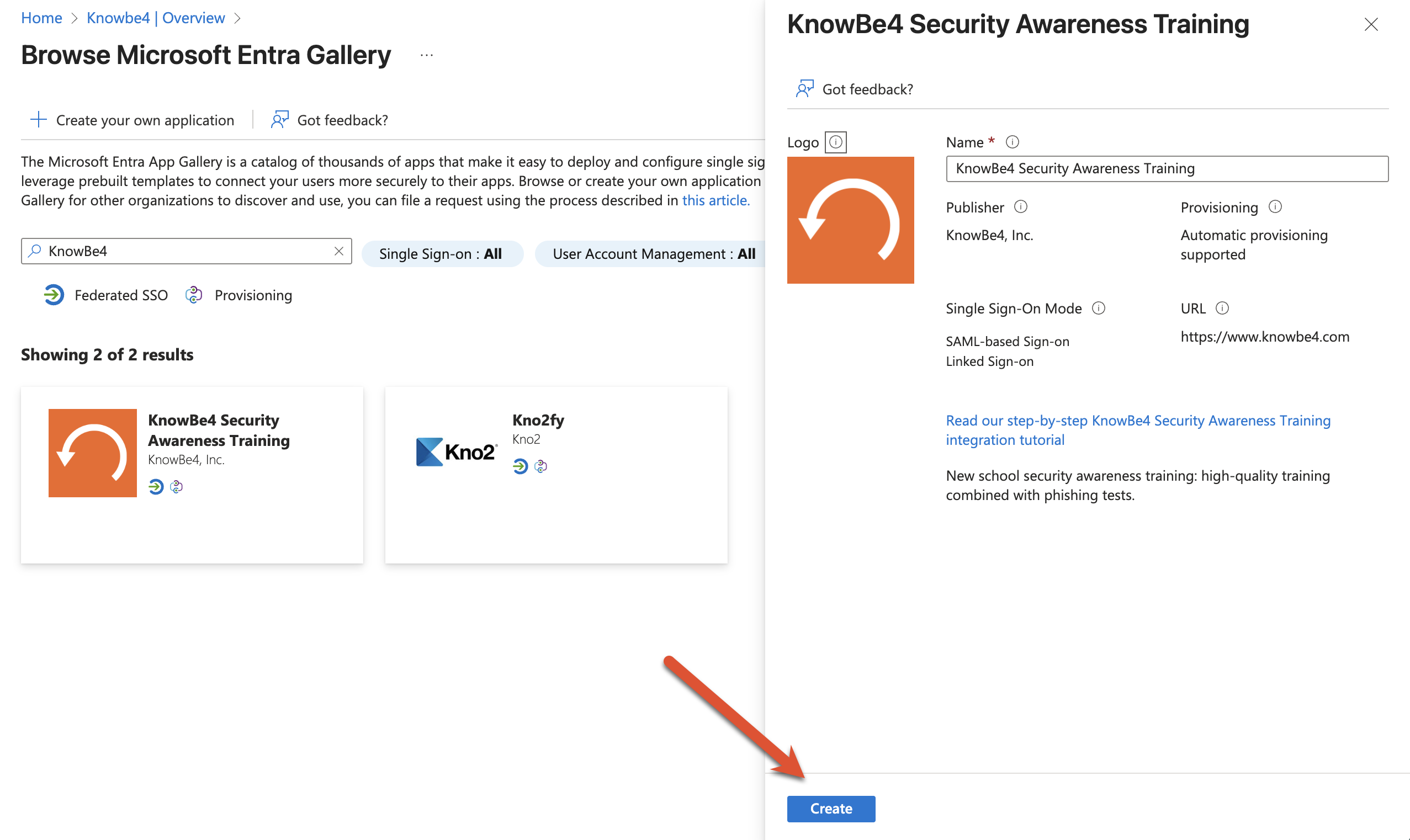
Wählen Sie im Pop-up-Fenster auf der rechten Seite des Bildschirms Erstellen aus.
-
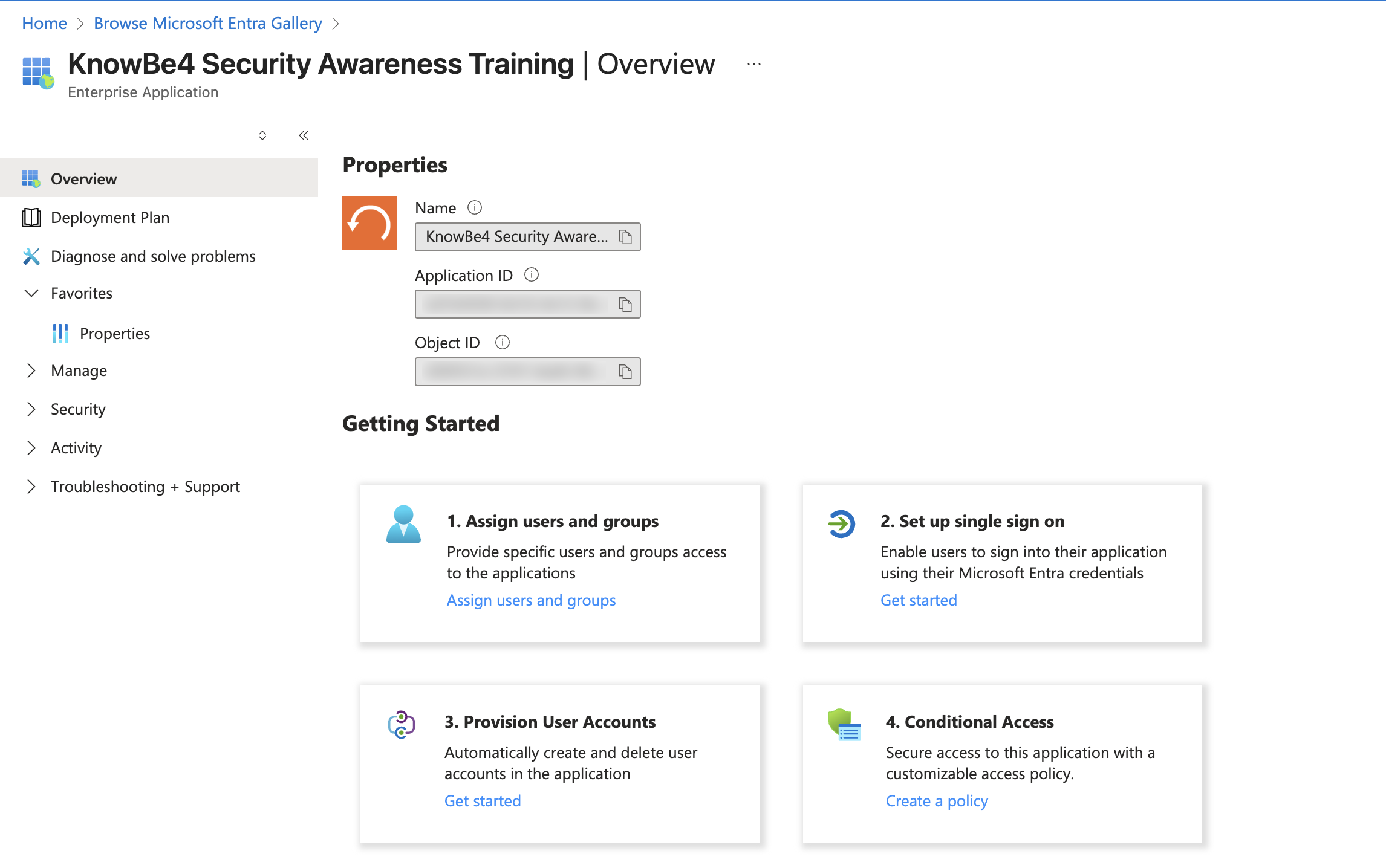
Nachdem Sie auf Erstellen geklickt haben, werden Sie zur Seite Übersicht für die von Ihnen erstellte Anwendung weitergeleitet.
-
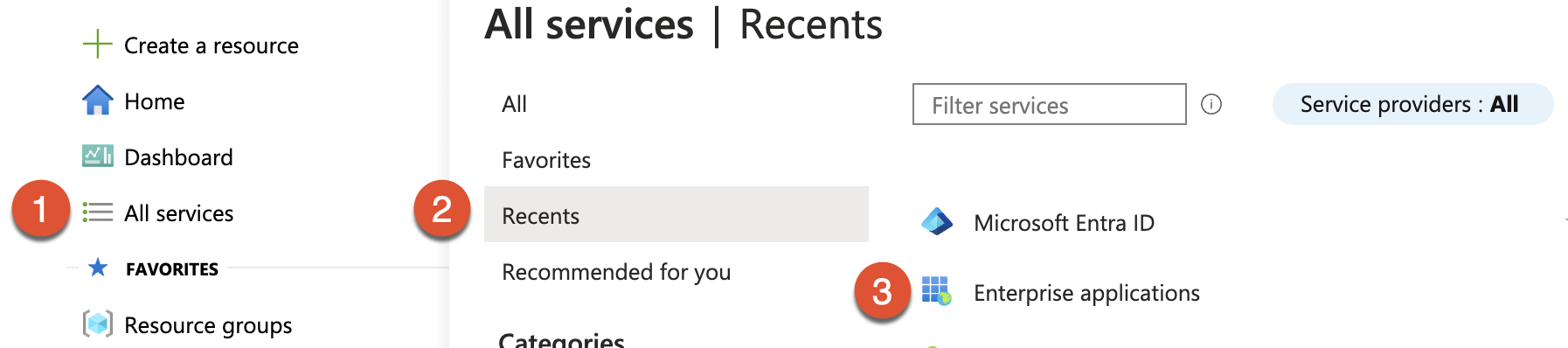
Wenn Sie nicht zur Seite Übersicht weitergeleitet werden, müssen Sie die Anwendung aus der Liste der Unternehmensanwendungen öffnen. Sie finden Unternehmensanwendungen, indem Sie im Bereich ganz links auf Alle Dienste, im daraufhin angezeigten Akkordeonmenü auf Zuletzt hinzugefügt und dann auf Unternehmensanwendungen klicken.
-
-
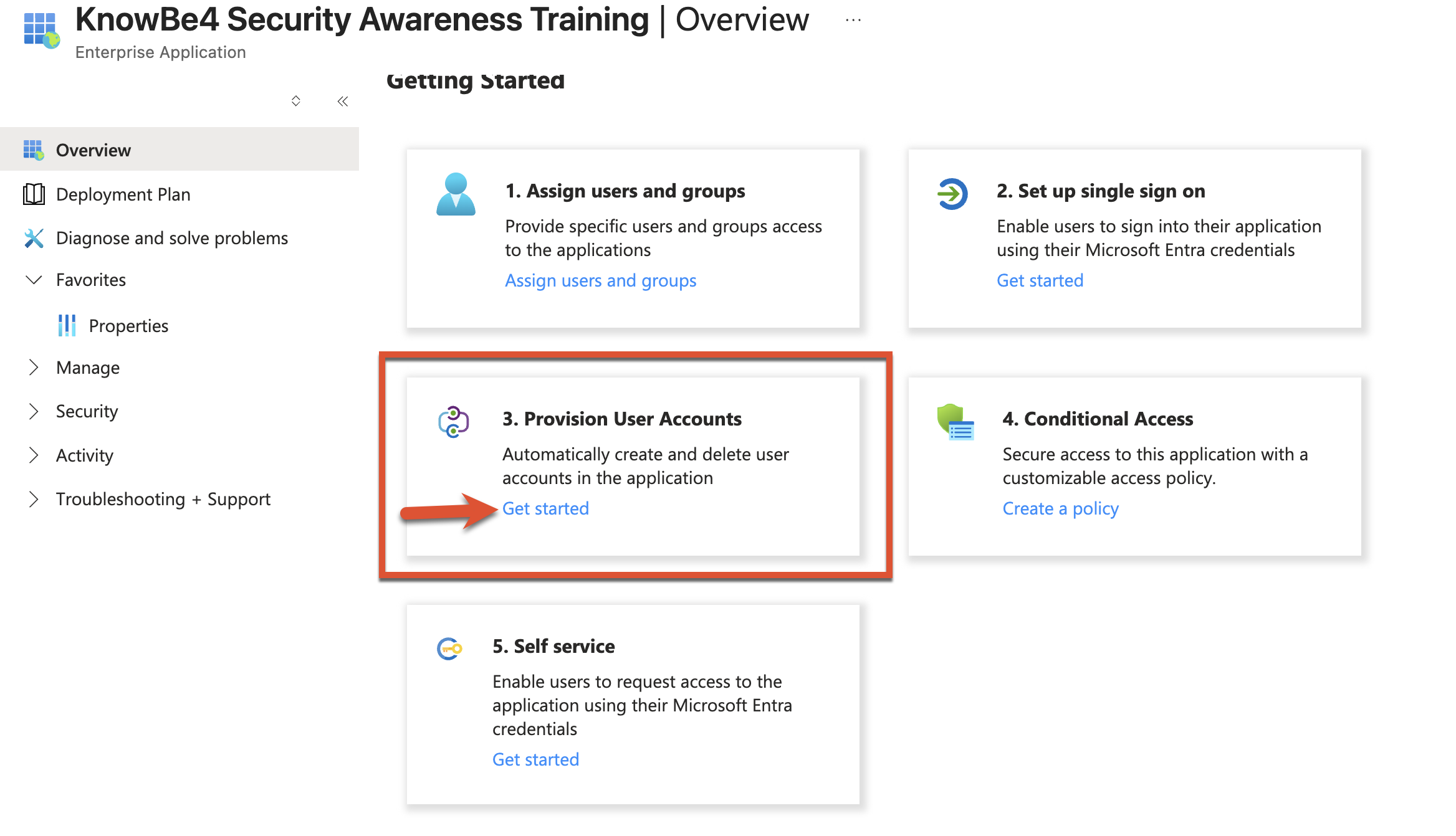
Wählen Sie den Link Erste Schritte auf der Kachel Bereitstellung von Benutzerkonten unter der Überschrift Erste Schritte aus.
-
Wählen Sie + Neue Konfiguration aus.

-
Als Nächstes müssen Sie die Informationen von Ihrer Seite Kontoeinstellungen eingeben. Wie Sie diese Informationen finden, erfahren Sie im Leitfaden für die SCIM-Konfiguration. Geben Sie in das Feld Mandanten-URL die Mandanten-URL ein. Geben Sie in das Feld Geheimes Token das SCIM-Token ein.
Wichtig:Diese Funktion unterstützt derzeit keine On-Demand-Bereitstellung. -
Wählen Sie nach der Eingabe der Informationen die Schaltfläche Verbindung testen aus. Wenn Sie auf diese Schaltfläche klicken, können Sie sicherstellen, dass Sie die richtigen Informationen eingegeben haben. Wenn die Verbindung erfolgreich ist, wird ein Erfolgsbanner in der oberen rechten Ecke Ihres Bildschirms angezeigt.

- Wählen Sie oben auf dem Bildschirm die Schaltfläche Speichern aus.
Festlegen, welche Nutzerinnen, Nutzer und Gruppen von Microsoft Entra synchronisiert werden sollen
Nachdem Sie die Schritte im obigen Abschnitt „Konfigurieren des SCIM“ durchgeführt haben, können Sie entscheiden, welche Nutzerinnen, Nutzer und Gruppen Sie synchronisieren möchten. Diese Konfiguration ist erforderlich, um Nutzerinnen, Nutzer und Gruppen von Ihrem Identitätsanbieter (IdP) zu synchronisieren.
Führen Sie die folgenden Schritte aus, um festzulegen, welche Nutzerinnen und Nutzer und Gruppen Sie aus Microsoft Entra ID synchronisieren möchten:
- Navigieren Sie von Microsoft Entra ID aus zu Unternehmensanwendungen.
- Wählen Sie die Anwendung aus, die Sie für Ihre KnowBe4-Verbindung erstellt haben.
-
Wählen Sie Nutzer und Gruppen zuweisen aus der entsprechenden Kachel aus.
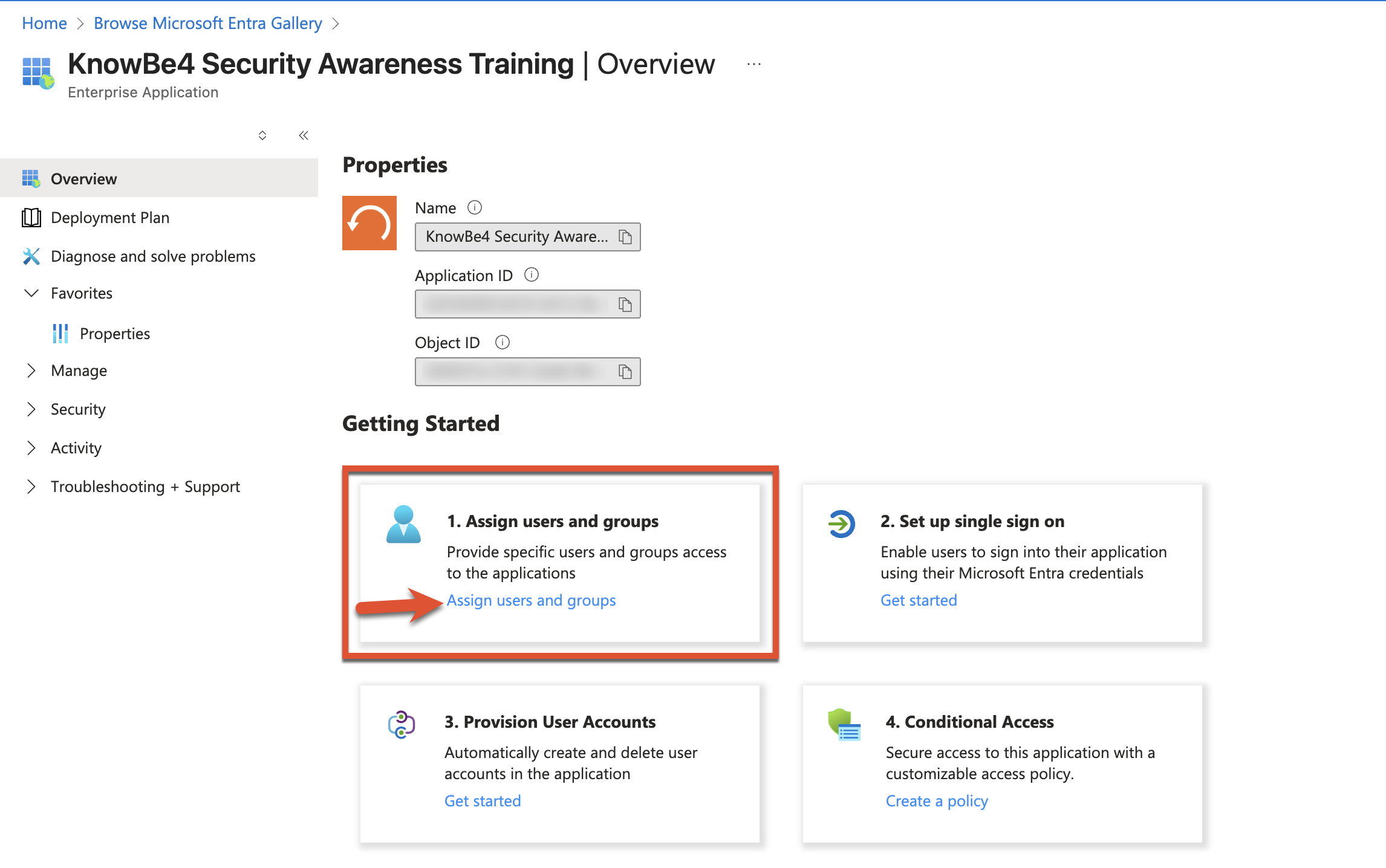
- Wählen Sie + Nutzer/Gruppe hinzufügen aus, um die Nutzerinnen und Nutzer oder Gruppen auszuwählen, die Sie synchronisieren möchten.
-
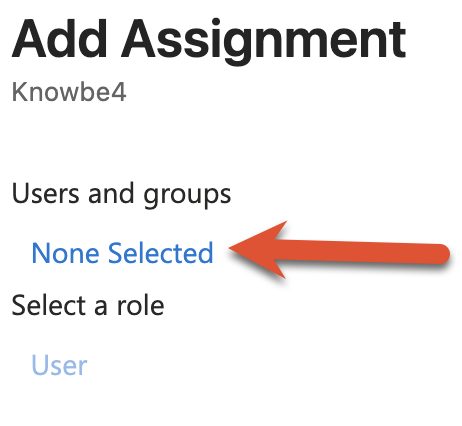
Wählen Sie Keine Auswahl aus, um nach Nutzerinnen und Nutzern oder Gruppen zu suchen, die Sie in Ihre Synchronisierung aufnehmen möchten. Um Nutzerinnen und Nutzer oder eine Gruppe hinzuzufügen, klicken Sie auf den Namen der Nutzerin bzw. des Nutzers oder der Gruppe. Sie werden jetzt im Seitenbereich unter Ausgewählt angezeigt.
 Hinweis: Wir empfehlen, dass Sie bei der ersten Konfiguration Ihrer Einstellungen nur wenige Nutzerinnen und Nutzer einbeziehen. Wenn Sie mit wenigen Nutzerinnen und Nutzern beginnen, können Sie sicherstellen, dass die Verbindung ordnungsgemäß funktioniert, bevor Sie alle Nutzerinnen und Nutzer und Gruppen hinzufügen, die Sie einbeziehen möchten.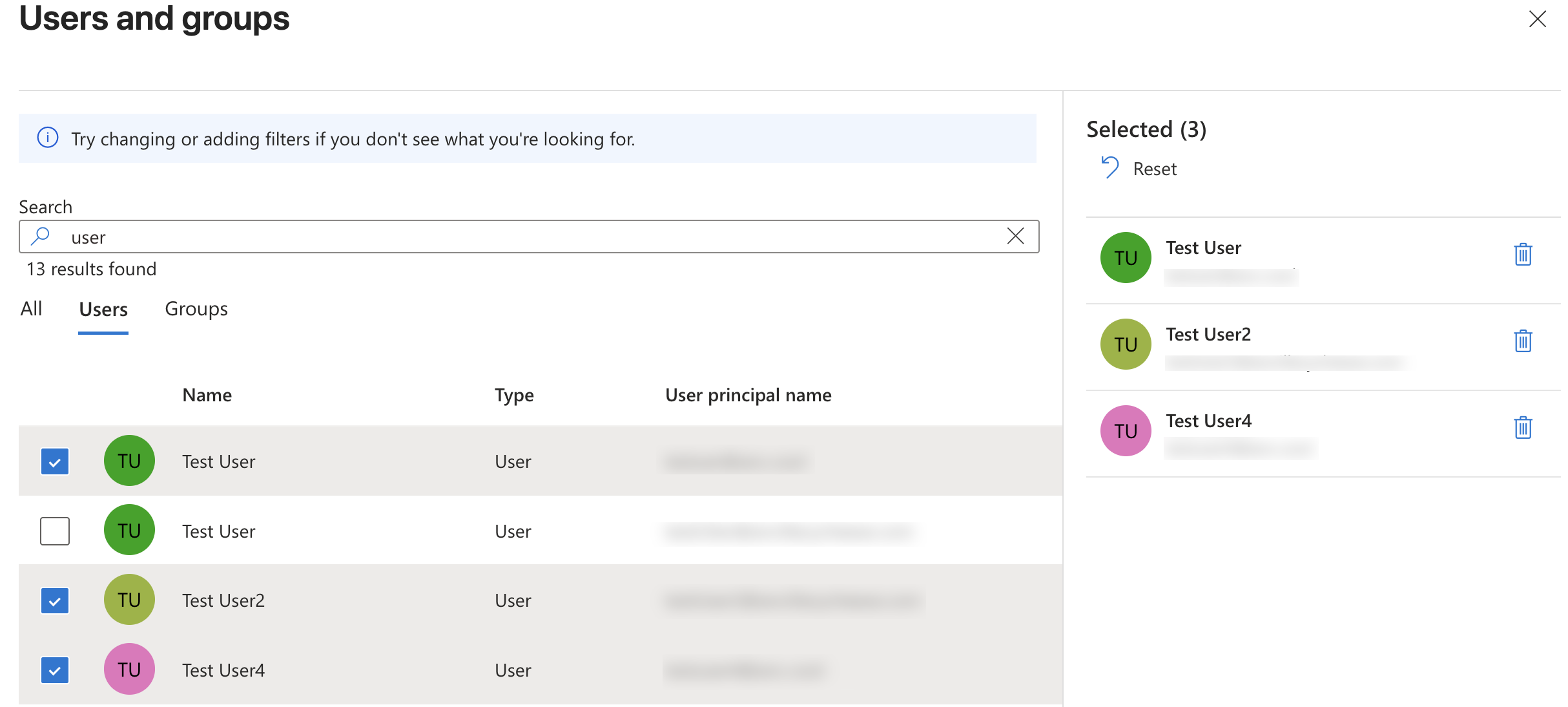
- Nachdem Sie die Nutzerinnen, Nutzer und Gruppen hinzugefügt haben, die Sie der Kategorie Ausgewählt hinzufügen möchten, klicken Sie auf Auswählen.
- Wählen Sie Zuweisen aus.
Die ausgewählten Nutzerinnen und Nutzer sowie Gruppen werden nun in der Tabelle angezeigt.
Starten Ihrer Synchronisierung
Nachdem Sie SCIM konfiguriert und die Nutzer:innen und Gruppen hinzugefügt haben, die Sie synchronisieren möchten, müssen Sie die Synchronisierung starten. Sobald Sie die Synchronisierung starten, prüft das System automatisch alle 40 Minuten auf Änderungen an Ihren Nutzer:innen und Gruppen in Microsoft Entra ID und initiiert eine Synchronisierung, wenn Änderungen vorgenommen wurden.
Gehen Sie wie folgt vor, um Ihre Synchronisierung zu starten:
- Navigieren Sie von Microsoft Entra ID aus zu Unternehmensanwendungen.
- Wählen Sie die Anwendung aus, die Sie für Ihre KnowBe4-Verbindung erstellt haben.
- Wählen Sie im Menü auf der linken Seite die Option Bereitstellung aus.
-
Klicken Sie auf Bereitstellung starten.

Die Synchronisierung wird sofort initiiert. Nach Ihrer ersten Synchronisierung prüft das System alle 40 Minuten auf Änderungen in Microsoft Entra ID und initiiert eine Synchronisierung, wenn Änderungen vorgenommen wurden.
Um den Status dieser Synchronisierungen sowie Fehler und zusätzliche Informationen zu Ihren Synchronisierungen anzuzeigen, navigieren Sie in Ihrer KSAT-Konsole zu Nutzerbereitstellung.

Erweiterte Konfigurationsoptionen
Wenn Sie die SCIM-Synchronisierung mit Entra ID aktivieren, werden in der KnowBe4-Konsole vorhandene Nutzerdaten vom SCIM-Identitätsanbieter überschrieben. Bevor Sie fortfahren, überprüfen Sie die Informationen, indem Sie eine Vorschau der Kampagne im Testmodus anzeigen, um sicherzustellen, dass Gruppen und Nutzerstatus in Entra ID korrekt konfiguriert sind. Mit diesem Schritt soll ein Datenverlust verhindert werden. Nutzerinnen und Nutzer, die nicht in der Synchronisierung enthalten sind, werden automatisch archiviert. Deren Daten und historische Einträge werden beibehalten.
Weitere Informationen zu erweiterten Konfigurationsoptionen für Microsoft Entra finden Sie in den folgenden Unterabschnitten:
Standardzuordnungen
Die Standardfeldzuordnungen sind unten dargestellt:
| Standardattribut für Azure Active Directory | KSAT-Attribut | KSAT-Feld |
|---|---|---|
| userPrincipalName | userName | |
| givenName | name.givenName | Vorname |
| surname | name.familyName | Nachname |
| employeeId | urn:ietf:params:scim:schemas:extension:enterprise:2.0:User:employeeNumber | Mitarbeiternummer |
| jobTitle | title | Stellenbezeichnung |
| department | urn:ietf:params:scim:schemas:extension:enterprise:2.0:User:department | Abteilung |
| manager |
urn:ietf:params:scim:schemas:extension:enterprise:2.0:User:manager.value
Hinweis:Damit die Managerinformationen synchronisiert werden können, müssen die betreffenden Manager in die Synchronisierung einbezogen werden. Lesen Sie den Abschnitt Festlegung, welche Nutzerinnen, Nutzer und Gruppen von Microsoft Entra synchronisiert werden sollen, um diese Manager zur Synchronisierung hinzuzufügen. |
E-Mail-Adresse des Managers oder der Managerin |
| displayName aus dem Entra ID-Profil des Managers |
displayName
Hinweis:Der den einzelnen Nutzer:innen zugeordnete displayName stammt aus dem Entra ID-Profil ihres jeweiligen Managers. Infolgedessen wird der displayName einer Nutzerin oder eines Nutzers nicht in dem zugehörigen Nutzerprofil in KSAT angezeigt, da der Name über andere Attribute synchronisiert wird. Er erscheint allerdings in den Nutzerprofilen direkt unterstellter Mitarbeitender. |
Managername |
| Standardattribut für Azure Active Directory | KSAT-Attribut | KSAT-Feld |
|---|---|---|
| N. z. | N. z. | Zeitzone |
| N. z. | N. z. | Durchwahl |
| N. z. | N. z. | Kommentar |
| N. z. | N. z. | Startdatum des Mitarbeitenden |
Ändern der Standardzuordnungen
Sie können die Standardzuordnungen ändern, um die Nutzerinformationen anzupassen, die zwischen Microsoft Entra und Ihrer KSAT-Konsole synchronisiert werden.
Führen Sie die folgenden Schritte aus, um die Standardzuordnungen zu ändern:
- Navigieren Sie von Microsoft Entra ID aus zu Unternehmensanwendungen.
- Wählen Sie die Anwendung aus, die Sie für Ihre KnowBe4-Verbindung erstellt haben.
-
Wählen Sie im Menü auf der linken Seite die Option Bereitstellung aus.

-
Klicken Sie im Fenster Bereitstellung unter Bereitstellung verwalten auf Attributzuordnungen bearbeiten.

-
Klicken Sie auf den Drop-down-Pfeil neben Zuordnungen, um die Registerkarte Zuordnungen zu erweitern.

- Klicken Sie auf Azure Active Directory-Benutzer bereitstellen.
-
Scrollen Sie nach unten zum Abschnitt Attributzuordnungen. In diesem Abschnitt sehen Sie eine Liste aller zugeordneten Attribute. Die Spalte Azure Active Directory-Attribut zeigt den Namen des Attributs in Microsoft Entra an. In der Spalte KnowBe4-Attribut wird der SCIM-Standardnamen für dieses Attribut angezeigt.

- Wählen Sie das Attribut aus, das Sie bearbeiten möchten.
- Passen Sie das Attribut im Seitenbereich Attribut bearbeiten an. Einzelheiten zu den Anpassungsoptionen finden Sie in der folgenden Liste:
- Zuordnungstyp: Wählen Sie im Drop-down-Menü den Eintrag Direkt aus.
-
Quellattribut: Wählen Sie das Azure-Feld aus, das Sie diesem benutzerdefinierten Feld zuordnen möchten.
Hinweis:Bei Verwendung von SCIM für Microsoft Entra ID muss dieses Attribut mit dem Quellattribut von SCIM übereinstimmen. Standardmäßig lautet das SSO-Quellattribut wie folgt: user.userprincipalname. Weitere Informationen finden Sie im Abschnitt Hinzufügen der KnowBe4-Anwendung zu Azure AD in unserem Artikel Wie konfiguriere ich SSO/SAML mit Azure Active Directory (AD)? - Standardwert, wenn null: Dieses Feld ist optional und wir empfehlen, es leer zu lassen.
- Zielattribut: Wählen Sie das benutzerdefinierte Feld aus, das Sie dem ausgewählten Azure-Feld zuordnen möchten.
- Objekte mit diesem Attribut abgleichen: Wir empfehlen Ihnen, „Nein“ auszuwählen.
-
Diese Zuordnung anwenden: Wir empfehlen Ihnen, Immer auszuwählen.
Hinweis:Wenn Sie ein Attribut nicht synchronisieren möchten, können Sie neben diesem Attribut auf die Schaltfläche Löschen klicken, um die Synchronisierung zu deaktivieren. Diese Aktion entfernt nur die Verbindung zwischen diesem Attribut und dem entsprechenden Feld in Ihrer KSAT-Konsole. Es werden keine Daten aus Azure gelöscht.
-
Nachdem Sie die gewünschten Änderungen vorgenommen haben, klicken Sie auf Ok.
Hinweis:Wir empfehlen, nur das Feld Quellattribut zu ändern. Das Ändern der anderen Einstellungen für das Attribut kann die Verbindung zwischen Microsoft Entra und Ihrer KSAT-Konsole unterbrechen.
Hinzufügen einer Attributzuordnung für benutzerdefinierte Benutzerfelder
Sie haben auch die Möglichkeit, sechs benutzerdefinierte Felder hinzuzufügen. Diese Felder werden standardmäßig nicht zugeordnet, aber Sie können sie Microsoft Entra hinzufügen, indem Sie die folgenden Schritte ausführen:
- Navigieren Sie von Microsoft Entra ID aus zu Unternehmensanwendungen.
- Wählen Sie die Anwendung aus, die Sie für Ihre KnowBe4-Verbindung erstellt haben.
-
Wählen Sie im Menü auf der linken Seite die Option Bereitstellung aus.
-
Wählen Sie im Fenster Bereitstellung die Option Attributzuordnungen bearbeiten unter Bereitstellung verwalten aus.
-
Klicken Sie auf den Drop-down-Pfeil neben Zuordnungen, um die Registerkarte Zuordnungen zu erweitern.
- Klicken Sie auf Azure Active Directory-Benutzer bereitstellen.
- Klicken Sie unten in der Tabelle auf Neue Zuordnung hinzufügen.
-
Wählen Sie im Fenster Attribut bearbeiten das Quellattribut aus, das Sie verwenden möchten.
Wählen Sie dann das Zielattribut aus, das Sie verwenden möchten. Wir bieten die folgenden benutzerdefinierten Felder an:
Hinweis: Halten Sie sich an das Format der unterstützten Sprachen und achten Sie auf Groß- und Kleinschreibung.KSAT-Feld Zielattribut Benutzerdefiniertes Feld 1 urn:ietf:params:scim:schemas:extension:knowbe4:kmsat:2.0:User:customField1 Benutzerdefiniertes Feld 2 urn:ietf:params:scim:schemas:extension:knowbe4:kmsat:2.0:User:customField2 Benutzerdefiniertes Feld 3 urn:ietf:params:scim:schemas:extension:knowbe4:kmsat:2.0:User:customField3 Benutzerdefiniertes Feld 4 urn:ietf:params:scim:schemas:extension:knowbe4:kmsat:2.0:User:customField4 Benutzerdefiniertes Datum 1 urn:ietf:params:scim:schemas:extension:knowbe4:kmsat:2.0:User:customDate1
Wichtig: Die Datumsangaben in diesem Feld müssen im ISO 8601-Format vorliegen. Das Format sieht folgendermaßen aus: JJJJ-MM-TT „T“ hh:mm:ssZ. Zum Beispiel: 2022-04-04T04:23:30Z.Benutzerdefiniertes Datum 2 urn:ietf:params:scim:schemas:extension:knowbe4:kmsat:2.0:User:customDate2
Wichtig: Die Datumsangaben in diesem Feld müssen im ISO 8601-Format vorliegen. Das Format sieht folgendermaßen aus: JJJJ-MM-TT „T“ hh:mm:ssZ. Zum Beispiel: 2022-04-04T04:23:30Z.Geschäftsbereich urn:ietf:params:scim:schemas:extension:enterprise:2.0:User:division Location addresses[type eq "work"].formatted Mobilfunknummer phoneNumbers[type eq "mobile"].value Organisation urn:ietf:params:scim:schemas:extension:enterprise:2.0:User:organization Ende der Abwesenheit urn:ietf:params:scim:schemas:extension:knowbe4:kmsat:2.0:User:outOfOfficeEnd Phishing-Sprache urn:ietf:params:scim:schemas:extension:knowbe4:kmsat:2.0:User:phishingLanguage Telefonnummer phoneNumbers[type eq "work"].value Trainingssprache urn:ietf:params:scim:schemas:extension:knowbe4:kmsat:2.0:User:trainingLanguage Nutzertyp urn:ietf:params:scim:schemas:extension:knowbe4:kmsat:2.0:User:userRole KSAT-Feld Zielattribut Name des Unternehmens urn:ietf:params:scim:schemas:extension:knowbe4:kmsat:2.0:User:companyName Land urn:ietf:params:scim:schemas:extension:knowbe4:kmsat:2.0:User:country Mitarbeitertyp userType Hostname urn:ietf:params:scim:schemas:extension:knowbe4:kmsat:2.0:User:hostname E-Mail-Kurzname urn:ietf:params:scim:schemas:extension:knowbe4:kmsat:2.0:User:mailNickName SAM-Kontoname urn:ietf:params:scim:schemas:extension:knowbe4:kmsat:2.0:User:onPremisesSamAccountName Sicherheitskennung urn:ietf:params:scim:schemas:extension:knowbe4:kmsat:2.0:User:onPremisesSecurityIdentifier Nutzerprinzipalname urn:ietf:params:scim:schemas:extension:knowbe4:kmsat:2.0:User:userPrincipalName Letzte Passwortänderung urn:ietf:params:scim:schemas:extension:knowbe4:kmsat:2.0:User:lastPasswordChangeDateTime
Wichtig: Für das Feld Letzte Passwortänderung muss der Zielattributtyp auf DateTime festgelegt werden.Nutzerinnen und Nutzer können auch über die folgenden benutzerdefinierten Felder in SecurityCoach zugeordnet werden: - Wir empfehlen, für die restlichen Einstellungen die Standardeinstellungen zu belassen.
- Wiederholen Sie Schritt 8 für alle benutzerdefinierten Felder, die Sie in Schritt 7 hinzugefügt haben.
- Klicken Sie oben auf dem Bildschirm auf Speichern, um Ihre Änderungen zu speichern.
Diese benutzerdefinierten Felder werden jetzt mit Ihrer KSAT-Konsole synchronisiert.
Häufig gestellte Fragen (FAQ)
Nachfolgend finden Sie eine Liste häufig gestellter Fragen zur Verwendung von SCIM mit Microsoft Entra ID.
Wie oft finden Synchronisierungen statt?
Das System sucht alle 40 Minuten nach Updates für die Nutzer:innen und Gruppen in Microsoft Entra ID. Wenn Änderungen gefunden werden, beginnt automatisch eine Synchronisierung. Sie können jedoch jederzeit eine Synchronisierung erzwingen, indem Sie auf die Schaltfläche Synchronisierung jetzt erzwingen im Abschnitt SCIM-Einstellungen Ihrer KSAT-Kontoeinstellungen klicken.
Wie stellen Sie die Standardzuordnungen wieder her?
Sie können die Standardzuordnung jederzeit wiederherstellen, indem Sie die folgenden Schritte durchführen:
- Navigieren Sie zu Unternehmensanwendungen.
- Wählen Sie die Anwendung aus, die Sie für Ihre KnowBe4-Verbindung erstellt haben.
- Wählen Sie im Menü auf der linken Seite die Option Bereitstellung aus.
- Klicken Sie unter Bereitstellung verwalten auf Attributzuordnung bearbeiten.
- Klicken Sie auf den Drop-down-Pfeil neben Zuordnungen, um das Drop-down-Menü Zuordnungen zu erweitern.
- Wählen Sie Standardzuordnungen wiederherstellen aus.
- Klicken Sie oben auf dem Bildschirm auf Speichern.
Wie synchronisiere ich alle meine Nutzerinnen und Nutzer und Gruppen?
Wenn Sie alle Nutzer:innen und Gruppen aus Microsoft Entra ID synchronisieren möchten, gehen Sie folgendermaßen vor:
- Navigieren Sie zu der Anwendung, die Sie für Ihre SCIM-Verbindung eingerichtet haben.
- Navigieren Sie zu Bereitstellung.
- Wählen Sie oben auf dem Bildschirm Bereitstellung bearbeiten oder unter Bereitstellung verwalten die Option Bereichsfilter hinzufügen aus.
- Klicken Sie auf das Drop-down-Menü Einstellungen.
- Wählen Sie im Drop-down-Menü Bereich die Option Alle Benutzer und Gruppen synchronisieren aus.
- Klicken Sie oben auf der Seite auf Speichern.
Ich kann Nutzer:innen einer Anwendung nicht nach Gruppe zuweisen. Wie kann ich die Nutzerinnen und Nutzer einschränken, die mit meiner KSAT-Konsole synchronisiert werden?
Um die mit Ihrer KSAT-Konsole zu synchronisierenden Nutzerinnen und Nutzer einzuschränken, können Sie einen Bereichsfilter einrichten. Weitere Informationen zum Erstellen eines Bereichsfilters finden Sie im Microsoft-Artikel Eingrenzen von Benutzern oder Gruppen für die Bereitstellung mit Bereichsfiltern Eingrenzen von Benutzern oder Gruppen für die Bereitstellung mit Bereichsfiltern (Link wird in einem neuen Fenster geöffnet).