Mit der Funktion „Anpassbare Module“ können Sie ein individuelles Design erstellen und dieses auf laufende Trainingskampagnen mit passendem Content anwenden. Auf der Registerkarte Anpassbare Module können Sie die Branding-Farbe festlegen, ein Unternehmenslogo hochladen sowie eine Einführungsseite und eine letzte Seite hinzufügen. Diese optionalen Seiten enthalten Ihr Unternehmenslogo, einen benutzerdefinierten Text sowie ein Bild Ihrer Wahl. Mit dieser Funktion können Sie Ihren Mitarbeitenden ein vertrautes Erscheinungsbild bereitstellen. Weitere Informationen finden Sie im nachfolgenden Artikel oder in diesem Video.
Anpassbare Module finden
Melden Sie sich bei Ihrer KnowBe4-Konsole an, navigieren Sie zur Registerkarte „ModStore“ und wählen Sie dann Anpassung aus dem Seitenmenü aus. Dadurch wird die Seite Anpassung geöffnet.
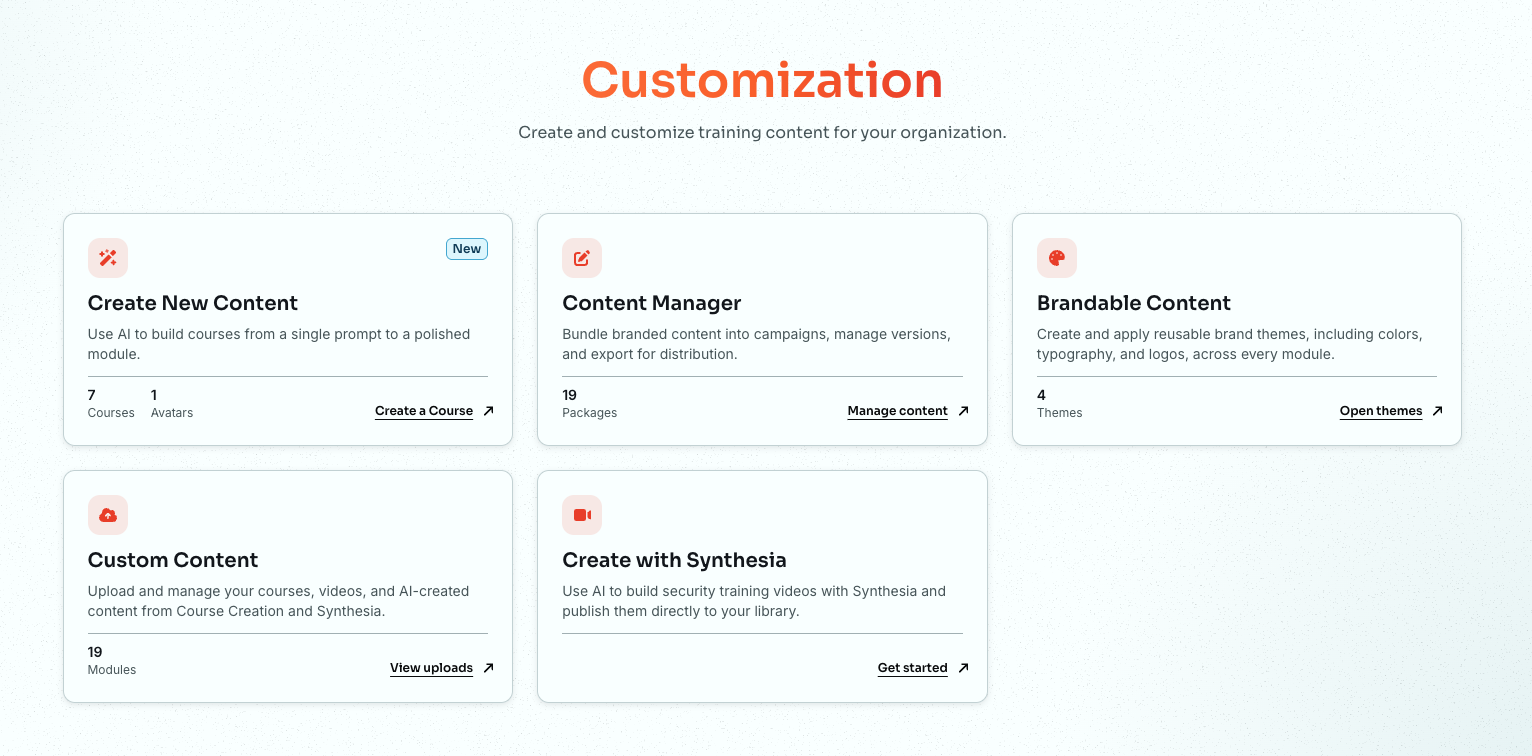
Klicken Sie auf Designs öffnen auf der Karte Anpassbare Module. Dadurch wird die Seite Anpassbare Module geöffnet.
Weitere Informationen finden Sie im Screenshot und in den folgenden Details:
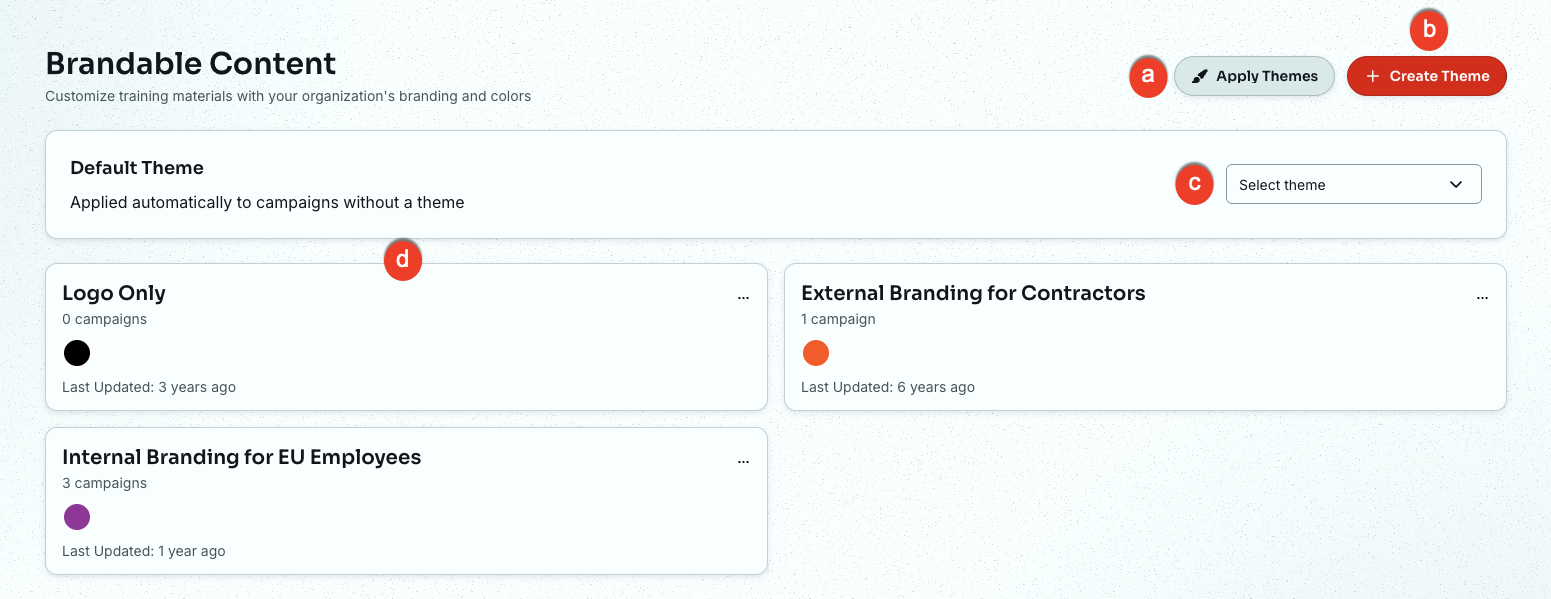
- Designs anwenden: Klicken Sie auf diese Schaltfläche, um die Seite „Designs anwenden“ zu öffnen, auf der Sie Designs auf Ihre Kampagnen anwenden können.
- +Design erstellen: Klicken Sie auf diese Schaltfläche, um die Seite „Design erstellen“ zu öffnen, auf der Sie ein Design erstellen können.
- Ein Standarddesign auswählen: Über dieses Drop-down-Menü können Sie ein Design auswählen, das für alle berechtigten Kampagnen gilt.
- Designkarte: Klicken Sie auf die Karte eines Designs, um seine Einstellungen anzuzeigen, das Design zu klonen oder es zu löschen.
Individuelles Design erstellen
Wenn Sie ein neues individuelles Design erstellen oder ein bestehendes bearbeiten, können Sie drei Bereiche anpassen: Designeinstellungen, Einführungsseite und Letzte Seite.
Designeinstellungen
Beim Erstellen eines neuen individuellen Designs ist der Abschnitt Designeinstellungen erforderlich. Sie können das Erscheinungsbild des Designs mithilfe der unten aufgeführten Einstellungen anpassen. Weitere Informationen finden Sie im Screenshot und in den folgenden Details:
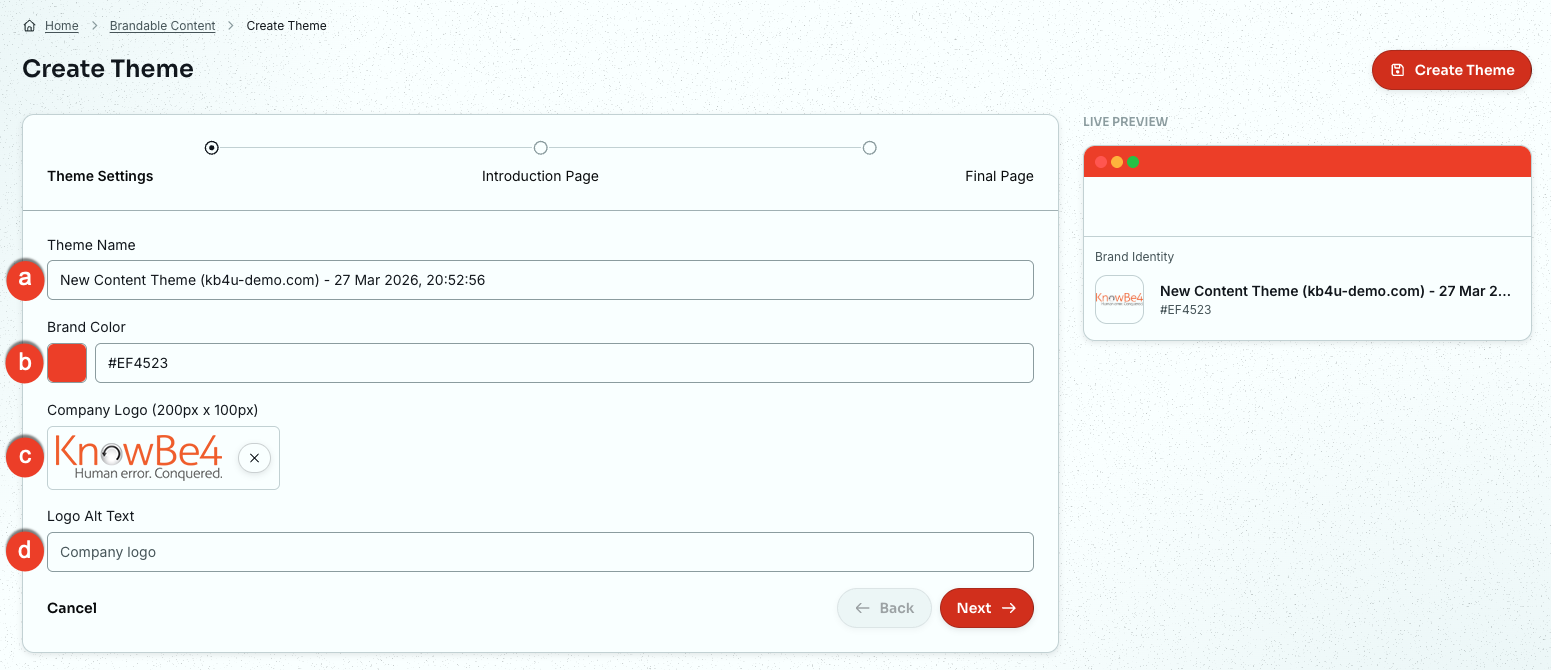
- Designname: Ein Designname ist erforderlich. Dieser Name wird in der Liste individueller Designs angezeigt und hilft Ihnen dabei, das Design zu finden.
- Branding-Farbe: Elemente wie der Fortschrittsbalken, aktiver Text und Symbole werden in dieser Branding-Farbe angezeigt. Geben Sie den Hexadezimalwert der Branding-Farbe Ihrer Marke ein oder klicken Sie auf das quadratische Symbol rechts neben diesem Feld, um die Farbauswahl zu öffnen.
- Unternehmenslogo: Laden Sie ein Logo hoch, das am unteren Rand des Content-Menüs sowie auf den optionalen Seiten (Einführungsseite und letzte Seite) angezeigt wird. Das Bild muss im PNG-Format vorliegen und eine Breite von 200 Pixeln sowie eine Höhe von 100 Pixeln aufweisen.
- Alt-Text für Logo: Fügen Sie Text hinzu, der das Bild für einen Screenreader beschreibt.
Für optimale Ergebnisse verwenden Sie ein Logo mit transparentem Hintergrund.
Klicken Sie auf die Schaltfläche Weiter, um die Einführungsseite einzurichten.
Einführungsseite
Die Einführungsseite ist optional und kann mit den nachfolgenden Einstellungen angepasst werden.
Weitere Informationen finden Sie im Screenshot und in den folgenden Details:
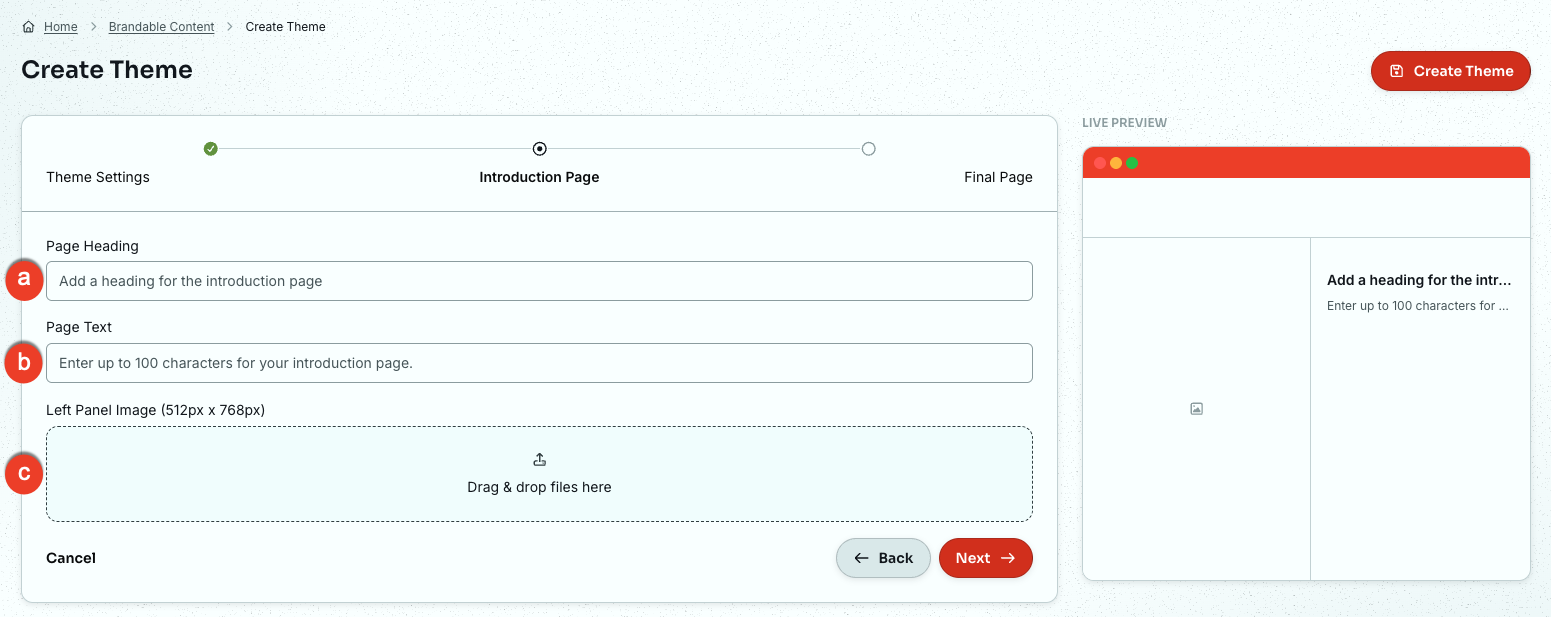
- Seitenüberschrift: Für die Einführungsseite ist eine Überschrift erforderlich. In dieses Feld dürfen maximal 100 Zeichen eingegeben werden.
- Seitentext: Für die Einführungsseite ist ein Seitentext erforderlich. In dieses Feld dürfen maximal 100 Zeichen eingegeben werden.
- Panelbild: Laden Sie ein Bild hoch, das im linken Bereich der Einführungsseite angezeigt wird. Das Bild muss im PNG- oder JPG-Format vorliegen und eine Breite von 512 Pixeln sowie eine Höhe von 768 Pixeln aufweisen.
Klicken Sie auf die Schaltfläche Weiter, um die letzte Seite einzurichten.
Letzte Seite
Die letzte Seite ist optional und kann mit den nachfolgenden Einstellungen angepasst werden.
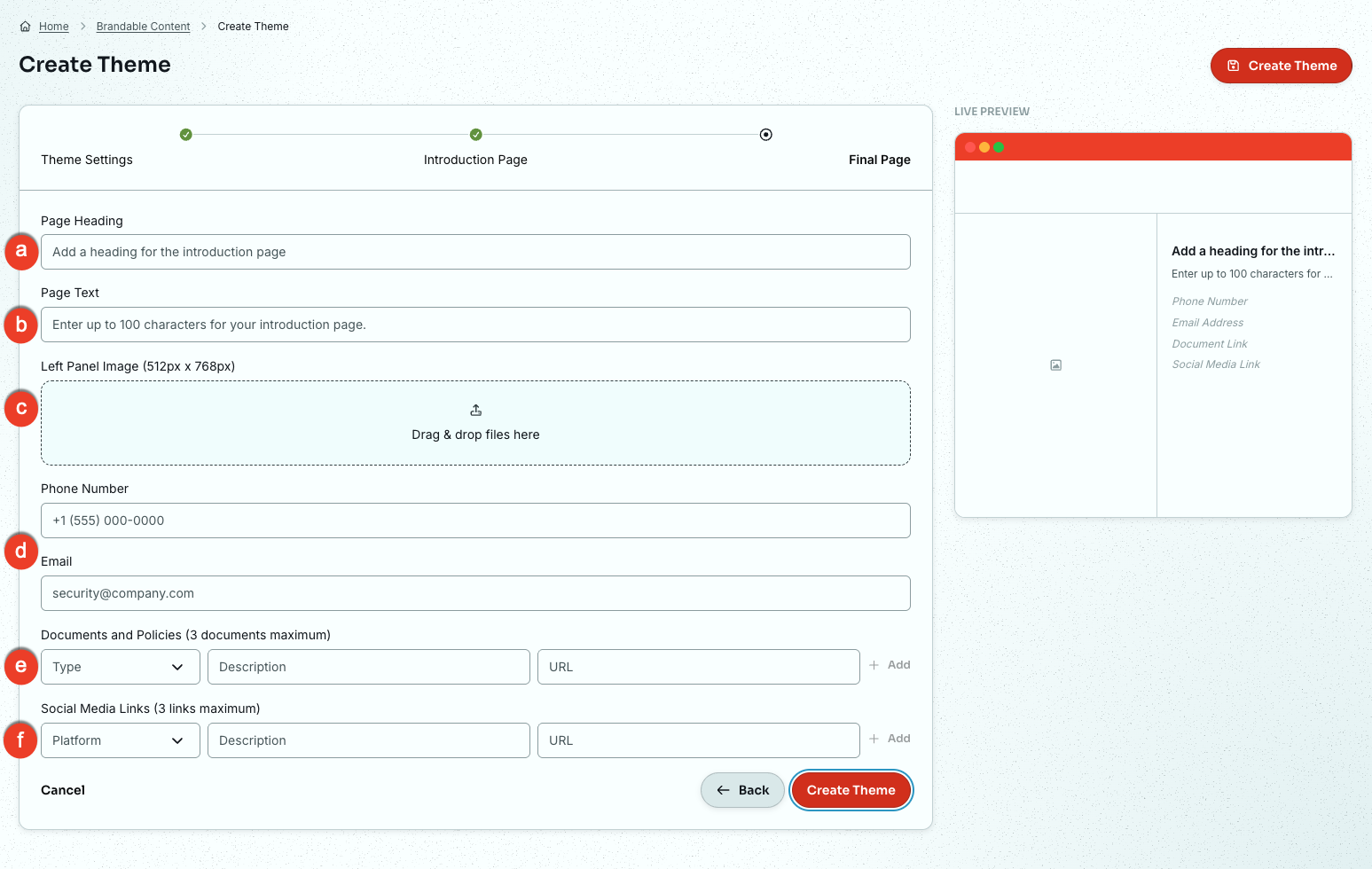
- Seitenüberschrift: Für die letzte Seite ist eine Überschrift erforderlich. In dieses Feld dürfen maximal 100 Zeichen eingegeben werden.
- Seitentext: Für die letzte Seite ist ein Seitentext erforderlich. In dieses Feld dürfen maximal 100 Zeichen eingegeben werden.
- Panelbild: Laden Sie ein Bild hoch, das im linken Bereich der letzten Seite angezeigt wird. Das Bild muss im PNG- oder JPG-Format vorliegen und eine Breite von 512 Pixeln sowie eine Höhe von 768 Pixeln aufweisen.
- Telefonnummer und E-Mail-Adresse: Stellen Sie Kontaktinformationen bereit, damit die Nutzerinnen und Nutzer wissen, an wen sie sich bei Fragen wenden können.
- Dokumente und Richtlinien: Wählen Sie im Drop-down-Menü Typ ein Symbol aus und tragen Sie anschließend Ihre URL ein. Wir empfehlen, als Linkbeschreibung den Namen des Dokuments oder der Richtlinie anzugeben, da dieser Text auf der letzten Seite angezeigt wird. Sie können bis zu drei Links zu relevanten Dokumenten oder Richtlinien hinzufügen.
-
Social-Media-Links: Wählen Sie ein Symbol aus dem Drop-down-Menü „Plattform“ aus. Geben Sie anschließend Ihre URL ein. Zu den Plattformoptionen gehören Facebook, Instagram, X, YouTube, LinkedIn, Snapchat, Pinterest und Slack.
Hinweis: Sie können bis zu drei Social-Media-Seiten verlinken.
Klicken Sie auf die Schaltfläche Design erstellen.
Anwenden eines Designs
Sobald Sie ein Design erstellt haben, können Sie es auf Ihre Trainingskampagnen anwenden.
- Standarddesign: Wir wenden dieses Design automatisch auf jede Kampagne an, die kein eigenes Design hat.
- Designs anwenden: Klicken Sie auf diese Schaltfläche, um das gewünschte Design für Ihre aktuellen Kampagnen auszuwählen.
Bearbeiten eines Designs
Sie können Ihre vorhandenen Designs jederzeit bearbeiten, um das Branding Ihrer Organisation zu aktualisieren. Wenn Sie ein Design bearbeiten, werden die Änderungen auf alle Module angewendet, die dieses Design verwenden. Diese Funktion gewährleistet, dass Ihre Marke in Ihrer gesamten Trainingsbibliothek einheitlich aussieht, ohne dass Sie jedes Modul einzeln aktualisieren müssen.
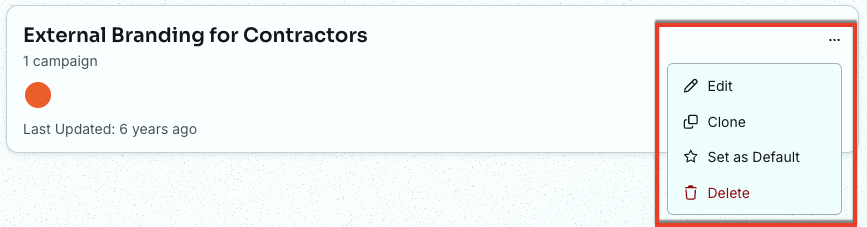
- Bearbeiten: Wählen Sie diese Option, um die Einstellungen für das Design zu aktualisieren.
- Klonen: Wählen Sie diese Option, um das Design zu duplizieren.
- Als Standard festlegen: Wählen Sie diese Option, um dieses Design als Standarddesign festzulegen.
- Löschen: Wählen Sie diese Option aus, um das Design zu entfernen.