Wenn Sie Nutzerinnen und Nutzer über Active Directory-Integration (ADI) verwalten möchten, müssen Sie definieren, welche Nutzerinnen und Nutzer und Gruppen mit Ihrer KSAT-Konsole synchronisiert werden sollen. Um festzulegen, welche Nutzerinnen und Nutzer und Gruppen synchronisiert werden sollen, können Sie die ADI-Konfigurationsdatei (CONF) bearbeiten, die Sie während des Konfigurationsprozesses herunterladen.
In diesem Artikel erfahren Sie, wie Sie Ihre CONF-Datei bearbeiten, um bestimmte Nutzerinnen und Nutzer, Gruppen und Nutzerinformationen zu synchronisieren. Allgemeine Informationen über die ADI finden Sie im Leitfaden für die Konfiguration der Active Directory-Integration (ADI). Wenn Sie lieber SCIM verwenden möchten, lesen Sie unseren Leitfaden für die SCIM-Konfiguration. In der Student Edition können Sie das Feld Nutzertyp KSAT über das Feld user-role in der CONF-Datei festlegen.
Festlegung, welche Nutzerinnen und Nutzer synchronisiert werden sollen
In diesem Abschnitt erfahren Sie, wie Sie Ihre CONF-Datei bearbeiten, um festzulegen, welche Nutzerinnen und Nutzer von Ihrem AD mit Ihrer KSAT-Konsole synchronisiert werden sollen. Diese AD-Nutzerinnen und -Nutzer werden als Nutzerinnen und Nutzer in Ihrer KSAT-Konsole eingetragen. Sie müssen bestimmte Nutzerinnen und Nutzer synchronisieren, bevor Sie Gruppen synchronisieren können.
Führen Sie die folgenden Schritte aus, um Ihre CONF-Datei zu bearbeiten und festzulegen, welche Nutzerinnen und Nutzer Sie synchronisieren möchten:
- Öffnen Sie Ihre <domain>.conf-Datei in einem Texteditor. Weitere Informationen zum Auffinden Ihrer CONF-Datei finden Sie in unserem Leitfaden für die Konfiguration der Active Directory-Integration (ADI).
- Bearbeiten Sie die folgenden Felder im Abschnitt
[sync.users]der Datei. Weitere Informationen zu diesen Feldern finden Sie in der folgenden Tabelle.
| Feldname | Feldbeschreibung |
|---|---|
includedOUs |
Geben Sie in dieses Feld die Liste der OUs ein, die durchsucht werden sollen, um Ihre Nutzerinnen und Nutzer zu synchronisieren.
|
excludedOUs |
Geben Sie in dieses Feld die Liste der OUs ein, die nach auszuschließenden Nutzerinnen und Nutzern durchsucht werden.
|
includedGroups |
Geben Sie in dieses Feld die Liste der Gruppen ein, aus denen Nutzerinnen und Nutzer synchronisiert werden sollen. Diese Gruppen müssen entweder AD-Sicherheitsgruppen oder Verteilergruppen sein.
|
excludedGroups |
Geben Sie in dieses Feld die Liste der Gruppen ein, die Nutzerinnen und Nutzer ausschließen, die Mitglieder der angegebenen AD-Sicherheits- oder Verteilergruppen sind.
|
includedUsers |
Geben Sie in diesem Feld die Liste der Nutzerinnen und Nutzer ein, die explizit aufgenommen werden sollen.
|
excludedUsers |
Geben Sie in diesem Feld die Liste der Nutzerinnen und Nutzer ein, die explizit ausgeschlossen werden sollen.
|
Wenn Sie Gruppen synchronisieren möchten, lesen Sie den Abschnitt Festlegen, welche Gruppen synchronisiert werden sollen weiter unten.
Festlegen, welche Gruppen synchronisiert werden sollen
Nachdem Sie die Kriterien für die Synchronisierung bestimmter Nutzerinnen und Nutzer definiert haben, können Sie auch Ihre CONF-Datei bearbeiten, um die Kriterien für alle AD-Gruppen zu definieren, die Sie synchronisieren möchten. Diese AD-Gruppen werden als Gruppen in Ihrer KSAT-Konsole eingetragen.
Wenn Nutzerinnen und Nutzer Mitglieder einer Gruppe in AD sind, sind sie Mitglied der entsprechenden Gruppe in der KSAT-Konsole. KnowBe4 unterstützt keine Gruppen innerhalb von Gruppen und auch keine verschachtelten Gruppen.
Es ist wichtig zu beachten, dass Sie Nutzerinnen und Nutzer zuerst synchronisieren müssen, bevor sie in synchronisierte Gruppen aufgenommen werden können. Wenn Sie eine Gruppe synchronisieren möchten, die Gruppe jedoch keine synchronisierten Nutzerinnen und Nutzer enthält, wird die Gruppe nicht synchronisiert.
Um Ihre CONF-Datei zu bearbeiten und die Gruppen zu definieren, die Sie synchronisieren möchten, führen Sie die folgenden Schritte aus:
- Stellen Sie sicher, dass Sie bestimmte Nutzerinnen und Nutzer synchronisiert haben. Weitere Informationen finden Sie oben im Abschnitt Festlegung, welche Nutzerinnen und Nutzer synchronisiert werden sollen.
- Bearbeiten Sie die folgenden Felder im Abschnitt
[sync.groups]Ihrer CONF-Datei. Weitere Informationen zu diesen Feldern finden Sie in der folgenden Tabelle.
| Feldname | Feldbeschreibung |
|---|---|
includedOUs |
Geben Sie in dieses Feld die Liste der Organisationseinheiten ein, die Sie durchsuchen möchten, um Ihre Sicherheits- oder Verteilergruppen zu synchronisieren.
|
excludedOUs |
Geben Sie in dieses Feld die Liste der OUs ein, die Sie nach Sicherheits- oder Verteilergruppen durchsuchen möchten, die nicht synchronisiert werden.
|
includedGroups |
Geben Sie in dieses Feld die Liste bestimmter AD-Sicherheits- oder Verteilergruppen ein, die Sie synchronisieren möchten.
|
excludedGroups |
Geben Sie in dieses Feld die Liste bestimmter Gruppen ein, die Sie von der Synchronisierung ausschließen möchten.
|
Nachdem Sie diese Felder nach Ihren Wünschen bearbeitet haben, speichern Sie die CONF-Datei. Um die Datei zu speichern, benötigen Sie Schreibrechte.
Synchronisieren von anderen Nutzerinformationen
Nachdem Sie die spezifischen Nutzerinnen und Nutzer und Gruppen ausgewählt haben, die Sie synchronisieren möchten, können Sie auch Ihre CONF-Datei bearbeiten, um festzulegen, welche Nutzerinformationen von Ihrem AD-Konto mit Ihrem KSAT-Konto synchronisiert werden. Um festzulegen, welche Nutzerinformationen synchronisiert werden sollen, können Sie den Abschnitt [sync.fields] der Datei bearbeiten. Standardmäßig füllen die Felder im Abschnitt [sync.fields] automatisch die Nutzerinformationsfelder in Ihrer KSAT-Konsole mit den in Ihrem AD definierten Informationen aus.
Um das Feld in AD aufzunehmen, in dem Ihre Nutzerinformationen vorhanden sind, können Sie den Wert in den Anführungszeichen für jedes Feld bearbeiten. Wenn ein Feld leer ist, gibt es kein übereinstimmendes Feld in AD. Sie können definieren, welche AD-Felder Sie mit KSAT synchronisieren möchten, indem Sie manuell einen Wert zwischen den Anführungszeichen für jedes Feld hinzufügen.
Wenn Sie verhindern möchten, dass bestimmte Felder synchronisiert werden, können Sie den Wert in den Anführungszeichen für dieses Feld löschen. Achten Sie jedoch darauf, dass Sie nicht die Anführungszeichen oder die gesamte Textzeile löschen. Sollten Sie die gesamte Textzeile löschen, fügt AD die Textzeile automatisch wieder dem Feld hinzu und synchronisiert den Wert.
Eine Liste der verfügbaren Standardfelder im Abschnitt [sync.fields] Ihrer CONF-Datei finden Sie unten.
[sync.fields]
comment = ""
custom-date-1 = ""
custom-date-2 = ""
custom-field-1 = ""
custom-field-2 = ""
custom-field-3 = ""
custom-field-4 = ""
department = "department"
division = ""
employee-number = "employeeNumber"
employee-start-date = "whenCreated"
first-name = "givenName"
last-name = ""
location = "physicalDeliveryOfficeName"
manager = "manager"
mobile-number = ""
organization = "o"
out-of-office-end = ""
phishing-language = "preferredLanguage"
phone-number = "telephoneNumber"
training-language = "preferredLanguage"
title = "title"
user-role = ""
SecurityCoach-Felder
Wenn Sie bei der ADI-Konfiguration die SecurityCoach Felder aktiviert haben, werden acht zusätzliche Felder im Abschnitt [sync.fields] Ihrer CONF-Datei angezeigt. Diese Felder können verwendet werden, um KSAT-Nutzerinnen und -Nutzer SecurityCoach-Ereignissen automatisch zuzuordnen. Zusätzlich können Sie diese Felder bei der Zuordnung von Nutzerinnen und Nutzern zu Identifikatoren in SecurityCoach verwenden. Wenn diese Informationen synchronisiert werden, werden sie im Abschnitt SecurityCoach-Felder auf der Seite mit den Nutzerinformationen hinzugefügt.
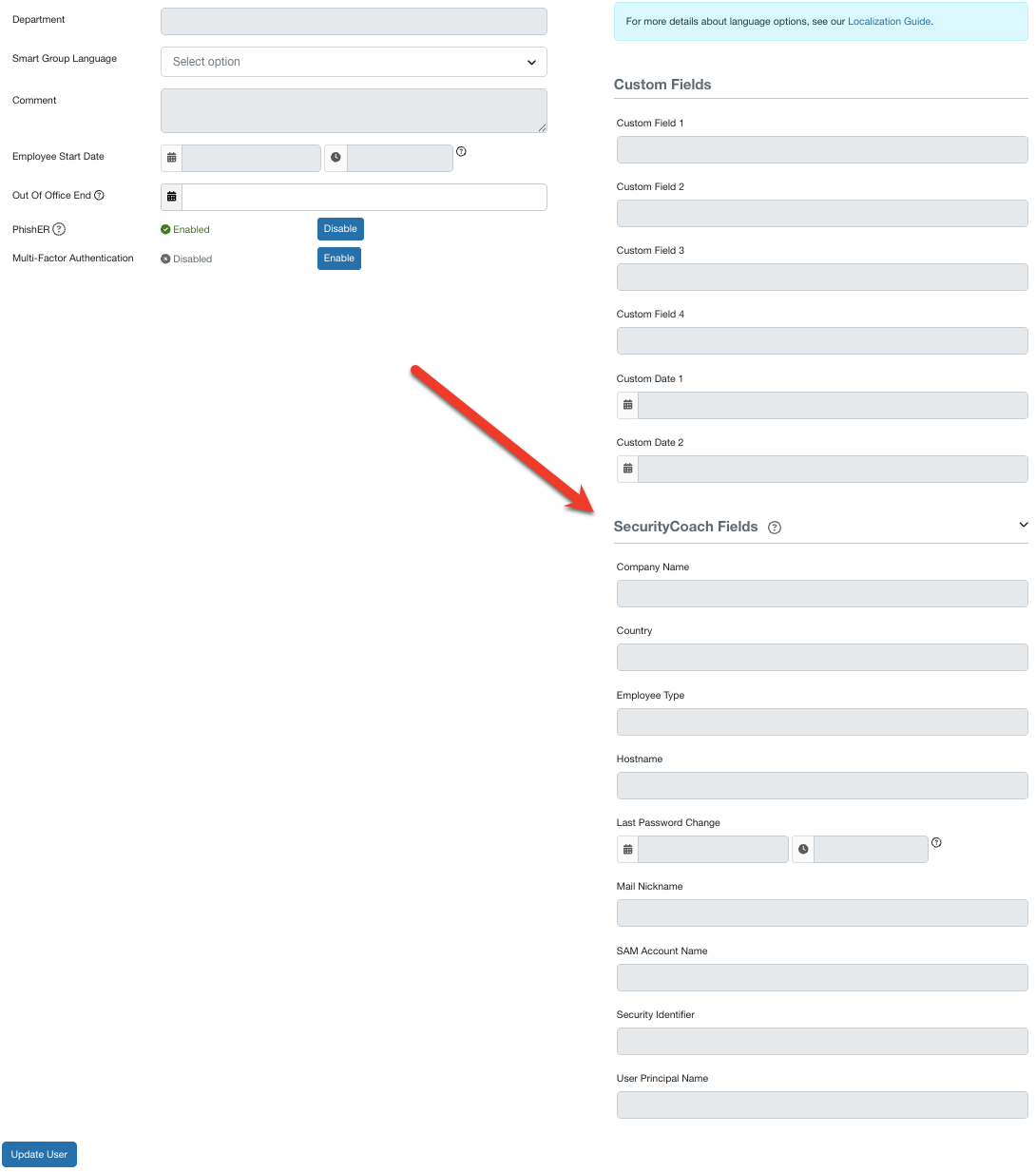
Eine Liste dieser SecurityCoach-Felder und ihrer Standardzuordnungen finden Sie im Folgenden:
company-name = "company"
country = "co"
employee-type = "employee type"
hostname = "userWorkstations"
last-password-change-date-time = "pwdLastSet"
mail-nickname = "mail"
on-premises-sam-account-name = "sAMAccountName"
on-premises-security-identifier = "objectSid"
user-principal-name = "userPrincipalName"
Anwendungsbeispiele für die Synchronisierung
Nachfolgend finden Sie Anwendungsbeispiele für die Festlegung der AD-Felder, die mit Ihrer KSAT-Konsole synchronisiert werden sollen.
Anwendungsbeispiel: Ausschließen von Feldern aus Ihrer AD-Synchronisierung
Wenn Sie benutzerdefinierte Felder in Ihrer KSAT-Konsole verwalten möchten, können Sie diese Felder von Ihrer AD-Synchronisierung ausschließen. Diese Ausnahme gilt nur für benutzerdefinierte Felder. Wenn Sie andere Felder als benutzerdefinierte Felder leer lassen, werden die Werte in KSAT gelöscht.
Um benutzerdefinierte Felder von Ihrer AD-Synchronisierung auszuschließen, fügen Sie die folgende Syntax in den Abschnitt [sync.fields] Ihrer CONF-Datei ein. In der folgenden Syntax sind alle benutzerdefinierten Felder leer oder die Werte in den Anführungszeichen wurden entfernt:
[sync.fields]
comment = ""
custom-date-1 = ""
custom-date-2 = ""
custom-field-1 = ""
custom-field-2 = ""
custom-field-3 = ""
custom-field-4 = ""
department = "department"
division = ""
employee-number = "employeeNumber"
employee-start-date = "whenCreated"
first-name = "givenName"
last-name = ""
location = "physicalDeliveryOfficeName"
manager = "manager"
mobile-number = ""
organization = "o"
out-of-office-end = ""
phishing-language = "preferredLanguage"
phone-number = "telephoneNumber"
title = "title"
training-language = "preferredLanguage"
user-role = ""
Anwendungsbeispiel: Ausschließen von Geschäftsbereichen und Standorten von Nutzerinnen und Nutzern
Wenn Sie zwar die Abteilungen Ihrer Nutzerinnen und Nutzer, nicht jedoch ihre Geschäftsbereiche oder Standorte synchronisieren möchten, fügen Sie die folgende Syntax in den Abschnitt [sync.fields] Ihrer CONF-Datei ein. In der folgenden Syntax sind die Felder „Geschäftsbereich“ und „Standort“ leer, oder die Werte in den Anführungszeichen wurden entfernt:
[sync.fields]
comment = ""
custom-date-1 = ""
custom-date-2 = ""
custom-field-1 = ""
custom-field-2 = ""
custom-field-3 = ""
custom-field-4 = ""
department = "department"
division = ""
employee-number = "employeeNumber"
employee-start-date = "whenCreated"
first-name = "givenName"
last-name = ""
location = ""
manager = "manager"
mobile-number = ""
organization = "o"
out-of-office-end = ""
phishing-language = "preferredLanguage"
phone-number = "telephoneNumber"
title = "title"
training-language = "preferredLanguage"
user-role = ""
Anwendungsbeispiel: Schließen Sie alle Felder in Ihre AD-Synchronisierung ein
Wenn Sie alle Felder in Ihre AD-Synchronisierung einbeziehen möchten, fügen Sie die folgende Syntax in den Abschnitt [sync.fields] Ihrer CONF-Datei ein. In der folgenden Syntax haben alle Felder einen Wert in Anführungszeichen:
[sync.fields]
comment = “This is a comment!“
custom-date-1 = “This is my custom-date-1 field.“
custom-date-2 = "This is my custom-date-2 field."
custom-field-1 = "This is my custom-field-1”
custom-field-2 = "This is my custom-field-2.”
custom-field-3 = "This is my custom-field-3”
custom-field-4 = "This is my custom-field-4”
department = "department"
division = “division”
employee-number = "employeeNumber"
employee-start-date = "whenCreated"
first-name = "givenName"
last-name = “last-name”
location = "physicalDeliveryOfficeName"
manager = "manager"
mobile-number = “mobile“
organization = "o"
out-of-office-end = ""
phishing-language = "preferredLanguage"
phone-number = "telephoneNumber"
title = "title"
training-language = "preferredLanguage"
user-role = ""