Wenn Sie über weitere Domains verfügen, die nicht mit Ihrer KSAT-Konsole verknüpft sind, können Sie diese zur Konsole hinzufügen. Anschließend können Sie simulierte Phishing-Tests senden und Nutzer:innen mit E-Mail-Adressen unter diesen Domains Training zuweisen.
Voraussetzungen
Bevor Sie in der KSAT-Konsole eine Domain hinzufügen können, müssen die folgenden Voraussetzungen erfüllt sein:
- Sie besitzen die Domain oder haben die Kontrolle darüber.
- Sie können eine Whitelist für an die Domain gesendete E-Mails erstellen.
- Sie oder jemand in Ihrer Organisation verfügt über die Berechtigung, den DNS-Einträgen der Domain einen TXT-Eintrag hinzuzufügen.
Hinzufügen von Domains
Sie können sowohl Subdomains als auch Root-Domains zur KSAT-Konsole hinzufügen. Unter den nachfolgenden Links erfahren Sie, wie Sie eine Subdomain oder Root-Domain zur KSAT-Konsole hinzufügen:
Hinzufügen von Subdomains
Gehen Sie wie folgt vor, um eine Subdomain zur KSAT-Konsole hinzuzufügen:
- Melden Sie sich bei Ihrer KSAT-Konsole an.
- Wählen Sie oben rechts Ihre E-Mail-Adresse und dann Kontoeinstellungen aus.
- Navigieren Sie zu Kontoinformationen > Organisationsinformationen.
- Wählen Sie den Link Zulässige Domains aus. Beim Auswählen dieses Links wird die Seite Zulässige Domains geöffnet.

- Wählen Sie oben rechts auf der Seite + Neue zulässige Domain aus.
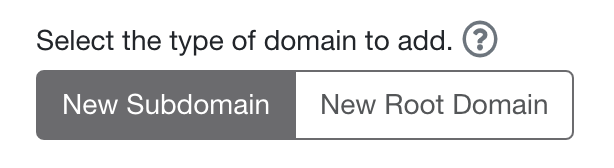
- In der Standardeinstellung ist die Option Neue Subdomain aktiviert. Mit dieser Option wird angegeben, dass unter der Root-Domain eine Subdomain hinzugefügt wird.
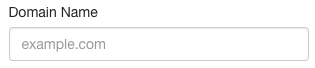
- Geben Sie die Subdomain im Feld Domain Name ein. Die Subdomain muss gefolgt von der Root-Domain eingegeben werden. Beispiel: „subdomain.beispiel.com“.
- Wählen Sie Absenden aus. Nach dem Auswählen von Absenden wird die Subdomain zur KSAT-Konsole hinzugefügt.

Hinzufügen von Root-Domains
Gehen Sie wie folgt vor, um eine Root-Domain zur KSAT-Konsole hinzuzufügen:
- Melden Sie sich bei Ihrer KSAT-Konsole an.
- Wählen Sie oben rechts Ihre E-Mail-Adresse und dann Kontoeinstellungen aus.
- Navigieren Sie zu Kontoinformationen > Organisationsinformationen.
- Wählen Sie den Link Zulässige Domains aus. Beim Auswählen dieses Links wird die Seite Zulässige Domains geöffnet.
- Wählen Sie oben rechts auf der Seite + Neue zulässige Domain aus.
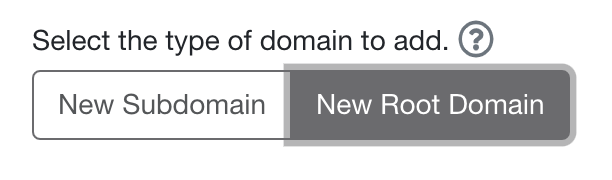
- Wählen Sie die Option Neue Root-Domain aus.
- Geben Sie die Root-Domain im Feld Domain Name ein. Beispiel: „meinedomain.com“.
- Kopieren Sie den TXT-Eintrag im grauen Feld im Mittelteil der Seite. Fügen Sie diesen TXT-Eintrag dann zu den DNS-Einträgen hinzu. Dieser TXT-Eintrag bezieht sich speziell auf Ihre KSAT-Konsole und kann für alle weiteren Root-Domains verwendet werden, die Sie hinzufügen. Anweisungen zum Hinzufügen eines TXT-Eintrags zu den DNS-Einträgen finden Sie im Artikel So fügen Sie einen TXT-Eintrag zu den DNS-Einträgen hinzu.
Wichtig: Wenn Sie keine Berechtigung haben, um einen TXT-Eintrag zu den DNS-Einträgen Ihrer Organisation hinzuzufügen, müssen Sie sich an jemanden in Ihrer Organisation mit den entsprechenden Berechtigungen wenden.
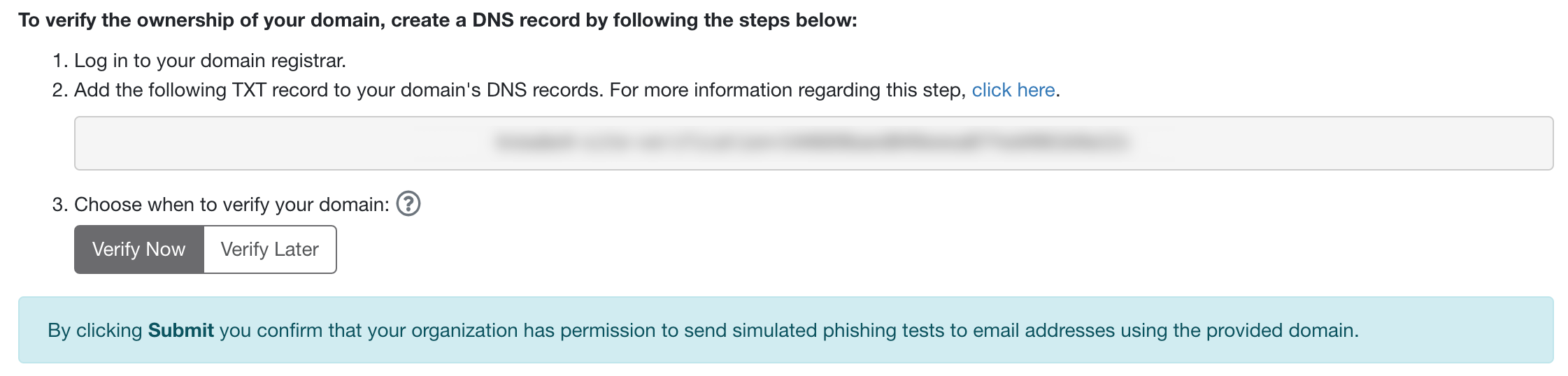
- Wählen Sie nach dem Hinzufügen des TXT-Eintrags zu den DNS-Einträgen aus, wann Sie Ihre Domain bestätigen möchten. Sie können zwischen Jetzt überprüfen oder Später überprüfen auswählen.
- Bei Auswahl von Jetzt überprüfen wird von KnowBe4 geprüft, ob der TXT-Eintrag gemäß den Anweisungen hinzugefügt wurde. Wenn KnowBe4 bestätigen kann, dass Sie den TXT-Eintrag hinzugefügt haben, wird die neue Root-Domain zur KSAT-Konsole hinzugefügt. Wenn KnowBe4 nicht bestätigen kann, dass Sie den TXT-Eintrag hinzugefügt haben, sollten Sie den Vorgang später wiederholen. Möglicherweise dauert die Aktualisierung des DNS-Eintrags länger. Sie können auch den Abschnitt Problembehebung in diesem Artikel durchgehen.
- Wenn Sie Später überprüfen auswählen, wird die Root-Domain zur Seite Zulässige Domains mit dem Status Überprüfung ausstehend hinzugefügt. Sie sollten diese Option auswählen, wenn Sie den TXT-Eintrag nicht sofort zu den DNS-Einträgen hinzufügen können. Sobald Sie den TXT-Eintrag zu den DNS-Einträgen hinzugefügt haben, können Sie zur Seite Zulässige Domains zurückkehren und Jetzt überprüfen auswählen.
- Wählen Sie Absenden aus.
Entfernen von Domains
Sie können bestehende Domains oder ausstehende Domains in der KSAT-Konsole entfernen. Gehen Sie wie folgt vor, um eine Domain aus Ihrem Konto zu entfernen:
- Melden Sie sich bei Ihrer KSAT-Konsole an.
- Wählen Sie oben rechts Ihre E-Mail-Adresse und dann Kontoeinstellungen aus.
- Navigieren Sie zu Kontoinformationen > Organisationsinformationen.
- Wählen Sie den Link Zulässige Domains aus. Beim Auswählen dieses Links wird die Seite Zulässige Domains geöffnet.
- Wählen Sie auf dieser Seite den Link Löschen neben der zu entfernenden Domain aus.

Problembehebung
Wenn Sie die Schritte im Abschnitt Hinzufügen von Root-Domains dieses Artikels durchgeführt haben, die Root-Domain jedoch nicht zur Seite Zulässige Domains hinzugefügt wird, gehen Sie wie folgt vor, um das Problem zu beheben:
- Überprüfen Sie, ob der TXT-Eintrag korrekt ist und mit dem TXT-Eintrag auf der Seite Zulässige Domains übereinstimmt. Weitere Informationen finden Sie unter Schritt 8 im Abschnitt Hinzufügen von Root-Domains dieses Artikels.
- Wenden Sie sich für Hilfe an die Domain Name-Registrierungsstelle oder den Domain-Host.
- Ermitteln Sie die TXT-Einträge Ihrer Domain mithilfe einer Website wie MxToolbox. Auf dieser Website können Sie überprüfen, ob der TXT-Eintrag ordnungsgemäß hinzugefügt wurde.
-
Über eine Eingabeaufforderung können Sie manuell überprüfen, ob der TXT-Eintrag aktualisiert wurde. Weiter unten finden Sie Beispiele für Eingabeaufforderungen:
-
Unix oder Linux:
$ dig TXT examplehere.com -
Windows:
c:\> nslookup -type=TXT examplehere.com
Wenn die Aktualisierungen erfolgreich waren, sollte bei der Eingabeaufforderung der TXT-Eintrag auf der Seite Zulässige Domains ausgegeben werden.
-
Wenn nach dieser Problembehebung weiterhin Probleme bestehen, können Sie sich für Hilfe an das Support-Team wenden.