Anhand von Branchenvergleichswerten können Sie herausfinden, wie ausgeprägt das Sicherheitsbewusstsein in Ihrer Organisation im Vergleich zu anderen KnowBe4-Kunden ist. Diese Funktion hilft Ihnen dabei, Stärken und Schwächen in Ihrer Organisation zu ermitteln. Mit diesem Wissen können Sie Ihre Phishing- und Trainingskampagnen besser an die Anforderungen Ihrer Organisation anpassen. Über die nachfolgenden Links erhalten Sie weitere Informationen zum Branchenvergleich.
Datenbasis
Wir erfassen Branchenvergleichswerte von KnowBe4-Kunden, die ihre Nutzerinnen und Nutzer zumindest einmal mit umfassenden Trainingsmaterialien geschult haben und die ihre Nutzerinnen und Nutzern mindestens einmal monatlich einem Phishing-Test unterziehen. Branchenvergleichswerte werden in der Regel einmal jährlich aktualisiert. Hierauf wird im Änderungsprotokoll der Security Awareness Training Platform hingewiesen.
Phishing-Ergebnisse
Sie können die Phishing-Testergebnisse Ihrer Organisation mit den Ergebnissen anderer Organisationen Ihrer Branche auf der Registerkarte Reports über die Option Reports zum Phish-prone Percentage und auf der Registerkarte Dashboard im Widget Phishing vergleichen. Im Report wird der Phish-prone Percentage Ihrer Organisation nach Test und aufgeschlüsselt nach Fehlertypen angezeigt.
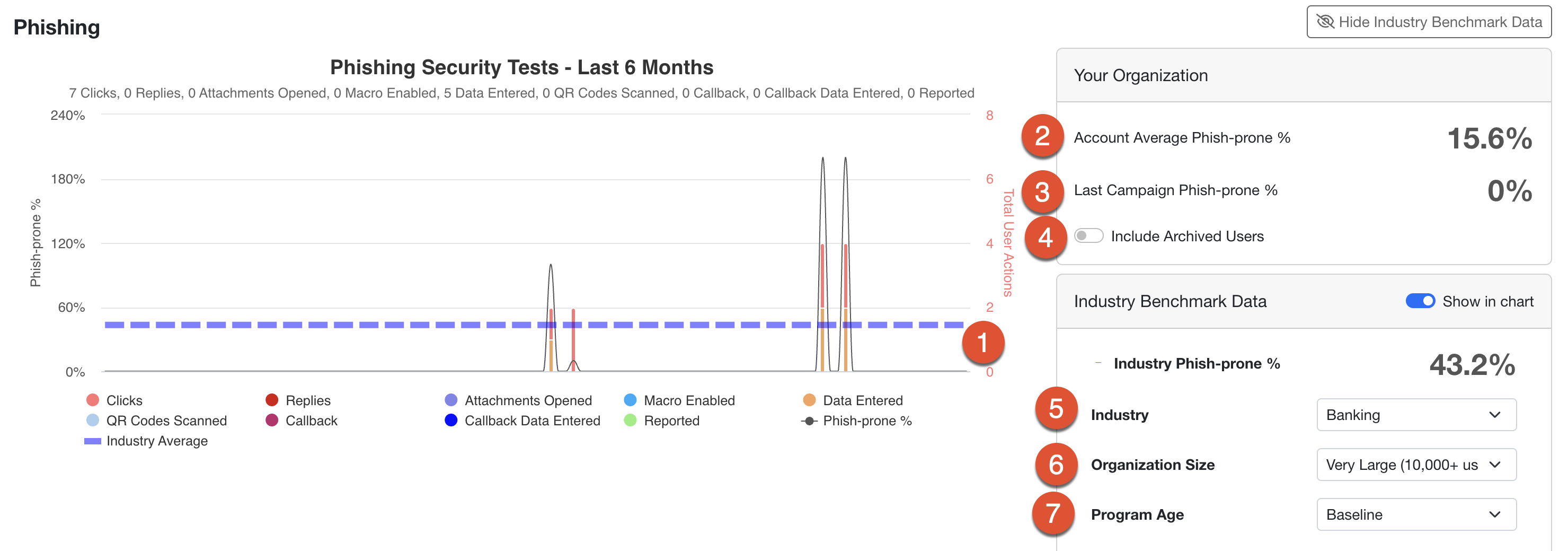
Treffen Sie zunächst oben rechts im Diagramm über die Drop-down-Menüs Branche, Größe der Organisation und Programmalter eine Auswahl. Nach der Auswahl der gewünschten Daten können Sie die Branchenvergleichswerte über das Augensymbol ausblenden, um das Diagramm zu vergrößern. Weitere Informationen finden Sie auf dem folgenden Bild:
-
Gestrichelte Linie: Diese Linie markiert den durchschnittlichen Phish-prone Percentage der ausgewählten Branche. Der Prozentsatz wird auch im Abschnitt Branchenvergleichswert angezeigt.
- Sie können diese Linie über den Schalter Branchenvergleichswert ausblenden.
- Durchschnittlicher Phish-prone Percentage des Kontos: Dies ist der Phish-prone Percentage Ihrer Organisation insgesamt. Er basiert auf dem Phish-prone Percentage aller aktiven Nutzerinnen und Nutzer Ihres Kontos, einschließlich der Nutzerinnen und Nutzer, die noch keinen Phishing Security Test (PST) erhalten haben.
- Phish-prone Percentage der letzten Kampagne: Dies ist der Phish-prone Percentage insgesamt für die letzte in Ihrer Organisation durchgeführte Kampagne. Alle Kampagnen, die für Reports ausgeblendet sind, werden nicht berücksichtigt.
-
Archivierte Nutzer einbeziehen: Durch Aktivieren dieser Option wird sowohl Durchschnittlicher Phish-prone Percentage des Kontos als auch Phish-prone Percentage der letzten Kampagne neu berechnet, wobei aktive und archivierte Nutzer einbezogen werden. Dieser Schalter ist standardmäßig deaktiviert. Ihre Einstellung wird in Ihrem Browser gespeichert, sodass sie zwischen den Sitzungen erhalten bleibt.
Hinweis: Diese Einstellung gilt nur für das Dashboard und hat keinen Einfluss auf die Daten zum Phish-prone Percentage in anderen Bereichen der KnowBe4-Konsole. - Branche: Über dieses Drop-down-Menü können Sie die Branche auswählen, die Sie zum Vergleich heranziehen möchten. Sie haben auch die Möglichkeit, Ihre Ergebnisse mit allen Branchen zu vergleichen.
-
Organisationsgröße: Über dieses Drop-down-Menü können Sie die Anzahl der Nutzerinnen und Nutzer auswählen, die Sie zum Vergleich heranziehen möchten. Die Organisationsgrößen sind im Folgenden aufgeführt:
- Klein: Diese Option umfasst Organisationen mit weniger als 250 Nutzerinnen und Nutzern.
- Mittel: Diese Option umfasst Organisationen mit 250–999 Nutzerinnen und Nutzern.
- Groß: Diese Option umfasst Organisationen mit 1.000–9.999 Nutzerinnen und Nutzern.
- Sehr groß: Diese Option umfasst Organisationen mit mehr als 10.000 Nutzerinnen und Nutzern.
-
Programmalter: Über dieses Drop-down-Menü können Sie das Programmalter auswählen, das Sie zum Vergleich heranziehen möchten. Die Optionen sind im Folgenden aufgeführt:
- Baseline: Der durchschnittliche Phish-prone Percentage des ersten Phishing-Tests einer Organisation.
- 90 Tage: Der durchschnittliche Phish-prone Percentage einer Organisation nach 90 Tagen Phishing-Simulationen und Security Awareness Training.
- 1 Jahr: Der durchschnittliche Phish-prone Percentage einer Organisation nach einem Jahr Phishing-Simulationen und Security Awareness Training.
- 2 Jahre: Der durchschnittliche Phish-prone Percentage einer Organisation nach zwei Jahren Phishing-Simulationen und Security Awareness Training.
- 3 Jahre: Der durchschnittliche Phish-prone Percentage einer Organisation nach drei Jahren Phishing-Simulationen und Security Awareness Training.
Weitere Informationen zum Phishing-Branchenvergleichswert erhalten Sie in unserem Benchmarking-Report zu Phishing nach Branche Benchmarking-Report zu Phishing nach Branche (Link wird in einem neuen Fenster geöffnet) oder unserem Webinar Phishing-Bedrohungslage und Branchenvergleichswert Phishing-Bedrohungslage und Branchenvergleichswert (Link wird in einem neuen Fenster geöffnet).
Einstufung der Cybersicherheitskenntnisse (SAPA)
Auf der Registerkarte Dashboard Ihrer KSAT-Konsole wird im Widget Einstufung der Cybersicherheitskenntnisse (SAPA) der durchschnittliche SAPA-Score Ihrer Organisation mit dem durchschnittlichen branchenspezifischen SAPA-Score verglichen. Das Diagramm im SAPA-Widget zeigt den durchschnittlichen Score in jedem der sieben SAPA-Wissensgebiete an. Weitere Informationen finden Sie im folgenden Bild und in der folgenden Liste:

-
SAPA-Score der Organisation: Diese Daten geben Auskunft über den durchschnittlichen SAPA-Score Ihrer Organisation. Dieser Score basiert auf den aktuellen SAPA-Scores Ihrer Nutzerinnen und Nutzer.
- Wenn Ihre Organisation noch keine SAPA-Kampagne gestartet hat, wird der SAPA-Score der Organisation mit 0,0 % angegeben.
- SAPA-Score der Branche: Diese Daten geben Auskunft über den durchschnittlichen SAPA-Score für die ausgewählten Vergleichsbranchen.
- Branche: Klicken Sie auf dieses Drop-down-Menü, um die Branche auswählen, die Sie zum Vergleich heranziehen möchten. Sie können auch Alle Branchen auswählen.
-
Organisationsgröße: Klicken Sie auf dieses Drop-down-Menü, um die Größe der Organisation auswählen, die Sie zum Vergleich heranziehen möchten. Die Organisationsgrößen sind im Folgenden aufgeführt:
- Klein: Diese Option umfasst Organisationen mit weniger als 250 Nutzerinnen und Nutzern.
- Mittel: Diese Option umfasst Organisationen mit 250–1.000 Nutzerinnen und Nutzern.
- Groß: Diese Option umfasst Organisationen mit mehr als 1.000 Nutzerinnen und Nutzern.
Allgemeine Informationen zu SAPA finden Sie im Artikel Übersicht über die Einstufung der Cybersicherheitskenntnisse (SAPA).
Umfrage zur Sicherheitskultur (SCS)
Auf der Registerkarte Dashboard Ihrer Konsole werden im Widget Umfrage zur Sicherheitskultur (SCS) die aktuellen SCS-Scores Ihrer Nutzerinnen und Nutzer mit einem durchschnittlichen branchenspezifischen SCS-Score verglichen. Im Diagramm des SCS-Widgets wird der durchschnittliche Score jeder SCS-Dimension angezeigt. Weitere Informationen finden Sie im folgenden Bild und in der folgenden Liste:

-
SCS-Score der Organisation: Hierbei handelt es sich um den durchschnittlichen Score Ihrer Organisation basierend auf den aktuellen SCS-Scores Ihrer Nutzerinnen und Nutzer. Alle Nutzerinnen und Nutzer Ihrer Organisation werden berücksichtigt. Nutzerinnen und Nutzer, die nicht registriert wurden oder die an keiner Umfrage teilgenommen haben, senken diesen Score.
- Wenn Ihre Organisation noch keine SCS-Kampagne gestartet hat, wird „N. z.“ als SCS-Score der Organisation angezeigt.
- Sie erzielen die besten Ergebnisse, wenn Sie alle Nutzerinnen und Nutzer für eine SCS-Kampagne registrieren.
- SCS-Score der Branche: Diese Daten geben Auskunft über den durchschnittlichen SCS-Score für die ausgewählten Vergleichsbranchen.
- Branche: Klicken Sie auf dieses Drop-down-Menü, um die Branche auswählen, die Sie zum Vergleich heranziehen möchten. Sie können auch Alle Branchen auswählen.
Allgemeine Informationen über die Umfrage zur Sicherheitskultur (SCS) finden Sie im Artikel Übersicht über die Umfrage zur Sicherheitskultur.
Wie kann sich meine Organisation verbessern?
Beachten Sie, dass die Ergebnisse zum Branchenvergleich von KnowBe4-Kunden stammen, die ihre Nutzerinnen und Nutzer zumindest einmal mit umfassenden Trainingsmaterialien geschult haben und die ihre Nutzerinnen und Nutzern mindestens einmal monatlich einem Phishing-Test unterziehen. Wenn die Ergebnisse nicht Ihren Erwartungen entsprechen, müssen Sie eventuell Ihren Phishing- und Trainingsplan überarbeiten. Im Folgenden finden Sie einige Tipps dazu, wie Sie eine ideales Security Awareness Program erstellen:
- Richten Sie Ihr Automated Security Awareness Program (ASAP) ein, sofern noch nicht geschehen. Diese Funktion hilft Ihnen dabei, ein umfassendes Security Awareness Program zu erstellen, das auf die Anforderungen Ihrer Organisation abgestimmt ist. Auf der Registerkarte ASAP Ihrer KSAT-Konsole finden Sie alle Informationen zu den ersten Schritten.
- Lesen Sie unseren Best-Practice-Leitfaden. In diesem Leitfaden finden Sie Tipps, Tricks und Best Practices vom KnowBe4-Team, die Ihnen dabei helfen, die gewünschten Ergebnisse zu erzielen.
- KnowBe4 steht Ihnen zur Seite, damit Sie mit Ihrem Programm die besten Ergebnisse erzielen. Hilfe erhalten Sie auch von Ihrer/Ihrem Customer Success Manager oder von Ihrer Kundenbetreuerin bzw. Ihrem Kundenbetreuer.