Über den AIDA-Richtlinienagenten können Sie Richtlinien hochladen und Richtlinienquiz erstellen. In Ihrer KnowBe4-Konsole können Sie Ihre AIDA-Richtlinie als PDF-Datei hinzufügen und ein Quiz erstellen. Sie können Quizfragen zur Richtlinie bearbeiten und verwalten und dann eine Trainingskampagne erstellen, um die Richtlinie Ihren Nutzerinnen und Nutzern zuzuweisen. Nachdem Sie die Richtlinie einer Kampagne zugewiesen haben, können Sie den Fortschritt und die Kenntnisnahmen der Nutzerinnen und Nutzer verfolgen. Weitere Informationen finden Sie im Video zum AIDA-Richtlinienquiz.
Der Agent für das Richtlinienquiz ist für AIDA- und SAT Advanced-Abonnements verfügbar.
Hinzufügen von AIDA-Richtlinien im PDF-Format
Sie können die Richtlinien Ihrer Organisation als PDF in die Konsole hochladen. Sie können eine Richtlinie mithilfe der folgenden Schritte hochladen:
- Melden Sie sich bei Ihrer KnowBe4-Konsole an und navigieren Sie zu Training > Richtlinien.
- Klicken Sie auf die Schaltfläche AIDA-Richtlinie hinzufügen.
-
Füllen Sie die Felder auf der Seite AIDA-Richtlinie aus.
Informationen zu den einzelnen Feldern finden Sie in der nachstehenden Liste.
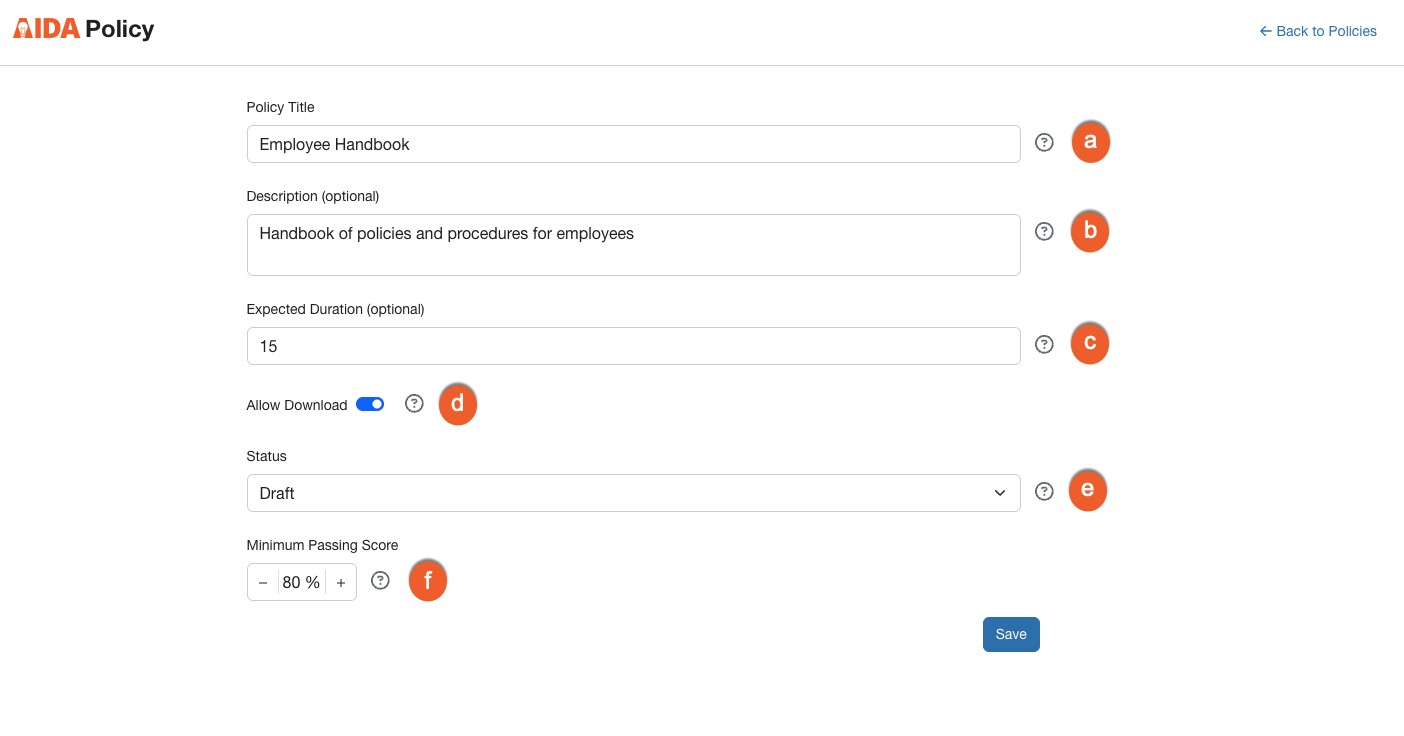
- Titel der Richtlinie: Geben Sie den Titel der Richtlinie an. Wir empfehlen, im Titel die Version der Richtlinie oder das Erstellungsdatum zu erwähnen. Dieser Titel wird den Nutzerinnen und Nutzern angezeigt.
- Beschreibung (optional): Geben Sie zu Informationszwecken eine Beschreibung der Richtlinie ein.
- Geschätzte Dauer (optional): Geben Sie an, wie viele Minuten die Nutzerinnen und Nutzer zum Durchlesen der Richtlinie in etwa aufwenden müssen, bevor sie das Quiz absolvieren und die Kenntnisnahme bestätigen können.
- Download zulassen: Wenn Sie diesen Schieberegler aktivieren, können Ihre Nutzerinnen und Nutzer die Richtlinie über den Richtlinien-Viewer herunterladen. Weitere Informationen über den Richtlinien-Viewer finden Sie im Abschnitt Nutzerbereich des Artikels So erstellen und verwalten Sie Richtlinien.
- Status: Wählen Sie den Status der Richtlinie aus. Zur Auswahl stehen Entwurf, Veröffentlicht oder Archiviert. Weitere Informationen zum jeweiligen Status finden Sie im Abschnitt Richtlinienstatus dieses Artikels.
-
Minimaler Score zum Bestehen: Legen Sie den Mindestscore fest, der zum Bestehen des Richtlinienquiz erforderlich ist.
Hinweis: Richtlinien können nur veröffentlicht werden, wenn mindestens eine Sprachdatei veröffentlicht und zugewiesen ist.
-
Klicken Sie auf Speichern. Die Seite wird aktualisiert und es stehen weitere Optionen zur Verfügung, darunter die Option, eine Sprachdatei hinzuzufügen. Informationen zu den einzelnen Optionen finden Sie in der nachstehenden Liste.
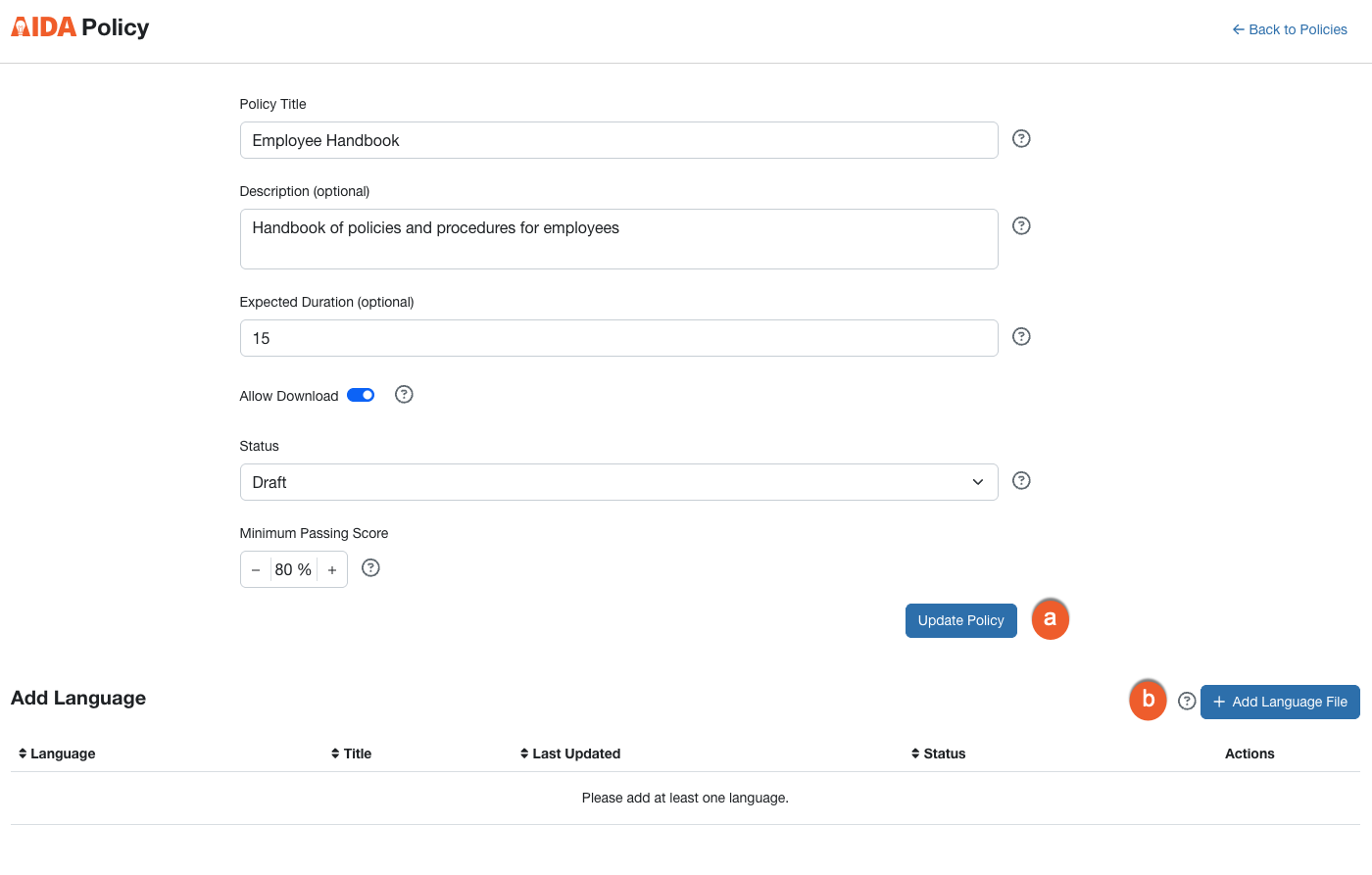
- Richtlinie aktualisieren: Klicken Sie auf diese Schaltfläche, wenn Sie Informationen in den oben aufgeführten Feldern aktualisiert haben, um Ihre Änderungen zu speichern.
-
+ Sprache hinzufügen: Klicken Sie auf diese Schaltfläche, um eine Sprachversion Ihrer Richtlinie hinzuzufügen. Das Pop-up-Fenster Sprache hinzufügen wird angezeigt.
Wichtig: Sie können je nach den Anforderungen Ihrer Organisation beliebig viele Sprachversionen der Richtlinie hinzufügen. Die erste Version, die Sie hinzufügen, wird für alle Nutzerinnen und Nutzer als Standardversion festgelegt.Weitere Informationen zu den Feldern im Pop-up-Fenster Sprachdetails finden Sie in der nachstehenden Liste.

- Richtlinienname: Geben Sie einen Namen für Ihre Richtlinie ein. Dieser Name wird den Nutzerinnen und Nutzern angezeigt.
-
Richtliniendatei: Klicken Sie auf die Schaltfläche Durchsuchen, um eine PDF-Datei Ihrer Richtlinie hochzuladen.
Wichtig: Wenn Sie eine von DocuSign heruntergeladene PDF-Datei hochladen möchten, muss diese Datei unsigniert sein. Signierte PDF-Dateien von DocuSign können nicht hochgeladen werden. - Sprache: Wählen Sie aus, in welcher Sprache die Richtlinie verfasst ist.
- Text für das Kontrollkästchen „Der Richtlinie zustimmen“ hinzufügen: Geben Sie den Text ein, der neben dem Kontrollkästchen für die Zustimmung bzw. Kenntnisnahme angezeigt werden soll, wenn die Nutzerinnen und Nutzer einer Richtlinie zustimmen.
- Den Text zur Kenntnisnahme der Richtlinie hinzufügen (optional): Dieser Text wird über dem Text für das Kontrollkästchen „Der Richtlinie zustimmen“ hinzufügen angezeigt.
- Speichern und Quiz erstellen: Klicken Sie auf diese Schaltfläche, um diese Sprachversion der Richtlinie zu speichern und das Quiz automatisch zu generieren.
Sie können Richtlinien bearbeiten, um weitere Sprachversionen hinzuzufügen. Weitere Informationen finden Sie im Abschnitt Bearbeiten von AIDA-Richtlinien dieses Artikels.
Wichtig: Maschinell übersetzte Richtlinien sind möglicherweise fehlerhaft. Es wird empfohlen, maschinell übersetzte Richtlinien von einem professionellen Übersetzungsteam überprüfen zu lassen.Hinweis: Hochgeladene PDFs dürfen maximal 5 MB groß sein.
Bearbeiten von AIDA-Richtlinien
Sie können die Richtliniendetails bearbeiten oder bei Bedarf weitere Sprachversionen hinzufügen. Änderungen an der Richtlinie treten sofort in Kraft. Nutzerinnen und Nutzer, denen die Richtlinie bereits zugewiesen wurde, können die Änderungen sehen, wenn sie die Richtlinie das nächste Mal aufrufen.
Gehen Sie wie folgt vor, um eine AIDA-Richtlinie zu bearbeiten:
- Melden Sie sich bei Ihrer KnowBe4-Konsole an und navigieren Sie zu Training > Richtlinien.
- Suchen Sie die gewünschte Richtlinie in der Liste der Richtlinien.
-
Klicken Sie auf die drei Punkte neben der AIDA-Richtlinie, die Sie bearbeiten möchten. Weitere Informationen finden Sie im Screenshot und in der folgenden Liste.

- Treffen Sie eine Auswahl:
- Wählen Sie Vorschau aus, um eine Vorschau der Richtlinie und des Richtlinienquiz anzuzeigen.
- Wählen Sie Bearbeiten aus, um die Seite AIDA-Richtlinie anzuzeigen. Informationen zu diesen Feldern finden Sie im Screenshot und in der folgenden Liste.
-
Wählen Sie Löschen aus, um die Richtlinie zu löschen.
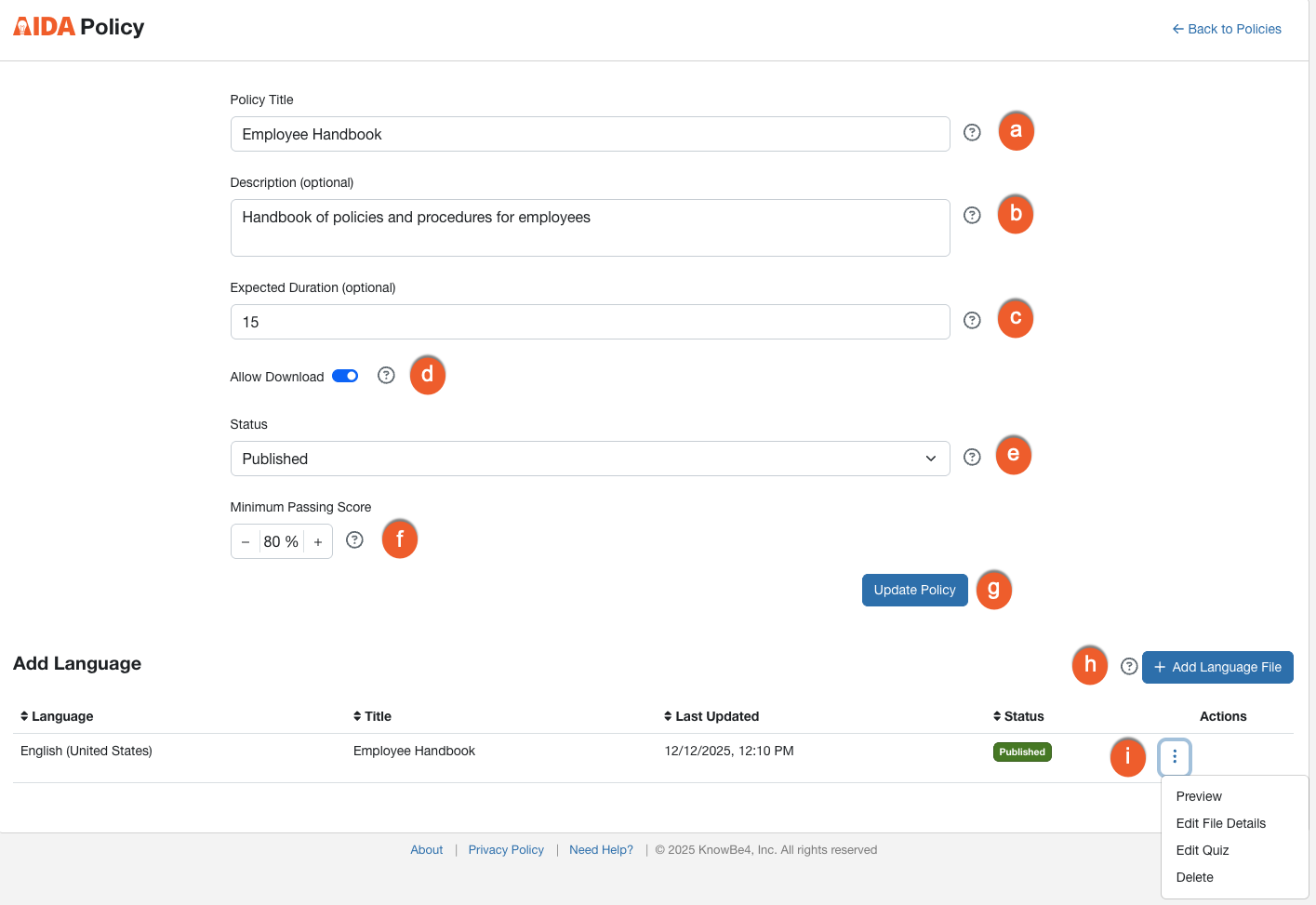
- Titel der Richtlinie: Geben Sie den Titel der Richtlinie oder Vereinbarung an. Wir empfehlen, im Titel die Version der Richtlinie oder das Erstellungsdatum zu erwähnen. Dieser Titel wird auf der Oberfläche angezeigt, die die Nutzerinnen und Nutzer beim Lesen der Richtlinie sehen.
- Beschreibung (optional): In diesem Feld können Sie zu Informationszwecken eine Beschreibung der Richtlinie eingeben.
- Geschätzte Dauer (optional): Geben Sie die Zeit in Minuten an, die Nutzerinnen und Nutzer in etwa für die Durchsicht und Kenntnisnahme der Richtlinie und die Teilnahme am Quiz insgesamt benötigen.
- Download zulassen: Wenn Sie diesen Schieberegler aktivieren, können Ihre Nutzerinnen und Nutzer die Richtlinie über den Richtlinien-Viewer herunterladen. Weitere Informationen über den Richtlinien-Viewer finden Sie im Abschnitt „Nutzerbereich“ des Artikels „So erstellen und verwalten Sie Richtlinien“.
- Status: Wählen Sie den Status der Richtlinie aus. Zur Auswahl stehen Entwurf, Veröffentlicht oder Archiviert. Weitere Informationen zum jeweiligen Status finden Sie im Abschnitt Richtlinienstatus dieses Artikels.
- Minimaler Score zum Bestehen: Legen Sie den Mindestscore fest, der zum Bestehen des Richtlinienquiz erforderlich ist.
- Richtlinie aktualisieren: Klicken Sie auf diese Schaltfläche, wenn Sie Informationen in den oben aufgeführten Feldern aktualisiert haben, um Ihre Änderungen zu speichern.
- + Sprache hinzufügen: Klicken Sie auf diese Schaltfläche, um eine Sprachversion Ihrer Richtlinie hinzuzufügen. Das Pop-up-Fenster „Sprache hinzufügen“ wird angezeigt.
-
Aktionen: Wählen Sie eine der folgenden Optionen aus:
- Dateiangaben bearbeiten: Wählen Sie diese Option aus, um die Details der Sprachdatei zu bearbeiten.
- Quiz bearbeiten: Wählen Sie diese Option aus, um den Quiz-Editor zu öffnen und das Richtlinienquiz zu bearbeiten.
- Löschen: Wählen Sie diese Option aus, um die Sprachdatei zu löschen.
Hinweis: Wenn es sich bei der Sprachdatei nicht um die Standarddatei handelt, haben Sie auch die Option, die Datei als Standard festzulegen.
Richtlinienstatus
Als Status der Richtlinie stehen drei Möglichkeiten zur Verfügung: Entwurf, Veröffentlicht oder Archiviert. Der Status kann durch Bearbeiten der Richtlinie jederzeit geändert werden.
Weitere Informationen zum jeweiligen Status finden Sie in der nachstehenden Tabelle.
| Entwurf |
Verwenden Sie diesen Status, wenn Sie den aktuellen Fortschritt der Richtlinie speichern möchten, die Richtlinie beim Erstellen einer Kampagne aber nicht als verfügbar angezeigt werden soll.
Hinweis: Eine Richtlinie kann nur dann den Status „Entwurf“ erhalten, wenn keine aktiven Registrierungen für diese Richtlinie vorliegen. |
|---|---|
| Veröffentlicht | Verwenden Sie diesen Status, wenn die Richtlinie für die Verwendung in einer Kampagne bereit ist. Dies ist der einzige Status, bei dem die Richtlinie auf der Seite Neue Trainingskampagne erstellen verfügbar ist. |
| Archiviert | Verwenden Sie diesen Status, um die Richtlinie zu archivieren. Eine archivierte Richtlinie kann einer neuen Kampagne nicht zugewiesen werden. Wenn Sie die archivierte Richtlinie jedoch in eine aktive Kampagne aufnehmen, können die Nutzerinnen und Nutzer die Richtlinie weiterhin sehen. |
Richtlinienquiz bearbeiten
Wenn Ihr Richtlinienquiz generiert wurde, können Sie es bearbeiten, um sicherzustellen, dass es den Anforderungen Ihrer Organisation entspricht.
Gehen Sie wie folgt vor, um ein Richtlinienquiz zu bearbeiten:
- Melden Sie sich bei Ihrer KnowBe4-Konsole an und navigieren Sie zu Training > Richtlinien.
- Suchen Sie die gewünschte Richtlinie in der Liste der Richtlinien.
-
Klicken Sie im Menü Aktionen auf Bearbeiten.
-
Scrollen Sie auf der Seite AIDA-Richtlinie nach unten und wählen Sie dann im Menü Aktionen neben einer Sprache die Option Quiz bearbeiten aus, um den Quiz-Editor zu öffnen.

Informationen zu den einzelnen Feldern finden Sie in der nachstehenden Liste.

- Alle Fragen: Dies ist die Standardansicht der Seite. Hier werden alle verfügbaren Quizfragen aufgeführt.
- Gespeicherte Fragen: Klicken Sie auf diese Unterregisterkarte, um die von Ihnen gespeicherten Fragen anzuzeigen.
- Nicht gespeicherte Fragen: Klicken Sie auf diese Unterregisterkarte, um eine Liste der nicht gespeicherten Fragen anzuzeigen.
- Neue Fragen generieren: Klicken Sie auf diese Schaltfläche, um ein neues Quiz zu generieren, das auf derselben Richtlinie basiert.
-
Fragen und Antworten: In diesem Bereich befinden sich die von AIDA generierten Fragen und Multiple-Choice-Antworten. Wenn Sie mit dem Cursor auf eine Frage oder eine Antwort zeigen, werden weitere Optionen eingeblendet:
- Fragen oder Antworten bearbeiten: Klicken Sie auf das -Symbol, um das Textfeld neben einer Frage oder Antwort bearbeiten zu können. Klicken Sie nach dem Bearbeiten auf das ✓-Symbol, um den neuen Text zu speichern, oder auf das X, um Ihre Änderungen zu verwerfen.
- Als richtige Antwort festlegen: Klicken Sie auf diese Schaltfläche, um die Antwort als richtige Antwort festzulegen.
- Feedback-Text: Der Text, der angezeigt wird, nachdem eine Frage beantwortet wurde.
Speichern von Fragen und Aufheben der Speicherung
Ein blaues Lesezeichen neben einer Frage weist darauf hin, dass die Frage gespeichert wurde. Ein durchsichtiges Lesezeichen weist darauf hin, dass die Frage nicht gespeichert wurde. Wählen Sie Lesezeichen aus, um Fragen zu speichern. Heben Sie die Auswahl von Lesezeichen auf, um Fragen nicht zu speichern.

Bearbeiten von Fragen und Antworten für ein Richtlinienquiz
Im Quiz-Editor können Sie Fragen und Antworten schnell bearbeiten. Gehen Sie wie folgt vor, um die Fragen und Antworten des Quiz zu bearbeiten.
Wenn Sie mit dem Cursor auf eine Frage und eine Antwort zeigen, wird das -Symbol angezeigt. Klicken Sie dann auf das -Symbol, um den Text bearbeiten zu können.

Bearbeiten Sie den Text im Textfeld und treffen Sie dann eine Auswahl:
- Klicken Sie auf das ✓-Symbol, um Ihre Änderungen zu speichern.
-
Klicken Sie auf das X, um Ihre Änderungen zu verwerfen.

Richtlinienquiz veröffentlichen
Wenn Sie mit den Quizfragen zufrieden sind, scrollen Sie nach unten. Befolgen Sie dann die Schritte zum Veröffentlichen eines Richtlinienquiz.

- Treffen Sie eine Auswahl:
- Klicken Sie auf Als Entwurf speichern, um Ihre Änderungen zu speichern, sodass Sie Ihr Quiz später weiter bearbeiten können.
- Klicken Sie auf Veröffentlichen, um das Quiz zu veröffentlichen, sodass es in der Konsole verwendet werden kann. Wenn die Richtlinie in einer beliebigen Kampagne aktiv ist, steht dieses Quiz den Nutzerinnen und Nutzern in der Kampagne sofort zur Verfügung. Sie werden auf die Seite AIDA-Richtlinie zurückgeleitet.
- Wählen Sie im Drop-down-Menü Richtlinienstatus die Option Veröffentlicht aus.
-
Klicken Sie auf die Schaltfläche Richtlinie aktualisieren.
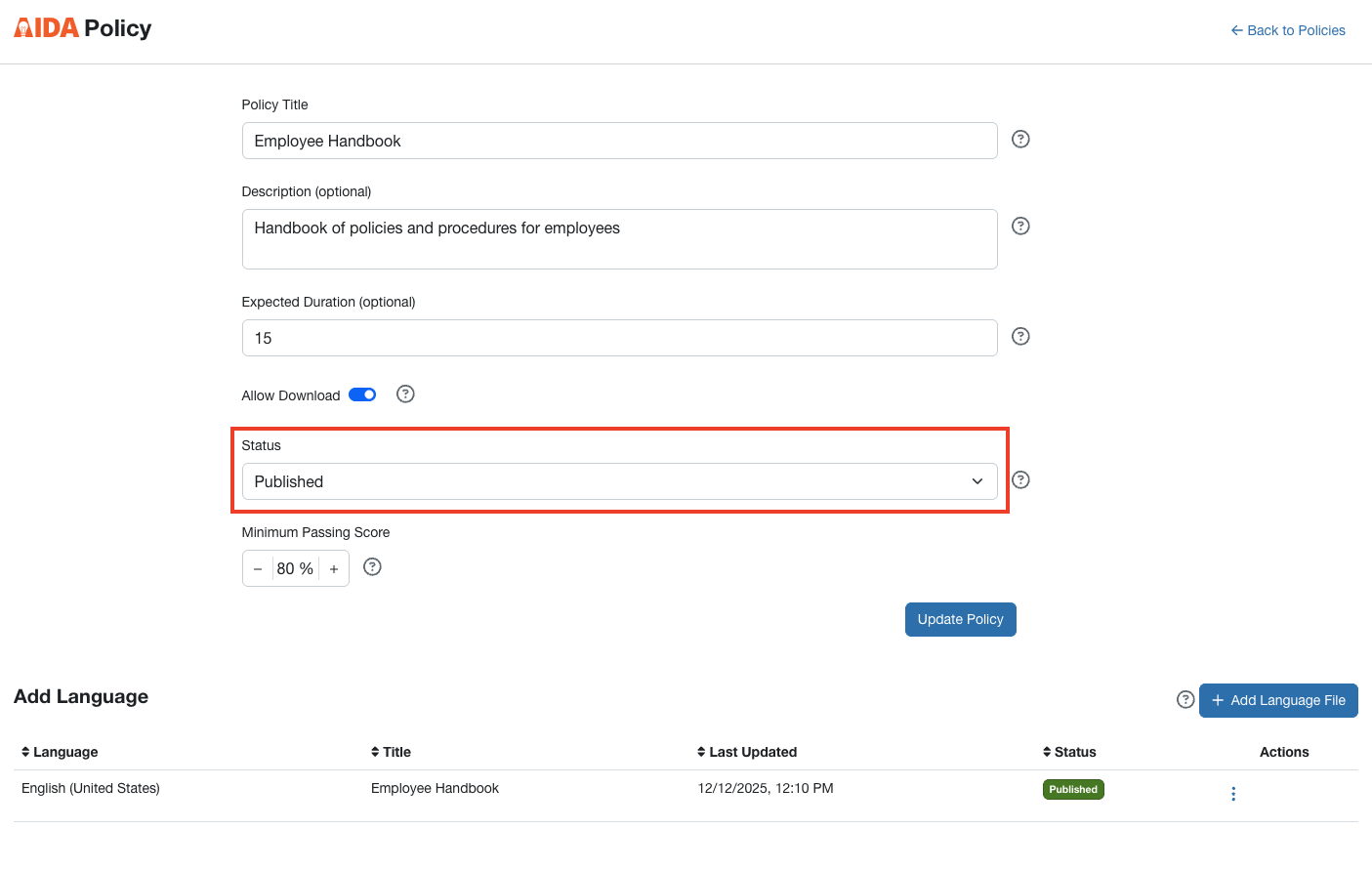
Sie werden auf die Unterregisterkarte Richtlinien weiterleitet. Der Richtlinienstatus ist Veröffentlicht.

Die erforderlichen Schritte, um Ihrer Trainingskampagne eine Richtlinie zuzuweisen, finden Sie im Abschnitt Zuweisen von Richtlinien im Artikel So erstellen und verwalten Sie Richtlinien.