Das automatisierte Training mit AIDA ermöglicht Ihnen, Ihren Nutzerinnen und Nutzern personalisiertes Training basierend auf deren Risk Score, Phishing-Fehlern, Trainingsverlauf und Contenteinstellungen bereitzustellen. Dieser Artikel erläutert, wie Sie die Optionen für das automatisierte Training mit AIDA für Ihre Nutzerinnen und Nutzer konfigurieren und verwalten. Weitere Informationen finden Sie im Video zum automatisierten Training mit AIDA.
AIDA ist in der KnowBe4-Konsole als Add-on für das Diamond-Abonnement verfügbar.
Erstellen von unterstützendem Training
Ein unterstützendes Training mit AIDA kann Nutzerinnen und Nutzern, die Phishing-Tests nicht bestanden haben, im Rahmen des automatisierten Trainings gezielt zugewiesen werden. Das System wählt für die jeweiligen Nutzerinnen und Nutzer basierend auf deren Phishing-Testergebnissen und deren Risk Score relevante und wirksame Trainingsinhalte aus. Unterstützende Trainingseinheiten sind in der Regel kurz. Sie dauern weniger als fünf Minuten.
Melden Sie sich bei Ihrer KnowBe4-Konsole an und klicken Sie auf die Registerkarte Training, um auf AIDA-Training zuzugreifen. Klicken Sie dann auf die Unterregisterkarte AIDA-Training, um die Seite AIDA-Training aufzurufen.
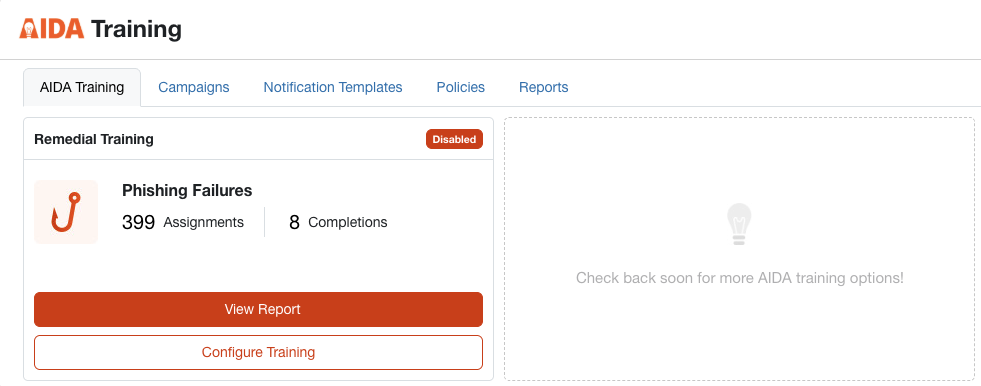
Klicken Sie auf Training konfigurieren, um die Seite mit den Einstellungen für unterstützendes Training aufzurufen.
Testmodus
Der Testmodus ist die Standardeinstellung beim unterstützenden Training mit AIDA. In diesem Modus können Sie eine Vorschau der Empfehlungen von AIDA zum Training anzeigen, ohne dass den Nutzerinnen und Nutzern automatisch Kurse zugewiesen werden. Es wird angezeigt, welches unterstützende Training bei aktivierter Funktion zugewiesen worden wäre.

Sie sehen ein Beispiel für verpasste Trainingsoptionen seit der Vorwoche und können unter Report anzeigen ein Beispiel für Trainingsergebnisse aufrufen. Im Abschnitt Anzeigen der Ergebnisse des unterstützenden Trainings mit AIDA können Sie ein Beispiel der Trainingsergebnisse anzeigen.
Konfigurieren von unterstützendem Training
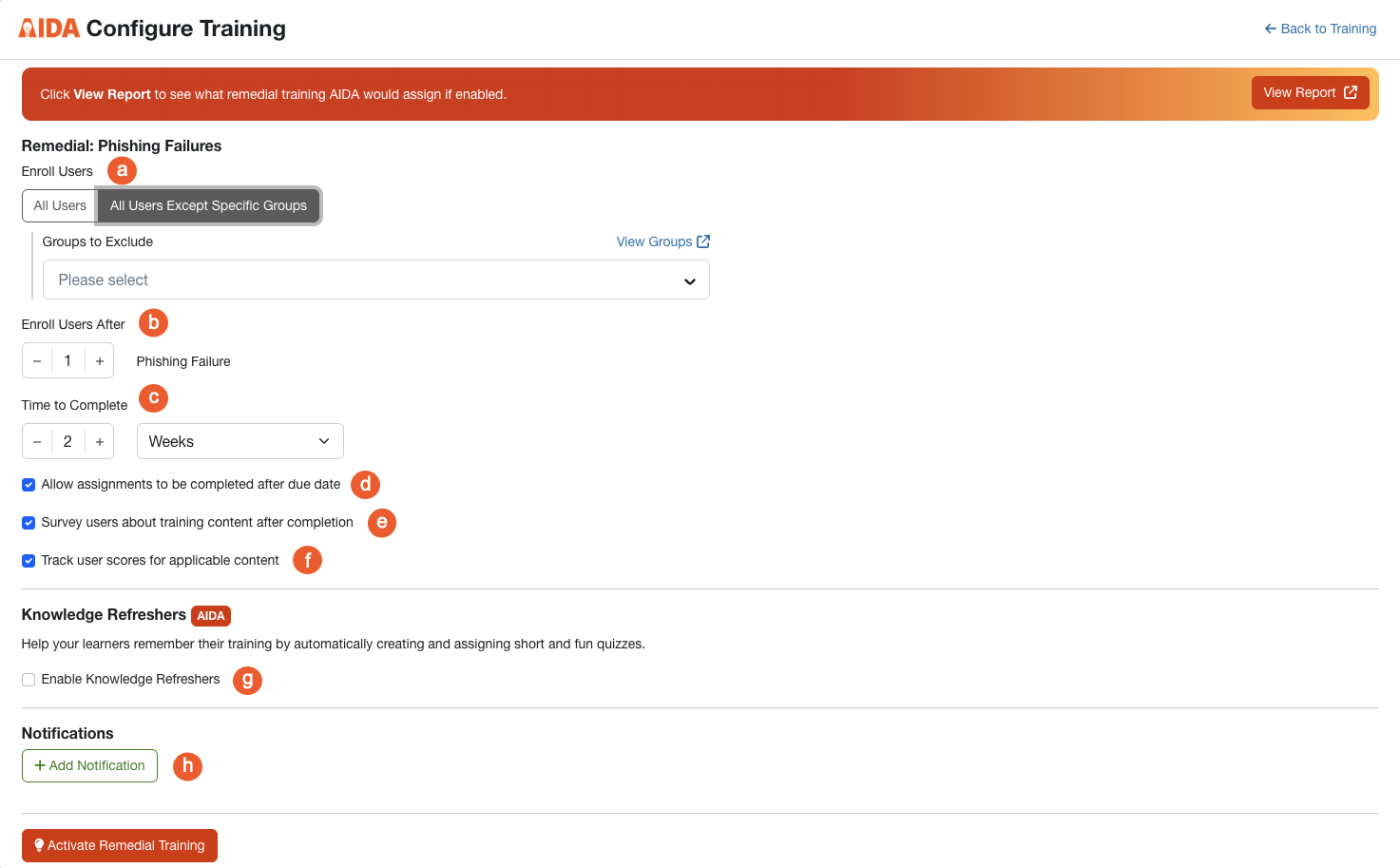
Wenn Sie mit den AIDA-Empfehlungen zufrieden sind, können Sie die Standardeinstellungen verwenden oder die Optionen wie gewünscht anpassen. Klicken Sie auf die Schaltfläche Unterstützendes Training aktivieren am Ende der Seite, um den Testmodus zu verlassen.
Weitere Informationen zu den Optionen finden Sie in der nachstehenden Liste:
-
Nutzer registrieren: Wählen Sie die Nutzergruppen aus, die registriert werden sollen:
- Alle Nutzer: Allen Nutzerinnen und Nutzern in Ihrer Organisation wird ein unterstützendes Training zugewiesen, wenn sie Fehler bei den Phishing-Simulationen machen.
-
Alle Nutzer außer spezifischen Gruppen: Allen Nutzerinnen und Nutzern mit Ausnahme ausgewählter Gruppen wird unterstützendes Training zugewiesen, wenn sie Fehler bei den Phishing-Simulationen machen. Wenn Sie dieses Kontrollkästchen aktivieren, wird das Drop-down-Menü Auszuschließende Gruppen angezeigt. Wählen Sie die Nutzergruppen aus, die kein unterstützendes Training erhalten sollen.
Wichtig: Klicken Sie auf Gruppen anzeigen, um auf der Seite Gruppen verwalten Gruppen anzuzeigen, zu bearbeiten oder hinzuzufügen.
- Nutzer registrieren nach: Legen Sie die Anzahl der nicht bestandenen Phishing-Simulationen fest, ab der eine Nutzerin bzw. ein Nutzer ein unterstützendes Training absolvieren muss.
- Zeit zum Abschließen: Wählen Sie die Anzahl der Tage, Wochen oder Monate aus, in denen die Nutzerinnen und Nutzer das ihnen zugewiesene Training absolvieren müssen.
- Abschluss von Trainingsmodulen nach dem Fälligkeitsdatum zulassen: Aktivieren Sie diesen Schalter, um den Nutzerinnen und Nutzern zu ermöglichen, das ihnen zugewiesene Training nach dem ausgewählten Fälligkeitsdatum abzuschließen.
- Nutzerumfrage über den Training Content nach Abschluss: Aktivieren Sie diesen Schalter, um unter den Nutzerinnen und Nutzern eine Umfrage durchzuführen, nachdem sie ihr Training abgeschlossen haben.
- Nutzer-Scores für zutreffenden Content: Aktivieren Sie diesen Schalter, um Scores zu erfassen.
- Auffrischungsübungen aktivieren: Aktivieren Sie dieses Kontrollkästchen, um im Nutzerbereich Auffrischungsübungen bereitzustellen. Weitere Informationen finden Sie unter Zugreifen auf Auffrischungsübungen im Nutzerbereich.
- +Benachrichtigung hinzufügen: Klicken Sie auf diese Schaltfläche, um eine Benachrichtigung für Ihr Training hinzuzufügen. Weitere Informationen finden Sie im Abschnitt Hinzufügen einer Benachrichtigung weiter unten.
Sie können beliebige Grundeinstellungen anpassen und dann auf Unterstützendes Training aktivieren klicken, um die Konfiguration abzuschließen und zu speichern.
Verwalten und Bearbeiten von unterstützendem Training
Melden Sie sich bei Ihrer KnowBe4-Konsole an und klicken Sie zur Verwaltung des unterstützenden Trainings mit AIDA auf die Registerkarte Training. Klicken Sie auf die Unterregisterkarte AIDA-Training, um die Seite „AIDA-Training“ aufzurufen.

Klicken Sie auf Training bearbeiten, um die Einstellungsseite Unterstützendes Training: Phishing-Fehler zu öffnen. Weitere Informationen über die in diesem Abschnitt verfügbaren Optionen finden Sie nachfolgend:
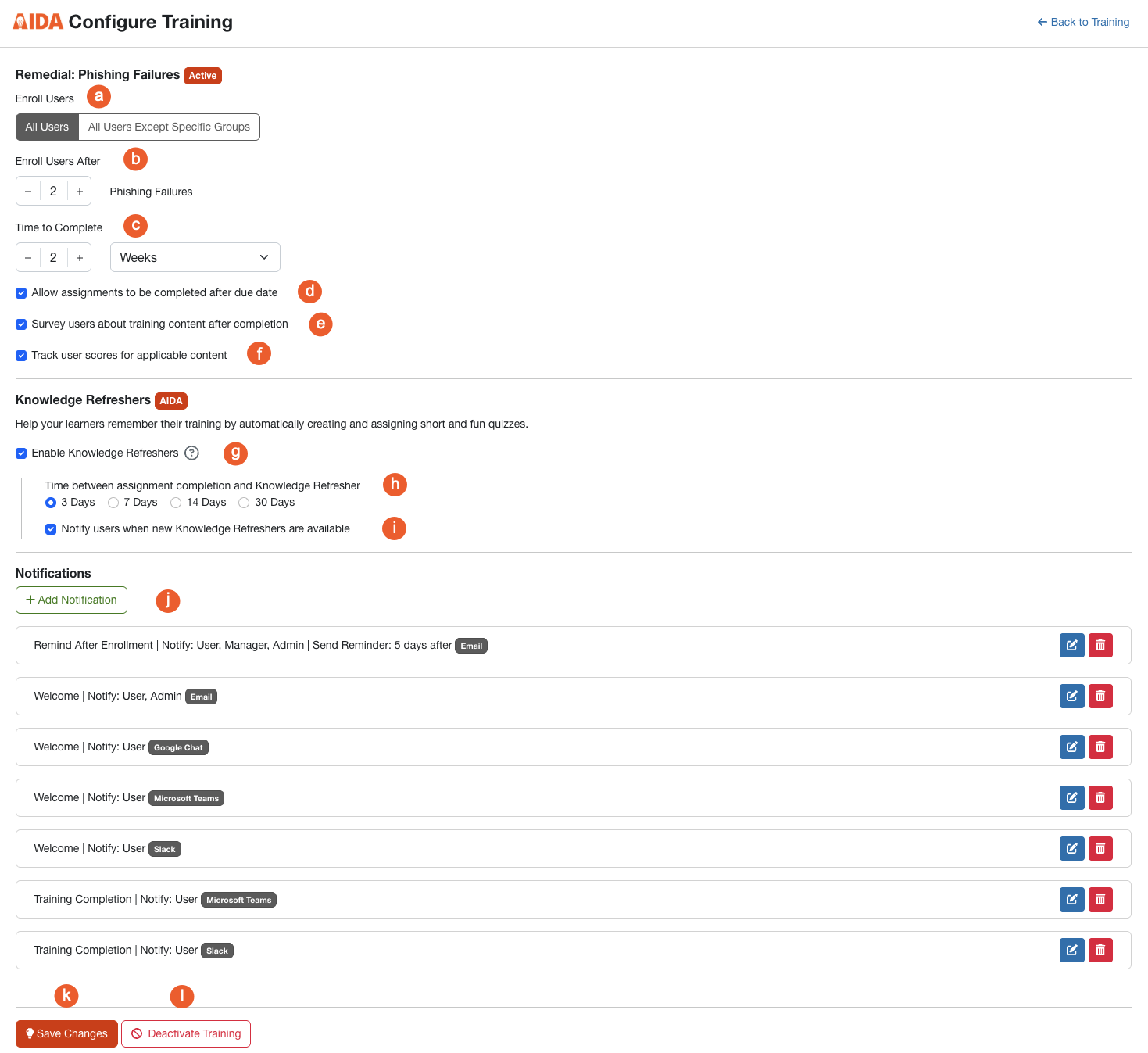
Weitere Informationen über die in diesem Abschnitt verfügbaren Optionen finden Sie nachfolgend:
-
Nutzer registrieren: Wählen Sie die Nutzergruppen aus, die registriert werden sollen:
- Alle Nutzer: Allen Nutzerinnen und Nutzern in Ihrer Organisation wird ein unterstützendes Training zugewiesen, wenn sie Fehler bei den Phishing-Simulationen machen.
-
Alle Nutzer außer spezifischen Gruppen: Allen Nutzerinnen und Nutzern mit Ausnahme ausgewählter Gruppen wird unterstützendes Training zugewiesen, wenn sie Fehler bei den Phishing-Simulationen machen. Wenn Sie dieses Kontrollkästchen aktivieren, wird das Drop-down-Menü „Auszuschließende Gruppen“ angezeigt. Wählen Sie die Nutzergruppen aus, die kein unterstützendes Training erhalten sollen.
Wichtig: Klicken Sie auf Gruppen anzeigen, um auf der Seite Gruppen verwalten Gruppen anzuzeigen, zu bearbeiten oder hinzuzufügen.
- Nutzer registrieren nach: Legen Sie die Anzahl der nicht bestandenen Phishing-Simulationen fest, ab der eine Nutzerin bzw. ein Nutzer ein unterstützendes Training absolvieren muss.
- Zeit zum Abschließen: Wählen Sie die Anzahl der Tage, Wochen oder Monate aus, in denen die Nutzerinnen und Nutzer das ihnen zugewiesene Training absolvieren müssen.
- Abschluss von Trainingsmodulen nach dem Fälligkeitsdatum zulassen: Aktivieren Sie diesen Schalter, um den Nutzerinnen und Nutzern zu ermöglichen, das ihnen zugewiesene Training nach dem ausgewählten Fälligkeitsdatum abzuschließen.
- Nutzerumfrage über den Training Content nach Abschluss: Aktivieren Sie diesen Schalter, um unter den Nutzerinnen und Nutzern eine Umfrage durchzuführen, nachdem sie ihr Training abgeschlossen haben.
- Nutzer-Scores für zutreffenden Content: Aktivieren Sie diesen Schalter, um Scores zu erfassen.
- Auffrischungsübungen aktivieren: Aktivieren Sie dieses Kontrollkästchen, um im Nutzerbereich Auffrischungsübungen bereitzustellen. Weitere Informationen finden Sie unter „Zugreifen auf Auffrischungsübungen im Nutzerbereich“.
- Zeit zwischen Abschluss der Aufgabe und Auffrischungsübung: Wählen Sie aus, wie viele Tage zwischen dem Abschluss eines Trainingsmoduls und der Verfügbarkeit der Auffrischungsübung für dieses Modul liegen sollen.
- Nutzer benachrichtigen, wenn neue Auffrischungsübungen verfügbar sind: Aktivieren Sie dieses Kontrollkästchen, um Nutzerinnen und Nutzer zu benachrichtigen, wenn Auffrischungsübungen in der Konsole verfügbar sind.
- +Benachrichtigung hinzufügen: Klicken Sie auf diese Schaltfläche, um eine Benachrichtigung für Ihr Training hinzuzufügen. Weitere Informationen finden Sie im Abschnitt Hinzufügen einer Benachrichtigung weiter unten.
- Änderungen speichern: Klicken Sie auf diese Schaltfläche, um alle Änderungen zu speichern, die Sie an der unterstützenden Trainingskampagne vorgenommen haben.
- Training deaktivieren: Klicken Sie auf diese Schaltfläche, um die unterstützende Trainingskampagne zu deaktivieren.
Hinzufügen einer Benachrichtigung
Sie können automatisierte Benachrichtigungen einrichten, wenn Sie ein neues unterstützendes Training erstellen oder bearbeiten. Gehen Sie wie folgt vor, um eine Benachrichtigung für Ihr unterstützendes Training hinzuzufügen:
- Melden Sie sich bei Ihrer KnowBe4-Konsole an und klicken Sie auf die Registerkarte Training.
- Klicken Sie auf die Unterregisterkarte AIDA-Training, um die Seite AIDA-Training aufzurufen.
- Klicken Sie auf Training bearbeiten, um die Einstellungsseite Unterstützendes Training: Phishing-Fehler zu öffnen.
- Klicken Sie auf +Benachrichtigung hinzufügen.
Nachfolgend finden Sie eine Übersicht der Benachrichtigungsoptionen. Einzelheiten zu diesem Abschnitt finden Sie im Artikel Übersicht über Trainingskampagnen-Benachrichtigungen.

- Benachrichtigungstyp: Wählen Sie in diesem Drop-down-Menü aus, wann die Benachrichtigung gesendet werden soll. Folgende Optionen stehen zur Auswahl: „Willkommen“, „Nach der Registrierung erinnern“, „Vor dem Fälligkeitsdatum erinnern“, „Kampagnenabschluss“ oder „Überfällig“.
- Empfänger und Vorlagen auswählen: Wählen Sie das passende Kontrollkästchen, um Benachrichtigungen an Ihre gewünschten Empfänger zu senden. Folgende Optionen stehen zur Auswahl: „Nutzer“, „Manager“ und „Administrator“. Auch eine kombinierte Auswahl ist möglich.
-
Vorlage auswählen: Wählen Sie über das Drop-down-Menü aus, welche Benachrichtigungsvorlage an den jeweiligen Empfängertyp gesendet werden soll. Eine Vorschau der ausgewählten Vorlage wird angezeigt, wenn Sie auf das Augensymbol rechts neben dem Feld klicken.
Hinweis: Wenn Sie in Ihren Kontoeinstellungen die passwortfreie Anmeldung aktiviert haben, müssen Trainingsbenachrichtigungen mit der Kennzeichnung „(passwortfrei)“ ausgewählt werden. - Vorlagen für Trainingsbenachrichtigungen verwalten: Klicken Sie auf diesen Link, um verfügbare Benachrichtigungsvorlagen in einem neuen Fenster anzuzeigen. Es stehen mehrere System-E-Mail-Vorlagen zur Auswahl. Sie können auf diese Option klicken, um unsere Benachrichtigungen an Ihre Bedürfnisse anzupassen oder Ihre eigenen Benachrichtigungen zu erstellen.
Wenn Sie mit Ihrer Auswahl fertig sind, klicken Sie auf „Speichern“. Um eine weitere Benachrichtigung hinzuzufügen, klicken Sie erneut auf +Benachrichtigung hinzufügen.
Anzeigen der Ergebnisse des unterstützenden Trainings mit AIDA
Klicken Sie auf der Unterregisterkarte AIDA-Training auf die Schaltfläche Report anzeigen, um eine Zusammenfassung der Ergebnisse des unterstützenden Trainings zu öffnen. Der Report zeigt ausführliche Informationen zum unterstützenden Training – zugewiesen von AIDA – für Nutzerinnen und Nutzer mit nicht bestandenen Phishing-Tests an.
Dieser Report enthält ein Diagramm, in dem die Anzahl der zugewiesenen Trainingsmodule mit unterstützendem Training und die Anzahl der abgeschlossenen Trainingsmodule mit unterstützendem Training verglichen und im Blick behalten werden können. Um die genauen Zahlen für jedes Datum im Diagramm anzuzeigen, zeigen Sie mit dem Cursor auf die Punkte.

Weitere Informationen über die in diesem Abschnitt verfügbaren Optionen finden Sie nachfolgend:
- Umfrageergebnisse: Diese Unterregisterkarte wird nur angezeigt, wenn Sie auf der Seite mit den Einstellungen für unterstützendes Training Content-Umfragen aktiviert haben. Weitere Informationen finden Sie im Abschnitt „Umfrageergebnisse“ dieses Artikels.
- Archivierte Nutzer einschließen: Aktivieren Sie dieses Kontrollkästchen, um Daten von archivierten Nutzerinnen und Nutzern in den Report aufzunehmen.
- Training bearbeiten: Klicken Sie auf diese Schaltfläche, um die Einstellungsseite „Unterstützendes Training: Phishing-Fehler“ zu öffnen.
-
Filter: Die Filter Content-Name, Nutzergruppen und Trainingsstatus sind standardmäßig aktiviert. Klicken Sie auf die Schaltfläche Filter hinzufügen, um zusätzliche Filter zu aktivieren. Wählen Sie eine der folgenden Filteroptionen aus.
- Content-Name: Wählen Sie in diesem Drop-down-Menü aus, welche Ergebnisse angezeigt werden sollen: der gesamte Content, der Nutzerinnen und Nutzern zugewiesen ist, oder ein bestimmtes Modul. Standardmäßig ist Alle ausgewählt.
- Nutzergruppen: Wählen Sie in diesem Drop-down-Menü aus, welche Ergebnisse angezeigt werden sollen: alle Nutzergruppen oder bestimmte Nutzergruppen. Standardmäßig ist Alle ausgewählt.
- Trainingsstatus: Wählen Sie in diesem Drop-down-Menü aus, welche Ergebnisse angezeigt werden sollen: alle Trainingsstatustypen oder Module, die nicht gestartet, in Bearbeitung, abgeschlossen oder überfällig sind. Standardmäßig ist Alle ausgewählt.
- Auffrischungsübung: Wählen Sie in diesem Drop-down-Menü aus, welche Ergebnisse angezeigt werden sollen: alle Auffrischungsübungsstatus, nur diejenigen, die abgeschlossen sind, oder diejenigen, die noch unvollständig sind. Standardmäßig ist Alle ausgewählt.
- Nutzer suchen: Wählen Sie in diesem Drop-down-Menü aus, welche Ergebnisse der Nutzerin oder des Nutzers angezeigt werden sollen.
- Timeframe: Über dieses Drop-down-Menü können Sie den Zeitraum für die im Diagramm angezeigten Daten ändern.
- Pfeilsymbol: Klicken Sie auf dieses Symbol in den Spaltenüberschriften, um die Ergebnisse in der Tabelle zu sortieren.
- Phishing-Fehlerdetails: Klicken Sie auf den Pfeil neben einer Nutzerin oder einem Nutzer, um anzuzeigen, warum das Training zugewiesen wurde und welche Phishing-Vorlage die Nutzerin oder der Nutzer nicht bestanden hat.
- CSV erstellen: Klicken Sie auf diese Schaltfläche, um die Reporttabelle als CSV-Datei zu erstellen.
-
Aktionen: Aktivieren Sie ein oder mehrere Kontrollkästchen neben dem Nutzernamen, um die Schaltfläche „Aktionen“ zu aktivieren. Wählen Sie dann eine der folgenden Optionen aus:
- Benachrichtigung senden: Senden Sie der Nutzerin bzw. dem Nutzer manuell eine Benachrichtigung über den zugewiesenen Inhalt.
- Als abgeschlossen markieren: Markieren Sie den Inhalt, der der Nutzerin bzw. dem Nutzer zugewiesen wurde, als abgeschlossen.
- Reset Progress: Setzen Sie alle Fortschritte zurück, die die Nutzerin bzw. der Nutzer bei dem zugewiesenen Inhalt gemacht hat.
- Trainingsmodul entfernen: Entfernen Sie das zugewiesene unterstützende Trainingsmodul für die Nutzerin bzw. den Nutzer.
- Spalten verwalten: Klicken Sie auf diesen Text, um ein Drop-down-Menü mit einer Liste der verfügbaren Spalten anzuzeigen. Im Drop-down-Menü können Sie die Auswahl der Standardspalten aufheben, die in der Tabelle angezeigt werden.
Umfrageergebnisse
Auf dieser Unterregisterkarte werden die durchschnittlichen Umfrageergebnisse und die Anzahl der abgeschlossenen Umfragen für jeden Inhalt angezeigt. Sie können diese Ergebnisse als CSV-Datei herunterladen, indem Sie oben rechts auf der Seite auf die Schaltfläche CSV generieren klicken. Wenn die Nutzerinnen und Nutzer Kommentare hinterlassen dürfen, werden diese Kommentare ebenfalls in die CSV-Datei aufgenommen.
