Diamond-Kunden und -Kundinnen können Vorlagen für Callback-Phishing erstellen und bearbeiten, darunter E-Mail-Vorlagen, Begrüßungsvorlagen und Antwortvorlagen. Diese Vorlagen können Sie dann in Callback-Phishing-Kampagnen verwenden, um Nutzerinnen und Nutzer zu testen.
Erstellen und Bearbeiten von E-Mail-Vorlagen
In Ihrer KnowBe4-Konsole können Sie E-Mail-Vorlagen für Callback-Phishing erstellen und bearbeiten. Bei diesen Vorlagen werden Ihre Nutzerinnen und Nutzer aufgefordert, die Rückruftelefonnummer anzurufen.
Gehen Sie wie folgt vor, um eine E-Mail-Vorlage zu erstellen oder zu bearbeiten:
- Navigieren Sie in der KnowBe4-Konsole zu Phishing > Callback-Phishing.
- Klicken Sie auf der Unterregisterkarte E-Mail-Vorlagen auf Meine Vorlagen.
- Klicken Sie auf die Schaltfläche + E-Mail-Vorlage erstellen, um eine neue Vorlage zu erstellen. Klicken Sie auf den Namen einer vorhandenen Vorlage, um diese zu bearbeiten. Wenn Sie auf die Schaltfläche oder den Vorlagennamen klicken, wird der Vorlageneditor geöffnet.
-
Passen Sie die Einstellungen für Ihre neue oder vorhandene Vorlage an. Weitere Informationen zu den Feldern im Vorlageneditor finden Sie im Screenshot und in der Liste weiter unten:
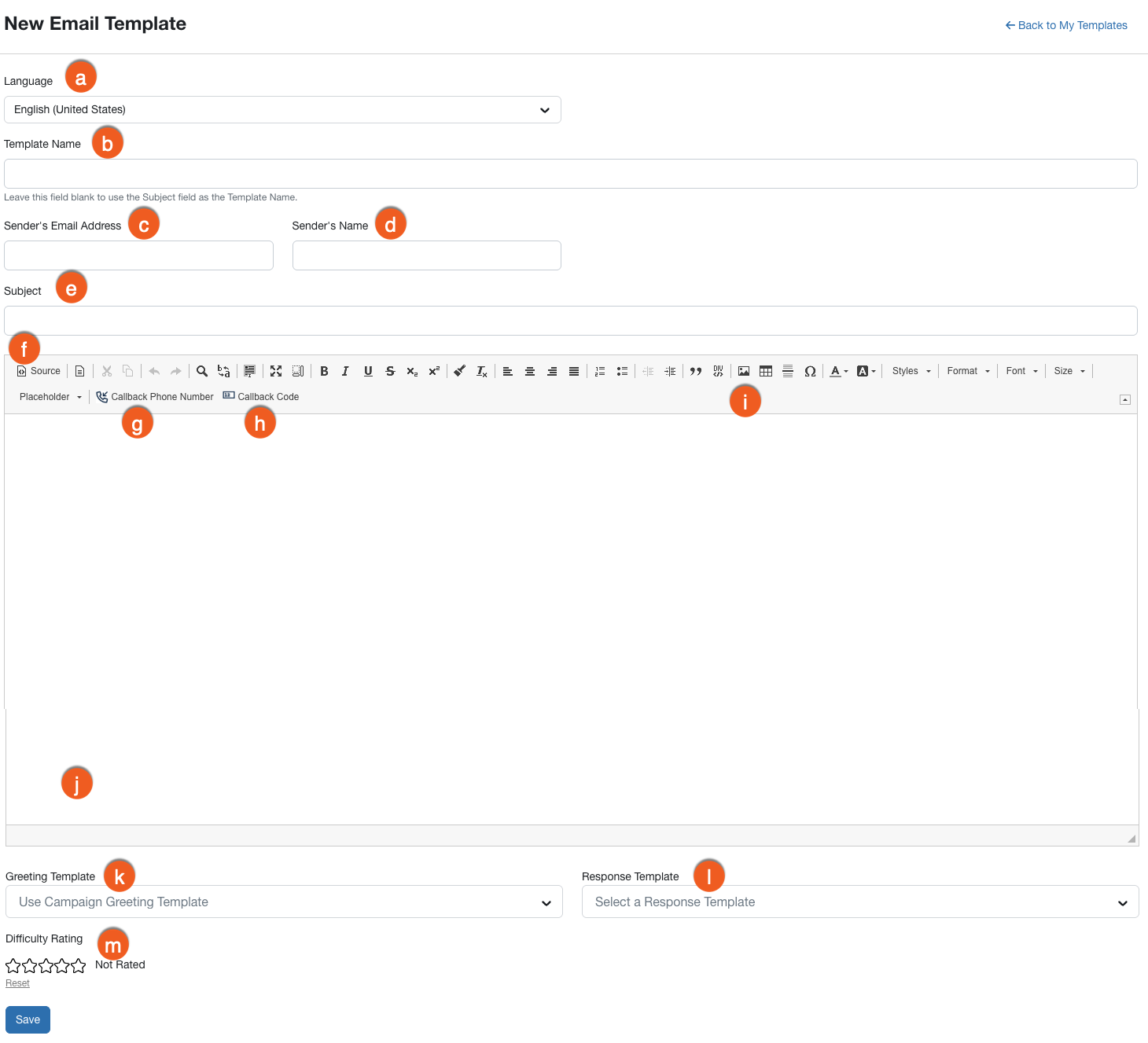
- Sprache: Im Drop-down-Menü können Sie die Sprache für Ihre Vorlage auswählen.
- Vorlagenname: Geben Sie einen Namen für die E-Mail-Vorlage ein. Der Name ist für Ihre Nutzerinnen und Nutzer nicht sichtbar. Wenn Sie hier keinen Namen eingeben, wird stattdessen der Text verwendet, den Sie in das Feld Betreff weiter unten eingeben.
- E-Mail-Adresse des Absenders: Geben Sie die E-Mail-Adresse des Absenders bzw. der Absenderin ein, die Nutzerinnen und Nutzern in der E-Mail angezeigt wird.
- Name des Absenders: Geben Sie den Namen des Absenders bzw. der Absenderin ein, der Nutzerinnen und Nutzern in der E-Mail angezeigt wird.
- Betreff: Geben Sie die Betreffzeile ein, die Nutzerinnen und Nutzern in ihrem Posteingang angezeigt wird.
- Quelle: Klicken Sie auf diese Schaltfläche, um zur Quellcodeansicht zu wechseln. Wenn Sie mit HTML vertraut sind, können Sie die Vorlage damit erstellen.
- Callback-Telefonnummer: Verwenden Sie diesen Platzhalter, um eine vom System generierte Telefonnummer einzufügen, die Ihre Nutzerinnen und Nutzer anrufen können.
- Rückrufcode: Verwenden Sie diesen Platzhalter, um den Rückrufcode für Ihre Nutzerinnen und Nutzer einzufügen.
-
Bildsymbol: Klicken Sie auf diese Schaltfläche, um Ihre eigenen Vorlagenbilder hinzuzufügen oder zu bearbeiten. Achten Sie beim Ändern der Bildgröße darauf, die Breite und Höhe mit dem Stil-Tag zu bearbeiten. Weitere Informationen finden Sie im Artikel So fügen Sie Bilder für benutzerdefinierte Vorlagen hinzu.
Wichtig: Achten Sie beim Ändern der Bildgröße darauf, die Breite und Höhe mit dem Stil-Tag zu bearbeiten. Weitere Informationen finden Sie im Artikel Problembehebung für Vorlagenbilder. - Text: Geben Sie den Text ein, der in der E-Mail-Vorlage angezeigt werden soll. Sie können die Optionen im WYSIWYG-Editor (What You See Is What You Get) verwenden, um Ihre Vorlage mit Tabellen, Linien und anderen Details anzupassen.
- Begrüßungsvorlage: Wählen Sie in diesem Drop-down-Menü die Begrüßungsvorlage aus, die Ihre Nutzerinnen und Nutzer hören, wenn sie die Rückruftelefonnummer anrufen.
- Antwortvorlage: Wählen Sie in diesem Drop-down-Menü die Antwortvorlage aus, die Ihre Nutzerinnen und Nutzer hören, wenn sie den Rückrufcode eingeben.
- Schwierigkeitsgrad: Weisen Sie Ihrer E-Mail-Vorlage einen Schwierigkeitsgrad zu. Der Schwierigkeitsgrad basiert auf einer Skala von einem bis fünf Sternen, wobei ein Stern für die geringste Schwierigkeit und fünf Sterne für die höchste Schwierigkeit stehen.
- Klicken Sie auf Speichern, um die E-Mail-Vorlage zu speichern.
Erstellen und Bearbeiten von Begrüßungsvorlagen
In Ihrer KnowBe4-Konsole können Sie Begrüßungsvorlagen für Callback-Phishing erstellen und bearbeiten. Bei diesen Vorlagen handelt es sich um Audiomitteilungen, mit denen Ihre Nutzerinnen und Nutzer begrüßt und zur Eingabe des Rückrufcodes aufgefordert werden. Sie können Audiodateien mit einer Größe von bis zu 20 MB in den Formaten MP3, WAV oder M4A hochladen.
Gehen Sie wie folgt vor, um eine Begrüßungsvorlage zu erstellen oder zu bearbeiten:
- Navigieren Sie in der KnowBe4-Konsole zu Phishing > Callback-Phishing.
- Klicken Sie auf der Unterregisterkarte Begrüßungsvorlagen auf Meine Vorlagen.
- Klicken Sie auf die Schaltfläche + Begrüßungsvorlage erstellen, um eine neue Vorlage zu erstellen. Klicken Sie auf den Namen einer vorhandenen Vorlage, um diese zu bearbeiten. Wenn Sie auf die Schaltfläche oder den Vorlagennamen klicken, wird der Vorlageneditor geöffnet.
-
Passen Sie die Einstellungen für Ihre neue oder vorhandene Vorlage an. Weitere Informationen zu den Feldern im Vorlageneditor finden Sie im Screenshot und in der Liste weiter unten:
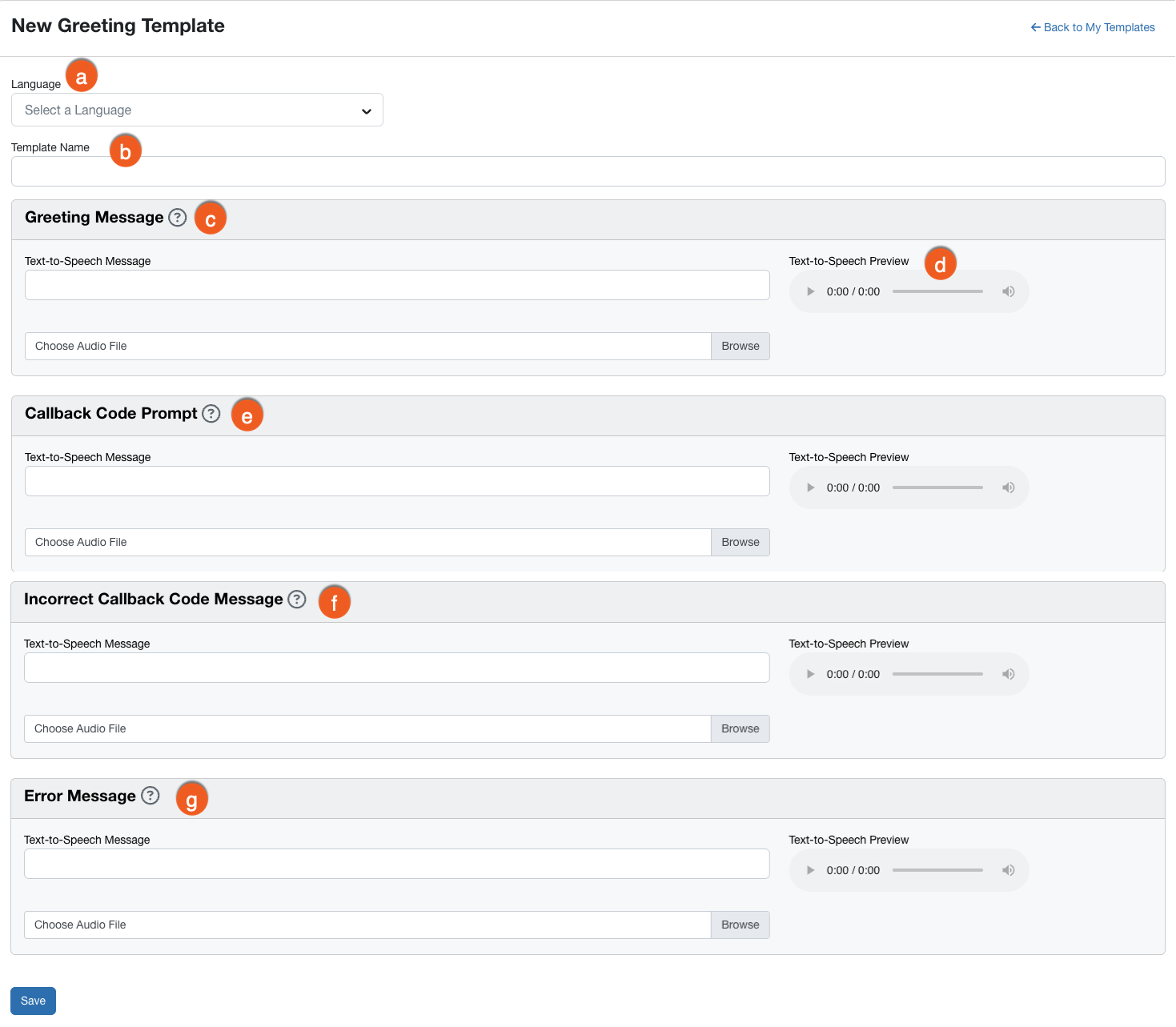
- Sprache: In diesem Drop-down-Menü können Sie die Sprache für Ihre Begrüßungsvorlage auswählen.
- Vorlagenname: Geben Sie einen Namen für die Begrüßungsvorlage ein.
- Begrüßungsnachricht: Geben Sie eine Mitteilung für die Sprachausgabe ein, mit der Ihre Nutzerinnen und Nutzer begrüßt werden, wenn sie die Rückruftelefonnummer anrufen. Dies ist ein Pflichtfeld. Sie können auch eine eigene Audiodatei hochladen.
- Vorschau der Sprachausgabe: Spielen Sie eine Hörprobe der Audiomitteilung ab, indem Sie auf die zugehörige Schaltfläche klicken.
- Eingabeaufforderung Rückrufcode: Geben Sie eine Mitteilung für die Sprachausgabe ein, mit der Ihre Nutzerinnen und Nutzer zur Eingabe des Rückrufcodes aufgefordert werden. Dies ist ein Pflichtfeld. Sie können auch eine eigene Audiodatei hochladen.
- Mitteilung falscher Rückrufcode: Geben Sie eine Mitteilung für die Sprachausgabe ein, die abgespielt wird, wenn Nutzerinnen und Nutzer einen falschen Rückrufcode eingeben. Dies ist ein Pflichtfeld. Sie können auch eine eigene Audiodatei hochladen.
- Fehlermeldung: Geben Sie eine Mitteilung für die Sprachausgabe ein, die abgespielt wird, wenn ein Fehler auftritt. Dies ist ein Pflichtfeld. Sie können auch eine eigene Audiodatei hochladen.
- Klicken Sie auf Speichern, um die Begrüßungsvorlage zu speichern.
Erstellen und Bearbeiten von Antwortvorlagen
In Ihrer KnowBe4-Konsole können Sie Antwortvorlagen für Callback-Phishing erstellen und bearbeiten. Bei diesen Vorlagen handelt es sich um Audiomitteilungen, mit denen Ihre Nutzerinnen und Nutzer aufgefordert werden, den sekundären Rückrufcode oder personenbezogene Daten einzugeben. Mit diesen Vorlagen können Ihre Nutzerinnen und Nutzer beispielsweise aufgefordert werden, die letzten vier Ziffern ihrer Kreditkartennummer einzugeben. Sie können Audiodateien mit einer Größe von bis zu 20 MB in den Formaten MP3, WAV oder M4A hochladen.
Gehen Sie wie folgt vor, um eine Antwortvorlage zu erstellen oder zu bearbeiten:
- Navigieren Sie in der KnowBe4-Konsole zu Phishing > Callback-Phishing.
- Klicken Sie auf der Unterregisterkarte Antwortvorlagen auf Meine Vorlagen.
- Klicken Sie auf die Schaltfläche + Antwortvorlage erstellen, um eine neue Vorlage zu erstellen. Klicken Sie auf den Namen einer vorhandenen Vorlage, um diese zu bearbeiten. Wenn Sie auf die Schaltfläche oder den Vorlagennamen klicken, wird der Vorlageneditor geöffnet.
-
Passen Sie die Einstellungen für Ihre neue oder vorhandene Vorlage an. Weitere Informationen zu den Feldern im Vorlageneditor finden Sie im Screenshot und in der Liste weiter unten:
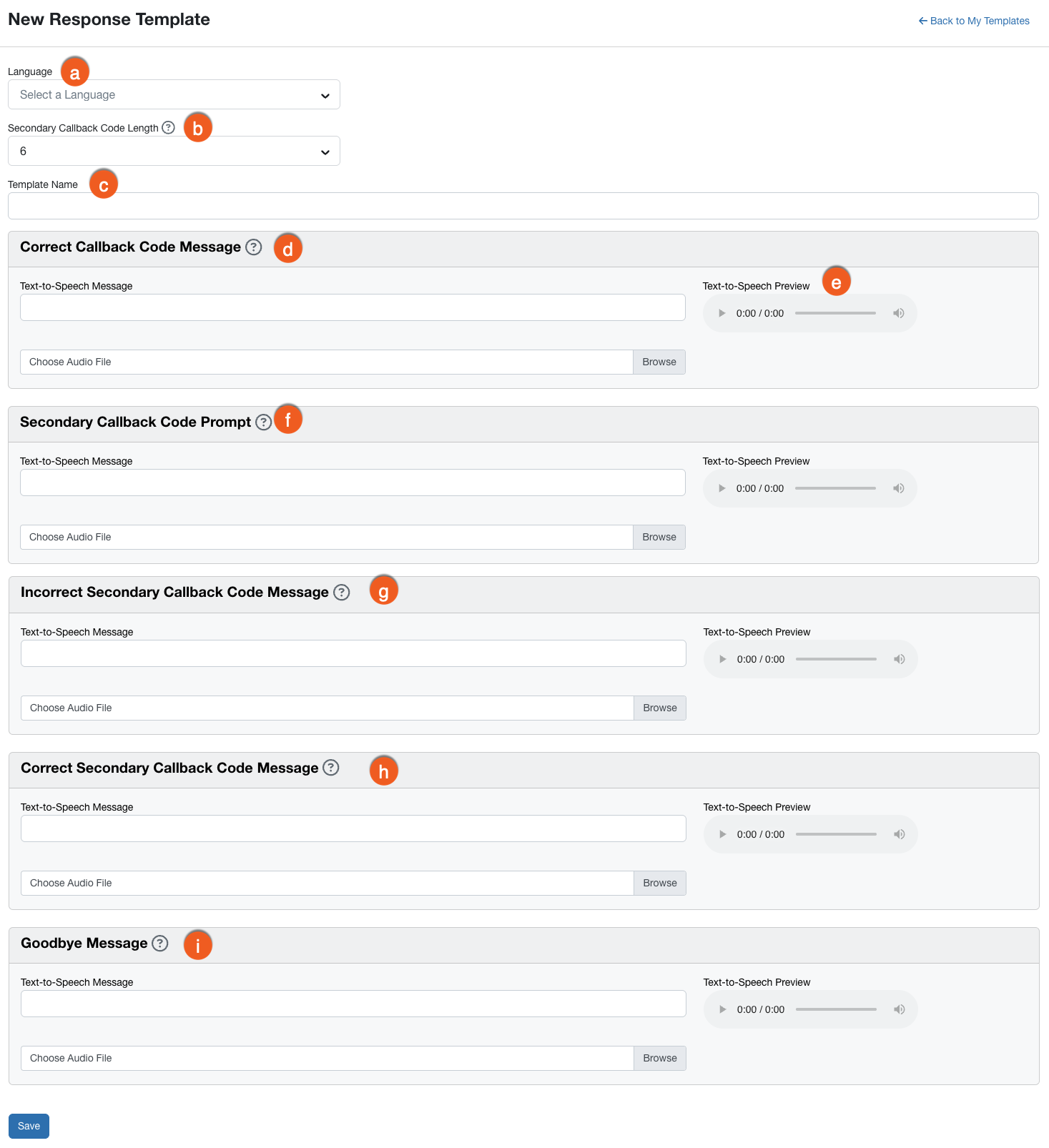
- Sprache: In diesem Drop-down-Menü können Sie die Sprache für Ihre Antwortvorlage auswählen.
- Länge des sekundären Rückrufcodes: Wählen Sie in diesem Drop-down-Menü die Anzahl der Stellen für den sekundären Rückrufcode aus. Wenn Nutzerinnen und Nutzer bei Ihrem Callback-Phishing-Test beispielsweise aufgefordert werden, die letzten vier Ziffern ihrer Kreditkartennummer einzugeben, können Sie 4 auswählen.
- Vorlagenname: Geben Sie einen Namen für die Antwortvorlage ein.
- Mitteilung richtiger Rückrufcode: Geben Sie eine Mitteilung für die Sprachausgabe ein, die abgespielt wird, wenn Nutzerinnen und Nutzer den Rückrufcode aus der E-Mail eingeben. Dies ist ein Pflichtfeld. Sie können auch eine eigene Audiodatei hochladen.
- Vorschau der Sprachausgabe: Klicken Sie auf die zugehörige Schaltfläche, um eine Hörprobe der Audiomitteilung abzuspielen.
- Eingabeaufforderung sekundärer Rückrufcode: Geben Sie eine Mitteilung für die Sprachausgabe ein, mit der Ihre Nutzerinnen und Nutzer zur Eingabe personenbezogener Daten aufgefordert werden. Dies ist ein Pflichtfeld. Sie können auch eine eigene Audiodatei hochladen.
- Mitteilung falscher sekundärer Rückrufcode: Geben Sie eine Mitteilung für die Sprachausgabe ein, die abgespielt wird, wenn Nutzerinnen und Nutzer einen sekundären Rückrufcode mit der falschen Anzahl an Stellen eingeben. Dies ist ein Pflichtfeld. Sie können auch eine eigene Audiodatei hochladen.
- Mitteilung richtiger sekundärer Rückrufcode: Geben Sie eine Mitteilung für die Sprachausgabe ein, die abgespielt wird, wenn Nutzerinnen und Nutzer den sekundären Rückrufcode mit der richtigen Anzahl an Stellen eingeben. Dies ist ein Pflichtfeld. Sie können auch eine eigene Audiodatei hochladen.
- Verabschiedungsnachricht: Geben Sie eine Mitteilung für die Sprachausgabe ein, die abgespielt wird, wenn der Telefonanruf beendet wird. In dieser Mitteilung können Nutzerinnen und Nutzer darüber informiert werden, dass sie den Callback-Phishing-Test nicht bestanden haben. Sie kann auch nur eine Abschiedsformel enthalten. Dies ist ein Pflichtfeld. Sie können auch eine eigene Audiodatei hochladen.
- Klicken Sie auf Speichern, um die Antwortvorlage zu speichern.