Sie können den Phish Alert Button (PAB) in Microsoft Defender for Office integrieren, um E-Mails zur Analyse an die Microsoft-Seite Übermittlungen zu senden. Die Seite Übermittlungen auf der Microsoft 365 Defender-Plattform enthält E-Mails, die Nutzerinnen und Nutzer über die Microsoft-Schaltfläche Bericht melden. Mit dieser Integration können Sie Ihren Nutzerinnen und Nutzern ermöglichen, verdächtige E-Mails mit dem PAB an Ihre Organisation und die Seite Übermittlungen zu melden. Wenn Nutzerinnen oder Nutzer die simulierten Phishing-E-Mails von KnowBe4 mit der Schaltfläche Bericht melden, kann Microsoft diese E-Mails fälschlicherweise als Bedrohung einstufen. Diese Integration unterstützt Microsoft auch dabei, die simulierten Phishing-E-Mails von KnowBe4 zu erkennen und Fehlalarme bei den gemeldeten E-Mails der Nutzerinnen und Nutzer zu vermeiden.
Voraussetzungen
Bevor Sie diese Integration konfigurieren können, müssen Sie den PAB in den Kontoeinstellungen von KSAT aktivieren und konfigurieren. Weitere Informationen finden Sie im Abschnitt Aktivieren und Konfigurieren in unserem Phish Alert Button (PAB)-Produkthandbuch.
Außerdem muss der Dienst Microsoft 365 Defender for Office für den E-Mail-Server Ihrer Organisation aktiviert werden. Konfigurieren Sie dann ein Postfach für Sicherheitsvorgänge (SecOps) für Ihr Microsoft-Konto, damit E-Mails an Ihre Seite Übermittlungen gesendet werden können. Weitere Informationen finden Sie im Microsoft-Artikel Konfigurieren der erweiterten Übermittlungsrichtlinie für Phishingsimulationen von Drittanbietern und E-Mail-Übermittlung an SecOps-Postfächer.
Konfigurieren der Integration
Um diese Integration zu konfigurieren, müssen Sie Reporting-Tools von Drittanbietern für Ihre Microsoft 365 Defender-Plattform zulassen. Weitere Informationen finden Sie im Microsoft-Artikel Optionen für Berichterstellungstools von Drittanbietern. Gehen Sie wie folgt vor, um Reporting-Tools von Drittanbietern zuzulassen:
- Melden Sie sich bei Ihrem Microsoft 365-Konto als Administratorin bzw. Administrator an.
- Navigieren Sie zu Microsoft 365 Defender-Portal > Einstellungen > E-Mail und Zusammenarbeit.

- Klicken Sie auf Einstellungen für Benutzermeldungen. Sie können die Seite Einstellungen für Benutzermeldungen auch aufrufen, indem Sie zu https://security.microsoft.com/securitysettings/userSubmission navigieren.

- Aktivieren Sie auf der Seite Einstellungen für Benutzermeldungen die Option Gemeldete Nachrichten in Outlook überwachen, um die Meldeoptionen zu aktivieren.
-
Wählen Sie im Abschnitt Wählen Sie eine Konfiguration für die Outlook-Schaltfläche „Bericht“ die Option Eine Add-In-Schaltfläche verwenden, die nicht von Microsoft stammt aus.
Wichtig: Bei Auswahl dieser Option wird die Microsoft-Schaltfläche Bericht automatisch deaktiviert.
-
Wählen Sie im Drop-down-Menü Gemeldete E-Mails senden an: die Option Nur mein Berichtspostfach oder Microsoft und mein Berichtspostfach aus.
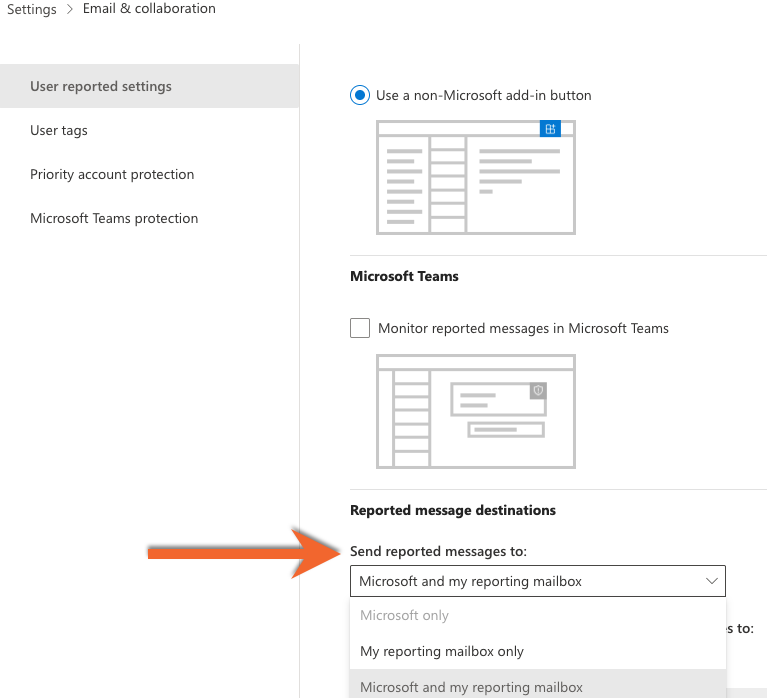 Hinweis: Wenn Sie Microsoft und mein Berichtspostfach auswählen, werden alle gemeldeten Mitteilungen automatisch zur Analyse an Microsoft gesendet. Weitere Informationen finden Sie im Microsoft-Artikel Vom Benutzer gemeldete Einstellungen unter Optionen für Berichterstellungstools von Drittanbietern.
 -
Geben Sie im Feld Fügen Sie ein Exchange Online-Postfach hinzu, an das gemeldete Nachrichten gesendet werden sollen: die E-Mail-Adresse ein, die mit der Seite Übermittlungen und dem SecOps-Postfach Ihres Microsoft-Kontos verknüpft sind.
Hinweis: Geben Sie dieselbe E-Mail-Adresse ein, die Sie zur Konfiguration Ihres SecOps-Postfachs verwendet haben. Weitere Informationen finden Sie im Microsoft-Artikel Konfigurieren der erweiterten Übermittlungsrichtlinie für Phishingsimulationen von Drittanbietern und E-Mail-Übermittlung an SecOps-Postfächer.
- (Optional) Sie können das Kontrollkästchen Melden von Nachrichten in Quarantäne zulassen. Nur Administratoren können Teams-Nachrichten in Quarantäne melden. aktivieren, damit Ihre Nutzerinnen und Nutzer E-Mails aus ihrem Quarantäne-Ordner melden können.
Nachdem Sie diese Einstellungen in Microsoft 365 Defender konfiguriert haben, müssen Sie die Integration in Ihrer KSAT-Konsole konfigurieren. Gehen Sie wie folgt vor, um die Integration in KSAT zu konfigurieren:
- Melden Sie sich bei Ihrer KSAT-Konsole an.
- Klicken Sie oben rechts auf der Seite auf Ihre E-Mail-Adresse. Wählen Sie im daraufhin angezeigten Drop-down-Menü die Option Kontoeinstellungen (Account Settings) aus.
- Navigieren Sie zu Kontointegrationen (Account Integrations) > Phish Alert.
- Klicken Sie auf das Pluszeichen neben der PAB-Instanz, deren Einstellungen Sie anzeigen möchten.
- Aktivieren Sie das Kontrollkästchen Microsoft 365 Defender-Integration aktivieren.
-
Geben Sie im Feld Gemeldete E-Mails senden an: die E-Mail-Adresse ein, die mit der Seite Übermittlungen und dem SecOps-Postfach Ihres Microsoft-Kontos verknüpft ist.
Wichtig: Neben der mit Ihrem Microsoft-Konto verknüpften E-Mail-Adresse können Sie auch eine andere E-Mail-Adresse im Feld Nicht simulierte E-Mails senden an: eingeben, um eine Kopie der von Nutzerinnen und Nutzern gemeldeten E-Mails an die Administratorinnen und Administratoren Ihrer Organisation zu senden. Wenn Sie gemeldete E-Mails nur direkt an Ihr SecOps-Postfach senden möchten, lassen Sie das Feld Nicht simulierte E-Mails senden an: leer. - (Optional) Sie können das Kontrollkästchen Kopie der gemeldeten E-Mails speichern aktivieren, wenn vom PAB eine Kopie der gemeldeten E-Mails im Ordner Gesendet der Nutzerin oder des Nutzers gespeichert werden sollen, von der bzw. dem sie gemeldet wurden.

- Klicken Sie auf die Schaltfläche Phish Alert-Einstellungen speichern.
- Klicken Sie unten auf der Seite auf Änderungen speichern.
Nutzerbereich
Sobald Sie die Integration konfiguriert haben, können Ihre Nutzerinnen und Nutzer den PAB verwenden, um verdächtige E-Mails sowohl an KnowBe4 als auch an Microsoft zu melden.
Wenn Nutzerinnen und Nutzer eine E-Mail melden, wird sie standardmäßig als Phishing gemeldet. Wenn Sie die Funktion Nutzerkommentare und Einstufung zulassen aktiviert haben, können Ihre Nutzerinnen und Nutzer auch Kommentare hinzufügen und die Einstufung Phishing/Verdächtig, Spam/Junk oder Unbekannt auswählen. 
Wenn Nutzerinnen und Nutzer die Einstufung Unbekannt auswählen, wird die gemeldete E-Mail auf der Microsoft-Seite Übermittlungen zunächst als Phishing gekennzeichnet. Weitere Informationen finden Sie im Leitfaden zu Nutzerkommentaren und der E-Mail-Einstufung beim Phish Alert Button (PAB). 
Nachdem eine E-Mail von einer Nutzerin oder einem Nutzer gemeldet wurde, wird die E-Mail aus dem Posteingang gelöscht, und zwei Kopien der gemeldeten E-Mail werden versendet. Die erste Kopie wird an die E-Mail-Adresse gesendet, die Sie in den KSAT-Kontoeinstellungen im Feld Nicht simulierte E-Mails senden an: eingegeben haben. Die zweite Kopie wird an die E-Mail-Adresse gesendet, die Sie in den KSAT-Kontoeinstellungen im Feld Gemeldete E-Mails senden an: angegeben haben und die mit der Seite Übermittlungen von Microsoft Defender verknüpft ist. Wenn die Einstellung Kopie der gemeldeten E-Mails speichern aktiviert ist, wird außerdem eine Kopie der gemeldeten E-Mail im Ordner „Gesendet“ der Nutzerin oder des Nutzers gespeichert.
Sobald eine E-Mail an Microsoft übermittelt wurde, wird sie innerhalb weniger Minuten in Ihrem Microsoft 365 Defender-Portal auf der Seite Übermittlungen auf der Registerkarte Vom Benutzer gemeldet angezeigt.