In den PhishER-Einstellungen (Settings) im Abschnitt Konto (Account) können Sie u. a. Melde-E-Mail-Adressen einrichten, Ihre E-Mail-Server festlegen sowie benutzerdefinierte E-Mail-Vorlagen und -Benachrichtigung verwalten.
Melde-E-Mail-Adressen
Auf der Unterregisterkarte Melde-E-Mail-Adressen (Reporting Emails) können Sie die Melde-E-Mail-Adressen anzeigen und neue Melde-E-Mail-Adressen erstellen. Melde-E-Mail-Adressen werden verwendet, um die von Ihren Nutzerinnen und Nutzern gemeldeten E-Mails an Ihren PhishER-Posteingang (Inbox) weiterzuleiten. Sie können eine Melde-E-Mail-Adresse für den Phish Alert Button (PAB) einrichten, um E-Mails automatisch weiterzuleiten. Wenn Ihre Organisation den PAB nicht verwendet, können Sie die Melde-E-Mail-Adresse auch verwenden, um E-Mails manuell weiterzuleiten. Weitere Informationen über die jeweiligen Methoden finden Sie in den folgenden Unterabschnitten dieses Artikels.
Weitere Informationen zur Unterregisterkarte Melde-E-Mail-Adressen (Reporting Emails) finden Sie im Screenshot und in der folgenden Liste:

-
Neue E-Mail-Adresse generieren (Generate New Email): Klicken Sie auf diese Schaltfläche, um eine neue Melde-E-Mail-Adresse zu erstellen. Sie können so viele Melde-E-Mail-Adressen einrichten, wie Sie möchten. Sie können beispielsweise verschiedene Melde-E-Mail-Adressen für bestimmte Nutzergruppen, PAB-Instanzen oder Standorte verwenden.
Hinweis: Alle an Ihre Melde-E-Mail-Adressen weitergeleiteten E-Mails werden an Ihren PhishER-Posteingang (Inbox) gesendet. - Melde-E-Mail-Adressen (Reporting Email): In dieser Spalte werden Ihre Melde-E-Mail-Adressen angezeigt.
- Tag: In dieser Spalte werden die benutzerdefinierten Tags Ihrer Melde-E-Mail-Adressen angezeigt. Um ein Tag hinzuzufügen, klicken Sie auf das Bearbeitensymbol und geben Sie Ihr Tag in das Feld ein. Drücken Sie dann die Eingabe- oder Entertaste, um Ihre Änderung zu speichern. Sie können für jede Melde-E-Mail-Adresse ein benutzerdefiniertes Tag erstellen. PhishER weist Ihr Tag automatisch den Benachrichtigungen zu, die von der Melde-E-Mail-Adresse an den PhishER-Posteingang (Inbox) weitergeleitet werden.
- Aktiv (Active): In dieser Spalte können Sie über den Schalter eine Melde-E-Mail-Adresse aktivieren oder deaktivieren.
- Nur weitergeleitet (Forwarded Only): Wenn Sie in dieser Spalte das Kontrollkästchen aktivieren, können nur manuell weitergeleitete E-Mails an Melde-E-Mail-Adressen gesendet werden.
- Aktionen (Actions): Wenn Sie in dieser Spalte auf das Kopiersymbol (mit zwei Dokumentseiten) klicken, wird die Melde-E-Mail-Adresse kopiert. Klicken Sie auf das Papierkorbsymbol, um die Melde-E-Mail-Adresse zu löschen.
Weiterleiten von gemeldeten E-Mails über den PAB
Wenn Ihre Organisation den Phish Alert Button (PAB) installiert hat, können Sie eine Melde-E-Mail-Adresse einrichten, um von Ihren Nutzerinnen und Nutzern gemeldete E-Mails automatisch an Ihren PhishER-Posteingang (Inbox) weiterzuleiten. Damit E-Mails über den PAB weitergeleitet werden, müssen Sie im Abschnitt Phish Alert in Ihren KSAT-Kontoeinstellungen (Account Settings) eine Melde-E-Mail-Adresse hinzufügen.
Gehen Sie wie folgt vor, um die automatische E-Mail-Weiterleitung über den PAB einzurichten:
- Melden Sie sich bei der PhishER-Konsole an.
- Navigieren Sie zu Einstellungen (Settings) > Melde-E-Mail-Adressen (Reporting Emails).
-
Klicken Sie in der Spalte Aktionen (Actions) auf das Kopiersymbol (mit zwei Dokumentseiten), um Ihre Melde-E-Mail-Adresse zu kopieren.

- Melden Sie sich bei Ihrer KSAT-Konsole an.
- Klicken Sie oben rechts auf der Seite auf Ihre E-Mail-Adresse. Wählen Sie im daraufhin angezeigten Drop-down-Menü die Option Kontoeinstellungen (Account Settings) aus.
- Navigieren Sie zu Kontointegrationen (Account Integrations) > Phish Alert.
- Klicken Sie auf das Pluszeichen + neben der PAB-Instanz, deren Einstellungen Sie anzeigen möchten.
-
Geben Sie im Feld Nicht simulierte E-Mails senden an (Send Non-Simulated Emails to) die Melde-E-Mail-Adressen ein. Weitere Informationen zu diesem Feld finden Sie im Abschnitt Aktivieren und Konfigurieren des PAB im Phish Alert Button (PAB)-Produkthandbuch.
Hinweis: Wenn Ihre Organisation den PAB nach der Aktivierung von PhishER aktiviert und konfiguriert, wird die Melde-E-Mail-Adresse automatisch im Feld Nicht simulierte E-Mails senden an (Send Non-Simulated Emails to) eingefügt. Klicken Sie auf die Schaltfläche PhishER-E-Mail-Adressen entfernen (Remove PhishER Email Addresses), wenn Sie diese E-Mail-Adresse aus der Liste entfernen möchten.
- Klicken Sie auf die Schaltfläche Phish Alert-Einstellungen speichern (Save Phish Alert Settings).
- Klicken Sie unten auf der Seite auf Änderungen speichern (Save Changes).
Manuelles Weiterleiten von gemeldeten E-Mails
Wenn Ihre Organisation den Phish Alert Button (PAB) nicht verwendet, müssen Ihre Nutzerinnen und Nutzer die E-Mails manuell an Ihre Melde-E-Mail-Adressen weiterleiten. Wir empfehlen Ihnen, in Ihrem E-Mail-Server eine Alias-E-Mail-Adresse einzurichten, über die weitergeleitete E-Mails an Ihre PhishER-Melde-E-Mail-Adresse geleitet werden. Informieren Sie Ihre Nutzerinnen und Nutzer darüber, dass alle verdächtigen E-Mails an die Alias-E-Mail-Adresse weitergeleitet werden sollen.
Weitere Informationen zum Erstellen einer Alias-E-Mail-Adresse in gängigen E-Mail-Clients finden Sie in der folgenden Liste:
- Apple iCloud: E-Mail-Aliasse für iCloud Mail auf iCloud.com hinzufügen und verwalten E-Mail-Aliasse für iCloud Mail auf iCloud.com hinzufügen und verwalten
- Gmail (Google Workspace): Eine alternative E-Mail-Adresse (E-Mail-Alias) hinzufügen oder löschen Eine alternative E-Mail-Adresse (E-Mail-Alias) hinzufügen oder löschen
- Microsoft Outlook: Einen E-Mail-Alias in Outlook.com hinzufügen oder entfernen Einen E-Mail-Alias in Outlook.com hinzufügen oder entfernen
E-Mail-Server
Auf der Unterregisterkarte E-Mail-Server (Email Server) können Sie Informationen über Ihre E-Mail-Standardvorlage und die E-Mail-Servereinstellungen für benutzerdefinierte E-Mails in Ihrer PhishER-Konsole anzeigen und bearbeiten. Wenn Sie auf der Registerkarte Aktionen (Actions) eine PhishER-Aktion erstellen und im Schritt Wählen Sie aus, wie diese Aktion gemeldet werden soll (Choose how you would like to report this action) die Option E-Mail senden (Send Email) auswählen, werden die E-Mail-Servereinstellungen automatisch in Ihre E-Mail-Vorlage eingefügt.
Um Ihre E-Mail-Standardvorlage und die zugehörigen E-Mail-Serverinformationen anzupassen, bearbeiten Sie die Einstellungen auf der Unterregisterkarte E-Mail-Server (Email Server). Weitere Informationen finden Sie im Screenshot und in der folgenden Liste:

- Standardabsenderadresse (Default From Address): Geben Sie die E-Mail-Adresse ein, die im Feld Von (From) Ihrer E-Mail-Vorlage stehen soll.
- Standardabsendername (Default From Name): Geben Sie den Namen ein, der im Feld Absendername (From Name) Ihrer E-Mail-Vorlage stehen soll.
- Standardantwortadresse (Default Reply to Address): Geben Sie die E-Mail-Adresse ein, die im Feld Antwort an (Reply To) Ihrer E-Mail-Vorlage stehen soll.
- Standardantwortname (Default Reply to Name): Geben Sie den Namen ein, der im Feld Antwortname (Reply To Name) Ihrer E-Mail-Vorlage stehen soll.
- X-Phisher-Kopfzeile (X-Phisher header): Wenn Sie einen E-Mail-Header in Ihre benutzerdefinierte E-Mail einfügen möchten, um diese zu kennzeichnen oder zu tracken, geben Sie in diesem Feld einen benutzerdefinierten E-Mail-Header ein. Der Header wird an die von Ihrer PhishER-Konsole gesendete E-Mail angefügt.
- E-Mail-Kopfzeilen (Email Headers): Aktivieren Sie dieses Kontrollkästchen, wenn Sie bei der Eingabe einer E-Mail-Adresse in das Von (From)-Feld einer benutzerdefinierten E-Mail-Vorlage die feste Absender-E-Mail-Adresse überschreiben möchten.
- DKIM-Signatur (DKIM Signature): Aktivieren Sie dieses Kontrollkästchen, um DKIM-Signaturen in Ihrer PhishER-Konsole zu aktivieren. Eine DKIM-Signatur ist eine Textzeile, mit der die Authentizität einer PhishER-Benachrichtigung bestätigt wird. DKIM-Signaturen können für Benachrichtigungen von KnowBe4 oder für von Ihnen erstellte benutzerdefinierte Benachrichtigungen verwendet werden. Weitere Informationen zu DKIM-Signaturen finden Sie im Artikel So aktivieren und konfigurieren Sie DKIM-Signaturen in PhishER.
- DKIM konfigurieren (Configure DKIM): Wählen Sie den Typ der Signaturdomain, die für DKIM-Signaturen verwendet werden sollen, aus. Wenn Sie die Signaturdomain von KnowBe4 verwenden möchten, wählen Sie KnowBe4-Signaturdomain verwenden (Use KnowBe4's Signing Domain) aus. Wenn Sie eine Signaturdomain von Ihrer Organisation verwenden möchten, wählen Sie Ihre Signaturdomain verwenden (Use Your Signing Domain) aus.
-
Benutzerdefinierte Signaturdomain hinzufügen (Add Custom Signing Domain): Wenn Sie Ihre Signaturdomain verwenden (Use Your Signing Domain) ausgewählt haben, klicken Sie auf diese Schaltfläche, um das Pop-up-Fenster Benutzerdefinierte Signaturdomain hinzufügen (Add Custom Signing Domain) zu öffnen. Wählen Sie im Drop-down-Menü eine Signaturdomain aus. Klicken Sie dann auf Hinzufügen (Add), um die Signaturdomain Ihrer Konsole hinzuzufügen.

- Speichern (Save): Klicken Sie auf diese Schaltfläche, um die E-Mail-Servereinstellungen zu speichern.
- Zulässige Domains (Allowed Domains): In diesem Abschnitt wird eine Liste aller Domains angezeigt, die in Ihren KSAT-Kontoeinstellungen (Account Settings) hinzugefügt und überprüft wurden. Weitere Informationen über zulässige Domains finden Sie in unserem Artikel So fügen Sie Domains hinzu und bestätigen diese.
E-Mail-Vorlagen
Auf der Unterregisterkarte E-Mail-Vorlagen (Email Templates) können Sie all Ihre benutzerdefinierten E-Mail-Vorlagen anzeigen und neue benutzerdefinierte Vorlagen erstellen. Sie können benutzerdefinierte E-Mails einrichten und in Ihren PhishER-Aktionen verwenden. Wenn eine Aktion ausgelöst und der Aktion eine E-Mail-Vorlage beigefügt wird, sendet PhishER die E-Mail-Vorlage automatisch an die von Ihnen angegebenen Empfängerinnen und Empfänger. Um eine benutzerdefinierte E-Mail-Vorlage zu erstellen, klicken Sie oben rechts auf der Seite auf die Schaltfläche Neue E-Mail-Vorlage (New Email Template). Weitere Informationen über E-Mail-Vorlagen finden Sie im Artikel So erstellen Sie eine benutzerdefinierte Vorlage in PhishER.

Benachrichtigungen
Auf der Unterregisterkarte Benachrichtigungen (Notifications) können Sie all Ihre Benachrichtigungen anzeigen und neue Benachrichtigungen erstellen. Benachrichtigungen sind E-Mails, die an Ihre Admins gesendet werden können, um sie über Änderungen an den auf der PhishER-Registerkarte Räume (Rooms) gespeicherten Abfragen zu informieren. Sie können Admins beispielsweise benachrichtigen, wenn ein Raum nach einem festgelegten Zeitraum weniger als 10 E-Mails oder mehr als 50 E-Mails enthält.
Weitere Informationen zur Unterregisterkarte Benachrichtigungen (Notifications) finden Sie im Screenshot und in der folgenden Liste:

- Neue Benachrichtigung (New Notification): Klicken Sie auf diese Schaltfläche, um eine neue Benachrichtigung zu erstellen.
- Suchen (Search): Geben Sie in dieser Suchleiste einen Suchbegriff ein, um nach bestimmten Benachrichtigungen zu suchen.
- Name: In dieser Spalte wird die Bezeichnung der Benachrichtigung angezeigt.
- Zielraum (Target Room): In dieser Spalte wird der PhishER-Raum angezeigt, der in der Benachrichtigung erwähnt wird.
- Erstellt am (Created At): In dieser Spalte wird das Datum (mit Uhrzeit) angezeigt, an dem die Benachrichtigung erstellt wurde.
- Aktualisiert um (Updated At): In dieser Spalte wird das Datum (mit Uhrzeit) angezeigt, an dem die Benachrichtigung zuletzt aktualisiert wurde.
- Aktionen (Actions): Diese Spalte enthält die Aktionen, die für die Benachrichtigung ausgeführt werden können. Klicken Sie auf das Papierkorbsymbol, um die Benachrichtigung zu löschen.
Erstellen von Benachrichtigungen
Gehen Sie wie folgt vor, um eine neue Benachrichtigung zu erstellen:
- Melden Sie sich bei der PhishER-Konsole an.
- Navigieren Sie zu Einstellungen (Settings) > Benachrichtigungen (Notifications).
-
Klicken Sie oben rechts auf der Seite auf die Schaltfläche Neue Benachrichtigung (New Notification). Das Pop-up-Fenster Neue Benachrichtigung (New Notification) wird geöffnet. Weitere Informationen über die Felder in diesem Pop-up-Fenster finden Sie im Screenshot und in der folgenden Liste:
- Benachrichtigungsname (Notification Name): Geben Sie in diesem Feld einen Namen für die Benachrichtigung ein.
- Eine vorhandene gespeicherte Abfrage auswählen (Select an existing saved query): Wählen Sie aus diesem Drop-down-Menü den PhishER-Raum aus, den Sie in der Benachrichtigung erwähnen möchten.
- Schwellenwerte (Thresholds): Aktivieren Sie die Kontrollkästchen Weniger als (Less Than) und/oder Mehr als (More Than), um eine oder beide Schwellenwertoptionen zu verwenden. Geben Sie dann in den Feldern neben E-Mails (Emails) eine Zahl ein, um die Schwellenwerte festzulegen, bei denen eine PhishER-Benachrichtigung ausgelöst (und gesendet) wird.
-
Zeitraum (Timeframe): Geben Sie in das Feld eine Zahl ein und wählen Sie aus dem Drop-down-Menü eine Einheit für die Häufigkeit aus, um festzulegen, wie oft PhishER die Benachrichtigung senden soll.
Hinweis: Sie müssen einen Zeitraum von mindestens 10 Minuten, von 1 bis 90 Stunden oder von 1 bis 90 Tagen eingeben. - Senden an (Deliver to): Geben Sie in diesem Feld die E-Mail-Adressen der Nutzerinnen und Nutzer ein, die die Benachrichtigung erhalten sollen. Trennen Sie die einzelnen E-Mail-Adressen durch einen Zeilenumbruch.

- Klicken Sie auf Speichern (Save), um die Benachrichtigung zu erstellen.
Downloads
Über die Unterregisterkarte Downloads können Sie beliebige Reports oder große Dateien, die in Ihrer Konsole generiert wurden, herunterladen. Sie können beispielsweise auf der Registerkarte Reports einen Report, in Ihrem PhishER-Posteingang (Inbox) gemeldete Nachrichten oder bei einer PhishRIP-Abfrage ermittelte E-Mails auswählen und auf die Schaltfläche CSV herunterladen (Download CSV) klicken. Die CSV-Datei wird in der Dateiliste angezeigt, sobald sie vollständig generiert wurde und zum Download zur Verfügung steht. Dateien mit mehr als 5000 Nachrichten aus Ihrem PhishER-Posteingang (Inbox) werden in der Liste mit herunterladbaren Dateien angezeigt. Sie können die maximale Anzahl der Elemente auf der Registerkarte Einstellungen (Preferences) ändern. Kleinere Dateien aus Ihrem PhishER-Posteingang (Inbox) werden automatisch über Ihren Browser herunterladen und stehen im Downloadverlauf Ihres Browsers zur Verfügung.
Weitere Informationen zur Unterregisterkarte Downloads finden Sie im Screenshot und in der folgenden Liste:

- Name: Diese Spalte enthält den Namen der Datei.
- Erstellt am (Created At): In dieser Spalte wird das Datum mit Uhrzeit angezeigt, an dem die Datei für den späteren Download generiert wurde.
- Läuft ab am (Expires At): Diese Spalte enthält Datum und Uhrzeit der automatischen Entfernung der Datei von der Liste.
- Aktionen (Actions): Diese Spalte enthält die Aktionen, die für die Datei ausgeführt werden können. Klicken Sie auf das Downloadsymbol, um die Datei herunterzuladen. Klicken Sie auf das Papierkorbsymbol, um die Datei zu löschen.
Anzeigen von Hinweisen für Downloads und Kommentare
Wenn generierte Dateien bereitstehen, wird ein Hinweis in Form einer Glocke auf dem Nutzersymbol unten auf der Navigationsleiste angezeigt. Klicken Sie auf die Glocke, um das Pop-up-Fenster Warnungen (Alerts) zu öffnen und Hinweise für alle großen Dateien, die zum Download bereitstehen, anzuzeigen. Neue Hinweise werden in Fettschrift angezeigt. Klicken Sie auf das Downloadsymbol, um eine Datei herunterzuladen. Warnungen (Alerts) generiert außerdem ein Ereignis, sobald Nutzerinnen und Nutzer auf eine Nachricht antworten, die über den PhishER-Bereich Besprechung (Discussion) gesendet wurde. Sie können auf das E-Mail-Symbol klicken, um die Nutzerantwort direkt aufzurufen. Wenn es keine neuen Hinweise gibt, können Sie auf das Nutzersymbol und anschließend auf Warnungen (Alerts) klicken, um das Pop-up-Fenster Warnungen (Alerts) zu öffnen. Bereits geöffnete Hinweise werden in normaler Schrift angezeigt.

Datenaufbewahrung
Auf der Unterregisterkarte Datenaufbewahrung (Data Retention) können Sie festlegen, wie lange Ihre Daten in PhishER gespeichert werden sollen. Hierbei handelt es sich um die Zeitspanne zwischen der Meldung und der Löschung einer Nachricht. Wählen Sie zum Konfigurieren der Einstellungen für die Datenaufbewahrung einen Aufbewahrungstyp (Retention Type) und einen Aufbewahrungszeitraum (Retention Period) aus.
Weitere Informationen zur Unterregisterkarte Datenaufbewahrung (Data Retention) finden Sie im Screenshot und in der folgenden Liste:

- Keine Aufbewahrung von Mitteilungen (vergangen und zukünftig) (No Message Retention (Past and Future)): Wählen Sie diese Option aus, um alle Daten zu vorhandenen und künftigen Nachrichten zu löschen. Wenn Sie diese Option auswählen, löscht PhishER die Rohdaten der Nachricht sowie alle Aktionen, Kennzeichnungen, Regeln, Tags und andere Daten. Keine der aus der Nachricht entfernten Daten werden in vorhandenen oder künftigen PhishER-Reports oder -Mitteilungsdetails angezeigt.
- Keine Aufbewahrung von Mitteilungen (nur zukünftig) (No Message Retention (Future Only)): Wählen Sie diese Option aus, um alle Daten zu künftigen Nachrichten zu löschen. Wenn Sie diese Option auswählen, löscht PhishER die Rohdaten der Nachricht sowie alle Aktionen, Kennzeichnungen, Regeln, Tags und andere Daten. Keine der aus der Nachricht entfernten Daten werden in Verlaufsreports angezeigt.
- Aufbewahrung von Mitteilungszeitstempeln und Einstufung (Message Timestamps and Dispositioning Retention): Wählen Sie diese Option aus, um alle Datensätze der Nachricht dauerhaft zu löschen, darunter Text, Rohdaten der Nachricht und E-Mail-Adressen. Wenn Sie diese Option auswählen, speichert PhishER nur Informationen über die Eigenschaften der Nachricht, wie z. B. Kategorie, Status oder Priorität und Zeitstempel. Mit dieser Option werden alle Informationen gelöscht, die nicht für Reports auf der PhishER-Registerkarte Dashboard benötigt werden.
- Aufbewahrung von Mitteilungstext und Details (Message Body and Details Retention): Wählen Sie diese Option aus, um alle Rohdaten der Nachricht zu löschen, darunter Inhalt, Header, E-Mail-Adressen und Anhänge. Wenn Sie diese Option auswählen, entfernt PhishER persönliche Informationen, die unter Umständen im Text von auf KnowBe4-Servern gespeicherten E-Mails vorhanden sind. PhishER speichert nur Informationen über Nachrichteneigenschaften, Aktionen, Kennzeichnungen und Regeln.
- Aufbewahrungszeitraum (Retention Period): Legen Sie über das Drop-down-Menü und das Textfeld fest, wie lange PhishER die Daten aufbewahren soll. Sie können Tage, Monate oder Jahre festlegen. Die Aufbewahrungsdauer kann zwischen einem Tag und zehn Jahren festgelegt werden.
-
Speichern (Save): Klicken Sie auf diese Schaltfläche, um die Einstellungen für die Datenaufbewahrung zu speichern.
Hinweis: Die Funktionen für die Datenaufbewahrung sind derzeit optional. KnowBe4 behält sich jedoch das Recht vor, die Standardeinstellungen für die Datenaufbewahrung zu ändern. Von eventuellen Änderungen sind jedoch nur PhishER-Konten betroffen, bei denen keine Einstellungen für die Datenaufbewahrung konfiguriert sind.
Einstellungen
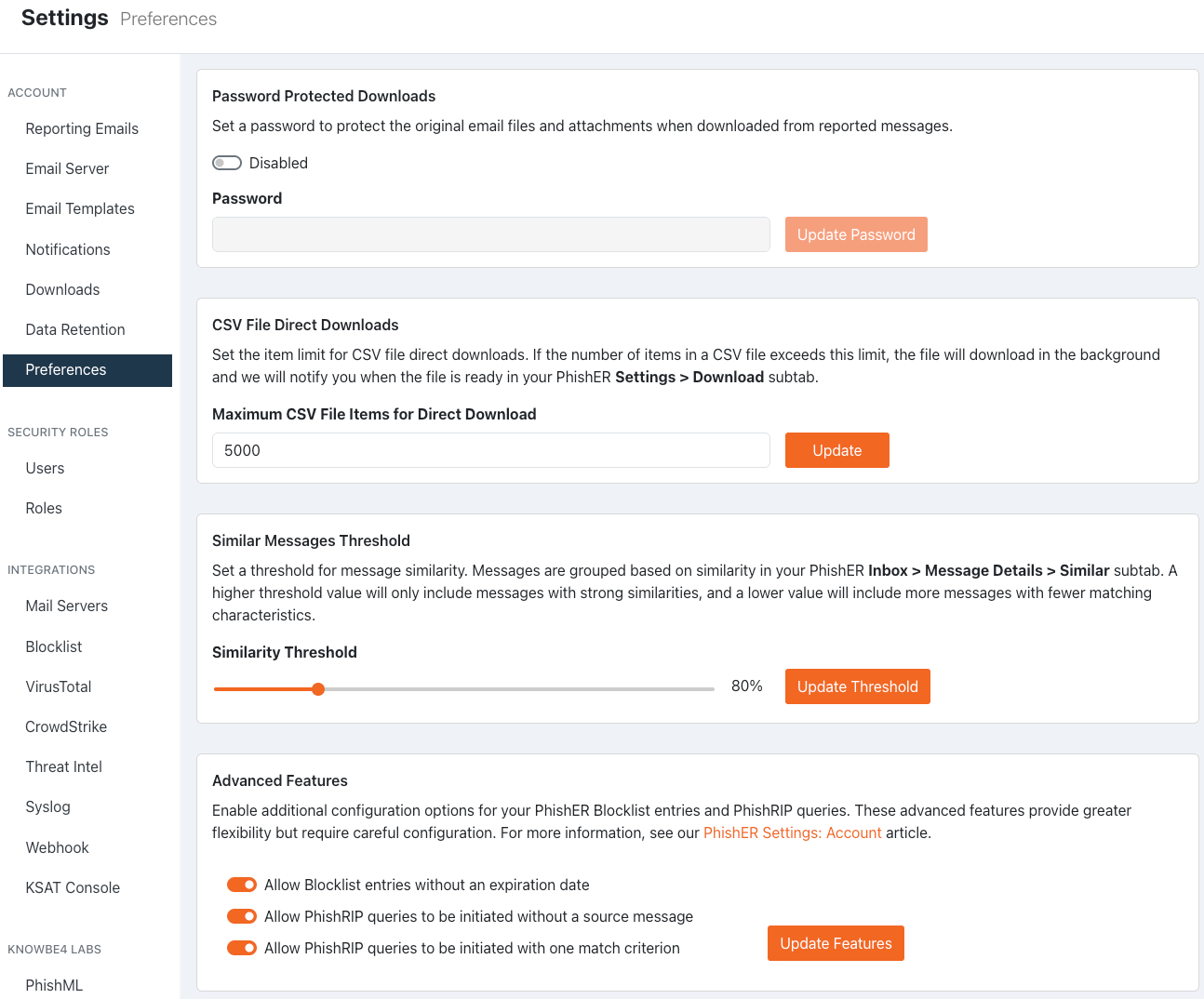
Sie können über die Unterregisterkarte Einstellungen (Preferences) die Einstellungen für von Ihrer Konsole heruntergeladene Dateien, für die nach Ähnlichkeit gruppierten Nachrichten auf der Seite Mitteilungsdetails (Message Details) sowie zusätzliche Konfigurationsoptionen für PhishER-Funktionen konfigurieren. Weitere Informationen über die jeweiligen Einstellungen finden Sie in den folgenden Unterabschnitten.
Passwortgeschützte Downloads
In diesem Abschnitt können Sie ein Passwort festlegen, um die Dateien zu schützen, die aus gemeldeten Nachrichten heruntergeladen wurden. Gehen Sie wie folgt vor, um ein Passwort für heruntergeladene Dateien festzulegen:
- Aktivieren Sie den Schalter, um die Einstellung Passwortgeschützte Downloads (Password Protected Downloads) zu aktivieren.
- Geben Sie im Feld Passwort (Password) ein Passwort mit mindestens sechs Zeichen ein.
- Klicken Sie auf Passwort aktualisieren (Update Password).
Sobald diese Einstellung aktiviert ist, werden alle Originaldateien, die von der Seite Message Details heruntergeladen werden, in passwortgeschützte ZIP-Dateien umgewandelt.
Direkte Downloads als CSV-Datei
In diesem Abschnitt können Sie eine maximale Anzahl von Elementen für den direkten Download von CSV-Dateien festlegen. Um ein Limit für direkte Downloads festzulegen, gehen Sie wie folgt vor:
- Geben Sie im Feld Maximale Elemente für direkte Downloads als CSV-Datei (Maximum CSV File Items for Direct Downloads) die Anzahl der Elemente ein, die Sie als Obergrenze für direkte Downloads festlegen möchten.
- Klicken Sie auf Aktualisieren (Update).
Sobald diese Einstellung aktualisiert wurde, werden alle CSV-Dateien, die diese Begrenzung überschreiten, im Hintergrund heruntergeladen. Wir benachrichtigen Sie, sobald die Datei in Ihrem Unterregister Downloads verfügbar ist.
Schwellenwert für ähnliche Mitteilungen
In diesem Abschnitt können Sie die Ähnlichkeit von Nachrichten festlegen, die auf der Unterregisterkarte Ähnlich (Similar) auf der Seite Mitteilungsdetails (Message Details) zusammen gruppiert werden sollen. Gehen Sie wie folgt vor, um den Ähnlichkeitsschwellenwert festzulegen:
- Legen Sie den gewünschten Prozentsatz der Ähnlichkeit über den Schieberegler Ähnlichkeitsschwellenwert (Similarity Threshold) fest.
- Klicken Sie auf Schwellenwert aktualisieren (Update Threshold).
Sobald diese Einstellung aktualisiert wurde, werden neue Meldungen, die diesen Schwellenwert erfüllen, zusammen mit ähnlichen Nachrichten gruppiert.
Erweiterte Funktionen
In diesem Abschnitt können Sie zusätzliche Konfigurationsoptionen für Ihre PhishER-Blocklisteneinträge und PhishRIP-Abfragen aktivieren. Diese erweiterten Funktionen bieten eine größere Flexibilität, erfordern jedoch eine sorgfältige Konfiguration. Weitere Informationen zu den für die jeweilige Funktion verfügbaren Optionen finden Sie im Screenshot und in der folgenden Liste:
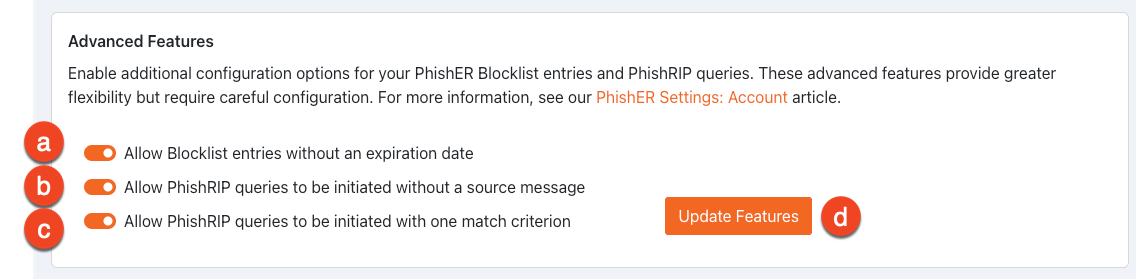
- Blocklisteneinträge ohne Ablaufdatum zulassen (Allow Blocklist entries without an expiration date): Aktivieren Sie dieses Kontrollkästchen, um Ihren Admins das Erstellen von PhishER-Blocklisteneinträgen ohne Ablaufdaten zu ermöglichen. Wenn diese Option aktiviert ist, ist im Drop-down-Menü Dauer (Duration) im Fenster Neuen Eintrag erstellen (Create New Entry) für die Blockliste die Option Läuft niemals ab (Create New Entry) verfügbar. Weitere Informationen zu Blocklisteneinträgen finden Sie im Leitfaden zur PhishER-Blockliste.
- Zulassen, dass PhishRIP-Abfragen ohne Quellmitteilung initiiert werden können (Allow PhishRIP queries to be initiated without a source message): Aktivieren Sie dieses Kontrollkästchen, um Ihren Administratorinnen und Administratoren das Initiieren einer PhishRIP-Abfrage ohne eine zugehörige gemeldete Nachricht zu ermöglichen. Wenn diese Option aktiviert ist, ist auf der Seite PhishRIP-Abfragen (Queries) die Schaltfläche Neue Abfrage erstellen (Create New Query) verfügbar. Wenn Sie auf diese Schaltfläche klicken, wird das Pop-up-Fenster Nach ähnlichen Mitteilungen suchen (Find Similar Messages) angezeigt und die Textfelder im Abschnitt Übereinstimmungskriterien (Match Criteria) sind leer. Sie können Kriterien auswählen und eigene Informationen in die Felder eingeben. Weitere Informationen zu PhishRIP-Abfragen finden Sie im Leitfaden zu PhishRIP.
- Zulassen, dass PhishRIP-Abfragen ohne Übereinstimmungskriterium initiiert werden können (Allow PhishRIP queries to be initiated with one match criterion): Aktivieren Sie dieses Kontrollkästchen, um es Ihren Administratorinnen und Administratoren beim Initiieren einer PhishRIP-Abfrage zu ermöglichen, im Fenster Nach ähnlichen Mitteilungen suchen (Find Similar Messages) nur ein Übereinstimmungskriterium statt zwei Kriterienoptionen auszuwählen.
- Funktionen aktualisieren (Update Features): Klicken Sie auf diese Schaltfläche, um Ihre Einstellungen für erweiterte Funktionen zu aktualisieren.