Was ist die KnowBe4-Community?
Die KnowBe4-Community ist eine private Online-Nutzergemeinschaft, die für alle Administratorinnen und Administratoren, Partnerinnen und Partner sowie Nutzerinnen und Nutzer mit Sicherheitsrollen gedacht ist, um sich zu vernetzen, Wissen auszutauschen und gemeinsam an neuen Ideen zu arbeiten. Community-Mitglieder haben Zugang zu exklusiven Neuigkeiten aus unserem Team, können Feedback zu unseren Produkten geben, an Nutzerumfragen teilnehmen und vieles mehr.
Wenn Sie Fragen, Bedenken oder Vorschläge zur Community haben, wenden Sie sich bitte an community@knowbe4.com. Bei technischen Problemen im Zusammenhang mit dem Produkt kontaktieren Sie unser Support-Team (Link wird in einem neuen Fenster geöffnet) oder Ihre Kontaktperson bei der Kontoverwaltung.
Erste Schritte
Um in der Community aktiv zu werden, müssen Sie Ihr Konto registrieren und Ihr Profil einrichten. Weitere Informationen finden Sie in den nachfolgenden Unterabschnitten.
Registrieren Ihres Kontos
Wenn Sie neu in der Community sind, können Sie Ihr Konto wie folgt registrieren:
- Melden Sie sich bei Ihrer KSAT-Konsole an.
- Klicken Sie oben rechts auf Ihre E-Mail-Adresse und dann auf KnowBe4-Community. Die Seite Nutzername festlegen wird geöffnet.
-
Erstellen Sie Ihren Nutzernamen. Dieser wird anderen Community-Mitgliedern angezeigt. Wenn Sie Ihren Nutzernamen einmal festgelegt haben, können Sie diesen nicht mehr ändern.
Hinweis: Ihre Community-E-Mail-Adresse ist die E-Mail-Adresse Ihrer KSAT-Konsole. Wenn Sie Ihre E-Mail-Adresse in Ihrer Konsole ändern, bleibt Ihr Community-Konto unverändert. - Aktivieren Sie das Kontrollkästchen, um den Nutzungsbedingungen zuzustimmen.
- Klicken Sie auf Speichern. Sie werden auf die Startseite der Community weitergeleitet.
Zugreifen auf die Community
Nachdem Sie Ihr Konto registriert haben, können Sie über Ihre KSAT-Konsole oder die PhishER-Plattform auf die Community zugreifen.
Um von Ihrer KSAT-Konsole aus auf die Community zuzugreifen, klicken Sie auf Ihre E-Mail-Adresse oben rechts auf der Seite. Klicken Sie dann auf KnowBe4-Community.

Um von Ihrer PhishER-Plattform aus auf die Community zuzugreifen, klicken Sie auf das Nutzersymbol am unteren Rand der Navigationsleiste. Klicken Sie dann auf KnowBe4-Community.
.gif)
Einrichten Ihres Profils
Wir empfehlen Ihnen, Ihr Profil einzurichten, um Ihre Einstellungen und Präferenzen anzupassen.
Gehen Sie wie folgt vor, um Ihr Profil einzurichten:
- Rufen Sie die KnowBe4-Community auf.
-
Klicken Sie auf Ihr Profilbild in der oberen rechten Ecke der Seite und anschließend auf Profil.

-
Klicken Sie unter dem Nutzernamen auf Einstellungen bearbeiten. Die Seite Einstellungen wird geöffnet.

- Auf der Unterregisterkarte Profil können Sie Ihr Profilbild, persönliche Angaben und mehr bearbeiten.
- Wenn Sie mit der Bearbeitung der Informationen auf dieser Unterregisterkarte fertig sind, klicken Sie auf Änderungen speichern.
- Auf der Unterregisterkarte Allgemein können Sie unter anderem Ihre Benachrichtigungseinstellungen bearbeiten und die Option zum Anzeigen Ihrer Abzeichen aktivieren.
- Wenn Sie mit dem Einrichten Ihres Profils fertig sind, klicken Sie auf Änderungen speichern.
Navigieren in der Community
Sie können durch die Bereiche der Community navigieren, um mit anderen Mitgliedern in Kontakt zu treten, Wissen auszutauschen und gemeinsam an neuen Ideen zu arbeiten. Mehr über die einzelnen Bereiche der Community erfahren Sie in den folgenden Unterabschnitten:
Erkunden
Im Bereich Erkunden können Sie sich an Unterhaltungen beteiligen, um Hilfe bitten und Erfahrungen mit der Community teilen. Dieser Bereich ist in die unten aufgeführten Seiten unterteilt:
- Willkommen: Auf dieser Seite erfahren Sie, wie Sie die Community nutzen können. Außerdem können Sie sich hier den anderen Mitgliedern vorstellen.
- Lernen und Austauschen: Auf dieser Seite können Sie Erfolgsgeschichten austauschen, Best Practices diskutieren und sich über Neuigkeiten aus dem Bereich der Sicherheit unterhalten.
- Fragen an die Community: Auf dieser Seite können Sie die Community um Hilfe, Tipps und Ratschläge zu allen Themen rund um KnowBe4 und Cybersicherheit bitten.

Ideen
Im Bereich Ideen können Sie Ideen für unsere Produkte einreichen, Updates zu vorgeschlagenen Produktideen einsehen und für Ideen abstimmen, die Ihnen gefallen. Unser Team kann die vorgeschlagenen Ideen einsehen und den aktuellen Stand zu Ihren Ideen übermitteln. Weitere Informationen darüber, wie Sie eine Idee einreichen können, sowie über unser Prüfungsverfahren finden Sie in unserem Ideenleitfaden (Link wird in einem neuen Fenster geöffnet) in der Community.

Neuigkeiten
Im Bereich Neuigkeiten können Sie sich über aktuelle Neuigkeiten auf dem Laufenden halten. Sie können sich auch mit unserem Team über Updates an unseren Produkten austauschen.

Gruppen
Im Bereich Gruppen können Sie verschiedenen Gruppen zu Beta-Versionen, Branchen, Regionen und mehr beitreten. Sobald Sie einer Gruppe beigetreten sind, können Sie Beiträge erstellen, um Fragen zu stellen oder Unterhaltungen mit anderen Gruppenmitgliedern zu beginnen.

Benachrichtigungscenter
Klicken Sie auf die Glocke, um das Benachrichtigungscenter aufzurufen.
Im Benachrichtigungscenter finden Sie Informationen über Echtzeit-Updates aus den letzten 30 Tagen. Hier bleiben Sie über Antworten, Erwähnungen, Ideen, Produktneuheiten, Gruppen und alle anderen abonnierten Community-Inhalte informiert, ohne ausschließlich auf E-Mail-Benachrichtigungen vertrauen zu müssen. Im Benachrichtigungscenter können Sie Benachrichtigungen einzeln oder alle auf einmal als gelesen oder ungelesen markieren.

Arbeiten mit Beiträgen
In der Community können Sie Beiträge erstellen und auf Beiträge anderer Mitglieder antworten. Wie Sie Beiträge erstellen, bearbeiten, melden und mit ihnen interagieren können, erfahren Sie in den folgenden Unterabschnitten.
Erstellen eines Beitrags
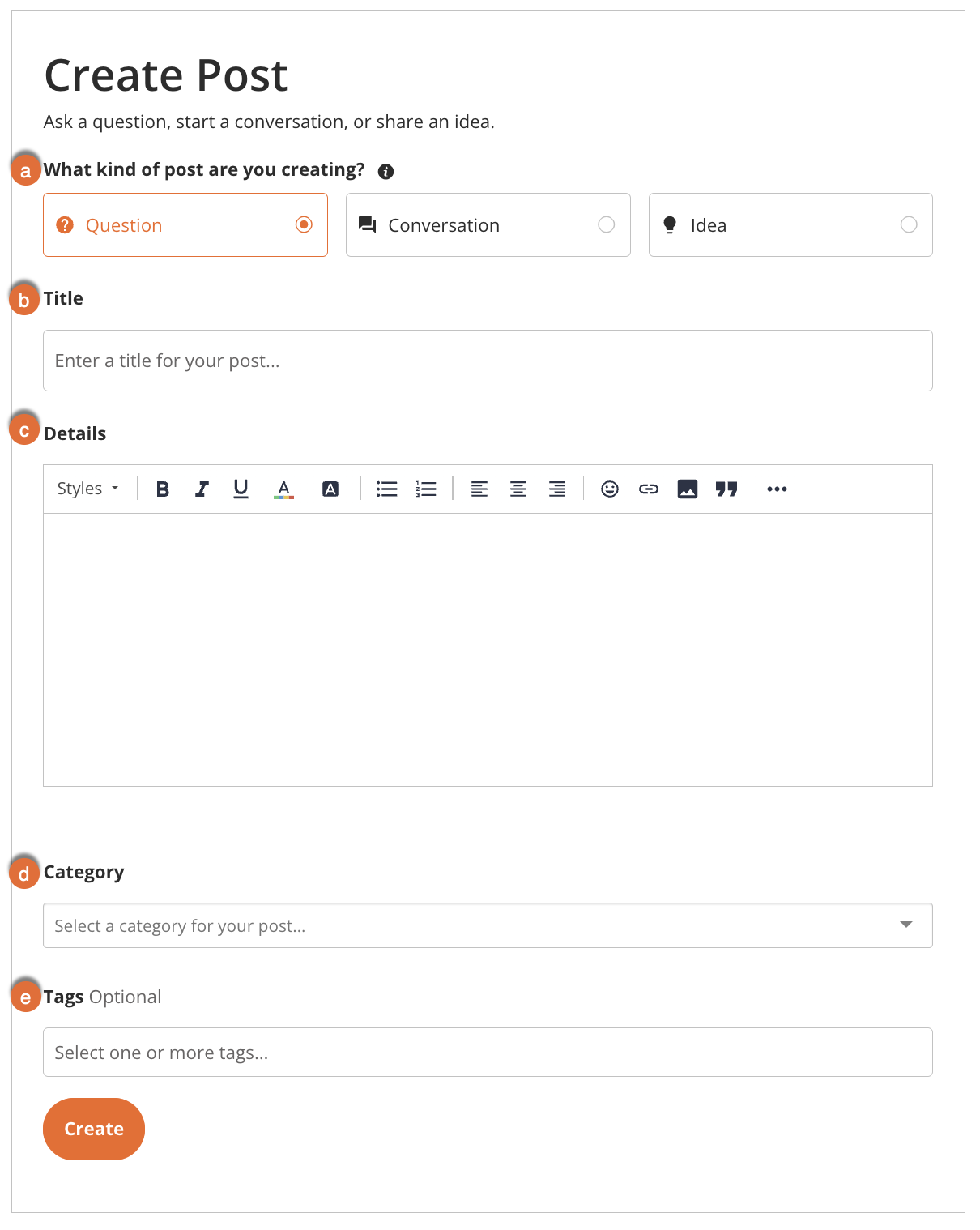
Sie können einen Beitrag erstellen, um eine Frage zu stellen, eine Unterhaltung zu beginnen oder eine Idee einzureichen. Um einen neuen Beitrag zu erstellen, klicken Sie auf Beitrag erstellen in der oberen rechten Ecke der Seite. Füllen Sie dann die Felder mit Informationen zu Ihrem Beitrag aus. Weitere Informationen finden Sie im Screenshot und in der folgenden Liste:
-
Welche Art von Beitrag möchten Sie erstellen?: Wählen Sie die Kategorie für Ihren Beitrag aus. Weitere Informationen sind nachfolgend aufgeführt:
- Frage: Wählen Sie diese Kategorie aus, um eine Frage zu einem unserer Produkte zu stellen.
- Konversation: Wählen Sie diese Kategorie aus, um eine Erfahrung zu teilen und ein Gespräch mit anderen Community-Mitgliedern zu beginnen.
- Idee: Wählen Sie diese Kategorie aus, wenn Sie eine Idee oder einen Vorschlag zur Verbesserung unserer Produkte mitteilen möchten.
- Titel: Geben Sie einen kurzen, aussagekräftigen Titel für Ihren Beitrag ein. Geben Sie, wenn möglich, den Namen des Produkts oder des Diensts an.
- Einzelheiten: Geben Sie eine detaillierte Beschreibung für Ihren Beitrag ein. Sie können Bilder und Videos zu Ihrem Beitrag hochladen, um Ihre Frage, Erfahrung oder Idee besser zu beschreiben.
- Kategorie: Wählen Sie eine Kategorie für Ihren Beitrag aus. Ein Beitrag über einen Sicherheitstipp, den Sie entdeckt haben, sollte beispielsweise in die Kategorie Lernen und austauschen fallen.
- Tags (optional): Wählen Sie ein Tag für Ihren Beitrag aus oder geben Sie ihn ein. Tags sind Schlüsselwörter, die Ihren Beitrag beschreiben, damit andere Nutzerinnen und Nutzer ihn finden können. Zum Beispiel könnte ein Beitrag über Bestenlisten ein Gamification-Tag erhalten.
Wenn Sie bereit sind, Ihren Beitrag zu veröffentlichen, klicken Sie auf Erstellen.
Bearbeiten eines Beitrags
Wenn Ihnen beim Erstellen Ihres Beitrags ein Fehler unterlaufen ist oder Sie weitere Informationen hinzufügen möchten, können Sie den Beitrag bearbeiten.
Gehen Sie wie folgt vor, um einen Beitrag zu bearbeiten:
- Navigieren Sie zu dem Beitrag, den Sie bearbeiten möchten. Sie können auf Ihre Beiträge zugreifen, indem Sie auf Ihr Profilbild oben rechts auf dem Bildschirm klicken und dann Beiträge auswählen.
- Scrollen Sie zum Ende des Beitrags.
-
Bewegen Sie den Mauszeiger rechts unten auf der Seite über das 3-Punkte-Menü und klicken Sie dann auf Bearbeiten.

- Bearbeiten Sie die Felder, die Sie ändern möchten.
- Klicken Sie auf Speichern, um die Änderungen zu veröffentlichen.
Melden eines Beitrags oder Kommentars
Wenn Sie einen unangemessenen Beitrag oder Kommentar bemerken, der gegen unsere Nutzungsbedingungen verstößt, melden Sie ihn bitte. Bitte melden Sie uns alle unten aufgeführten unangemessenen Inhalte:
- Spam
- Werbung
- Aufforderungen
- Belästigung
- Personenbezogene Daten, wie E-Mail-Adressen oder Telefonnummern
- Andere Inhalte, die gegen die oben genannten Richtlinien verstoßen
Gehen Sie wie folgt vor, um einen Beitrag oder Kommentar zu melden:
- Navigieren Sie zum Beitrag oder Kommentar.
- Klicken Sie auf das Drei-Punkte-Symbol in der unteren rechten Ecke des Beitrags bzw. Kommentars.
- Klicken Sie auf Melden.
Melden Sie Beiträge und Kommentare auch im Zweifelsfall. Ein Mitglied aus dem Community Manager Team wird Ihre Meldung so schnell wie möglich prüfen.
Interagieren mit Beiträgen
Es gibt verschiedene Möglichkeiten, mit Beiträgen zu interagieren, z. B. durch Antworten oder Abonnieren. Weitere Informationen finden Sie im Screenshot und in der folgenden Liste:
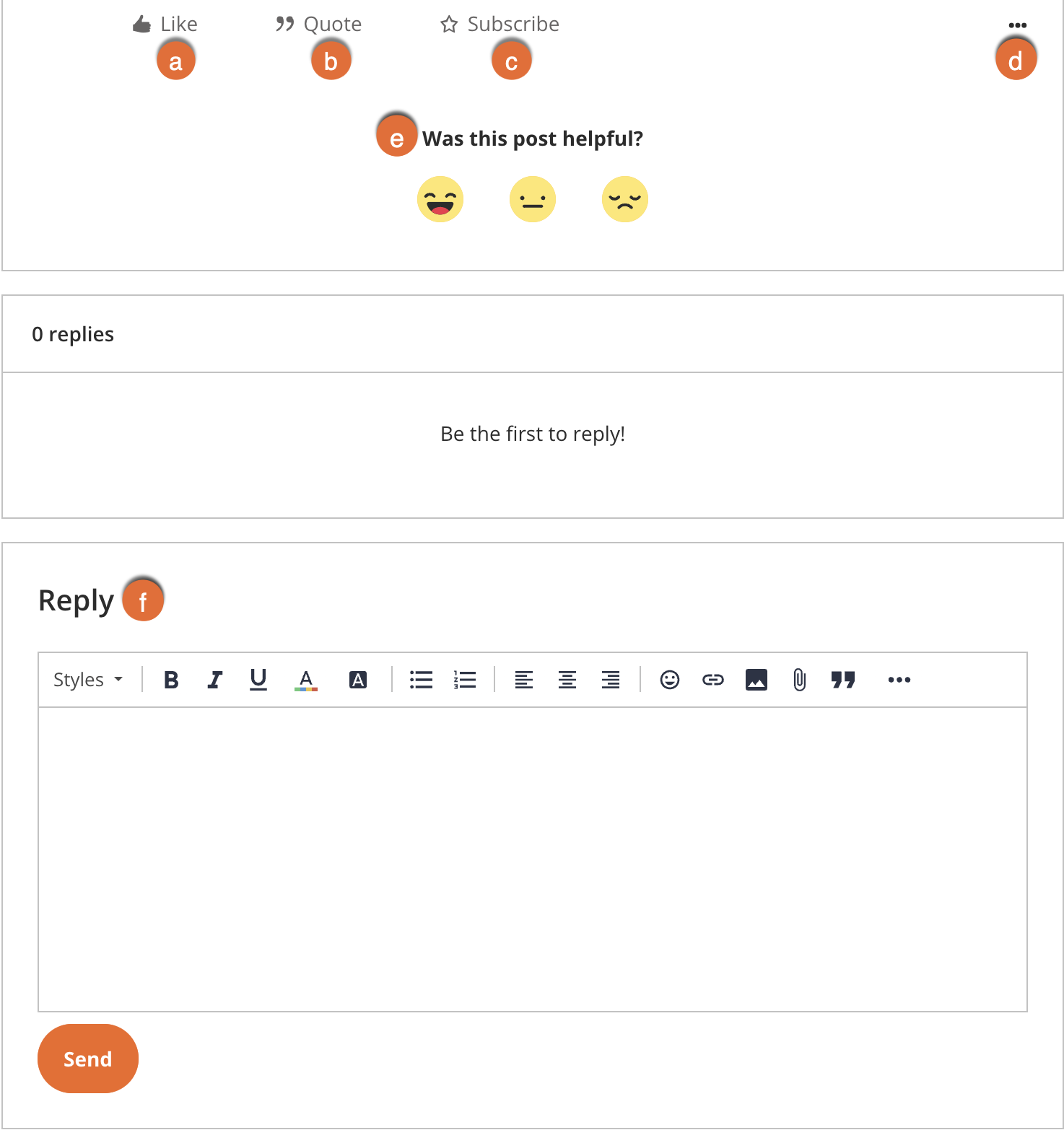
- Gefällt mir: Klicken Sie auf diese Schaltfläche, um den Beitrag zu liken. Die Community-Mitglieder können sehen, wem der Beitrag gefällt.
- Zitat: Klicken Sie auf diese Schaltfläche, um den Beitrag in einer Antwort zu zitieren. Sie können diese Funktion nutzen, um auf einen bestimmten Teil eines Beitrags zu antworten, anstatt auf den gesamten Beitrag.
- Abonnieren: Klicken Sie auf diese Schaltfläche, um E-Mail-Benachrichtigungen über Aktualisierungen zu diesem Beitrag zu erhalten.
- Drei-Punkte-Menü: Bewegen Sie den Mauszeiger über dieses Symbol, um weitere Optionen anzuzeigen, z. B. das Melden des Beitrags oder das Kopieren eines Links dazu.
- War dieser Beitrag hilfreich?: Diese Option wird nur bei beantworteten Fragebeiträgen angezeigt. Wählen Sie ein Emoji aus, um anzugeben, ob dieser Beitrag hilfreich war.
- Antworten: Geben Sie in diesem Feld eine Antwort auf den Beitrag ein. Klicken Sie anschließend auf Senden.
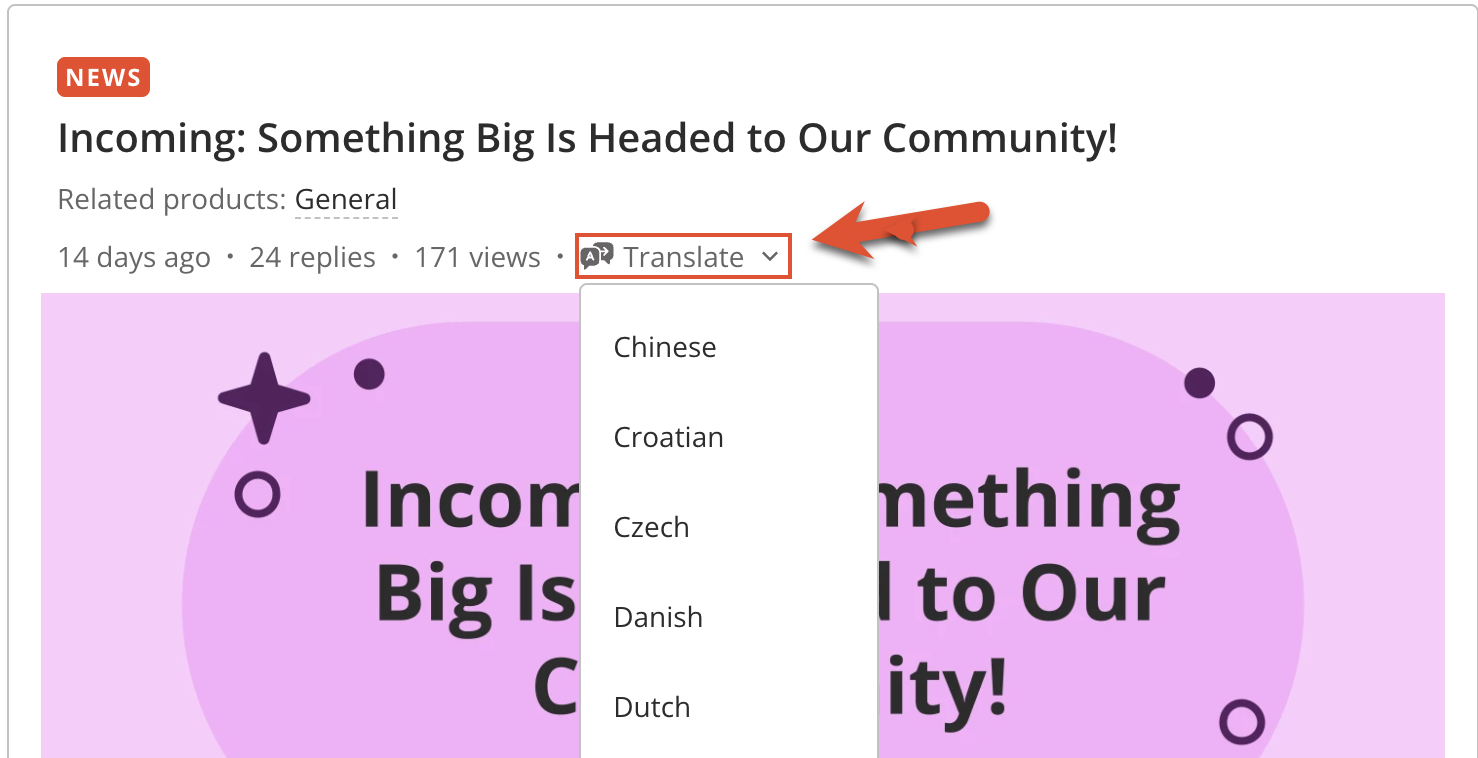
Über das Dropdown-Menü Übersetzen können Sie Beiträge und Antworten in Ihre bevorzugte Sprache übersetzen. Mit dieser Einstellung können Sie mit Beiträgen in anderen Sprachen interagieren.
Verwenden von Gamification
Wenn Sie an Aktivitäten der Community teilnehmen, erhalten Sie Abzeichen, Punkte und Ränge.
Ränge können durch Aktionen wie das Verfassen von Beiträgen, das Beantworten von Fragen und vieles mehr erworben werden. Steigen Sie in den Rängen auf, um Super-User zu werden, und schalten Sie exklusive Vorteile in der Community frei.
