Mit der Funktion „Social Engineering Indikatoren (SEI)“ von KnowBe4 können Sie versendete simulierte Phishing-E-Mails in Point-of-Failure-Trainingsübungen verwandeln. Damit können Sie Ihren Nutzerinnen und Nutzern gezielt zeigen, welche Social Engineering Indikatoren oder Warnsignale sie beim Klicken auf einen simulierten Phishing-Link übersehen haben.
Weshalb sollte ich SEI verwenden?
SEI unterstützen Ihre Bemühungen in Bezug auf Security Awareness Training, da Nutzerinnen und Nutzer eine Antwort auf die häufig gestellte Frage erhalten, wie sich Phishing-E-Mails erkennen lassen. Das Point-of-Failure-Feedback besteht nicht aus vagen, allgemeinen Tipps. Stattdessen wird die Phishing-Test-E-Mail mit den Warnsignalen und einer kurzen Erläuterung angezeigt. Diese Funktion unterstützt Ihr Security Awareness Training Program.
Wie funktioniert das?
Wenn Sie einen Phishing-Test mit einer unserer integrierten SEI-Landingpages einrichten und Ihre Nutzerinnen und Nutzer einen Phishing-Test nicht bestehen, da sie auf einen Link geklickt oder einen Anhang geöffnet haben, werden Sie auf die Landingpage weitergeleitet, auf der alle Warnsignale aufgeführt werden.
Beispiel für eine SEI-Landingpage
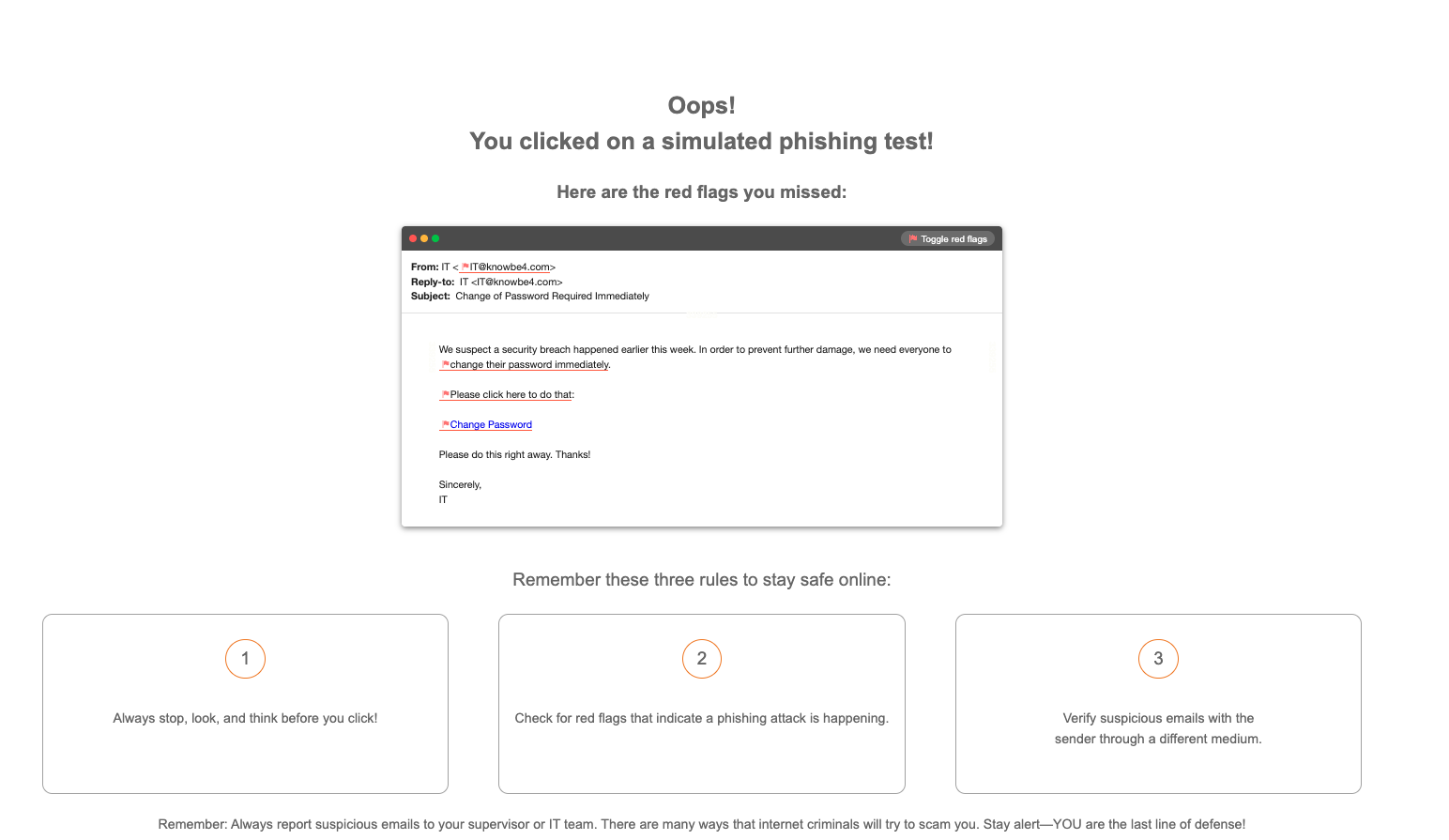
In unseren Phishing-Vorlagen sind Warnsignale enthalten, anhand derer Sie Ihre Nutzerinnen und Nutzer methodisch schulen können.
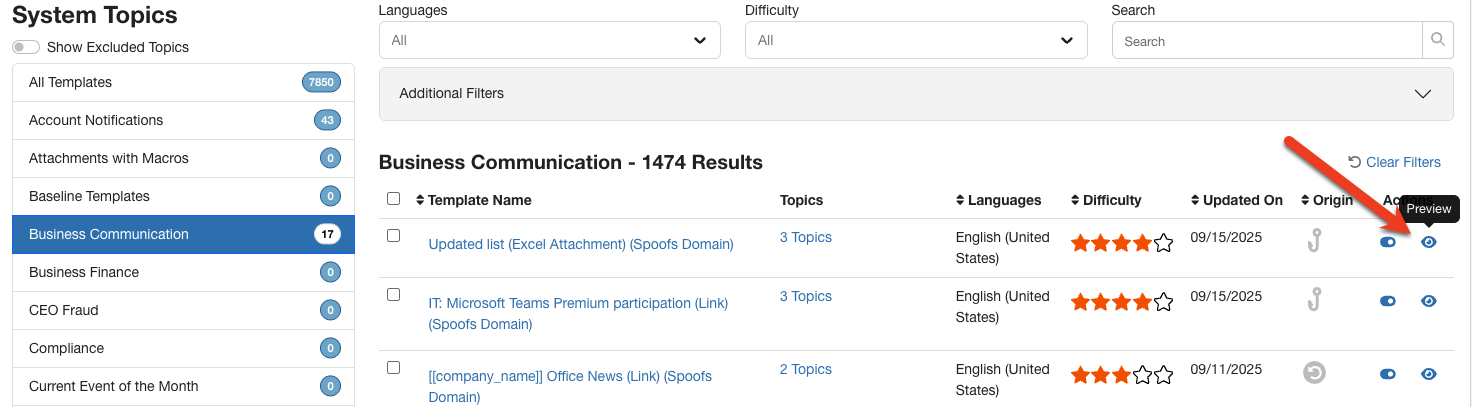
Sie können Sie Warnsignale in unseren Vorlagen wie folgt anzeigen: Klicken Sie auf Phishing > Phishing-Vorlagen > Systemvorlagen und dann auf ein beliebiges Thema, um die darin enthaltenen Vorlagen anzuzeigen. Klicken Sie auf die Schaltfläche „Vorschau“ rechts neben der Vorlage, wie unten dargestellt.
Anzeigen der Vorschau von Systemvorlagen
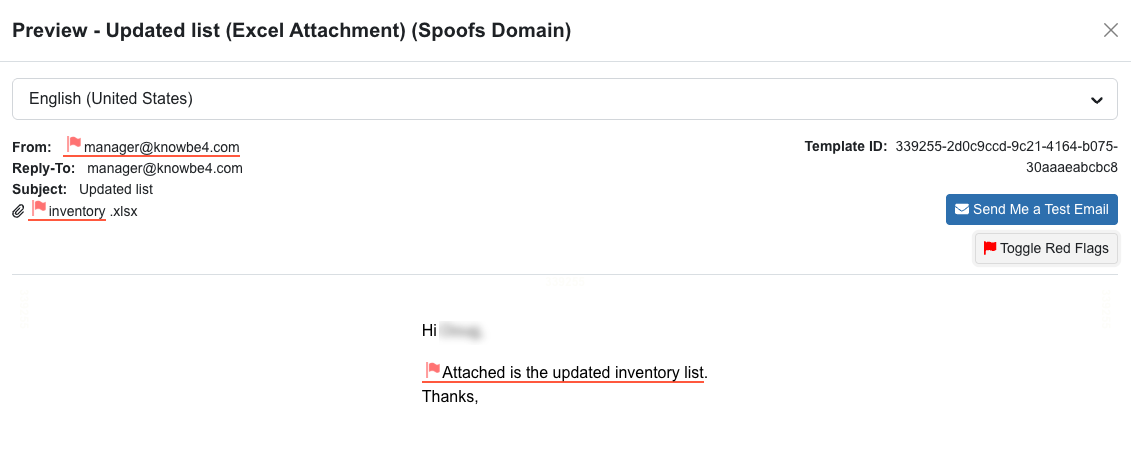
Klicken Sie dann oben rechts in der Vorschau der E-Mail-Vorlage auf Warnsignale ein-/ausblenden, um die Social Engineering Indikatoren dieser Vorlage anzuzeigen. Der Text der SEI-Warnsignale wird angezeigt, wenn Sie den Mauszeiger über die gekennzeichneten Elemente der E-Mail bewegen.
Vorlagenvorschau: Warnsignale ein-/ausblenden
Wie richte ich eine Phishing-Kampagne inklusive SEI ein?
Richten Sie wie gewohnt eine Phishing-Kampagne ein und wählen Sie eine integrierte SEI-Landingpage als Landingpage für diese Kampagne aus. Sie können auch Ihre eigene SEI-Landingpage erstellen. Informationen zum Erstellen Ihrer eigenen SEI-Landingpage finden Sie in diesem Artikel: Wie füge ich den Platzhalter der SEI-Vorlage zu einer anderen Landingpage hinzu?
Wählen Sie die Themen für Ihre Kampagne sowie alle anderen Einstellungen aus. Wenn Sie anstelle unserer integrierten Vorlagen Ihre eigenen Themen auswählen, sollten Warnsignale in Ihrer Vorlagen enthalten sein.
Auswählen der SEI-Landingpage

Kann ich SEI in jeder Phishing-Vorlage oder Landingpage verwenden?
Ja! In unseren Phishing-Vorlagen sind bereits Warnsignale enthalten, damit Sie schnell und einfach loslegen können. Sie können die vorhandenen Warnsignale nach Belieben ändern. Eine geänderte Systemvorlage wird jedoch unter Meine Vorlagen als neue Vorlage gespeichert.
SEI-Landingpages können im Vorlageneditor oder beim Einrichten der Phishing-Kampagne ausgewählt werden. Wir empfehlen, die SEI-Landingpage beim Einrichten der Phishing-Kampagne auszuwählen.
Es sind SEI-Landingpages vorhanden, die Ihnen den Einstieg erleichtern. Sie können aber auch ganz einfach eigene Landingpages erstellen oder unsere anderen Landingpages so bearbeiten, dass sie den Platzhalter „SEI-Vorlage“ enthalten. Siehe: Wie füge ich den Platzhalter „SEI-Vorlage“ zu einer anderen Landingpage hinzu?
Wie füge ich Warnsignale zu Vorlagen hinzu?
Rufen Sie unter Phishing > Phishing-Vorlagen > Systemvorlagen die Vorlage auf, die Sie bearbeiten möchten. In den Phishing-E-Mails unter Systemvorlagen können Sie eine Vorlage klonen, um diese in Ihren Phishing-Kampagnen zu verwenden. Beim Klonen einer Vorlage wird diese automatisch im Abschnitt Meine Vorlagen der Unterregisterkarte Phishing-Vorlagen gespeichert. Klicken Sie dann auf den Titel der Vorlage, um den Vorlageneditor zu öffnen.
In der Nähe der Elemente in der Vorlage wird die Option Warnsignal hinzufügen angezeigt. Klicken Sie auf Warnsignal hinzufügen, um ein Warnsignal hinzuzufügen oder zu bearbeiten. Beispielweise könnte bei der LinkedIn-Vorlage unten ein alternatives Warnsignal wie folgt lauten: Die Absender-E-Mail-Adresse stammt von unserer Domain und nicht von LinkedIn.
Sie können auch Warnsignale zu Textpassagen, Links oder Bildern in der E-Mail hinzufügen. Wählen Sie den Text, den Link oder das Bild aus und klicken Sie dann in der Menüleiste auf die Schaltfläche Warnsignal. Geben Sie den gewünschten Text für das Warnsignal ein und klicken Sie auf „OK“.
Beispiel für ein Warnsignal in der Absender-E-Mail-Adresse und im E-Mail-Text

Beispiel für ein Warnsignal in einem Link sowie für ein generisches Warnsignal

Wenn das Warnsignal für die gesamte E-Mail-Vorlage gelten soll, klicken Sie auf die Schaltfläche Warnsignal und geben Sie den Text für das Warnsignal ein. Aktivieren Sie dann das Kontrollkästchen „Generisches Warnsignal“.
Ein generisches Warnsignal für die obige Vorlage könnte wie folgt lauten: Diese LinkedIn-E-Mail ist verschleiernd. Wenn Sie den Mauszeiger über den Link bewegen, erkennen Sie, dass dieser nicht zur LinkedIn-Website führt. Denken Sie nach, bevor Sie klicken.
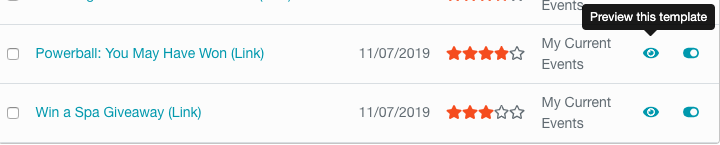
Nach dem Speichern finden Sie Ihre Vorlage unter Phishing-Vorlagen > Meine Vorlagen. Durch Klicken auf das Augensymbol können Sie eine Vorschau der Vorlage und die von Ihnen erstellten Warnsignale anzeigen.
Anzeigen einer Vorschau Ihrer Vorlage
Klicken Sie auf „Warnsignale ein-/ausblenden“, um eine Vorschau der Warnsignale anzuzeigen

Bewegen Sie den Mauszeiger über ein markiertes Element, um den SEI-Text anzuzeigen

Können Warnsignale manuell und mit HTML-Code hinzugefügt werden?
Ja. Warnsignale können manuell in den Text der Phishing-Vorlage eingefügt werden.
Öffnen Sie den Vorlageneditor mit der Vorlage, die Sie bearbeiten möchten, und klicken Sie im Menü des Editors auf die Schaltfläche „Quelle“. Überlegen Sie, wo Sie das Warnsignal einfügen möchten.
Wenn Sie ein Warnsignal zu einer bestimmten Textzeile, einem Bild oder einem Link hinzufügen möchten, fügen Sie um das Element folgenden Code ein:
<x-sei title="Hier befindet sich der Text für das Warnsignal.">Hier befindet sich der Text, das Bild oder der Link, den oder das Sie als Warnsignal kennzeichnen möchten.</x-sei>
Für ein generisches Warnsignal für die gesamte Vorlage (z. B. allgemeine Erklärung, warum die E-Mail verdächtig ist und dass die Nutzerinnen und Nutzer aufmerksamer hätten sein sollen) können Sie folgenden Code verwenden:
<x-sei generic="true" title="Hier können Sie den Text für ein generisches Warnsignal eingeben, um die Nutzerinnen und Nutzer zu informieren, anhand welcher Warnsignale sie diese E-Mail als potenzielle Gefahr hätten erkennen müssen."></x-sei>
Wie füge ich den Platzhalter „SEI-Vorlage“ zu einer anderen Landingpage hinzu?
In Ihrem Landingpage-Editor finden Sie das Drop-down-Menü „SEI-Platzhalter“. Klicken Sie auf dieses Drop-down-Menü und fügen Sie Warnsignal-Indikatoren zum Platzhalter hinzu. An der Stelle, an der Sie den Platzhalter hinzufügen, wird die Vorlage mit SEI-Markierung angezeigt. Sie können den Platzhalter auch über die Tastatur – [[template_sei]] – an einer beliebigen Stelle der Landingpage einfügen.
Sie können eine unserer vorhandenen Landingpages bearbeiten oder Ihre eigene Landingpage von Grund auf neu erstellen.
Landingpage-Editor

Wenn die Landingpage fertig ist, klicken Sie auf „Speichern“. Die Landingpage wird unter Phishing > Landingpages > Meine Landingpages in Ihrer Konsole gespeichert und muss einer Kategorie zugeordnet werden, damit sie verwendet werden kann.
Wo finde ich eine Liste mit Warnsignalen?
Sie können für Ihre Vorlage eines unserer 22 Warnsignale verwenden oder eigene Warnsignale erstellen. Hier sind unsere Warnsignale:
ABSENDER
- Erwarten Sie eine E-Mail von diesem Absender?
- Erläuterung: Die E-Mail stammt von einer Absenderin/einem Absender von außerhalb Ihrer Organisation.
- Kennen Sie den Absender?
- Erläuterung: Die E-Mail stammt von einer/einem unbekannten Absenderin/Absender, den/die weder Sie noch andere in Ihrer Organisation kennen.
- Die Absender-E-Mail-Adresse stammt von Ihrer Organisation, könnte aber vorgetäuscht sein.
- Erläuterung: Die Absender-E-Mail-Adresse gehört zu Ihrer Organisation, einem Kunden, Anbieter oder Partner, ist für diese Person jedoch untypisch.
- Die E-Mail-Domain sieht unbekannt oder verdächtig aus.
- Erläuterung: Sie kennen die Absender-E-Mail-Adresse nicht und die Domain sieht unbekannt oder ungewöhnlich aus.
- Die E-Mail-Domain täuscht eine beliebte Webseite oder ein bekanntes Unternehmen vor.
- Erläuterung: Die E-Mail-Domain ist eine merkwürdige Variante einer beliebten Webseite oder eines bekannten Unternehmens.
- Die E-Mail-Domain ist eine Falschschreibung einer beliebten Webseite oder eines bekannten Unternehmens.
- Erläuterung: Die E-Mail-Domain ist falsch geschrieben.
BETREFF
- Die Betreffzeile ist irrelevant oder passt nicht zum Inhalt der Nachricht.
- Erläuterung: Die E-Mail hat eine Betreffzeile, die nicht zum eigentlichen Inhalt der E-Mail passt.
- Die Betreffzeile zeigt eine „Antwort“ auf eine E-Mail oder Anfrage, die Sie nie gesendet haben.
- Erläuterung: Die E-Mail ist eine Antwort auf eine E-Mail, die Sie nicht geschrieben haben.
- Die Betreffzeile zeigt, dass die Nachricht an Sie weitergeleitet wurde, aber der Inhalt betrifft Sie nicht.
- Erläuterung: Die E-Mail wurde an Sie weitergeleitet, aber der Inhalt passt nicht zu Ihren Verantwortlichkeiten.
CONTENT
- Keine eindeutige Anrede (Beispiel: „Lieber Nutzer“).
- Erläuterung: Allgemein gehaltene Grußformeln wie „An alle“, „Lieber Kunde“ oder „Sehr geehrte Damen und Herren“ sind verdächtig.
- Fordert Sie auf, einen Link anzuklicken oder einen Anhang zu öffnen.
- Erläuterung: Sie werden in der E-Mail aufgefordert, auf einen merkwürdigen Link zu klicken oder einen ungewöhnlichen Anhang zu öffnen.
- Warnt vor negativen Folgen, wenn Sie auf die Anforderung nicht eingehen.
- Erläuterung: In der E-Mail wird mit negativen Konsequenzen gedroht, sofern Sie nicht auf den Link klicken oder den Anhang öffnen.
- Verspricht Ihnen Vorteile, wenn Sie auf eine Anforderung eingehen.
- Erläuterung: In der E-Mail werden Versprechungen gemacht – z. B. dass Sie etwas Wertvolles gewinnen können, wenn Sie auf einen Link klicken oder einen Anhang öffnen.
- Tippfehler oder Rechtschreibfehler.
- Erläuterung: Fallen Ihnen offensichtliche Grammatik- und Rechtschreibfehler in der E-Mail auf?
- Gefühl der Dringlichkeit (Beispiel: „Jetzt kaufen!“, „Jetzt handeln!“).
- Erläuterung: In der E-Mail werden Sie aufgefordert, etwas innerhalb einer bestimmten Zeitspanne zu erledigen.
- Erhalten Sie diese Art E-Mail normalerweise während Ihrer Arbeit?
- Erläuterung: Die E-Mail ist ungewöhnlich und Sie erhalten diese Art von E-Mail normalerweise nicht während Ihrer Arbeit.
- Schockierende Inhalte, um Sie zu verleiten, einen Link anzuklicken oder einen Anhang zu öffnen.
- Erläuterung: Die E-Mail enthält schockierende Informationen, die Sie dazu bringen sollen, auf einen Link zu klicken oder einen Anhang zu öffnen.
- Aggressiver Content, um Sie einzuschüchtern, sodass Sie auf einen Link klicken oder einen Anhang öffnen.
- Erläuterung: Die E-Mail ist in einem aggressiven Tonfall verfasst. Sie sollen durch Einschüchterung verleitet werden, auf einen Link klicken oder einen Anhang öffnen.
ANHÄNGE
- Der Anhang ist ungewöhnlich oder mit einem Titel versehen, der Sie dazu verleiten soll, ihn zu öffnen.
- Erläuterung: Der E-Mail ist ein Anhang mit einem interessanten Titel beigefügt oder der Anhang ist in Bezug auf den Inhalt der E-Mail irrelevant.
- Anhang mit gefährlicher Dateiendung.
- Erläuterung: Der E-Mail ist eine Anhang mit einer potenziell gefährlichen Dateierweiterung beigefügt.
LINKS
- Bewegen Sie den Mauszeiger über den Link. Der Link führt zu einer anderen URL als angezeigt.
- Erläuterung: Der Link öffnet eine andere Adresse, als in der E-Mail angegeben ist.
- Bewegen Sie den Mauszeiger über den Link. Der Link führt nicht auf die im E-Mail-Text angegebene Seite.
- Erläuterung: Der Link öffnet eine andere Website, als in der E-Mail angegeben ist.