Da Echtzeit-Coaching in die KnowBe4 Security Awareness Training(SAT)-Konsole integriert ist, können Sie Ihren Nutzerinnen und Nutzern mithilfe von Echtzeit-Coaching-Zustellmethoden Benachrichtigungen über zugewiesene Trainingsmodule über Slack, Microsoft Teams oder Google Chat senden. Weitere Informationen zu Trainingsbenachrichtigungen finden Sie in unserem Artikel Benachrichtigungen zur Trainingskampagne.
Sobald Ihre Zustellmethode eingerichtet ist, können Sie diese beim Einrichten einer Trainingsbenachrichtigung auswählen. Weitere Informationen finden Sie in den nachfolgenden Abschnitten.
So aktualisieren Sie Zustellmethoden für automatisierte Benachrichtigungen
Sie können automatisierte Trainingsbenachrichtigungen einrichten, wenn Sie eine neue Trainingskampagne erstellen oder eine vorhandene Kampagne bearbeiten. Gehen Sie wie folgt vor, um automatisierte Trainingsbenachrichtigungen mithilfe Ihrer Echtzeit-Coaching-Zustellmethode zu senden:
- Melden Sie sich bei Ihrer KnowBe4-Konsole an.
- Navigieren Sie zu Training > Kampagnen > Aktiv.
- Erstellen Sie eine neue Kampagne, indem Sie + Trainingskampagne erstellen auswählen, oder bearbeiten Sie eine vorhandene Kampagne, indem Sie nach dem Kampagnennamen suchen, das Menü mit den drei Punkten rechts daneben und dann im Drop-down-Menü Bearbeiten auswählen. Eine Seite zur Konfiguration der Trainingskampagne wird geöffnet.
- Rufen Sie auf der Seite zur Kampagnenkonfiguration den Abschnitt Benachrichtigungen auf.
- Erstellen Sie eine neue Benachrichtigung, indem Sie + Benachrichtigung hinzufügen auswählen, oder bearbeiten Sie eine vorhandene Benachrichtigung, indem Sie das Bleistiftsymbol auswählen. Das Fenster „Trainingsbenachrichtigung“ wird geöffnet.
-
Wählen Sie oben im Fenster „Trainingsbenachrichtigung“ die gewünschte Zustellmethode aus.
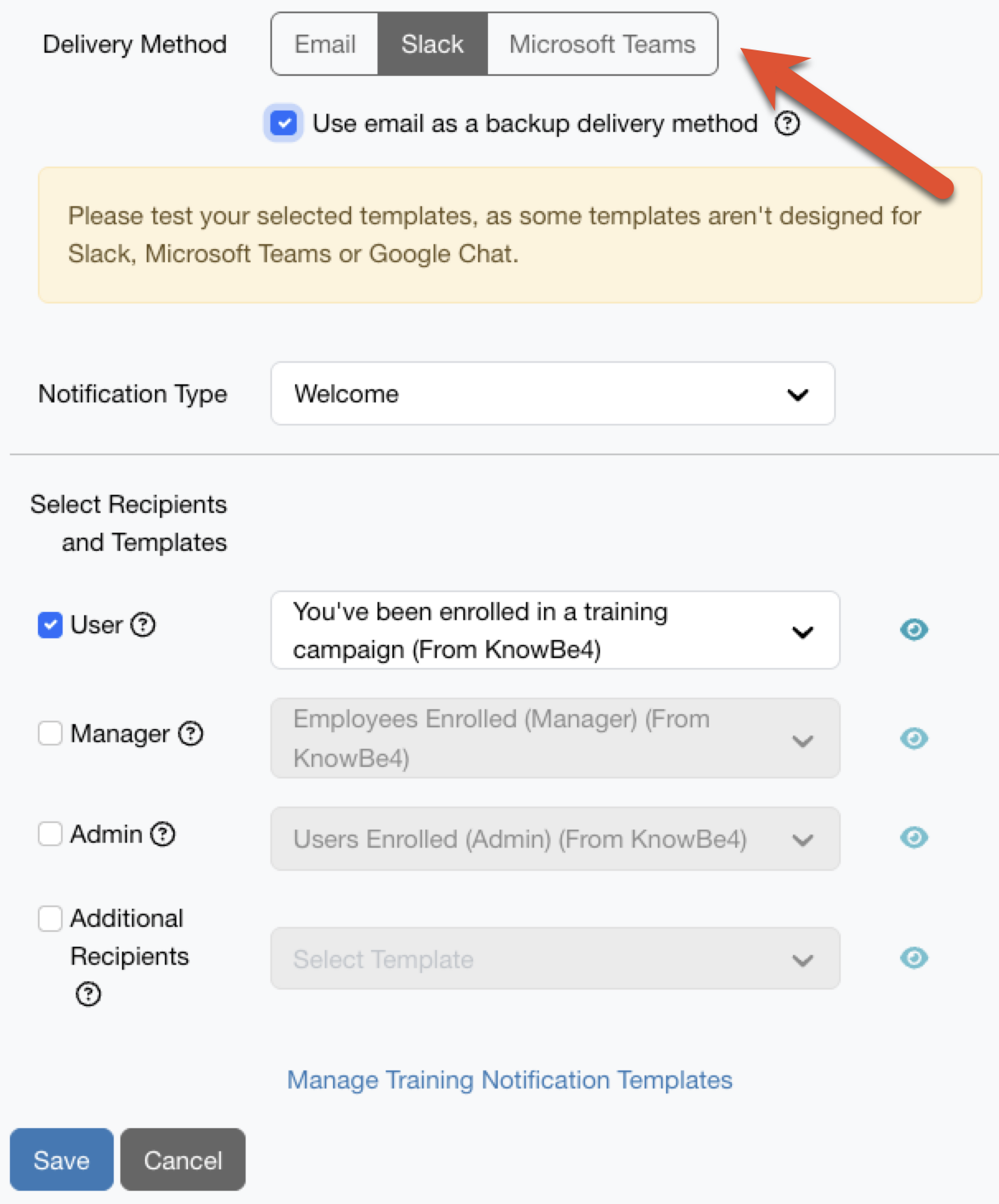
- Wir empfehlen Ihnen auch, die Option E-Mail als Backup-Zustellmethode verwenden zu aktivieren. Wenn diese Option aktiviert ist, wird E-Mail als Backup-Zustellmethode verwendet, wenn die primäre Zustellmethode nicht verfügbar ist.
- Wählen Sie den gewünschten Benachrichtigungstyp aus.
-
Wählen Sie die gewünschten Empfängerinnen und Empfänger sowie Vorlagen aus.
Hinweis: Nicht alle Vorlagen für Trainingsbenachrichtigungen sind für Slack und Microsoft Teams optimiert. Wir empfehlen Ihnen, Ihre Benachrichtigungsvorlagen zu testen. Richten Sie eine Trainingskampagne ein und weisen Sie diese ausgewählten Admins zu. - Wählen Sie Speichern aus.
So aktualisieren Sie Zustellmethoden für manuell gesendete Benachrichtigungen
Über die Unterregisterkarte Übersicht einer Trainingskampagne können Sie Trainingsbenachrichtigungen manuell senden. Gehen Sie wie folgt vor, um Trainingsbenachrichtigungen mithilfe Ihrer Echtzeit-Coaching-Zustellmethode manuell zu senden:
- Melden Sie sich bei Ihrer KnowBe4-Konsole an.
- Navigieren Sie zu Training > Kampagnen > Aktiv.
- Suchen Sie nach dem Namen der Kampagne, von der Sie eine Benachrichtigung manuell senden möchten, und wählen Sie diese aus.
- Wählen Sie Nutzer benachrichtigen aus. Das Fenster Trainingsbenachrichtigungen manuell senden wird geöffnet.
-
Wählen Sie oben im Fenster Trainingsbenachrichtigungen manuell senden die gewünschte Zustellmethode aus.
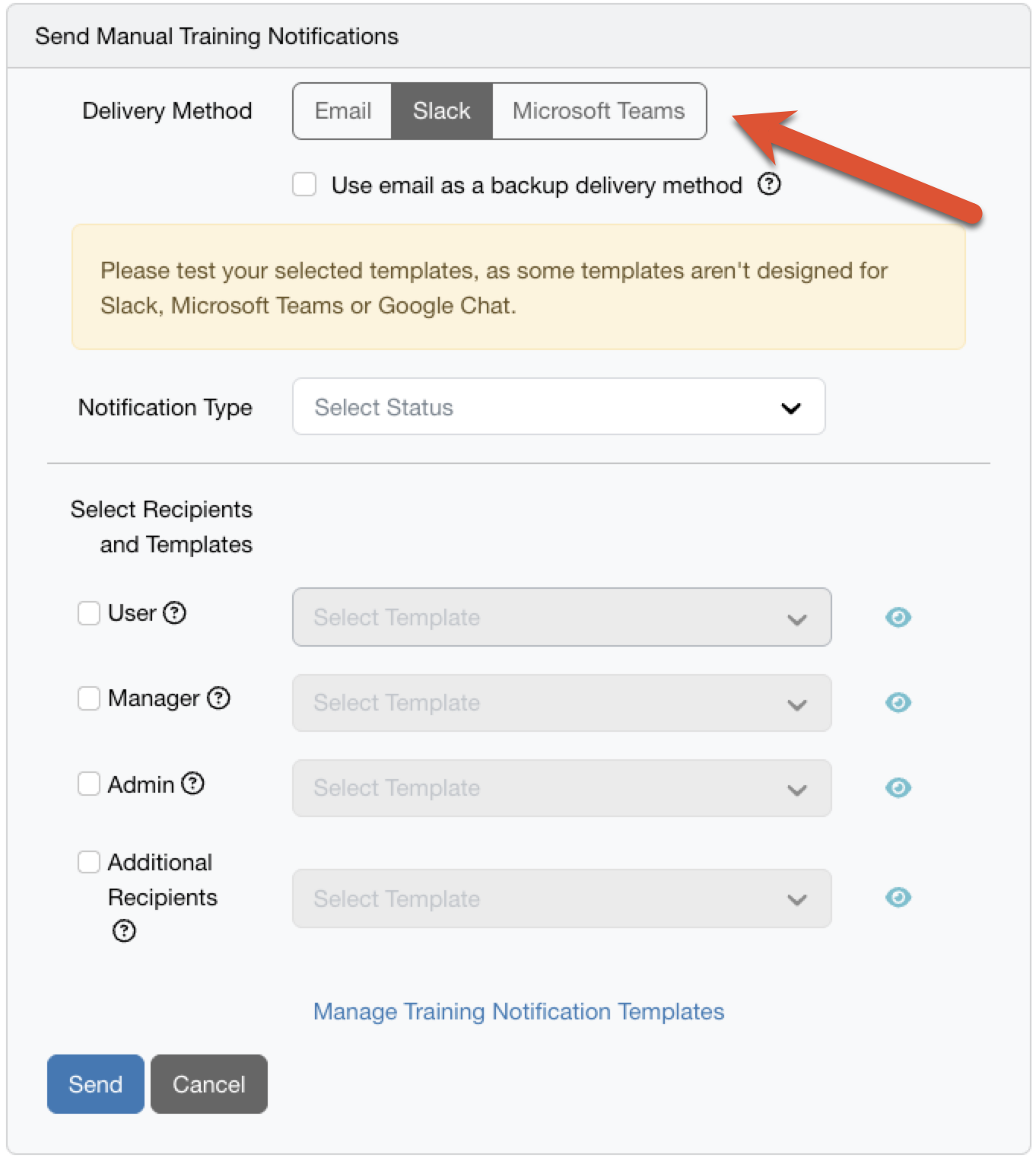
- Wir empfehlen Ihnen auch, die Option E-Mail als Backup-Zustellmethode verwenden zu aktivieren. Wenn diese Option aktiviert ist, wird E-Mail als Backup-Zustellmethode verwendet, wenn die primäre Zustellmethode nicht verfügbar ist.
- Wählen Sie den gewünschten Benachrichtigungstyp aus.
-
Wählen Sie die gewünschten Empfängerinnen und Empfänger sowie Vorlagen aus.
Hinweis: Nicht alle Vorlagen für Trainingsbenachrichtigungen sind für Slack und Microsoft Teams optimiert. Wir empfehlen Ihnen, Ihre Benachrichtigungsvorlagen zu testen. Richten Sie eine Trainingskampagne ein und weisen Sie diese ausgewählten Admins zu. - Wählen Sie Senden aus.