Auf der Registerkarte Reports der KSAT-Konsole können Sie den Report Echtzeit-Coaching-Aktivitäten gruppiert nach Nutzer für SecurityCoach anzeigen und damit Daten Ihrer Organisation in Zusammenhang mit Coaching gruppiert nach Nutzerin/Nutzer im Blick behalten. Außerdem können Sie den Report anpassen, um spezifische Daten anhand von Kriterien wie Echtzeit-Coaching-Kampagnen, Nutzergruppen oder Zustellmethoden anzuzeigen.
In den folgenden Abschnitten erfahren Sie, wie Sie diesen Report anpassen und anzeigen können.
Anpassen des Reports „Echtzeit-Coaching-Aktivitäten gruppiert nach Nutzer“
Beim Erstellen des Reports Echtzeit-Coaching-Aktivitäten gruppiert nach Nutzer können Sie Filter auswählen, um die Angaben im Report zu verfeinern.
Mehr über die Filter für den Report Echtzeit-Coaching-Aktivitäten gruppiert nach Nutzer erfahren Sie im Screenshot und in der Liste unten: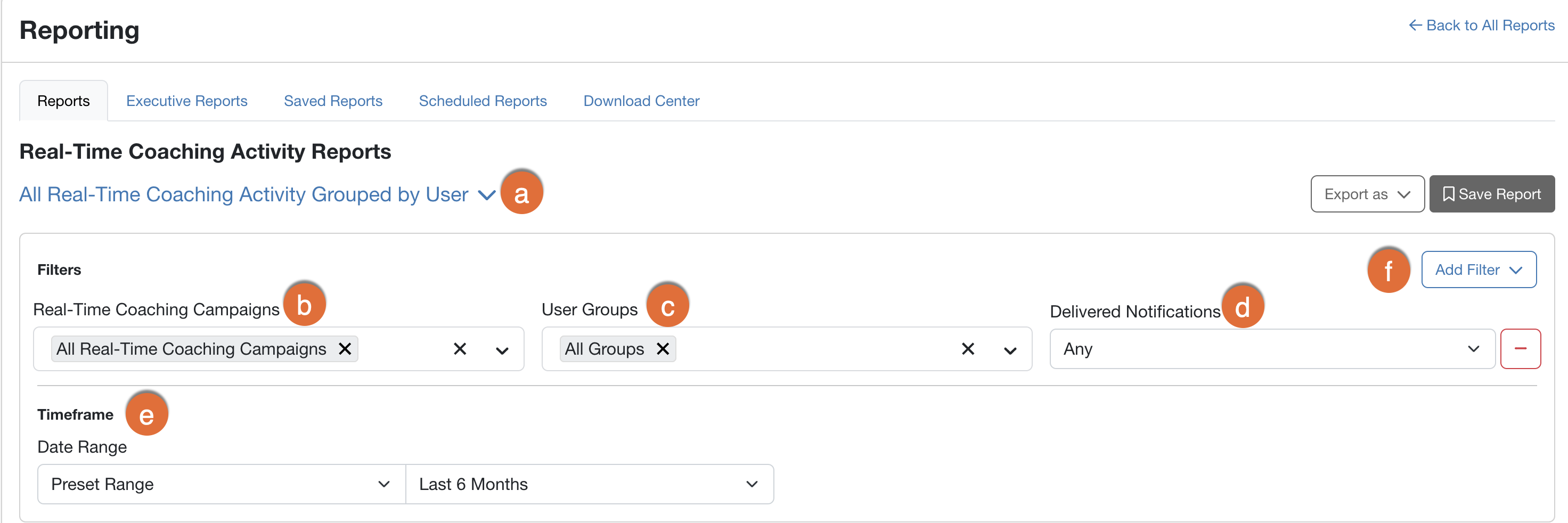
- Reporttyp: Verwenden Sie dieses Drop-down-Menü, um den Reporttyp Alle Echtzeit-Coaching-Aktivitäten gruppiert nach Nutzer auszuwählen.
- Echtzeit-Coaching-Kampagnen: Verwenden Sie diesen Filter, um bestimmte Kampagnen auszuwählen, die in diesen Report aufgenommen werden sollen. Wenn Sie keine Änderungen an der Standardauswahl vornehmen, werden alle Echtzeit-Coaching-Kampagnen aufgenommen.
- Nutzergruppen: Verwenden Sie diesen Filter, um die Nutzergruppen auszuwählen, die in den Report aufgenommen werden sollen.
- Zugestellte Benachrichtigungen: Verwenden Sie diesen Filter, um die Anzahl der zugestellten SecurityTips auszuwählen, die für jede:n Nutzer:in berücksichtigt werden sollen. Zur Auswahl stehen Beliebig, 1, Mehr als 1 und Mehr als 5.
- Datumsbereich: Verwenden Sie diesen Filter, um den Datumsbereich für die Daten auszuwählen.
-
Filter hinzufügen: Sie können Ihren Report zum Echtzeit-Coaching mithilfe der folgenden zusätzlichen Filter anpassen.
- Zustellmethoden: Verwenden Sie diesen Filter, um die Zustellmethoden auszuwählen, die in diesen Report aufgenommen werden sollen. Zur Auswahl stehen Alle Zustellmethoden, E-Mail, Slack, Microsoft Teams und Google Chat.
- Nur neu gecoachte Nutzer anzeigen: Wählen Sie diese Option aus, um nur Nutzerinnen und Nutzer anzuzeigen, die ihren ersten SecurityTip innerhalb des ausgewählten Datumsbereichs erhalten haben.
- Nutzergruppen-Kriterien: Verwenden Sie diesen Filter, um die spezifischen Kriterien für die Nutzergruppen auszuwählen, für die Daten angezeigt werden sollen.
- Nutzerstatus: Verwenden Sie diesen Filter, um die Nutzerstatus auszuwählen, die in diesen Report aufgenommen werden sollen. Zur Auswahl stehen Alle Nutzerstatus, Aktiv und Archiviert.
Auswerten des Reports „Echtzeit-Coaching-Aktivitäten gruppiert nach Nutzer“
Der Reporttyp Coaching-Aktivitäten gruppiert nach Nutzer bietet ausführliche Informationen zu allen zugestellten SecurityTips gruppiert nach Nutzer:in.
Klicken Sie auf Spalten hinzufügen oder entfernen, wenn Sie die Tabelle konfigurieren möchten. Ein Drop-down-Menü wird geöffnet. In diesem können Sie die Tabellenspalten aktivieren bzw. deaktivieren.
Sie können eine Kopie des Reports herunterladen, indem Sie unten auf der Seite auf CSV erstellen klicken. Außerdem können Sie diesen Report auch speichern, versenden und planen. Weitere Informationen finden Sie in unseren Artikeln Leitfaden zum Download Center und So speichern und senden Sie Reports.