Auf der Unterregisterkarte Reports unter SecurityCoach finden Sie Reports zu Echtzeit-Coaching-Aktivitäten, um die Echtzeit-Coaching-Daten Ihrer Organisation im Blick zu behalten. Sie können diese Reports anpassen, um spezifische Daten anhand von Kriterien wie Echtzeit-Coaching-Kampagnen, Nutzergruppen oder Zustellmethoden anzuzeigen. Wählen Sie Report zum Echtzeit-Coaching > Quelldaten aus, um auf diesen Report zuzugreifen.
Sie können den Report Echtzeit-Coaching-Aktivitäten als CSV-Datei zur zukünftigen Verwendung exportieren. Sie können diesen Report auch speichern, verwenden und den Versand planen. Weitere Informationen finden Sie in unserem Artikel So speichern und senden Sie Reports.
Anpassen des Reports „Alle Echtzeit-Coaching-Aktivitäten“
Beim Erstellen des Reports Echtzeit-Coaching-Aktivitäten können Sie Filter auswählen, um die Angaben im Report zu verfeinern. Weitere Informationen über das Anwenden von Filtern und Exportieren des Reports finden Sie im folgenden Screenshot und in der folgenden Liste:
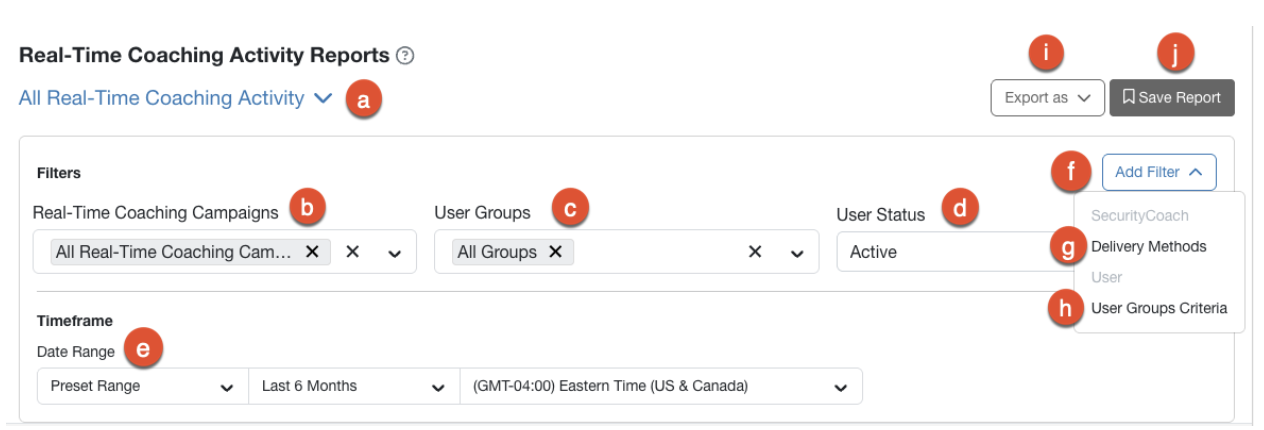
- Reporttyp: Verwenden Sie diesen Filter, um den Reporttyp auszuwählen.
- Echtzeit-Coaching-Kampagnen: Verwenden Sie diesen Filter, um bestimmte Kampagnen auszuwählen, die in diesen Report aufgenommen werden sollen. Wenn Sie keine Änderungen an der Standardauswahl vornehmen, werden alle Echtzeit-Coaching-Kampagnen aufgenommen.
- Nutzergruppen: Verwenden Sie diesen Filter, um die Nutzergruppen auszuwählen, die in den Report aufgenommen werden sollen.
- Nutzerstatus: Verwenden Sie diesen Filter, um die Nutzerstatus auszuwählen, die in diesen Report aufgenommen werden sollen. Zur Auswahl stehen Alle Nutzerstatus, Aktiv und Archiviert.
- Datumsbereich: Verwenden Sie diesen Filter, um den Datumsbereich für die Daten auszuwählen.
- Filter hinzufügen: Verwenden Sie dieses Drop-down-Menü, um zusätzliche optionale Filter zu Ihrem Report hinzuzufügen.
- Zustellmethoden: Verwenden Sie diesen Filter, um die Zustellmethoden auszuwählen, die in diesen Report aufgenommen werden sollen. Zur Auswahl stehen Alle Zustellmethoden, E-Mail, Slack, Microsoft Teams und Google Chat.
- Nutzergruppen-Kriterien: Verwenden Sie diesen Filter, um den Gruppentyp auszuwählen, der in den Report aufgenommen werden soll. Sie können Alle Gruppentypen, Konsole, Smart Groups oder Nutzerbereitstellung auswählen.
- Exportieren als: Verwenden Sie diese Schaltfläche, um den generierten Report als CSV-Datei zu exportieren. Generierte CSV-Dateien stehen im Download Center zum Download zur Verfügung. Weitere Informationen finden Sie in der Übersicht über das Download Center.
- Report speichern: Verwenden Sie diese Schaltfläche, um den Report auf der Registerkarte Gespeicherte Reports zu speichern. Weitere Informationen finden Sie in unserem Artikel So speichern und senden Sie Reports.
Auswerten des Reports „Echtzeit-Coaching-Aktivitäten“ für SecurityCoach
Nach Anwenden der Filter und Generieren des Reports wird eine Tabelle unter den Filtern mit Informationen über die Regelerkennungen Ihrer Organisation angezeigt. Sie können diese Tabelle anpassen, indem Sie die anzuzeigenden Spalten auswählen. Verwenden Sie hierfür das Drop-down-Menü Spalten verwalten.
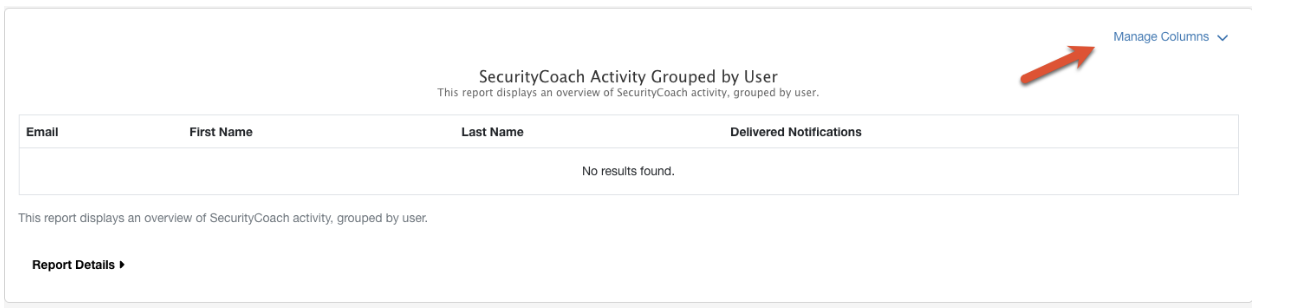
Sie können über das Drop-down-Menü auswählen, welche Spaltendaten in der Tabelle angezeigt werden sollen.