In Ihrer KSAT-Konsole können Sie Webhooks erstellen, um Phishing- und Trainingsdaten in Echtzeit an andere von Ihnen verwendete Anwendungen zu senden. Webhooks, die nur mit Platinum-, Diamond- und SAT Advanced-Abonnement zur Verfügung stehen, stellen eine Verbindung her, um Nutzdaten von einer Anwendung zu einer anderen zu senden. Sie können Webhooks so konfigurieren, dass beim Empfang von Daten bestimmte Aktionen ausgeführt werden. So könnten Sie beispielsweise einen KSAT-Webhook erstellen, um die Phishing-Ereignisdaten Ihrer Nutzerinnen und Nutzer an eine Datenanalyseplattform wie Splunk zu senden, damit Sie diese Daten in Splunk überwachen können.
Erstellen von Webhooks in der KSAT-Konsole
Gehen Sie wie folgt vor, um einen Webhook zu erstellen:
- Klicken Sie in Ihrem KSAT-Administratorkonto oben rechts auf Ihre E-Mail-Adresse und wählen Sie Kontoeinstellungen aus.
- Navigieren Sie zu Kontointegrationen > Webhooks.
-
Klicken Sie auf die Schaltfläche + Erstellen.

-
Füllen Sie die Felder im Abschnitt Webhook erstellen aus. Weitere Informationen finden Sie im Screenshot und in der folgenden Liste:
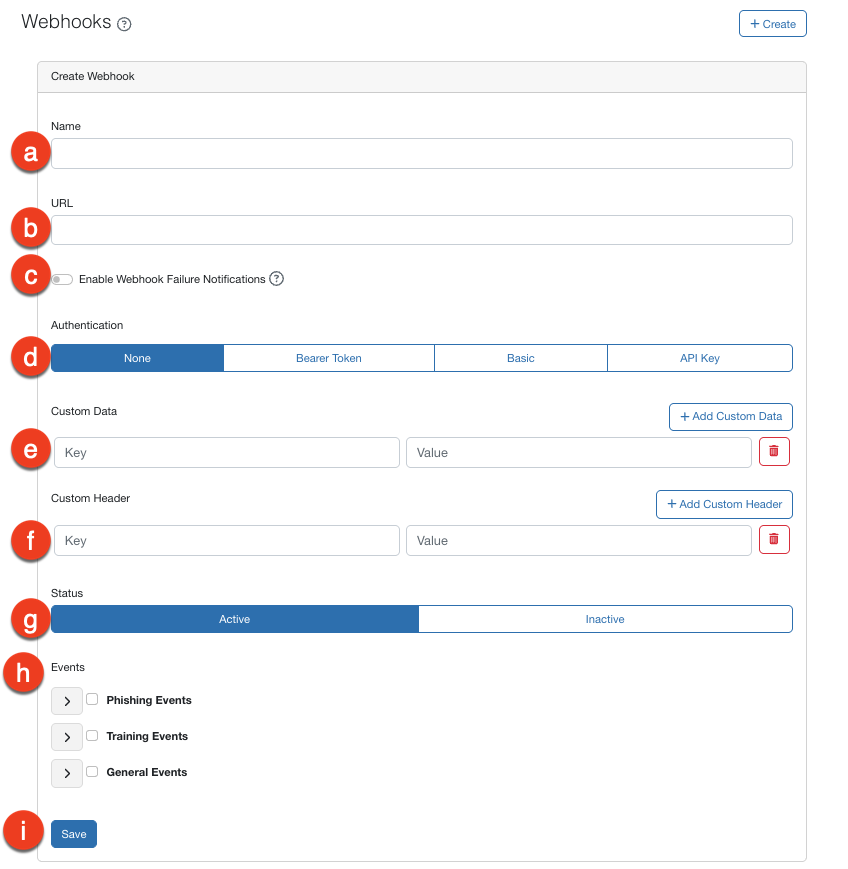
- Name: Geben Sie einen Namen ein, der den Zweck Ihres Webhooks beschreibt.
- URL: Geben Sie die URL ein, an die Sie Daten senden möchten. Wenn Sie zum Beispiel einen Webhook für Slack erstellen, können Sie die URL für einen bestimmten Slack-Kanal eingeben.
- Webhook-Fehlerbenachrichtigungen aktivieren: Aktivieren Sie dieses Kontrollkästchen, um Webhook-Fehlerbenachrichtigungen zu aktivieren. Die Empfängerinnen und Empfänger erhalten eine E-Mail-Benachrichtigung, wenn der Webhook innerhalb einer Stunde 50 Prozent der zulässigen Anzahl von Fehlermeldungen erhält. Eine zweite Benachrichtigung wird gesendet, wenn bei einem Webhook die zulässige Anzahl von Fehlermeldungen überschritten und der Webhook deaktiviert wird. Weitere Informationen über die zulässige Anzahl von Fehlermeldungen finden Sie im Abschnitt Richtlinie zur Webhook-Deaktivierung weiter unten.
- Authentifizierung: Wenn Sie zur Autorisierung des Webhooks eine Authentifizierung verwenden möchten, wählen Sie eine Authentifizierungsmethode aus. Sobald Sie eine Authentifizierungsmethode ausgewählt haben, werden zusätzliche Felder angezeigt, in die Sie Informationen zu dieser Methode eingeben können.
- Benutzerdefinierte Daten: Um zu den Nutzdaten Ihres Webhooks benutzerdefinierte Daten hinzuzufügen, klicken Sie auf das Pluszeichen. Füllen Sie dann die Felder Schlüssel und Wert aus. Wenn für Ihre Anwendung beispielsweise „{ "System" : "KnowBe4" } in den Nutzdaten erforderlich ist, um Daten empfangen zu können, können Sie „System“ und „KnowBe4“ eingeben.
- Benutzerdefinierte Kopfzeile: Wenn Sie eine benutzerdefinierte Kopfzeile hinzufügen möchten, klicken Sie auf das Pluszeichen. Füllen Sie dann die Felder Schlüssel und Wert aus. Wenn für Ihre Firewall beispielsweise „{ "Header" : "KnowBe4" }“ in der Kopfzeile erforderlich ist, damit Daten diese passieren, können Sie „Header“ und „KnowBe4“ eingeben.
- Status: Wählen Sie den Status Ihres Webhooks aus. Wählen Sie Aktiv aus, um einen erstellten Webhook zu verwenden.
- Ereignisse: Wählen Sie die Ereignisse aus, die an Ihren Webhook gesendet werden sollen. Aktivieren Sie die entsprechenden Kontrollkästchen, um alle Phishing-Ereignisse, Trainingsereignisse oder allgemeinen Ereignisse auszuwählen. Um bestimmte Ereignisse auszuwählen, klicken Sie auf den Drop-down-Pfeil neben einer Option und aktivieren Sie dann die Kontrollkästchen neben den Ereignissen.
- Speichern: Klicken Sie auf Speichern, um den Webhook zu speichern.
Richtlinie zu erneuten Webhook-Versuchen
Wenn eine Webhook-Anfrage fehlschlägt, startet KSAT bis zu drei weitere Versuche. Diese erneuten Versuche erfolgen mit einer Verzögerung von 15 Minuten zwischen den einzelnen Anfragen.
Richtlinie zur Webhook-Deaktivierung
Wenn eine Webhook-Verbindung mehr als 1.000 Fehlermeldungen in einer Stunde erhält, wird der Webhook deaktiviert. Stellen Sie sicher, dass der Webhook ordnungsgemäß konfiguriert ist und der Zielserver Webhook-Anfragen empfangen kann. Sie können den Status Ihres Webhooks in den Kontoeinstellungen dann auf Aktiv zurücksetzen.