KnowBe4-kursistappen giver dig adgang til din træning – når som helst og hvor som helst. I appen kan du færdiggøre kursusopgaver, læse meddelelser, se badges og meget mere.
Hvis din organisation har appen aktiveret, kan du se fanen KnowBe4-kursistappen i din Læringsproces. Hvis du er administrator og gerne vil aktivere mobilappen for dine brugere, kan du se vores artikel Ofte stillede spørgsmål om KnowBe4-kursistappen for administratorer.
Læs afsnittene nedenfor for at få mere at vide om KnowBe4-kursistappen. Hvis du foretrækker videovejledninger, kan du se vores video Gennemgang af KnowBe4-kursistappen.
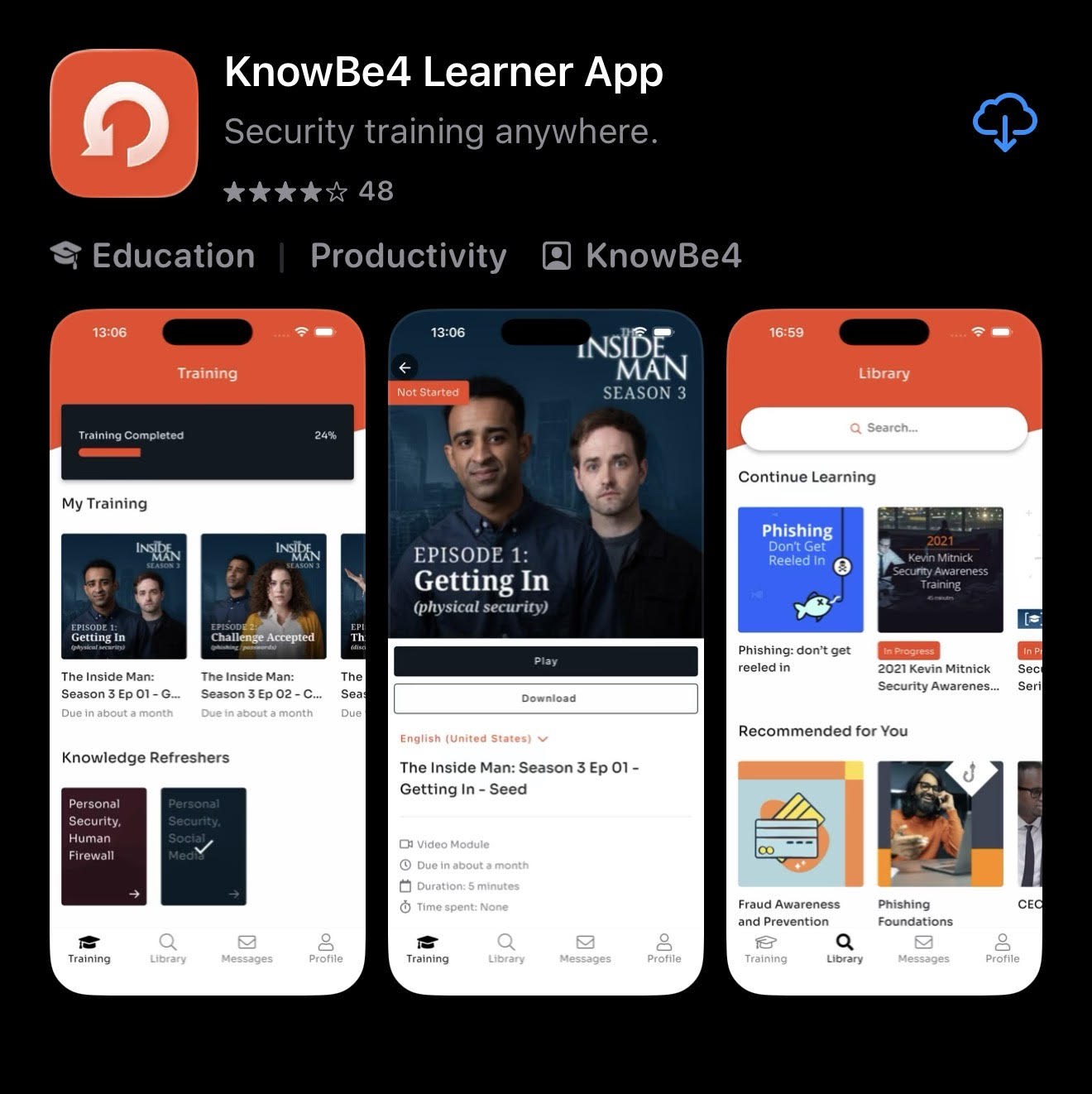
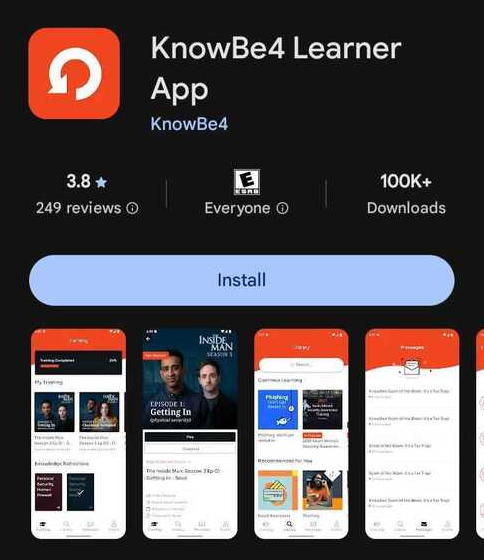
Du kan downloade appen ved at åbne app-butikken på din mobilenhed. Søg derefter efter »KnowBe4-kursistappen«,og download appen. Appen er kompatibel med Android-version 8 og nyere samt iOS-version 11 og nyere.
| App Store (Apple-enheder) | Google Play (Android-enheder) |
|---|---|
 |
 |
Når appen er downloadet, kan du logge ind vha. en af nedenstående metoder.
Metode 1: Scan din QR-kode
Du kan logge ind på KnowBe4-kursistappen ved at scanne din specifikke QR-kode. Hvis du har modtaget en e-mail med emnefeltet "KnowBe4-kursistappen er nu tilgængelig", kan du se din QR-kode i bunden af den e-mail.

Hvis du ikke har modtaget en e-mail, eller QR-koden er udløbet, kan du logge ind på din KnowBe4 træningskonto. Vælg derefter fanen KnowBe4-kursistapp.

Følg nedenstående trin for at scanne din QR-kode.
- Åbn KnowBe4-kursistappen på din mobilenhed.
-
Tryk på Log ind med QR-kode.
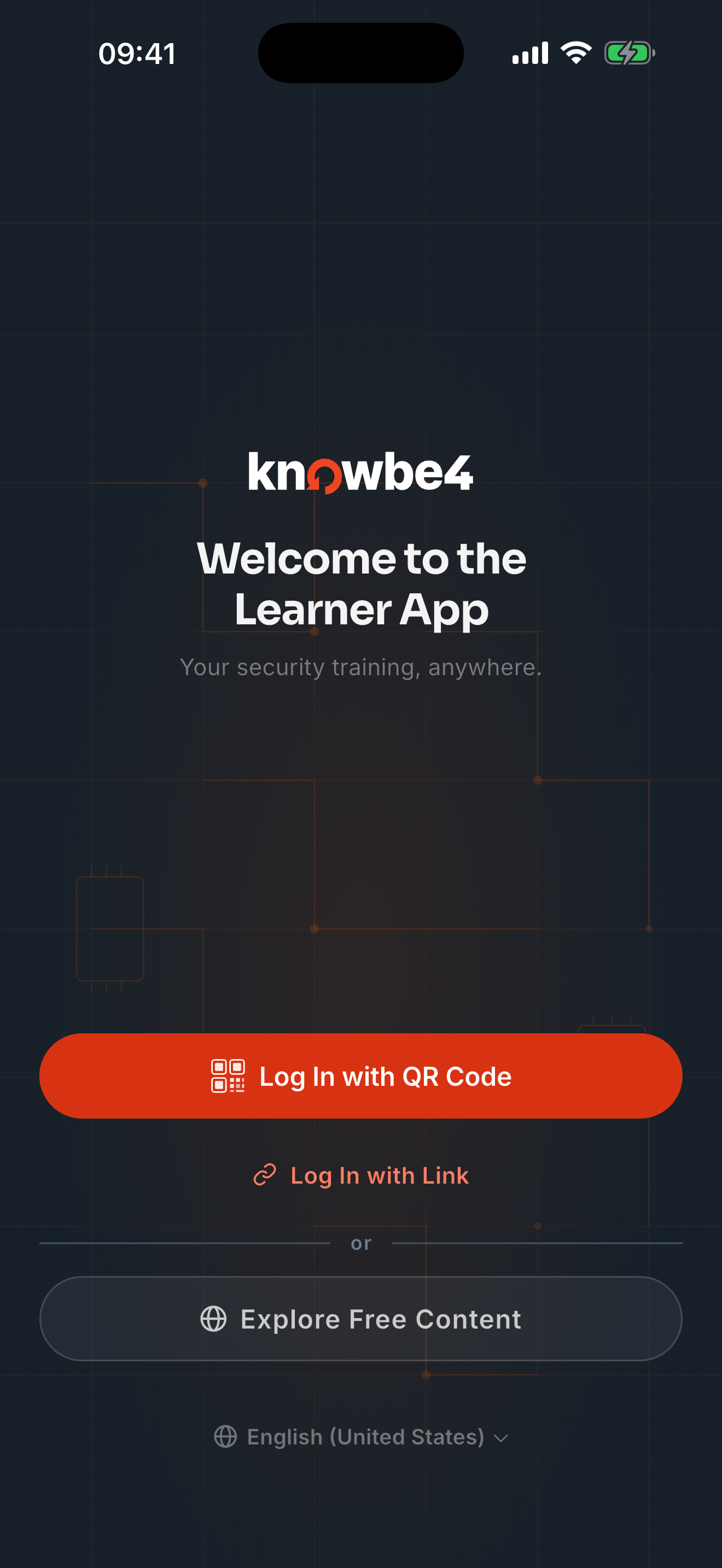
- Når appen viser en kameravisning, skal du holde din enhed over QR-koden for at scanne den. Du vil automatisk blive logget ind.
Når ud har logget ind, kan du bruge KnowBe4-kursistappen til at downloade og gennemføre træningen, læse meddelelser, se leaderboards og meget mere.
Metode 2: Tryk på dit loginlink
Du kan logge ind på KnowBe4-kursistappen ved at vælge dit specifikke login-link. Hvis du har modtaget en e-mail med emnefeltet "KnowBe4-kursistappen er nu tilgængelig", kan du se dit link i den e-mail. Med din mobilenhed kan du åbne e-mailen og trykke på Klik for at logge ind for automatisk at logge ind på appen.

Hvis du ikke har modtaget en e-mail, eller linket er udløbet, kan du anmode om et link ved at følge nedenstående trin.
- Åbn KnowBe4-kursistappen på din mobilenhed.
-
Tryk på Log ind med link.
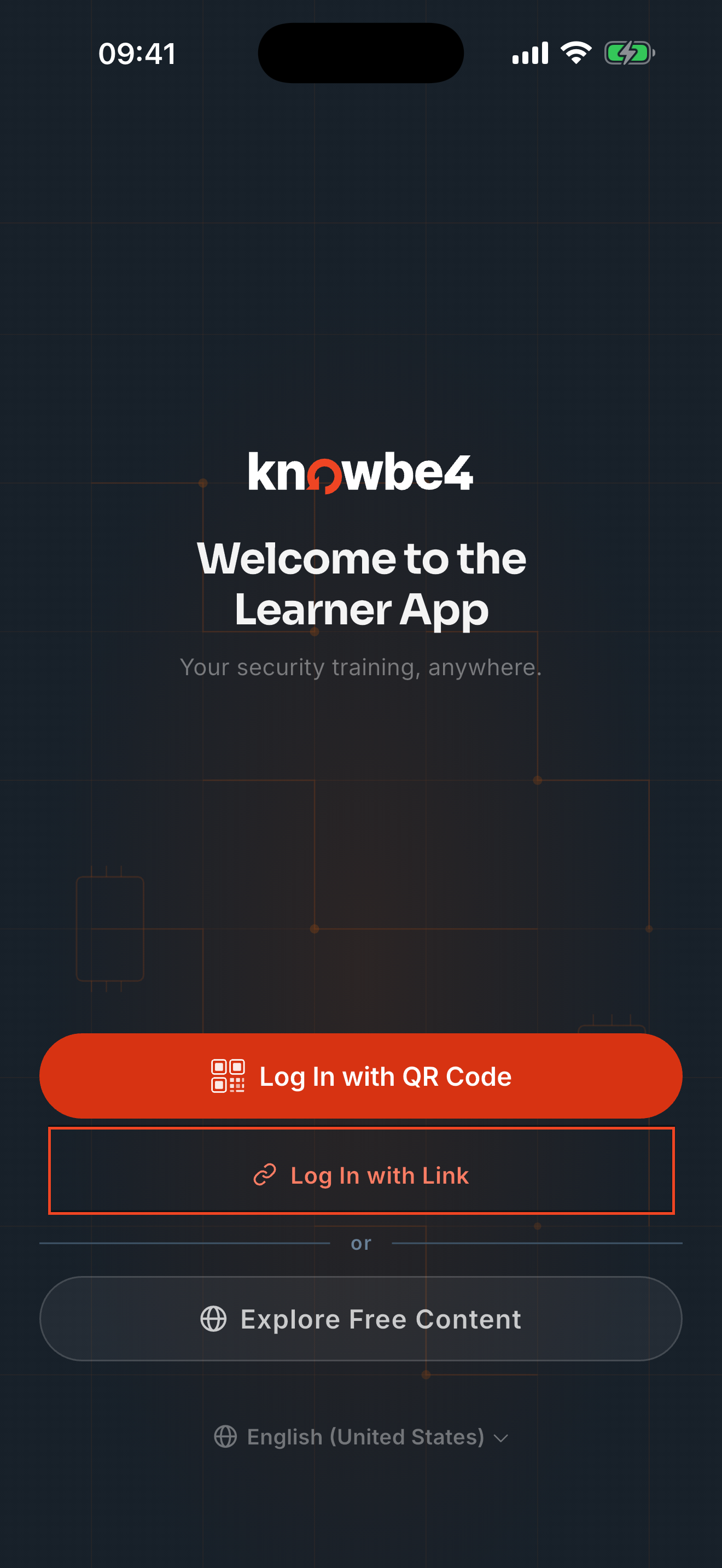
-
Angiv den e-mailadresse, du bruger til arbejde. Der sendes en e-mail med et loginlink til denne e-mailadresse.
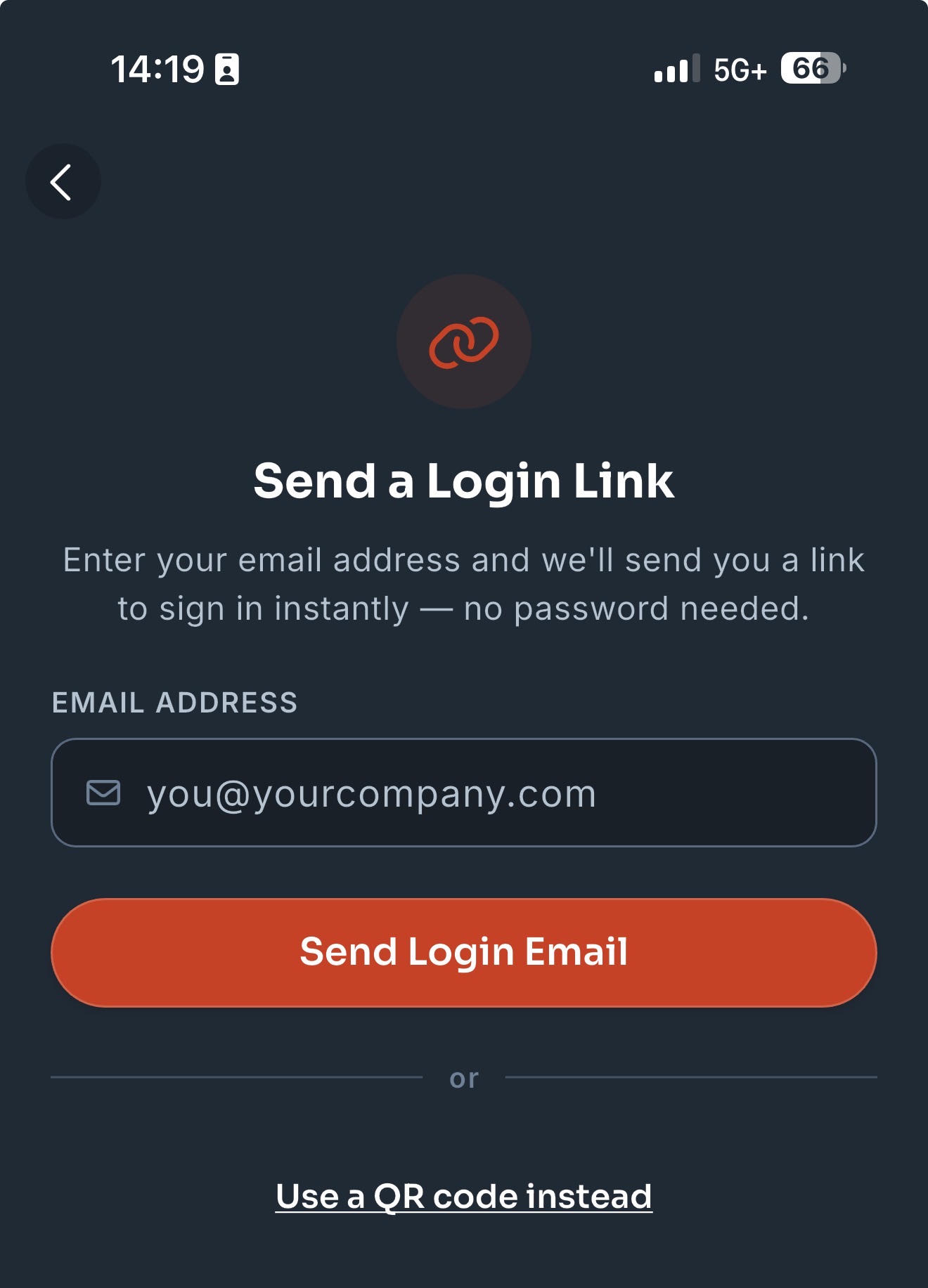
- Brug din mobilenhed til at åbne e-mailen, og tryk på Klik for at logge ind for automatisk at logge ind i appen.
Når ud har logget ind, kan du bruge KnowBe4-kursistappen til at downloade og gennemføre træningen, læse meddelelser, se leaderboards og meget mere.
Ligesom din KnowBe4-læringsproces (LX), kan KnowBe4-kursistappen bruges til at gennemføre tildelt træning, gennemgå tidligere træning, anerkende politikker og se certifikater for gennemført træning. Du kan også finde valgfrit læringsindhold, læse dine meddelelser og se dine badges og leaderboards.
Appen er opdelt i fire afsnit. Du kan få flere oplysninger ved at klikke på fanerne nedenfor.
| Afsnittet Træning i KnowBe4-kursistappen viser al din træning. Et banner øverst på siden viser, hvor mange procent af træningen du har gennemført. | 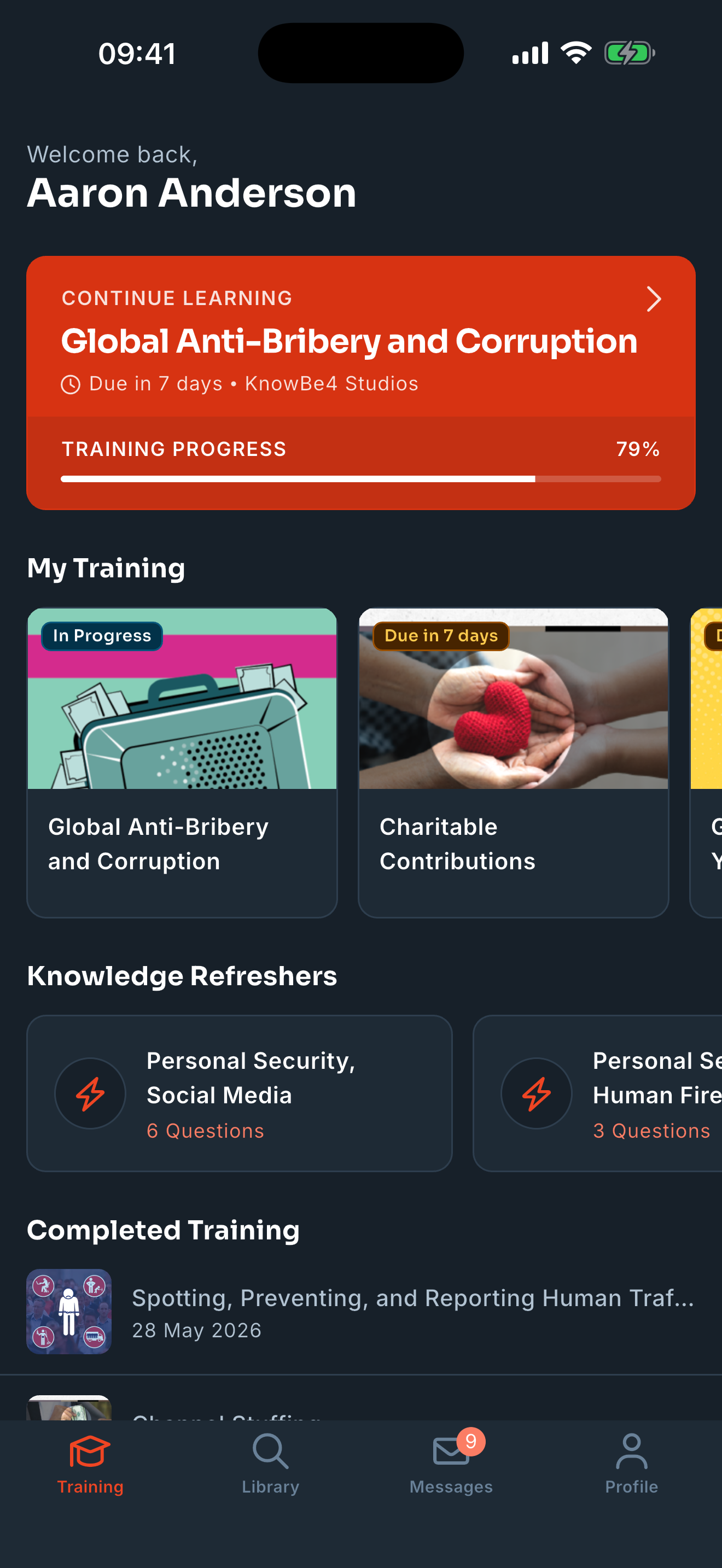 |
|
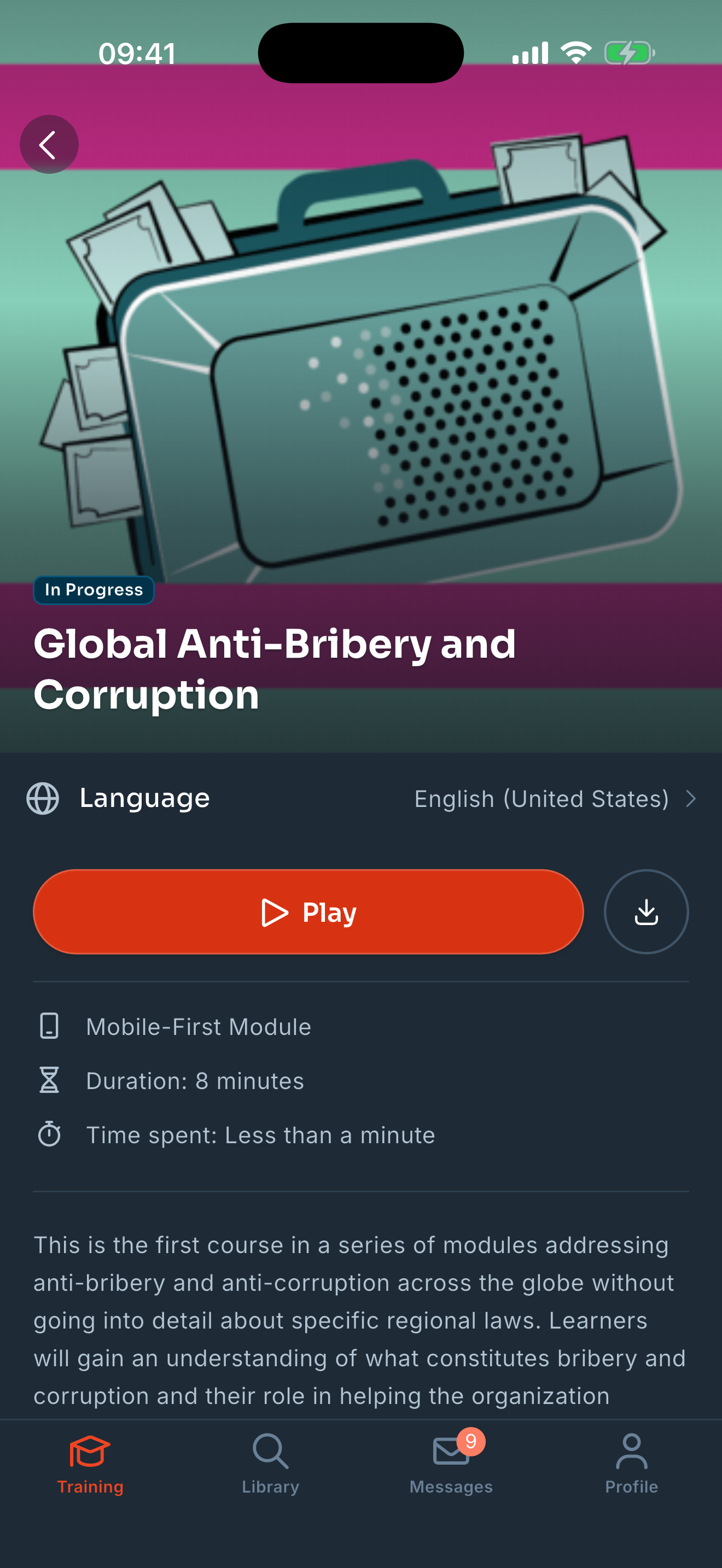
Du kan trykke på et kort for at se flere oplysninger om træningsopgaven. Hvis du vil starte denne træning, skal du trykke på Afspil på den side, der åbnes.
Vigtigt: Hvis din organisation kræver, at du gennemfører træningen i en bestemt rækkefølge, skal du fuldføre hver opgave, før du kan starte den næste. Du får ikke adgang til senere opgaver, før de tidligere er gennemført. Du kan også trykke på Download for at gøre træningen tilgængelig offline. Hvis en opgave ikke kan downloades, står der Kan ikke downloades på kortet.
Bemærk: Det er ikke påkrævet at gennemføre indholdet i en bestemt rækkefølge for downloadet indhold eller når appen bruges i offlinetilstand. |
 |
|
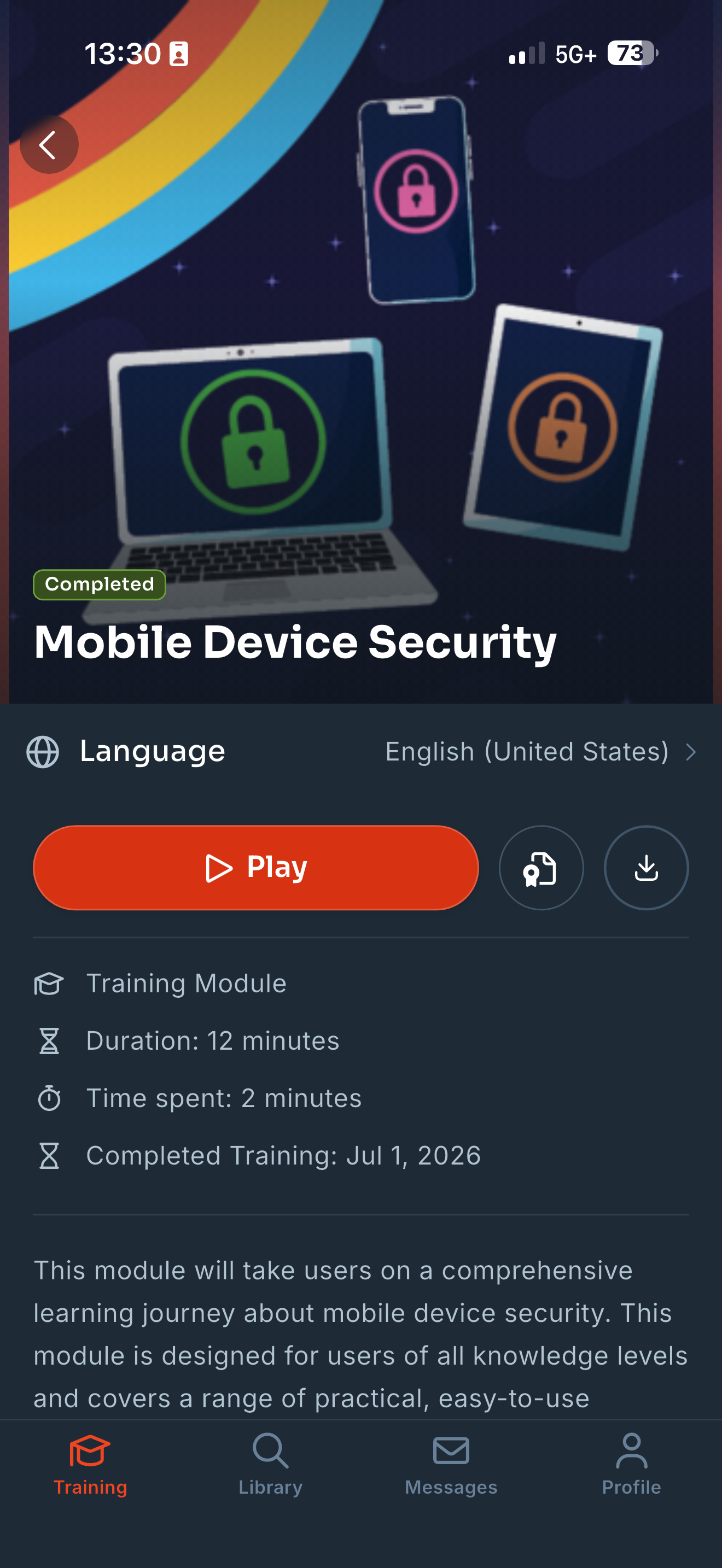
Hvis du vil se dine afsluttede opgaver, skal du rulle ned til bunden af siden Træning. Du kan trykke på et kort for at se flere oplysninger om den gennemførte træningsopgave. På den side, der åbnes, skal du klikke på Se certifikat for at se og downloade dit træningscertifikat. Du kan gennemgå indholdet ved at trykke på Afspil eller downloade indholdet ved at trykke på Download. |
 |
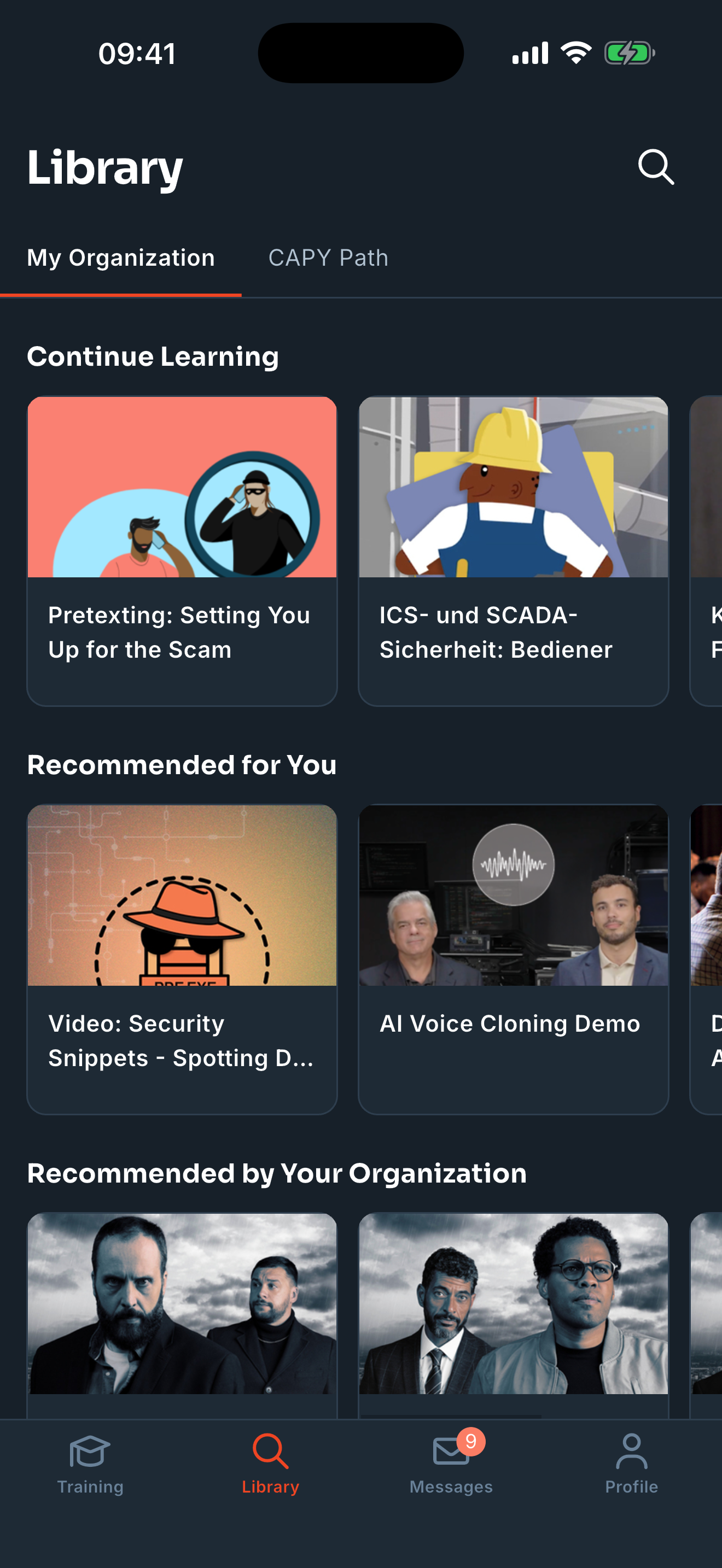
Afsnittet Bibliotek i KnowBe4-kursistappen viser alt det valgfrie læringsindhold, der er tilgængeligt for dig. Biblioteket er opdelt i to faner: Min organisation og CAPY-sti. Du kan se oplysninger om de forskellige typer tilgængeligt indhold i vores vejledning Support til kursister: "Sådan vinder du rundt i læringsprocessen".
På fanen Min organisation kan du se og udfylde det valgfrie indhold, som din organisation har gjort tilgængeligt. Du kan trykke på et kort for at lære mere om dette indhold. Tryk på afspilningsikonet på den side, der åbnes for at tilmelde dig. Du kan også trykke på Download for at gøre indholdet tilgængeligt offline. Hvis en opgave ikke kan downloades, står der Kan ikke downloades på kortet.
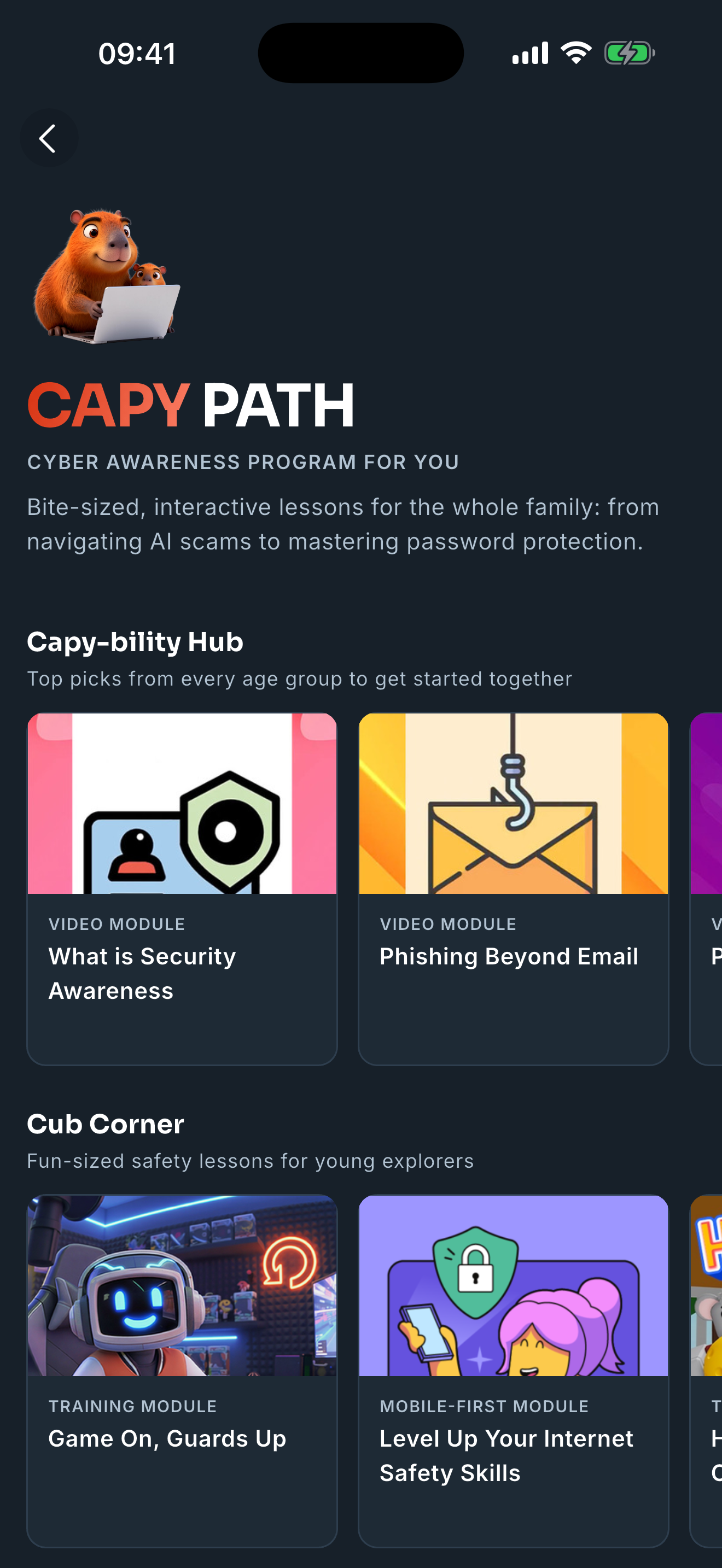
På fanen CAPY-sti kan du få adgang til CAPY (Cybersecurity Awareness Program for You), KnowBe4's gratis offentlige cybersikkerhedsindhold. CAPY-stien omfatter fire kategorier: Cub Corner for børn, Golden Circle for ældre voksne, Sjov for familien og Social deling. Du kan bruge delingsfunktionen i appen til at dele CAPY-indhold med venner og familie.
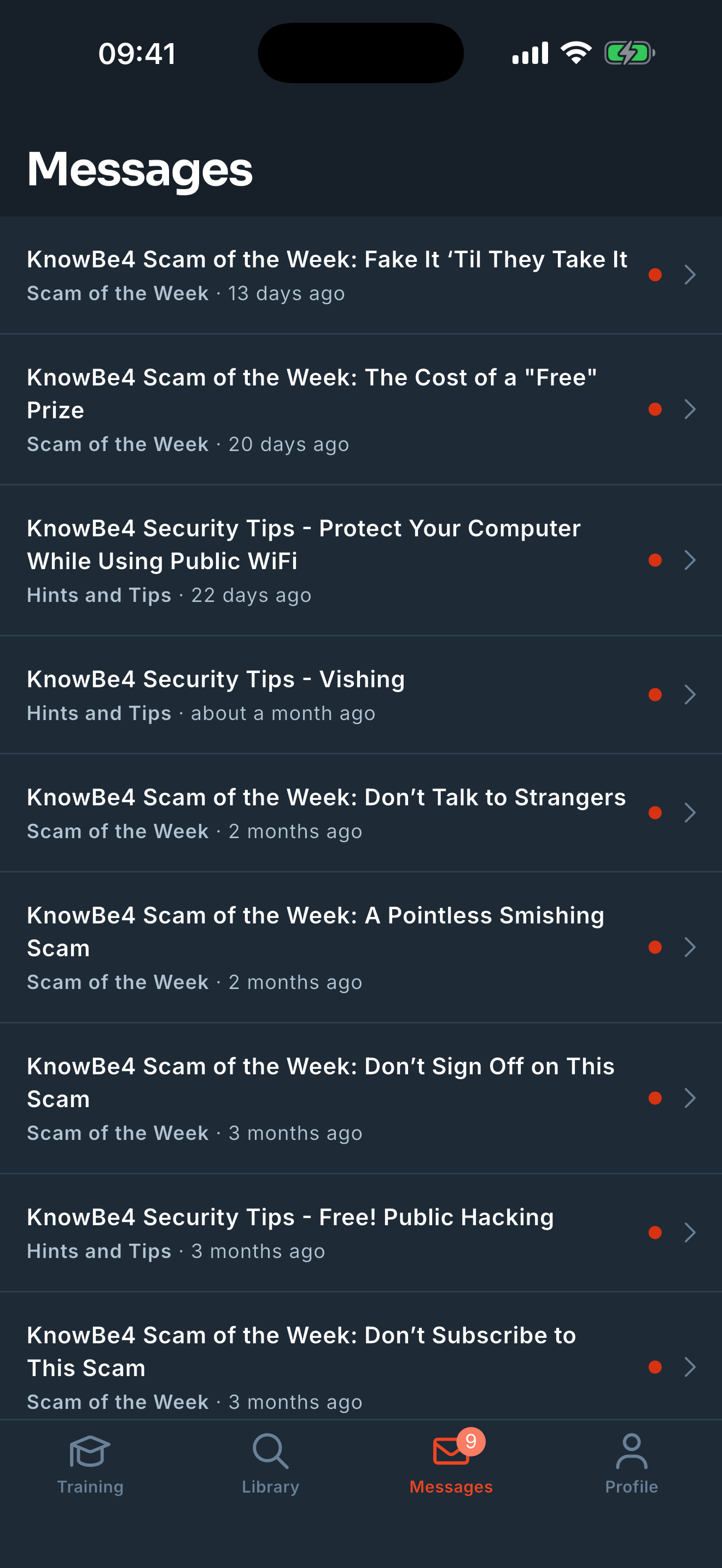
Afsnittet Meddelelser i KnowBe4-kursistappen viser meddelelser, der sendes til dig fra din organisation. Hvis du gerne vil læse en meddelelse, kan du trykke på dens navn.
Hvis du har ulæste meddelelser, vil du se et nummer ved siden af ikonet Meddelelser i bunden af appen.
I afsnittet Profil i KnowBe4-kursistappen kan du se dine præstationer, få adgang til dine appindstillinger, ændre dit appsprog og administrere dit downloadede indhold.
| Under Præstationer, kan du trykke på kortet Badges for at se de badges, du har fået, og hvilke badges, der stadig er tilgængelige. | 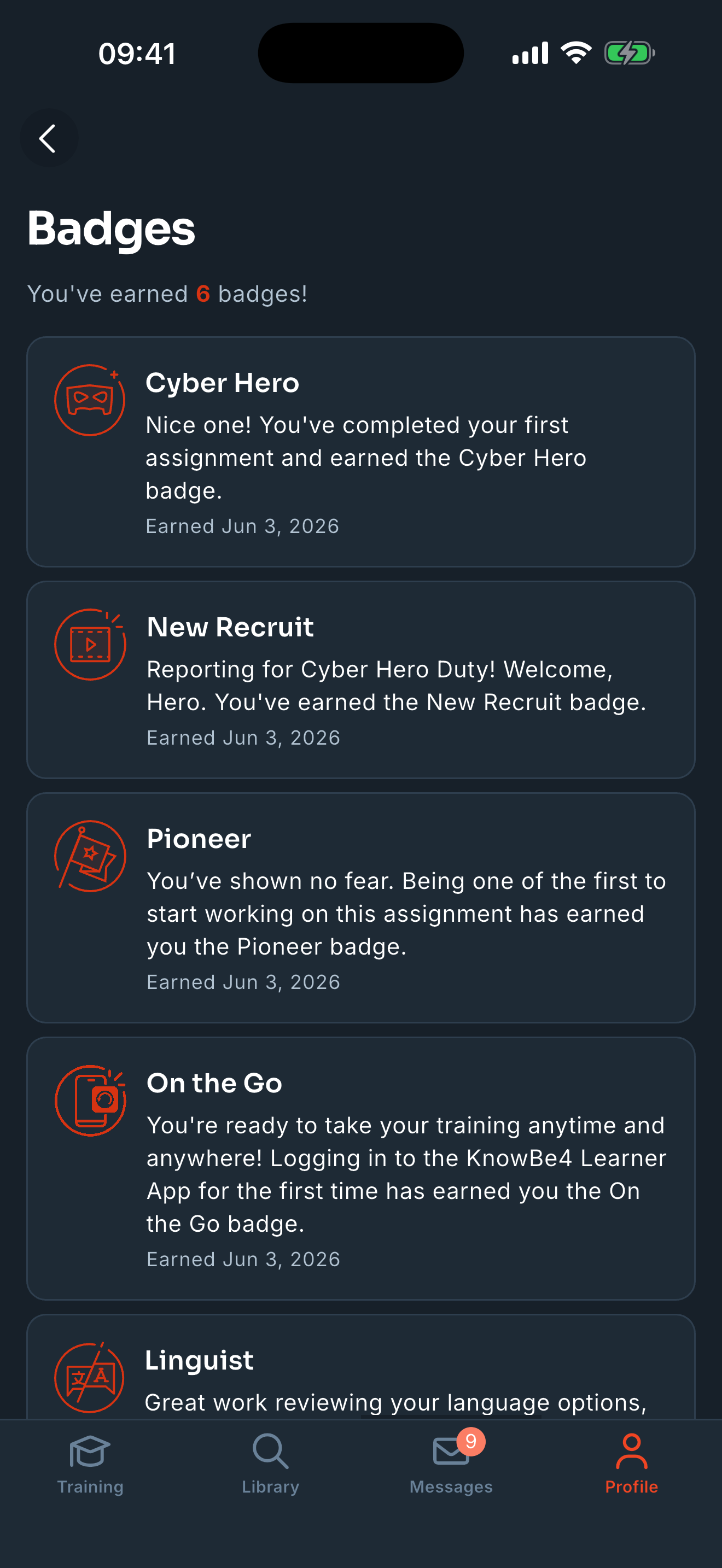 |
| Under Præstationer, kan du også trykke på kortet Leaderboard for at se din organisations leaderboard. | 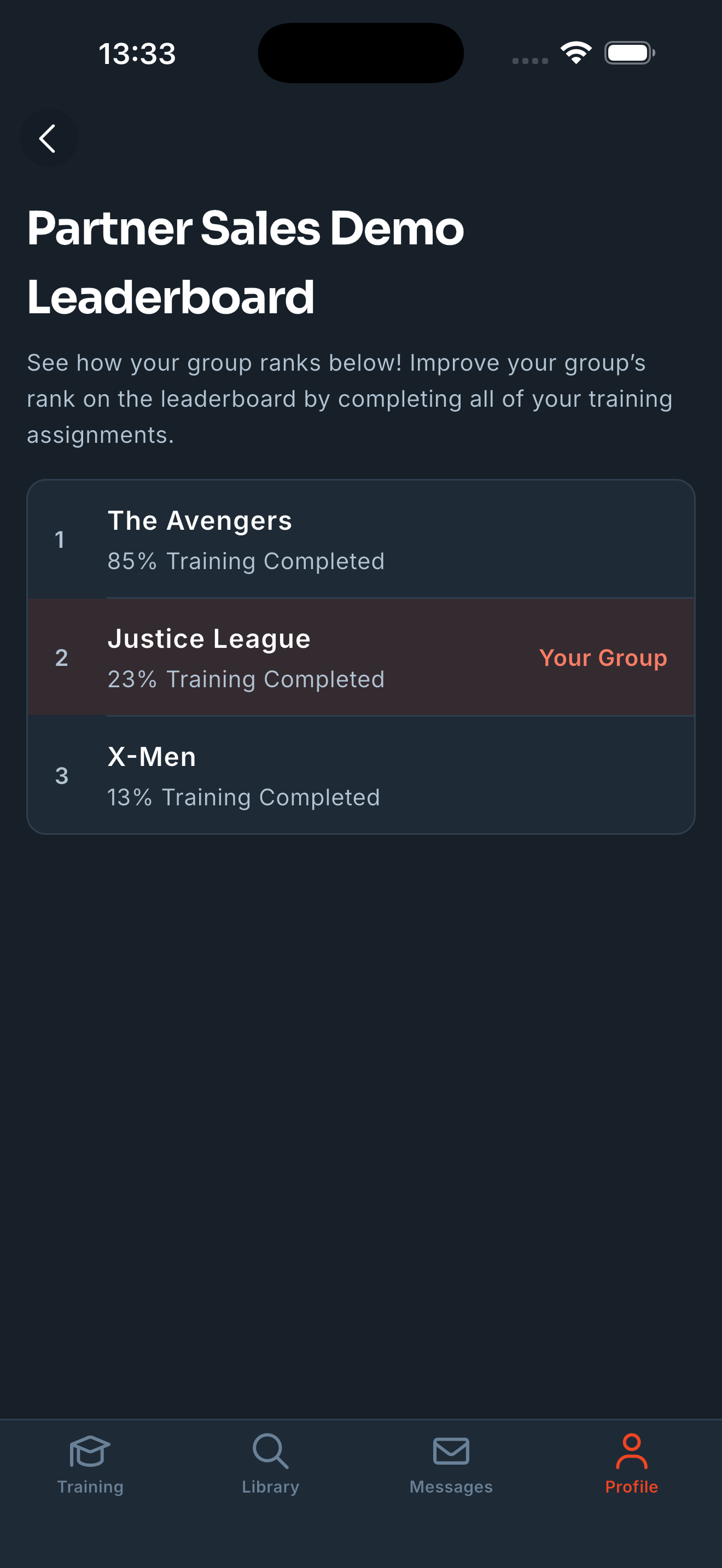 |
|
Hvis du vil se dine appindstillinger, skal du trykke på tandhjulsikonet i øverste højre hjørne på siden Profil. Du kan finde flere oplysninger om de tilgængelige indstillinger på listen nedenfor:
|
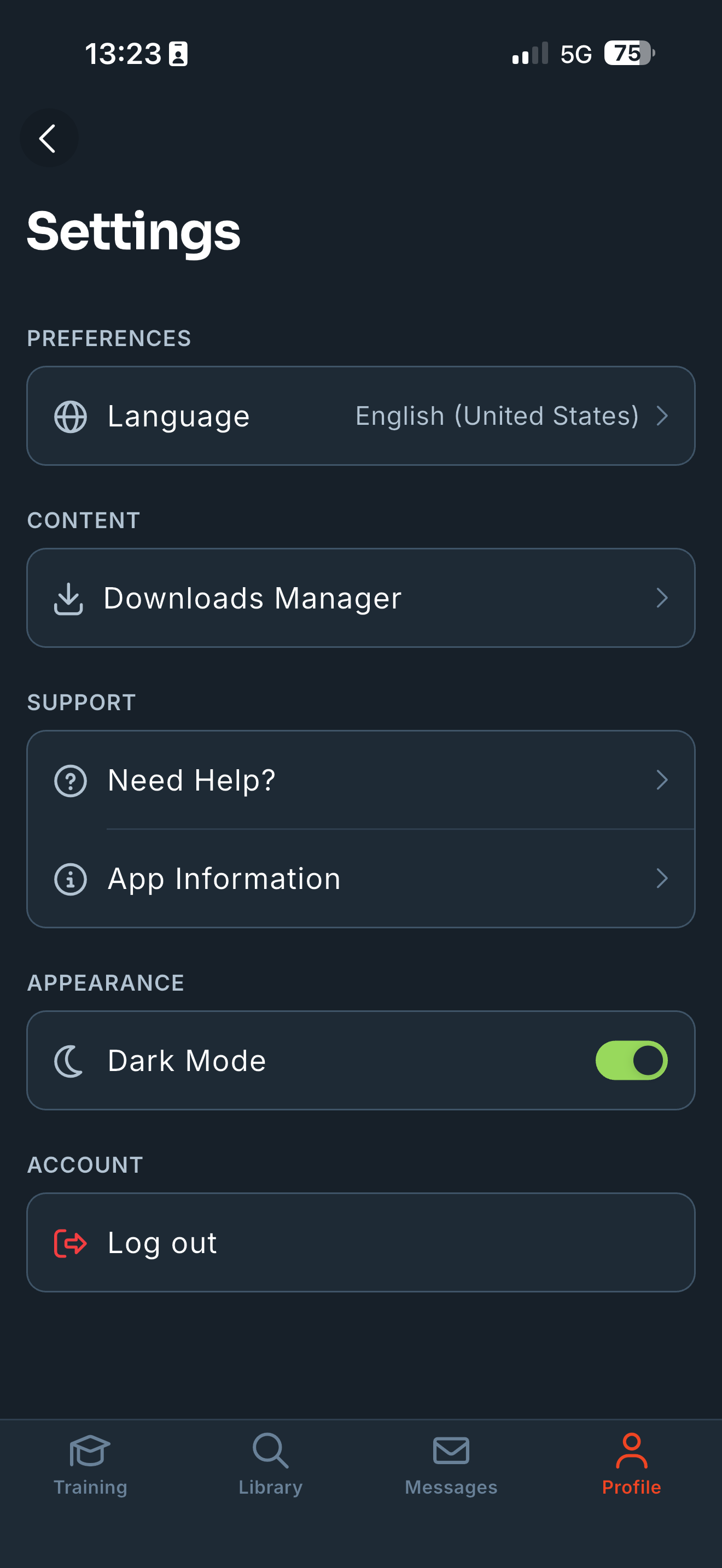 |
Du kan knytte op til fem enheder til din KnowBe4-konto. Hvis du er oppe på fem enheder, men har brug for at tilknytte en ny enhed, skal du fjerne en af de tilknyttede enheder.
Følg nedenstående trin for at fjerne en tilknyttet enhed:
- Log ind på din KnowBe4-træningskonto.
-
Tryk på fanenKnowBe4-kursistapp.

- Afsnittet Tilknyttede enheder viser alle dine tilknyttede enheder.
-
Find den enhed, du ikke vil have tilknyttet, og klik på Fjern enhed.

Når du har fjernet linket til en enhed, skal du følge trinnene i afsnittet Konfiguration af KnowBe4-kursistappen ovenfor for at linke en ny enhed.