Teamdashboards er designet til, at ledere kan se oplysninger om deres team såsom deres teams træningsstatus, phishing-resultater og risikoresultat for team. Hvis din organisation har aktiveret Teamdashboards, og du leder et team, kan du se dit Teamdashboard i fanen Dashboard i din Læringsproces. Få flere oplysninger i vores vide Oversigt over Teamdashboard for ledere.
Klik på nedenstående faner for at få mere at vide om Teamdashboard:
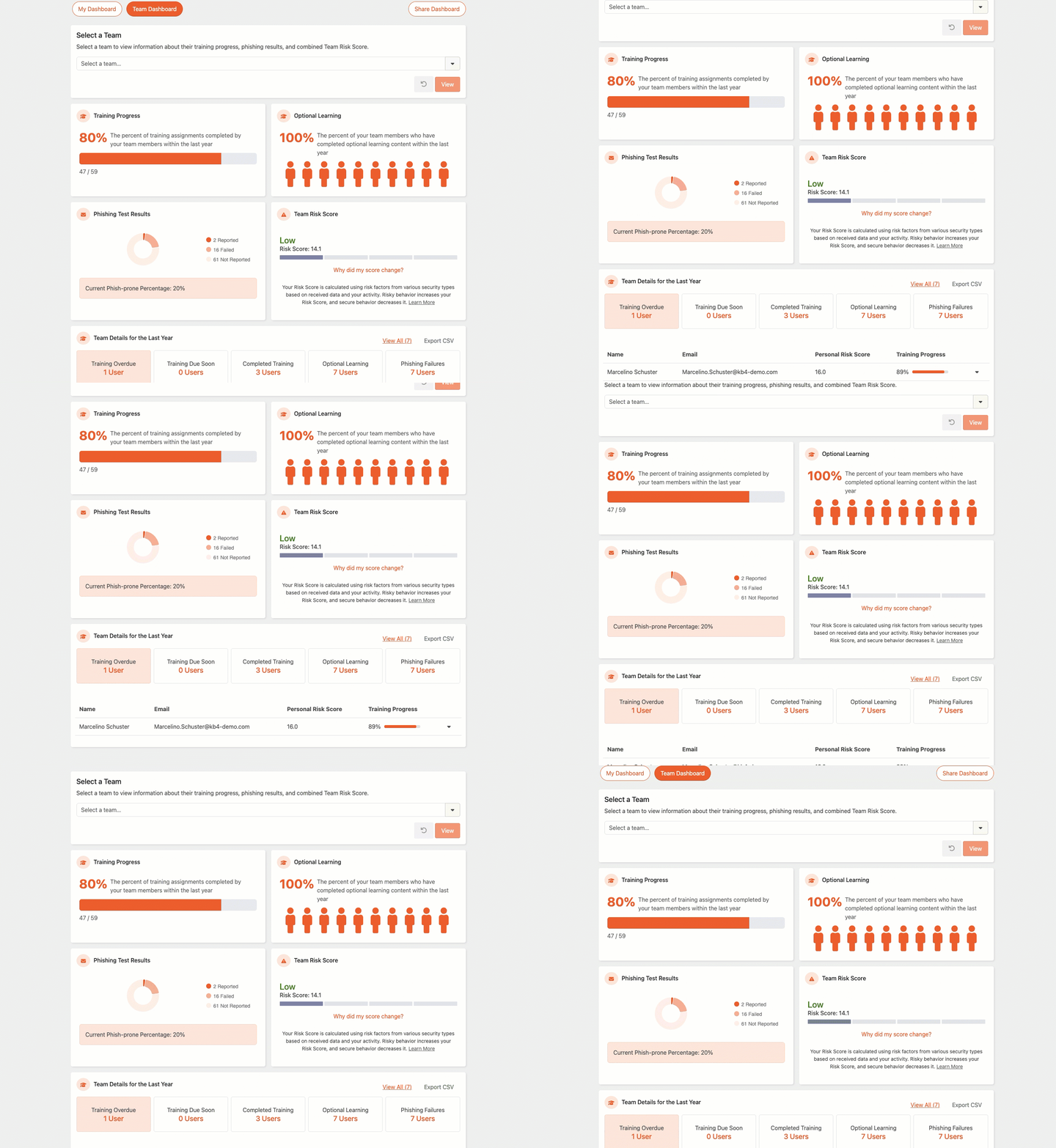
Hvis du har direkte underordnede, der er ledere, vises afsnittet Vælg et team på dit dashboard. Afsnittet Vælg et team giver dig mulighed for at vælge, hvilket hold du vil have vist på Teamdashboardet. Udover dit team kan du også se Teamdashboardet med ledere op til tre niveauer under dig i din organisations ledelseshierarki. Du kan ikke vælge en individuel bruger fra rullemenuen Vælg et team.
Få flere oplysninger om disse valg af team på skærmbilledet og listen nedenfor:

- Vælg et team...: Brug denne rulleliste til at vælge den leder, hvis team du vil have vist på Teamdashboardet.
- Vis: Klik på denne knap for at indlæse Teamdashboard for det valgte team.
- Nulstil: Klik på denne knap for at nulstille Teamdashboard.
Afsnittet Træningsstatus viser procentdelen af træningsopgaver, som dit team har gennemført inden for det seneste år. Denne procentdel omfatter ikke valgfrit træningsindhold, som dine teammedlemmer har gennemført.

Afsnittet Valgfri træning viser procentdelen af teammedlemmer, der har gennemført valgfrit træningsindhold inden for det seneste år.

Afsnittet Resultater for phishingtest indeholder en oversigt over dit teams PST-resultater inden for det seneste år.
Se nedenstående liste for flere oplysninger om hvert af de tre mulige resultater:
- Dumpet: Dette resultat viser antallet af gange, dine teammedlemmer har dumpet en PST. Fejl omfatter klik på links, åbning af vedhæftede filer, aktivering af makroer i vedhæftede filer eller indtastning af data på en landingsside.
- Indberettet: Dette resultat viser antallet af gange, dine teammedlemmer indberettede en PST ved hjælp af Phish Alert Button (PAB).
- Ikke indberettet: Dette resultat viser det antal gange, dine teammedlemmer modtog en PST, som de bestod, men undlod at indberette.
Denne sektion inkluderer også dit teams kombinerede Phish-prone procentdel. Få mere at vide om Phish-prone procentdel i vores artikel Sådan beregnes Phish-prone procentdel.

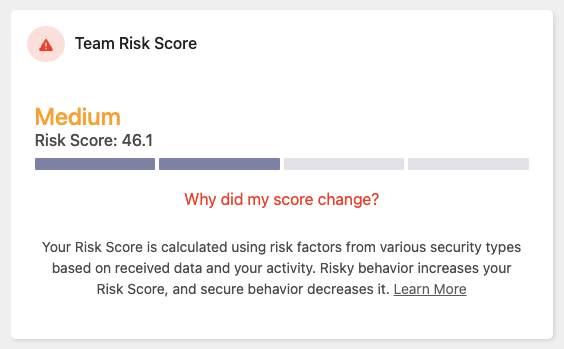
Afsnittet Risikoresultat for team viser dit teams aktuelle risikoresultat. Denne score er baseret på faktorer såsom dit teams PST-resultater og gennemført træning. Du kan se flere oplysninger i vores artikel Support til kursister: Artikel om SmartRisk™ Engine og Risikoresultat.
Afsnittet Teamoplysninger for det seneste år viser oplysninger om alle brugere i det team, du ser på. Disse oplysninger omfatter antallet af teammedlemmer, der har forfalden træning, har tilmeldt sig valgfrit træningsindhold eller har dumpet en Phishing Security Test (PST). Afhængigt af din organisations præferencer kan du muligvis også se en liste over dine teammedlemmer.
Du kan bruge underfanerne i dette afsnit til at filtrere dit teams oplysninger. Få flere oplysninger om disse filtre på skærmbilledet og listen nedenfor:
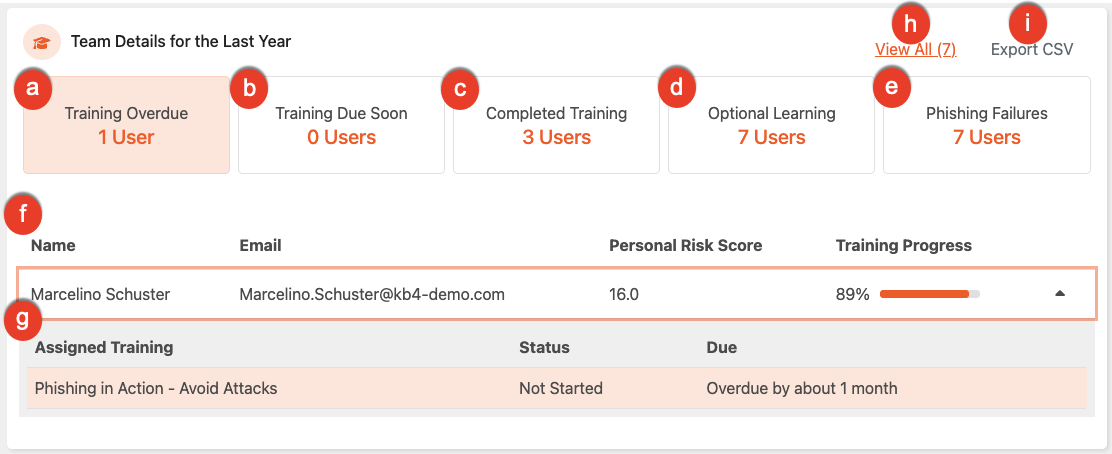
- Forfalden træning: Denne underfane omfatter alle teammedlemmer, som har træningsopgaver, der har passeret forfaldsdatoen, men stadig kan gennemføres.
- Forestående træning: Denne underfane omfatter alle teammedlemmer med træningsopgaver, der forfalder inden for de næste syv dage.
- Gennemført træning: Denne underfane omfatter alle teammedlemmer, der har gennemført al deres tildelte træning i det forløbne år.
- Valgfri træning: Denne underfane omfatter alle teammedlemmer med valgfrit ekstra læringsindhold fra deres bibliotek i det forløbne år.
-
Phishingfejl: Denne underfane omfatter alle teammedlemmer med deres samlede antal phishingfejl og rapporterede PST'er inden for det seneste år.
Vigtigt: Vi viser en phishingfejl pr. PST, selvom brugeren har flere fejl. -
Brugertabel: Denne tabel viser en liste over alle teammedlemmer. Afhængigt af din organisations kontoindstillinger viser tabellen brugerens navn, e-mailadresse, samlede phishingfejl, samlede antal indberettede phishing-e-mails og samlede fremskridt på tildelte træningskampagner.
Vigtigt: Bjælken for træningsstatus sporer ikke valgfri læring. - Brugeroplysninger: Dette afsnit viser yderligere oplysninger om hver bruger afhængigt af, hvilken underfane du har valgt. Hvis du f.eks. har valgt underfanen Phishingfejl, vil du se yderligere phishingoplysninger om brugeren. Du vil også se kolonnen Personligt risikoresultat, som viser Risikoresultatet for dine direkte underordnede sammen med eksisterende phishing- og træningsdata. For at få adgang til oplysningerne skal du klikke hvor som helst på den specifikke brugers række.
- Vis alle eller Skjul alle: Ved at klikke på Vis alle får du vist en liste over alle brugere i det team, du kigger på – herunder dem, der normalt ikke ville falde ind under denne underfane. Hvis du klikker på Skjul alle, vender du tilbage til standardfanevisningen.
-
Eksportér CSV: Klik på denne knap for at eksportere dit teams træningsdata som en CSV-fil, og vælg derefter en af tre eksportindstillinger. Når du har valgt en mulighed, forberedes og sendes din eksport som en besked til din Beskeder-indbakke, hvor du kan downloade filen.
- Kun direkte underordnede: Eksporterer en oversigt over trænings- og phishing-resultater for hver af dine direkte underordnede.
- Fuldstændigt organisationstræ: Eksporterer den samme oversigt for alle i dit ledelseshierarki, inklusive alle lederniveauer og deres teams underlagt dig.
- Tildelt træning (de seneste 12 måneder): Eksporterer en komplet oversigt over dine direkte underordnedes tildelte træning fra de sidste 12 måneder, med én række pr. træningstildeling. Eksporten inkluderer alle tildelinger uanset status og indeholder disse kolonner: Medarbejdernavn, e-mail, tildelt træning, status, færdiggørelsesdato og forfaldsdato.
Anvendelse af den eksporterede CSV-fil:
Fordi den eksporterede CSV-fil giver dig et klart og fuldstændigt overblik over dit teams 12-måneders træningshistorik, kan den hjælpe dig med at skabe indsigt i teamet og forenkle dine administrative opgaver. Mange ledere bruger den til at:
- bruge AI til hurtige opsummeringer: Indlæs CSV-filen til et generativt AI-værktøj, f.eks. Claude eller ChatGPT, for at generere skriftlige teamresuméer, identificere engagementstendenser eller udarbejde en hurtig opdatering til ledelsen.
- gøre præstationsevalueringer simple: Hold filen tilgængelig under kvartalsvise eller årlige medarbejderevalueringer for at verificere milepæle for faglig udvikling og overholdelse af sikkerhedskrav uden at skulle søge efter separate optegnelser.
- oprette visuelle elementer til teammøder: Tilføj dataene til dit foretrukne dashboard eller diagramværktøj for at skabe visuelle oversigter, der viser dit teams udvikling år for år under koordineringsmøder.