Din organisation har muligvis installeret Gmail Add-on Phish Alert Button (PAB) for nylig. I denne artikel lærer du, hvordan dette værktøj fungerer, og hvordan du kan bruge det til at beskytte din organisation mod ondsindede phishing-e-mails.
Hvornår skal man bruge PAB?
Du skal vælge PAB, når du har mistanke om, at du har modtaget en phishing-e-mail eller en potentielt farlig e-mail. De e-mails, du rapporterer, videresendes også til en udpeget kontakt i din organisation til analyse.
Sådan bruger du PAB
Du kan bruge PAB-ikonet til at rapportere enhver e-mail som en phishing-e-mail, men du kan ikke bruge PAB til at rapportere flere e-mails på én gang. Du skal rapportere hver potentiel phishing-e-mail individuelt. Men hvis du rapporterer en e-mail, der har flere e-mails tilknyttet, rapporteres alle de tilknyttede e-mails også.
Gmail-indbakke
Følg nedenstående trin for at bruge PAB-tilføjelsen i din Gmail-indbakke:
- Log ind på din Gmail-konto på din webbrowser.
- Åbn den e-mail, du vil rapportere.
- Åbn add-on-menuen i højre side af din Google-indbakke, og vælg ikonet med en fiskekrog for at åbne PAB add-on.
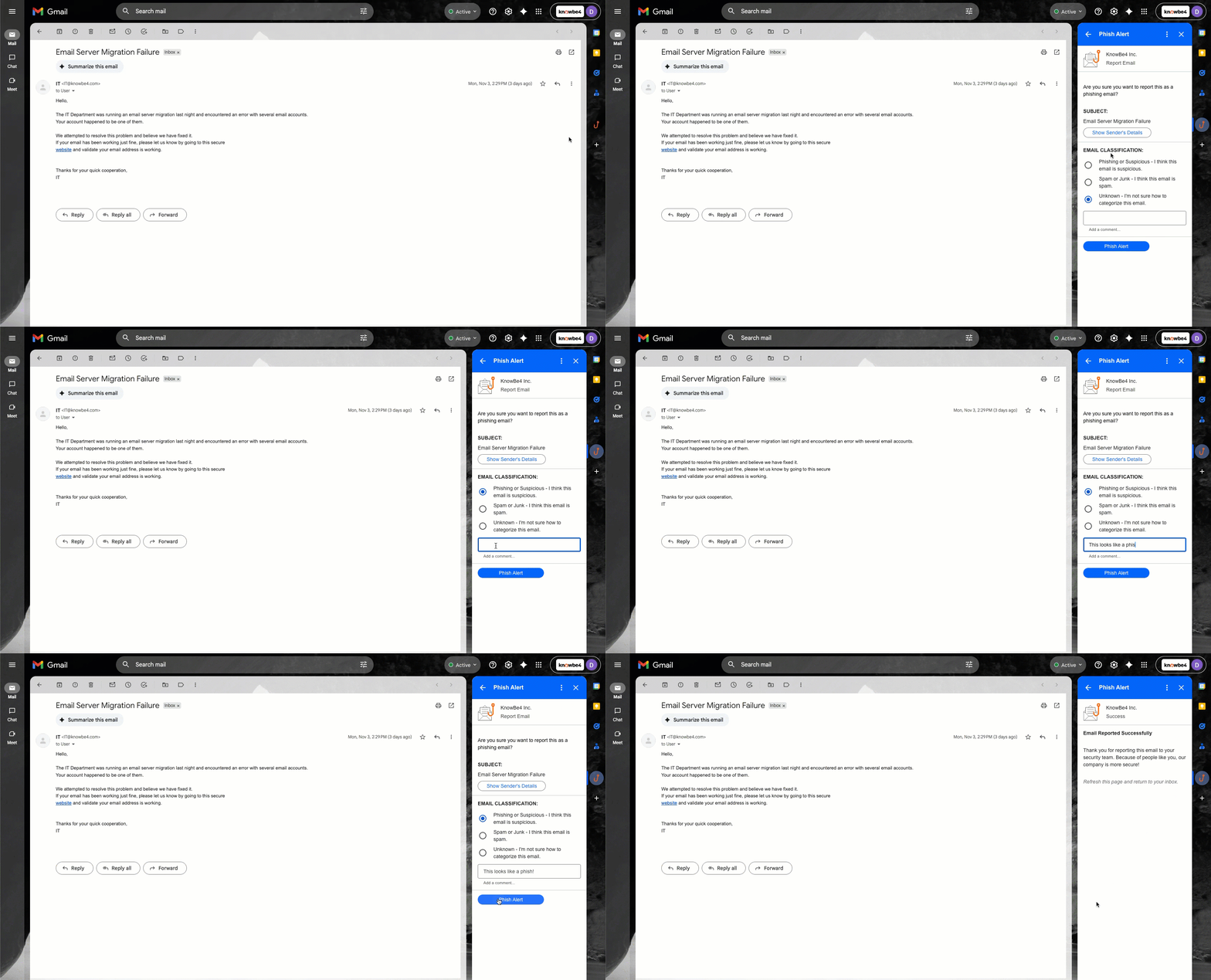
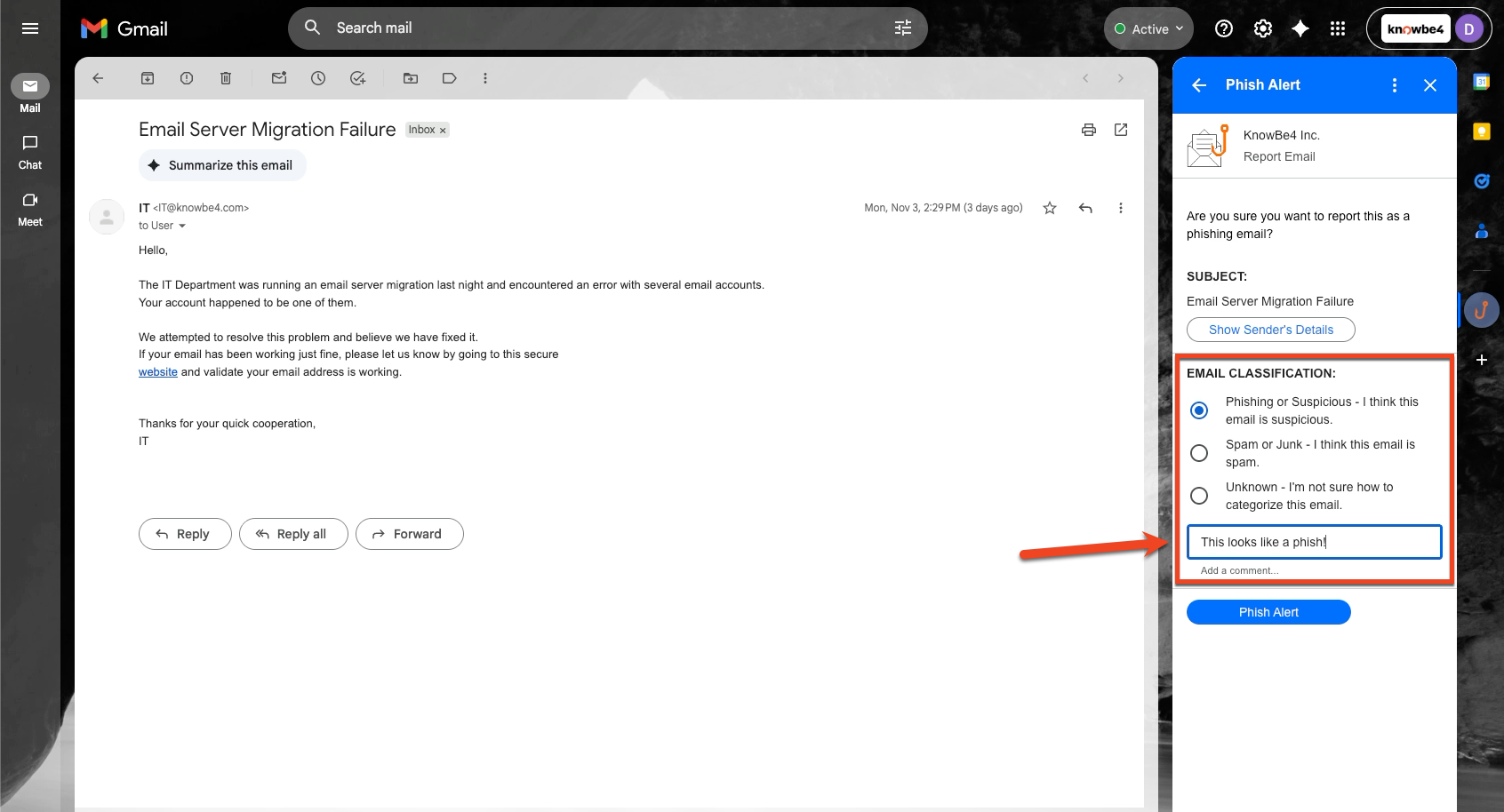
- (Valgfrit) Du kan også tilføje kommentarer og vælge en form for at angive flere oplysninger om e-mailen.
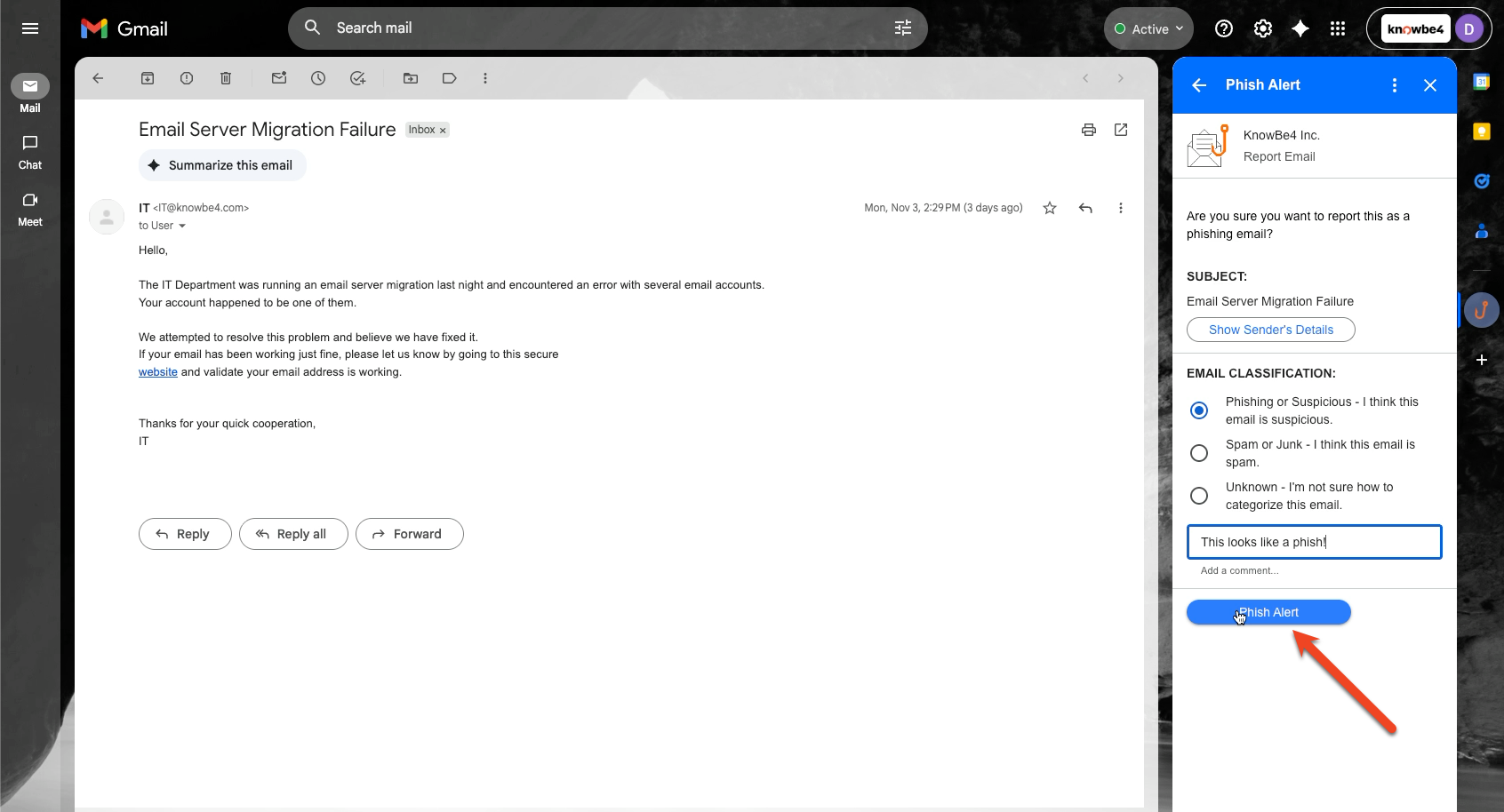
- Vælg den blå knap Phish Alert for at rapportere e-mailen.
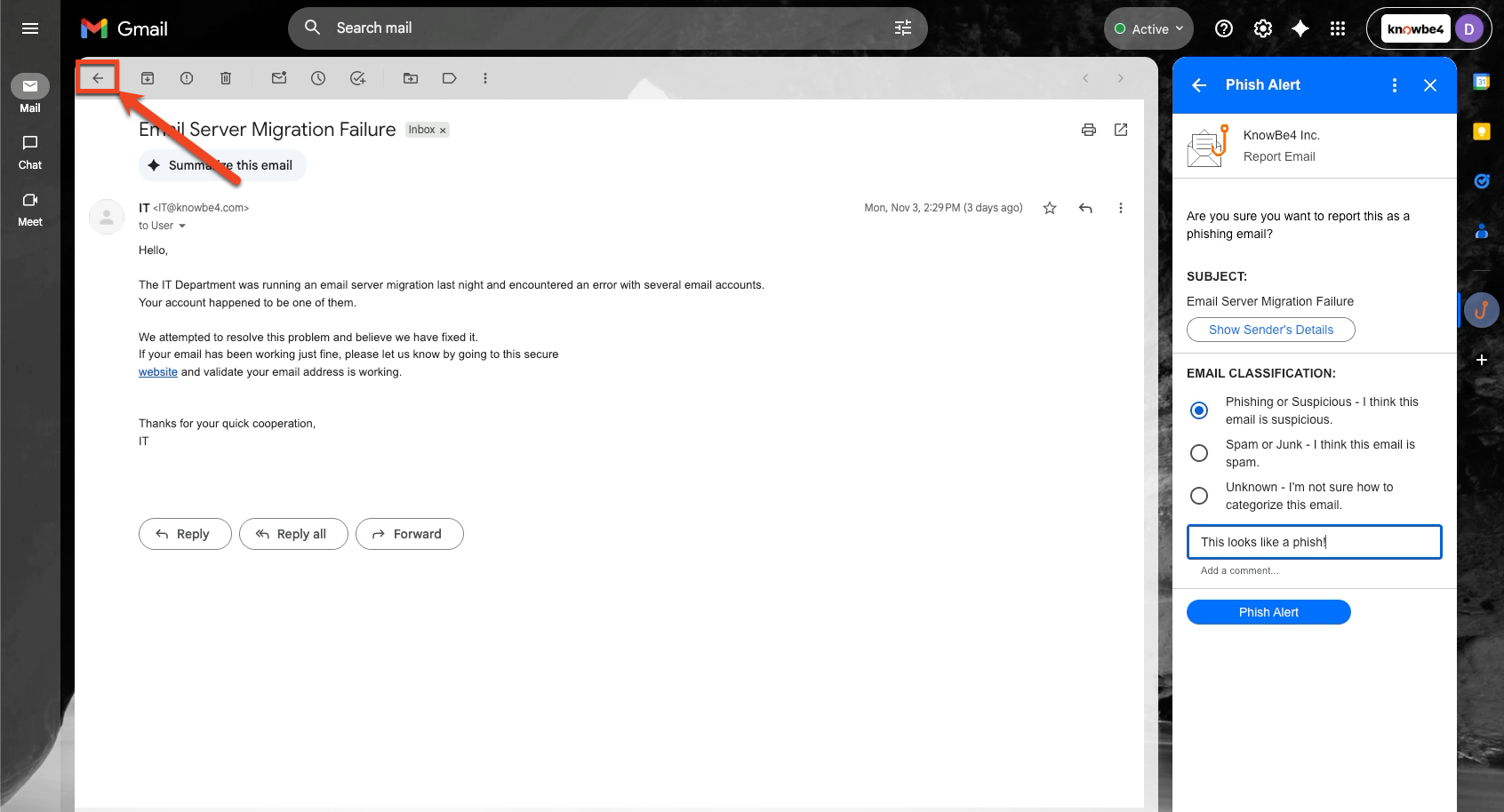
- Når bekræftelsesmeddelelsen vises, skal du vælge tilbagepilen for at gå tilbage til din indbakke. Den rapporterede e-mail flyttes til mappen Papirkurv.
Bemærk:Hvis du får vist en e-mail i delt rudetilstand, er tilbagepilen ikke tilgængelig. Du kan ændre dine indstillinger for Gmail-indbakken for at gøre tilbagepilen synlig. Du kan også vælge Inbox eller din browsers tilbagepil for at gå tilbage til din indbakke.
Gmail Mobil
For at bruge PAB add-on fra Gmail-appen på din mobile enhed skal du følge nedenstående instruktioner.
- Log ind på Gmail-appen på din mobile enhed.
- Åbn den e-mail, du vil rapportere.
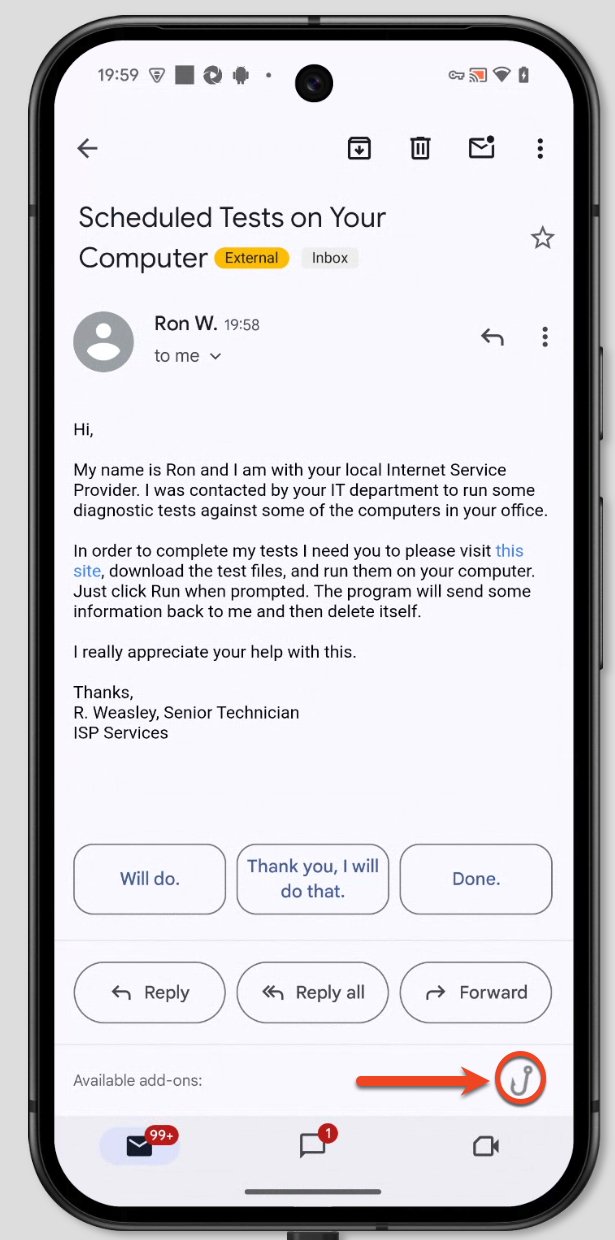
- Rul til bunden af skærmen, og find det tilgængelige add-on-afsnit.
- Vælg ikonet med en fiskekrog i afsnittet med tilføjelsesprogrammer, og rulle ned til bunden af skærmen for at få adgang til PAB.
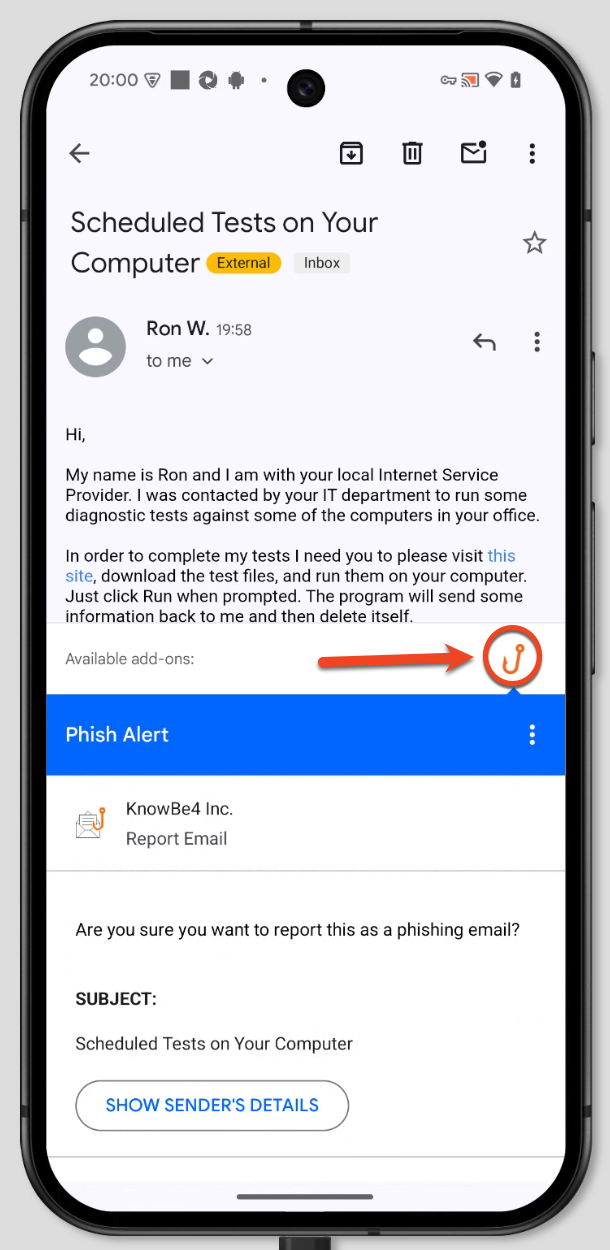
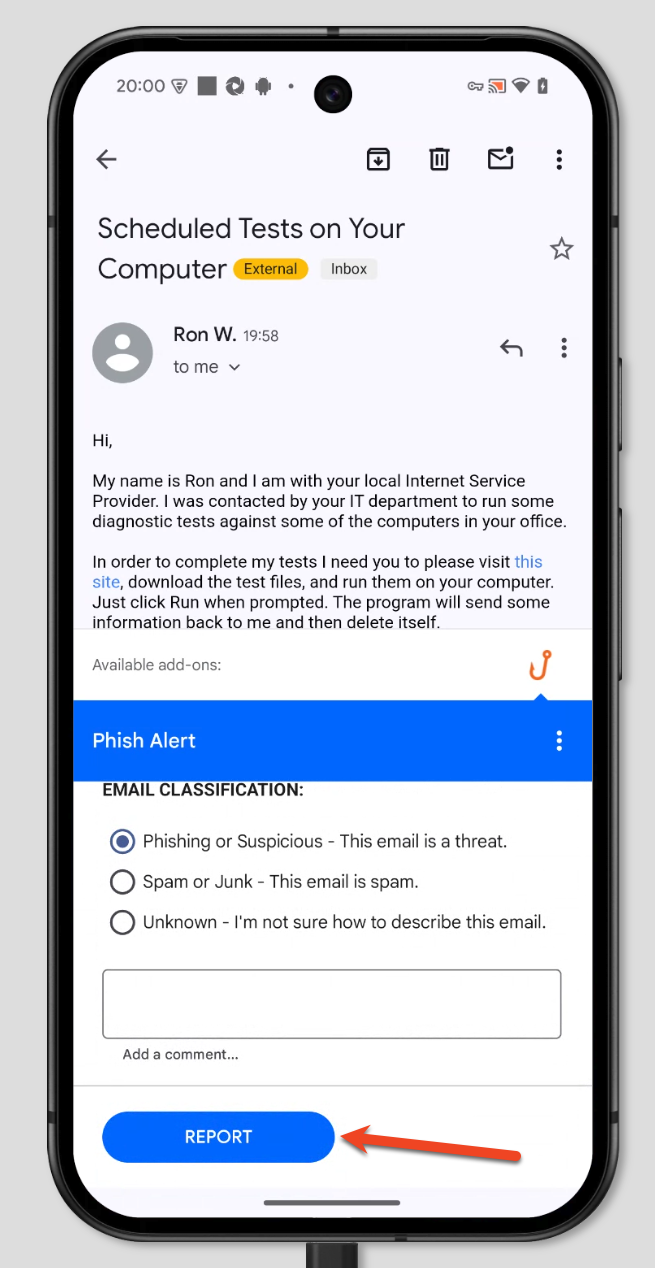
- Vælg den blå knap Report for at rapportere e-mailen.
- Hvis den er aktiveret, vil du se en bekræftelsesmeddelelse, og e-mailen flyttes til din papirkurv.
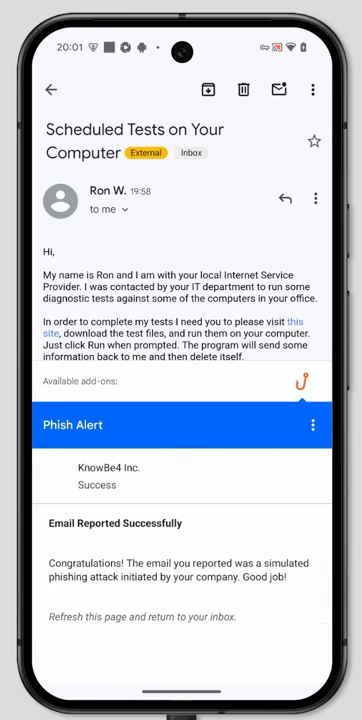
- Vælg tilbagepilen for at vende tilbage til indbakken.
Grund til at bruge PAB
Rapportering af e-mails hjælper din organisation med at forblive sikker. Da de potentielle phishing-e-mails, du rapporterer, sendes til din organisation til analyse, vil din organisation være opmærksom på, hvilke phishing-angreb der kan nå deres brugeres indbakker. Når alle er opmærksomme på mulige sårbarheder, kan de bedre forsvare sig mod cyberangreb. Du er en vigtig del af processen med at beskytte din organisation mod cyberkriminelle. Stop, se og tænk!