I denne artikel lærer du, hvordan du administrerer adgangskoder for din KSAT-konto og læringsproces (LX, Learner Experience).
Nulstilling af din adgangskode
Hvis du vil nulstille din adgangskode, skal du vælge Glemt adgangskoden?-linket på login-siden. Du kan også bruge vores artikel KnowBe4-træningsafdelinger for at få et direkte link til siden Nulstil adgangskode.
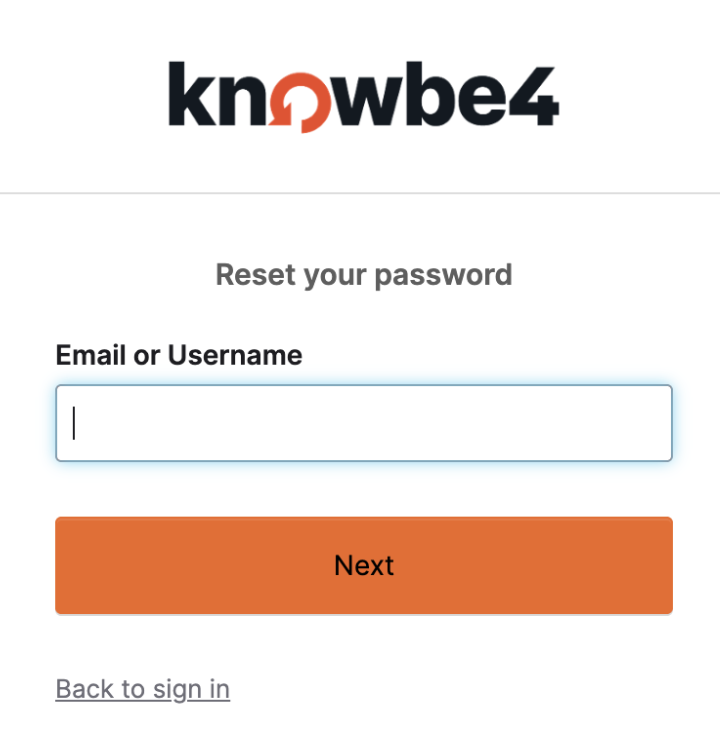
Indtast derefter den e-mailadresse, der er tilknyttet din organisation, og vælg Næste . Bekræftelse på nulstilling af din adgangskode samt vejledning sendes til den angivne e-mailadresse.
Hvis du får en fejlmeddelelse, hvor der stå Denne konto er endnu ikke bekræftet, skal du vælge aktiveringslinket i aktiverings-e-mailen for at bekræfte din konto og vælge din adgangskode. Hvis du ikke har modtaget denne e-mail, skal du vælge Ikke modtaget vejledning til bekræftelse?.
Ellers modtager du en e-mail på den adresse, du har angivet, med et link, hvor du kan vælge din nye adgangskode. De nye adgangskodelinks vil være aktive i cirka seks timer.
Jeg har ikke modtaget vejledning til nulstilling af adgangskode
Hvis du er en eksisterende bruger, som tidligere har logget ind, så sørg for, at du har angivet den korrekte e-mailadresse. Den e-mailadresse, du bruger, skal være den, du bruger i din organisation, og ikke en personlig e-mailadresse. Hvis du er sikker på, at du har angivet den rigtige e-mailadresse, så tjek din spam- eller uønsket post-mappe. Hvis du stadig ikke kan se e-mailen, så kontakt din leder eller it-afdeling for at få hjælp.
Hvis du er en ny bruger, der aldrig har været logget ind før, skal du vælge Ikke modtaget vejledning til bekræftelse?. På den side, der åbnes, skal du angive din arbejds-e-mailadresse og vælge Send vejledning til bekræftelse igen.
Jeg har ikke modtaget vejledning til bekræftelse
Hvis du er en ny bruger, der aldrig har været logget ind før, skal du vælge Ikke modtaget vejledning til bekræftelse?. På den side, der åbnes, skal du angive din arbejds-e-mailadresse og vælge Send vejledning til bekræftelse igen.
Når du vælger Send vejledning til bekræftelse igen, modtager du en ny bekræftelses-e-mail med et aktiveringslink, du kan bruge til at bekræfte din konto og angive din nye adgangskode.
Hvis problemerne fortsætter, bedes du kontakte din vejleder, din organisations IT-administrator eller KnowBe4's supportafdeling for at få hjælp.
Jeg får en advarsel, når jeg nulstiller min adgangskode
Hvis du modtager en fejl, hvor der står Token til nulstilling af adgangskode er ugyldig, når du forsøger at nulstille din adgangskode, kan der være et par forskellige årsager til det. Vælg det scenarie, der passer bedst:
-
Hvis du har anmodet om at få en e-mail til nulstilling af din adgangskode, og du ikke modtager den inden for et par minutter, er den muligvis i din spam- eller uønsket post-mappe. Hvis du finder e-mailen til nulstilling af adgangskode der, skal du markere den som Ikke spam, så fremtidige e-mails lander i din indbakke.
Hvis du har anmodet om en e-mail til nulstilling ad din adgangskode mere end én gang før, skal du bruge linket i den nyeste e-mail, du har modtaget.
-
Når du anmoder om at få en e-mail til nulstilling af din adgangskode, er linket i e-mailen kun gyldigt i seks timer.
Hvis du får fejlen Token til nulstilling af adgangskode er ugyldig, og der er gået mere end seks timer, siden du anmodede om at få nulstillet din adgangskode, skal du anmode om en ny e-mail til nulstilling af adgangskode. For vejledning, kan du læse afsnittet Nulstilling af din adgangskode i denne artikel.
-
Hvis du forsøger at nulstille din adgangskode i Safari ved hjælp af den e-mail til nulstilling af adgangskode, du har modtaget fra KnowBe4, kan du få en fejlmeddelelse, hvor der står: Token til nulstilling af adgangskode er ugyldig .
Denne fejl kan skyldes Safaris funktion til opbevaring af adgangskoder. Hvis du har brugt denne funktion til at gemme din KnowBe4-adgangskode, skal du følge trinene nedenfor for at slette opbevaringen af denne adgangskode.
-
Vælg Safari og derefter Indstillinger... i rullemenuen i menulinjen i din Safari-browser.
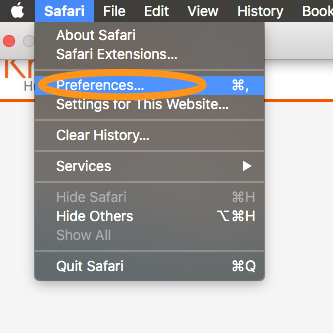
- Vælg fanen Adgangskoder fra menuen Præferencer.
Bemærk: Du skal muligvis angive din kontos loginadgangskode for at se dine gemte adgangskoder.
-
Vælg adgangskoden til training.knowbe4.com, og vælg Remove nederst til højre som vist nedenfor.

- Derefter skal du bruge linket i e-mailen til nulstilling af din adgangskode, som du har modtaget i din indbakke, for at nulstille din kontos adgangskode.
-
-
Kan du ikke finde en løsning? Kontakt vores supportteam. Så hjælper vi dig.
Jeg kan ikke logge ind efter at have fået tildelt træning
Der kan være et par årsager til, at denne fejl opstår. Vælg det scenarie, der passer bedst:
-
Første gang du vælger linket i din træningsmeddelelse, får du et aktiveringslink via e-mail for at bekræfte din konto og angive din adgangskode til træningen.
Nogle gange får du en adgangskode af din it-administrator eller din leder. Du bør dog stadig kunne nulstille din adgangskode, hvis du glemmer den adgangskode, du har modtaget. For vejledning om nulstilling af din adgangskode, kan du læse afsnittet Nulstilling af din adgangskode i denne artikel.
-
For vejledning om nulstilling af din adgangskode, kan du se afsnittet Nulstilling af din adgangskode i denne artikel.
-
Kontakt din leder eller it-afdeling. Det kan hænde, at den kampagne, du var tilmeldt, er slut, eller at din organisation har tilmeldt dig en træning med en anden e-mailadresse.
-
Din konto bliver låst i én time, efter du har indtastet din adgangskode forkert 10 gange. Hvis du vil låse op for din konto, før der er gået en time, skal du nulstille din adgangskode. Hvis du vil nulstille din adgangskode, skal du vælge Glemt adgangskoden?-linket på login-siden. Du kan også bruge vores artikel KnowBe4-træningsafdelinger for at finde et direkte link til din side Nulstil adgangskode.
Hurtige fejlfindingstrin
Hvis du stadig har problemer, kan du se nedenstående trin til fejlfinding:
- Markér Spam- eller junk-mapper: Kontroller, at e-mailen med adgangskode-nulstilling ikke er blevet filtreret til din spam- eller junk-mappe. Hvis du finder denne e-mail der, skal du markere den som Ikke spam, så fremtidige e-mails lander i din indbakke.
- Bekræft e-mailadresse: Bekræft, at den e-mailadresse, du har registreret til nulstilling af adgangskode, er den korrekte adresse, der er knyttet til din konto.
- Anmod om ny nulstillings-e-mail: Hvis linket til nulstilling fører dig tilbage til samme side, eller hvis der opstår problemer som f.eks. ugyldige tokens, skal du anmode om en ny e-mail til nulstilling af adgangskode via siden til nulstilling af adgangskode. Bemærk, at nulstillingslinks kan udløbe inden for få timer.
- Administrativ assistance: Hvis flere brugere ikke kan modtage deres e-mails til nulstilling af adgangskode, eller hvis der er synkroniseringsproblemer med systemer som Active Directory, skal du kontakte din administrator for at få hjælp. Administratorer kan nulstille adgangskoder via administratorkonsollen.
- Avanceret fejlfinding: Hvis du stadig ikke modtager e-mails, skal du kontrollere dine e-mailindstillinger for Smart Host-konfigurationer, DKIM-signaturproblemer eller eventuelle filtre, der er opsat af din it-afdeling, og som muligvis blokerer dem. Kontakt din it-afdeling for at sikre, at e-mailsystemerne er konfigureret korrekt.
- Kontakt support: Hvis ingen af ovenstående metoder virker, eller hvis fejlen stadig opstår, skal du kontakte KnowBe4's supportafdeling og give oplysninger, herunder eventuelle fejlmeddelelser og de trin, du allerede har prøvet.