Aktivering af multifaktor-autentificering (MFA) på en konto tilføjer et trin til loginprocessen, som kræver, at brugeren verificerer sin identitet. Brugere, der har aktiveret MFA, skal bruge en godkendelseskode, der genereres af en godkenderapp, hver gang de logger på deres konto.
Administratorer kan aktivere MFA for en hvilken som helst bruger på kontoen. Administratorer kan også aktivere MFA for administratorer eller alle brugere. Få flere oplysninger i vores KSAT-kontoindstillinger: Artikel om Brugeradministration. Brugere kan også aktivere MFA for deres konto i læringsprocessen.
Aktivering af MFA som administrator
Nedenstående trin beskriver, hvordan man aktiverer MFA som administrator for administratorkonsollen. Hvis du foretrækker at aktivere MFA fra kursistoplevelsen, skal du se afsnittet Aktivering af MFA i læringsprocessen i denne artikel.
Følg nedenstående trin for at aktivere MFA fra administratorkonsollen:
- Download en godkenderapp på din smartphone. Se vores artikel om godkenderapps med multifaktor- eller tofaktor-autentificering for at se anbefalede applikationer.
- Log ind på din KnowBe4-konto.
- Klik på din e-mailadresse i øverste højre hjørne, og vælg Profil.

- Nederst i profilen vises indstillingen Multifaktor-autentificering.

- Klik på Aktivér.
- Der vises en formel med en QR-kode og en MFA-kode. Du kan enten:
- Scanne stregkoden med din godkenderapp.—ELLER—
- Indtaste den unikke oplyste kode manuelt.

- Der vises en sekscifret engangsadgangskode på din godkenderapp. Indtast adgangskoden i feltet.
- Klik på OK for at lukke formlen.
- Klik på knappen Opdater profil for at gemme disse ændringer.
Næste gang du logger ind, bliver du bedt om at indtaste en kode, der genereres af godkenderappen på din smartphone. Der skal bruges en godkendelseskode, hver gang du logger på din konto.
Aktivering af MFA for dine slutbrugere
Nedenstående trin beskriver, hvordan du aktiverer MFA for dine brugere. MFA kan konfigureres for alle brugere på én gang, eller du kan konfigurere MFA for individuelle brugere. Hvis du gerne vil have brugerne til selv at aktivere MFA, skal du se afsnittet Aktivering af MFA i læringsprocessen i denne artikel.
- Bed dine brugere om at downloade en godkenderapp på deres smartphone. Se vores artikel om godkenderapps med multifaktor- eller tofaktor-autentificering for at se anbefalede applikationer.
- Log ind på din KnowBe4-konto.
- Klik på fanen Brugere.
- Find den bruger, du vil aktivere MFA for, på listen på underfanen Brugere.
- Klik på brugerens navn eller e-mailadresse for at gå til dennes Brugerprofil.
- Gå til fanen Brugeroplysninger. Nederst i profilen vises indstillingen Multifaktor-autentificering.
- Klik på Aktivér.
- Der vises en formel med en QR-kode og en MFA-kode. Brugeren kan derefter enten:
- Scanne stregkoden med sin godkenderapp.—ELLER—
- Indtaste den unikke oplyste kode manuelt.

- Klik på OK for at lukke formlen.
- Klik på knappen Opdater bruger for at gemme disse ændringer.
Næste gang brugeren logger på sin konto, bliver vedkommende bedt om at indtaste en kode fra godkenderappen på sin smartphone. Der skal bruges en godkendelseskode, hver gang brugeren logger på sin konto.
Aktiver MFA i læringsprocessen
Følg disse trin for at aktivere multifaktor-autentificering (MFA)) fra læringsprocessen:
- Download en godkenderapp på din smartphone. Se vores artikel om godkenderapps med multifaktor- eller tofaktor-autentificering for at se anbefalede applikationer.
- Log ind på din KnowBe4-træningskonto.
- Klik på din e-mailadresse i øverste højre hjørne, og vælg Profil.
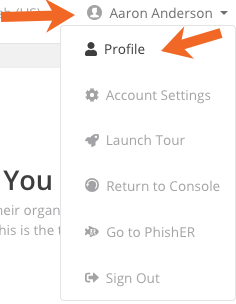
- På siden, der åbnes, skal du gå til sektionen Multifaktor-autentificering
- Klik på Aktivér.

- Der vises en formel med en QR-kode. Du kan scanne stregkoden med din godkenderapp.
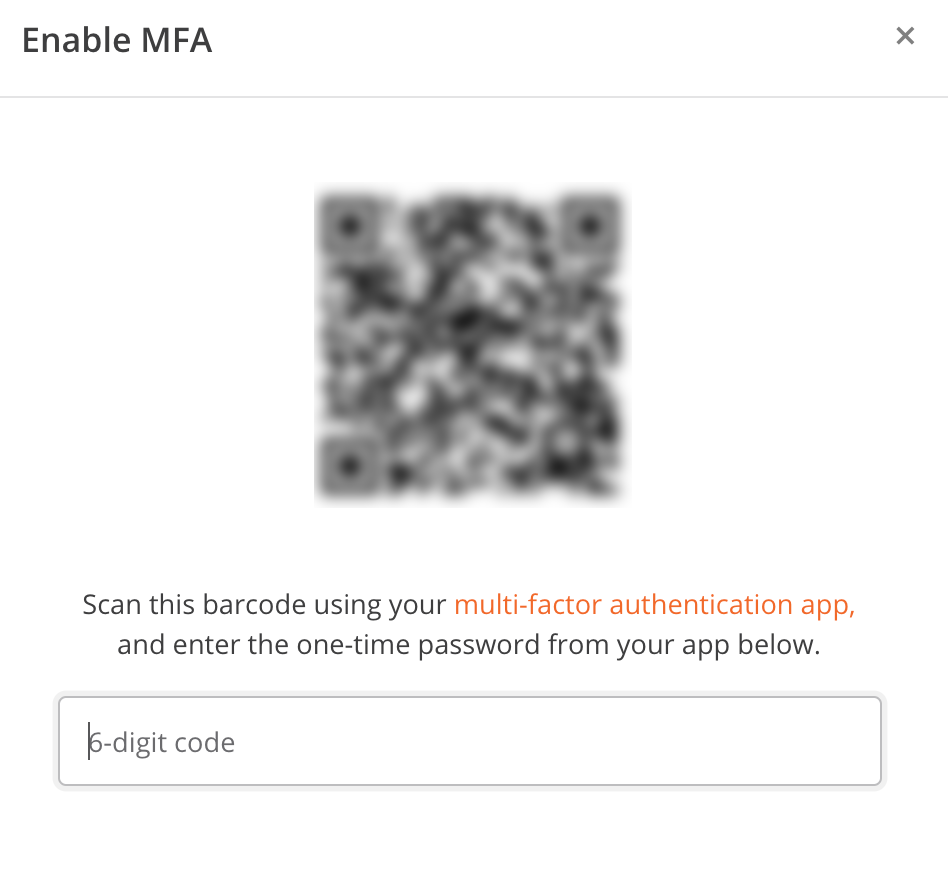
- Der vises en sekscifret engangsadgangskode på din godkenderapp. Indtast adgangskoden i feltet.
Hvis engangsadgangskoden er korrekt, opdateres siden, og MFA aktiveres for din konto. Hvis adgangskoden er forkert, aktiveres MFA ikke, og du bliver nødt til at prøve igen.
Ophævelse af spærring af en brugers konto
Hvis en bruger indtaster sin MFA-kode forkert tre gange, kan vedkommende ikke få adgang til sin KnowBe4-konto. Brugerens konto låses automatisk op efter en time. Hvis brugeren ikke kan vente på, at vedkommendes konto automatisk låses op, skal du gendanne brugerens MFA-adgang.
Der er to metoder til at gendanne MFA-adgang, afhængigt af om du har konfigureret MFA til at være påkrævet for alle brugere. Få flere oplysninger om krav om MFA for alle brugere i afsnittet Brugerindstillinger i vores KnowBe4 konsol-kontoindstillinger: Artikel om Brugeradministration. Læs instruktionerne nedenfor for at få mere at vide om, hvordan du gendanner en brugers MFA-adgang ved hjælp af en af metoderne.
- Log ind på din KnowBe4-konto.
- Klik på fanen Brugere.
- Find den bruger, du vil aktivere MFA for, på listen på underfanen Brugere.
- Klik på brugerens navn eller e-mailadresse for at gå til dennes Brugerprofil.
- Gå til underfanen Brugeroplysninger. Nederst i brugerens profil vil du se muligheden Multifaktor-autentificering.

- Klik på Deaktiver.
- Klik på Opdater bruger for at gemme dine ændringer.
Hvis du har valgt Kræv MFA for alle brugere, bliver brugeren automatisk bedt om at konfigurere MFA på sin mobilenhed, når vedkommende forsøger at logge ind igen.
Hvis MFA ikke er påkrævet for alle brugere, skal du genaktivere MFA og sende QR-koden eller den unikke kode, der genereres, så brugeren kan konfigurere MFA igen. Se trin 7 og 8 i afsnittet Aktivering af MFA for dine slutbrugere ovenfor for at få specifikke instruktioner.
Sådan låser du din administratorkonto op
Hvis du er administrator på din KnowBe4-konto og bliver låst ude af MFA, skal du kontakte vores supportteam for at få hjælp.