
Se studijní aplikaci KnowBe4 se ke školení dostanete kdykoli a odkudkoli. V aplikaci můžete absolvovat přiřazená školení, číst si zprávy, zobrazit odznaky a využít spoustu dalších funkcí.
Pokud vaše organizace aplikaci povolila, zobrazí se ve studijním prostředí (LX) záložka Výuková aplikace KnowBe4. Pokud jste správce a chcete povolit mobilní aplikaci pro uživatele, přečtěte si článek Časté dotazy správců studijní aplikace KnowBe4.
Více informací o studijní aplikaci KnowBe4 se dočtete v částech uvedených níže. Pokud dáváte přednost výukovým videím, podívejte se na video Přehled studijní aplikace KnowBe4.
Chcete-li si stáhnout aplikaci, otevřete ve mobilním zařízení obchod s aplikacemi. Poté vyhledejte „studijní aplikace KnowBe4“ a stáhněte ji. Aplikace je kompatibilní se systémem Android verze 8 a novější a se systémem iOS verze 11 a novější.
App Store (zařízení Apple)
|
Google Play (zařízení Android)
|
|---|
Po stažení aplikace se můžete přihlásit jedním z níže uvedených způsobů.
Způsob 1: Sejměte kód QR
Do studijní aplikace Knowbe4 se můžete přihlásit sejmutím svého kódu QR. Pokud jste obdrželi e-mail s předmětem „Studijní aplikace KnowBe4 je nyní k dispozici“, najdete kód QR v jeho dolní části.
Pokud jste e-mail neobdrželi nebo pokud platnost QR kódu vypršela, můžete se přihlásit ke svému studijnímu účtu KnowBe4. Poté klikněte na záložku Studijní aplikace KnowBe4.
Kód QR sejměte podle následujícího postupu.
- V mobilním zařízení otevřete studijní aplikaci KnowBe4.
- Klepněte na možnost Přihlásit se pomocí kódu QR.

- Když se v aplikaci zobrazí záběr kamery, sejměte kód QR umístěním zařízení nad tento kód. Budete automaticky přihlášení.
Po přihlášení můžete použít studijní aplikaci KnowBe4 ke stahování a absolvování školení, čtení zpráv, zobrazení výsledkových tabulek a dalším akcím.
Způsob 2: Klepněte na přihlašovací odkaz
Do studijní aplikace Knowbe4 se můžete přihlásit kliknutím na svůj přihlašovací odkaz. Pokud jste obdrželi e-mail s předmětem „Studijní aplikace KnowBe4 je nyní k dispozici“, příslušný odkaz najdete v něm. V mobilním zařízení můžete otevřít e-mail a klepnutím na možnost Kliknutím se přihlaste se automaticky přihlásit k aplikaci.
Pokud jste e-mail neobdrželi nebo pokud platnost odkazu vypršela, můžete si odkaz vyžádat podle následujícího postupu.
- V mobilním zařízení otevřete studijní aplikaci KnowBe4.
- Klepněte na možnost Přihlásit se pomocí odkazu.

- Zadejte svou pracovní e-mailovou adresu. Na tuto adresu vám bude zaslán e-mail s přihlašovacím odkazem.

- V mobilním zařízení otevřete e-mail a klepnutím na možnost Kliknutím se přihlaste se automaticky přihlásit k aplikaci.
Po přihlášení můžete použít studijní aplikaci KnowBe4 ke stahování a absolvování školení, čtení zpráv, zobrazení výsledkových tabulek a dalším akcím.
Studijní aplikaci KnowBe4 lze stejně jako studijní rozhraní (LX) od KnowBe4 používat k absolvování přiřazených školení, prohlížení absolvovaných školení, potvrzování zásad a prohlížení certifikátů o absolvování. Najdete zde také nepovinný výukový obsah, můžete si číst zprávy a zobrazovat své odznaky i tabulky výsledků.
Aplikace je rozdělena do čtyř částí. Další informace získáte kliknutím na níže uvedené karty:
| Část Školení ve studijní aplikaci KnowBe4 obsahuje seznam všech vašich školení. Na banneru v horní části stránky se bude zobrazovat procento absolvovaných školení. | 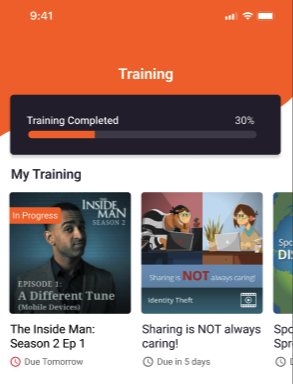 |
|
Klepnutím na kartu zobrazíte další informace o školení. K zahájení tohoto školení klepněte na možnost Přehrát na stránce, která se otevře. Také můžete klepnout na možnost Stáhnout, abyste si školení zpřístupnili i offline. Pokud úkol není dostupný ke stažení, na kartě se zobrazí zpráva Nelze stáhnout. |
 |
|
Chcete-li si prohlédnout dokončené úkoly, posuňte se na stránce Školení dolů. Klepnutím na kartu zobrazíte další informace o absolvovaném školení. Na zobrazené stránce si můžete klepnutím na možnost Zobrazit certifikát zobrazit a stáhnout certifikát o absolvování. Obsah lze přehrát klepnutím na možnost Spustit nebo stáhnout klepnutím na možnost Stáhnout. |
 |
V části Knihovna studijní aplikace KnowBe4 naleznete seznam veškerého nepovinného vzdělávacího obsahu, který máte k dispozici. Informace o typech dostupného obsahu naleznete v Podpoře účastníků školení: příručka Průvodce studijním rozhraním.

Klepnutím na kartu se o daném obsahu dozvíte více. Chcete-li se zapsat do obsahu, klepněte na ikonu přehrávání na stránce, která se otevře. Také můžete klepnout na možnost Stáhnout, abyste si obsah zpřístupnili i offline. Pokud úkol není dostupný ke stažení, na kartě se zobrazí zpráva Nelze stáhnout.
V části Zprávy studijní aplikace KnowBe4 jsou uvedeny zprávy, které vám byly odeslány z vaší organizace. Chcete-li si zprávu přečíst, můžete klepnout na její název. 
Pokud máte nepřečtené zprávy, v dolní části aplikace vedle ikony Zprávy se zobrazí číslo.
V části Profil ve studijní aplikaci KnowBe4 si můžete prohlížet své úspěchy, přistupovat k nastavení aplikace, měnit jazyk aplikace a spravovat stažený obsah.
| V části Úspěchy můžete klepnutím na kartu Odznaky zobrazit si získané odznaky a zjistit, které odznaky jsou ještě k dispozici. |  |
| V části Úspěchy můžete také klepnout na kartu Výsledková tabulka a zobrazit si tabulku výsledků své organizace. |  |
|
Chcete-li zobrazit nastavení aplikace, klepněte na ikonu ozubeného kola v pravém horním rohu stránky Profil. Další informace o dostupných nastaveních naleznete v seznamu níže:
|
 |
K účtu KnowBe4 můžete připojit až pět zařízení. Pokud jste dosáhli počtu pěti zařízení, ale potřebujete propojit nové zařízení, musíte zrušit propojení jednoho z těch pěti zařízení.
Chcete-li zrušit propojení zařízení, postupujte podle následujících kroků:
- Přihlaste se ke svému školicímu účtu KnowBe4.
- Klikněte na záložku Studijní aplikace KnowBe4.

- V části Propojená zařízení jsou uvedena všechna vaše propojená zařízení.
- Najděte zařízení, jehož propojení chcete zrušit, a klikněte na Zrušit propojení zařízení.

Po zrušení propojení zařízení postupujte podle pokynů uvedených výše v části Příprava studijní aplikace KnowBe4 a propojte nové zařízení.