S aplikaci KnowBe4 Learner se ke školení dostanete kdykoli a odkudkoli. V aplikaci můžete absolvovat přiřazená školení, číst si zprávy, zobrazit odznaky a využít spoustu dalších funkcí.
Pokud vaše organizace aplikaci povolila, záložka aplikace KnowBe4 Learner se zobrazí ve Zkušenosti účastníka školení (LX). Pokud jste admin a chcete povolit mobilní aplikaci pro uživatele, přečtěte si článek Časté dotazy adminů aplikace KnowBe4 Learner.
Více informací o aplikaci KnowBe4 Learner se dočtete v částech uvedených níže. Pokud dáváte přednost výukovým videím, podívejte se na video Přehled aplikace KnowBe4 Learner.
Chcete-li si stáhnout aplikaci, otevřete ve mobilním zařízení obchod s aplikacemi. Poté vyhledejte „aplikaceKnowBe4 Learner“ a stáhněte ji. Aplikace je kompatibilní se systémem Android verze 8 a novější a se systémem iOS verze 11 a novější.
| App Store (zařízení Apple) | Google Play (zařízení Android) |
|---|---|
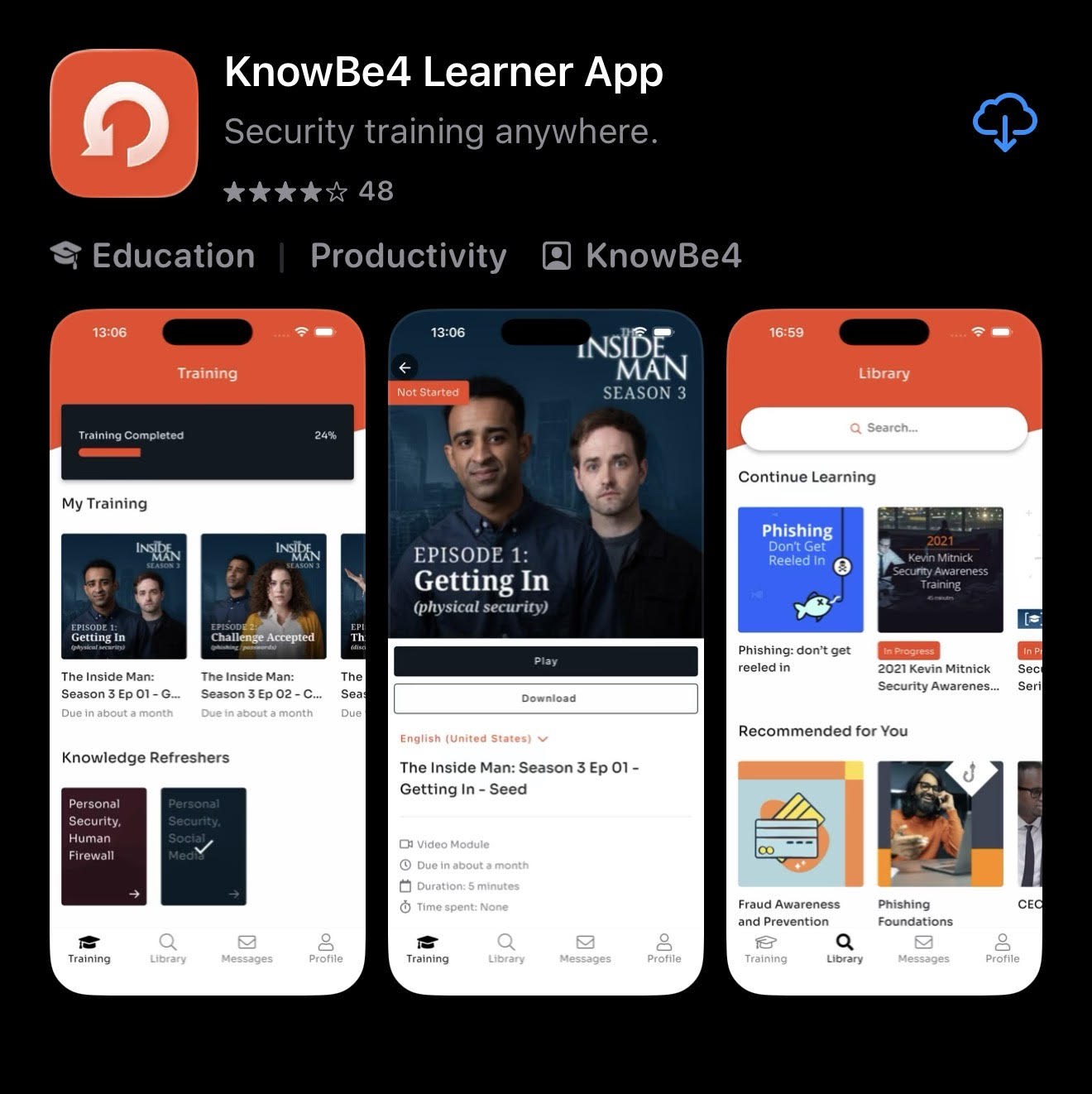 |
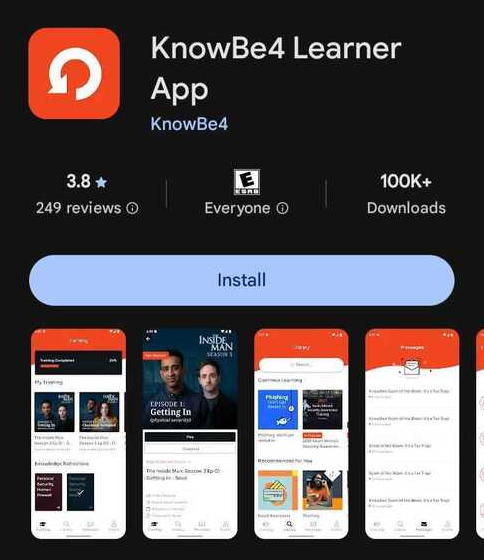 |
Po stažení aplikace se můžete přihlásit jedním z níže uvedených způsobů.
Způsob 1: Sejměte kód QR
Do aplikace KnowBe4 Learner se můžete přihlásit sejmutím svého kódu QR. Pokud jste obdrželi e-mail s předmětem „Aplikace KnowBe4 Learner je nyní k dispozici“, najdete kód QR v jeho dolní části.

Pokud jste neobdrželi e-mail nebo již vypršela platnost QR kódu, můžete se přihlásit ke svému školicímu účtu KnowBe4. Poté, zvolte záložku > aplikace KnowBe4 Learner.

Kód QR sejměte podle následujícího postupu.
- V mobilním zařízení otevřete aplikaci KnowBe4 Learner.
-
Klepněte na možnost Přihlásit se pomocí kódu QR.
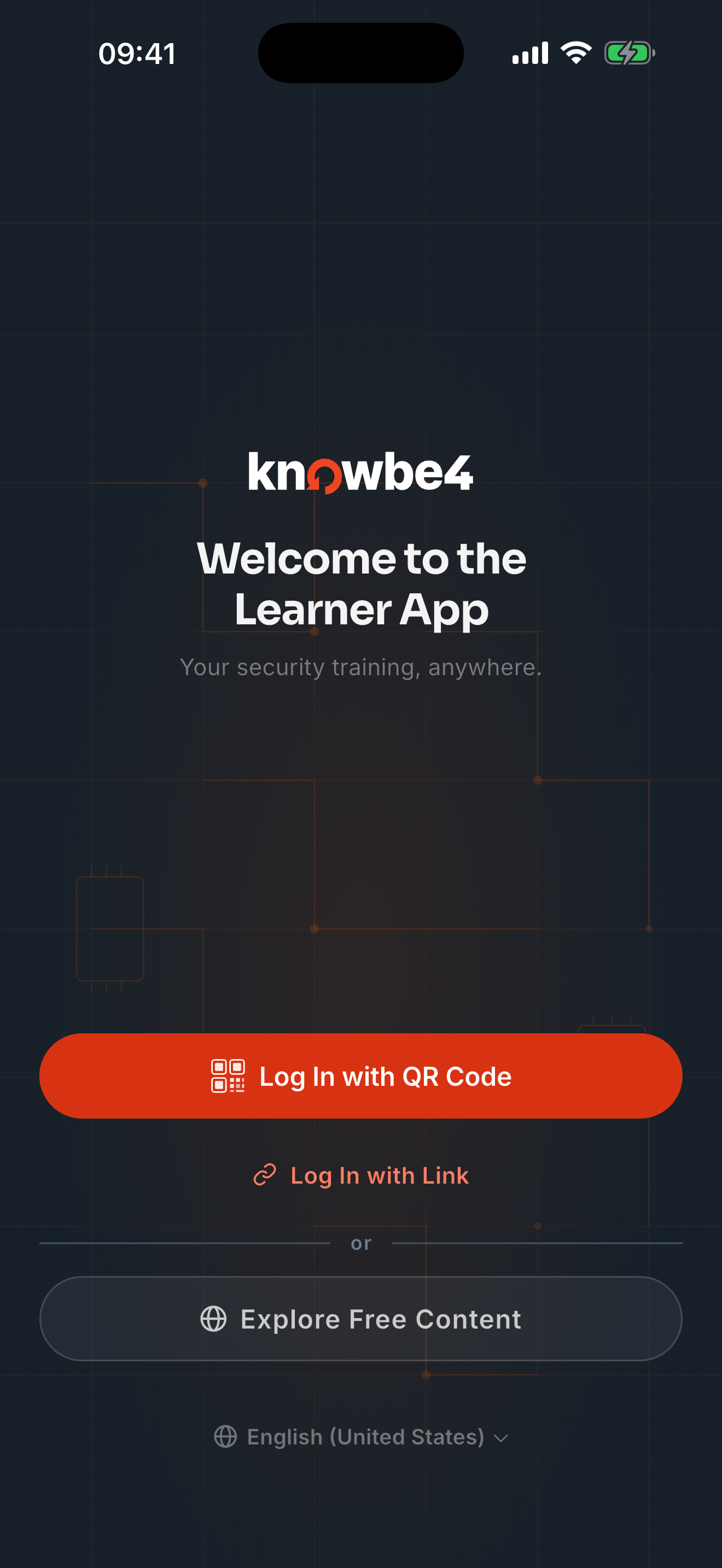
- Když se v aplikaci zobrazí záběr kamery, sejměte kód QR umístěním zařízení nad tento kód. Budete automaticky přihlášení.
Po přihlášení můžete použít aplikaci KnowBe4 Learner ke stahování a absolvování školení, čtení zpráv, zobrazení výsledkových tabulek a dalším akcím.
Způsob 2: Klepněte na přihlašovací odkaz
Do aplikace KnowBe4 Learner se můžete přihlásit prostřednictvím svého přihlašovacího odkazu. Pokud jste obdrželi e-mail s předmětem „Aplikace KnowBe4 Learner je nyní k dispozici“, příslušný odkaz najdete v něm. Pomocí mobilního zařízení můžete otevřít e-mail a klepnout na Klikněte pro přihlášení pro automatické přihlášení do aplikace.

Pokud jste e-mail neobdrželi nebo platnost odkazu vypršela, můžete si odkaz vyžádat podle následujících kroků.
- V mobilním zařízení otevřete aplikaci KnowBe4 Learner.
-
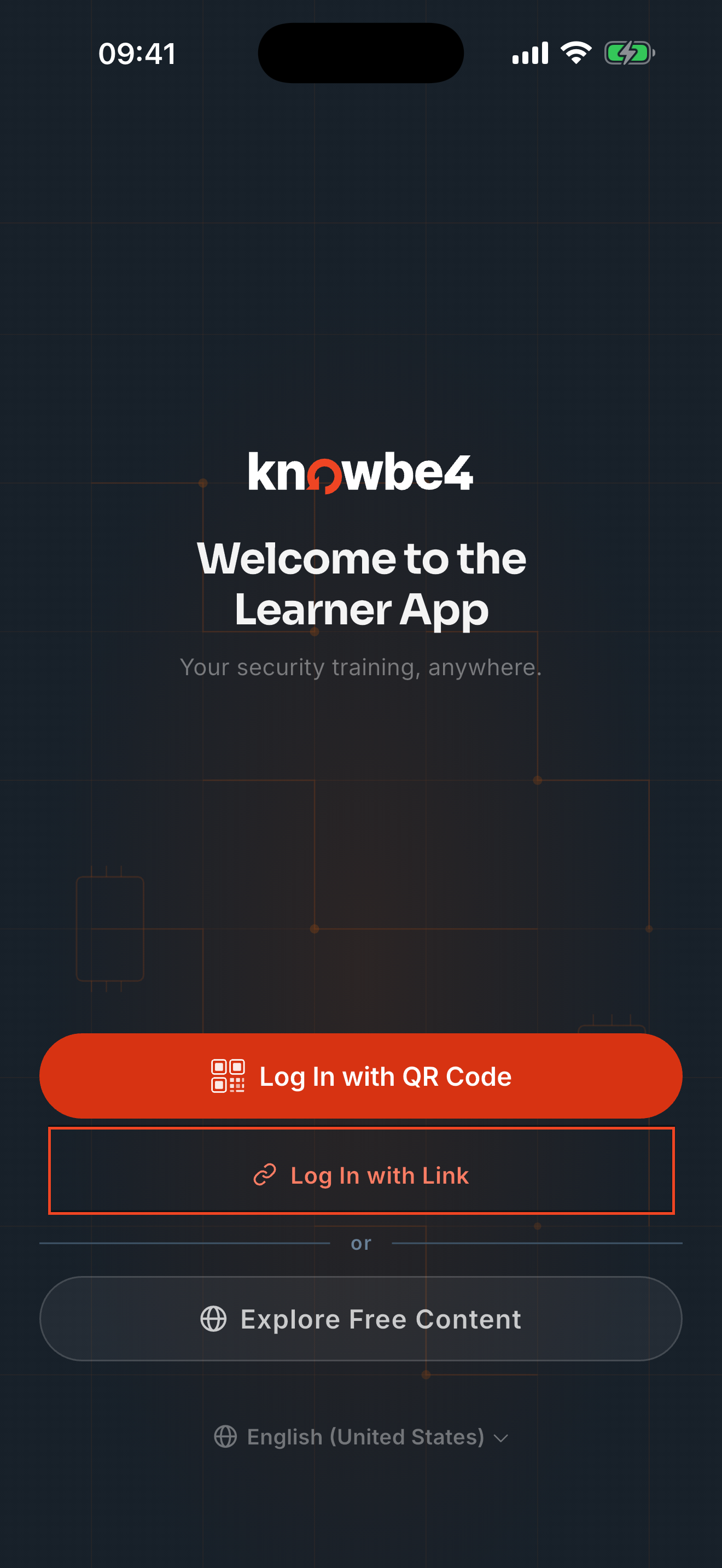
Klepněte na možnost Přihlásit se pomocí odkazu.
-
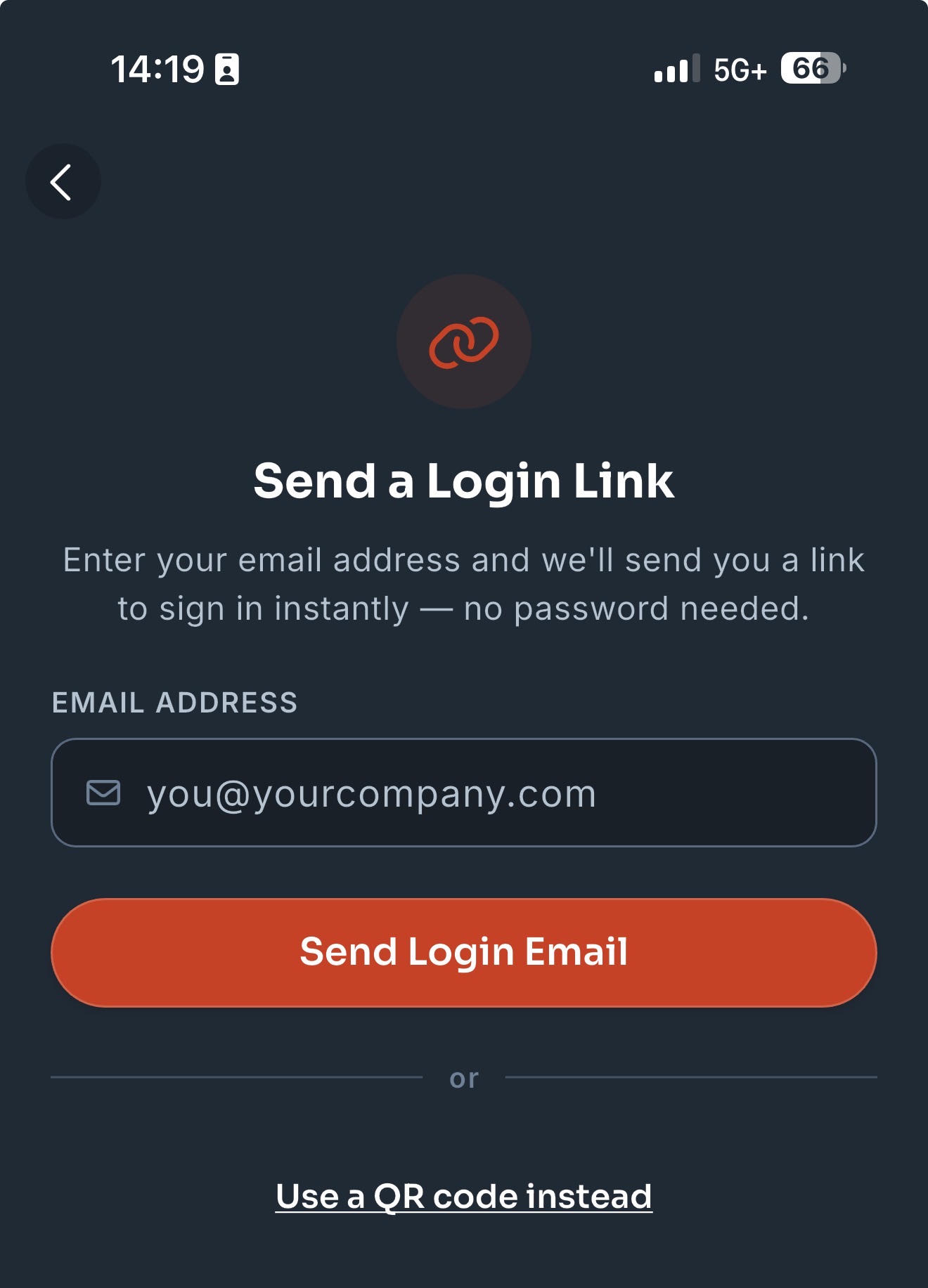
Zadejte svou pracovní e-mailovou adresu. Na tuto adresu vám bude zaslán e-mail s přihlašovacím odkazem.
- Na svém mobilním zařízení otevřete e-mail a klepněte na Klikněte pro přihlášení, abyste se do aplikace automaticky přihlásili.
Po přihlášení můžete použít aplikaci KnowBe4 Learner ke stahování a absolvování školení, čtení zpráv, zobrazení výsledkových tabulek a dalším akcím.
Aplikaci KnowBe4 Learner lze stejně jako studijní rozhraní (LX) od KnowBe4 používat k absolvování přiřazených školení, prohlížení absolvovaných školení, potvrzování zásad a prohlížení certifikátů o absolvování. Najdete zde také nepovinný výukový obsah, můžete si číst zprávy a zobrazovat své odznaky i tabulky výsledků.
Aplikace je rozdělena do čtyř částí. Další informace získáte kliknutím na níže uvedené karty:
| Část Školení v aplikaci KnowBe4 Learner obsahuje seznam všech vašich školení. Na banneru v horní části stránky se bude zobrazovat procento absolvovaných školení. | 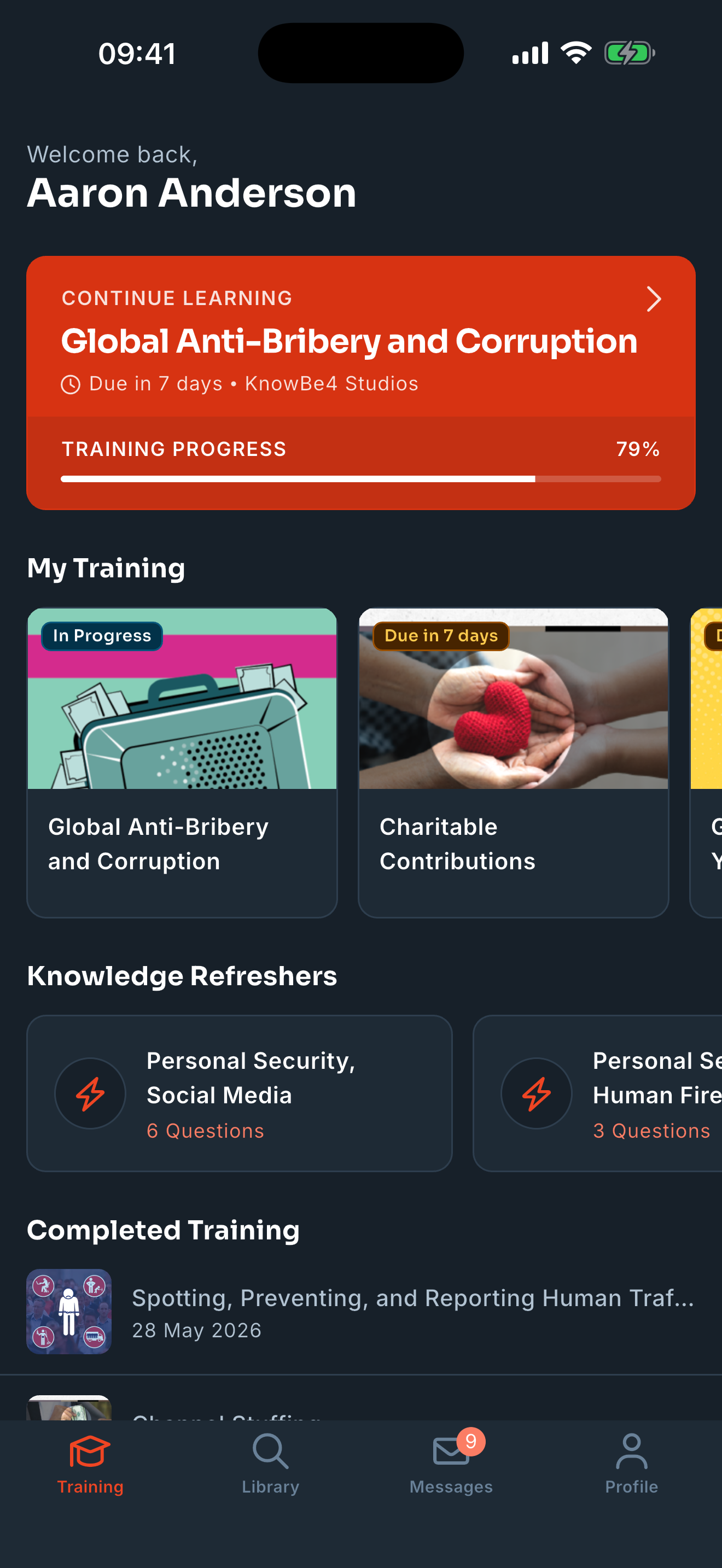 |
|
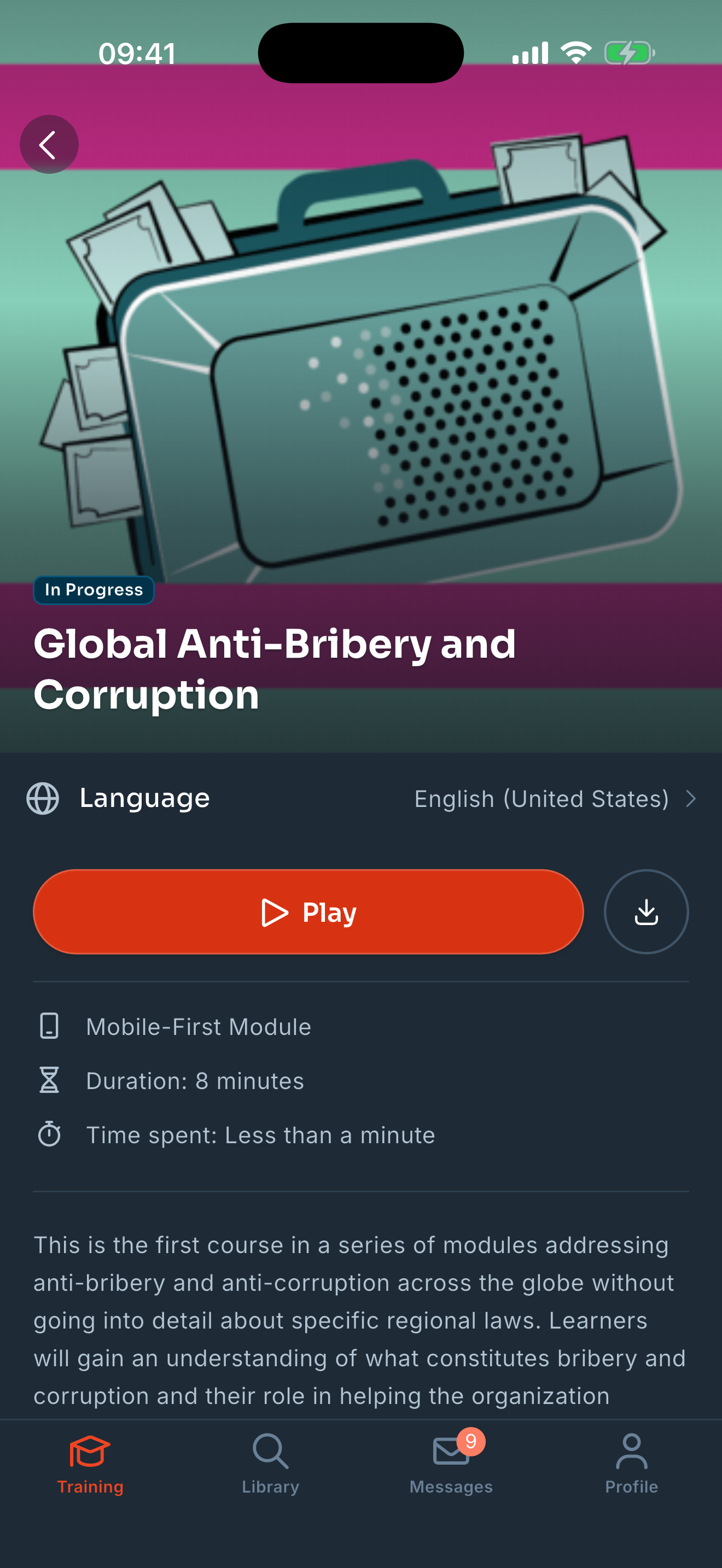
Klepnutím na kartu zobrazíte další informace o školení. K zahájení tohoto školení klepněte na možnost Přehrát na stránce, která se otevře.
Důležité: Pokud vaše organizace vyžaduje absolvování školení v určitém pořadí, musíte dokončit každý úkol, než se pustíte do dalšího. K pozdějším úkolům nebudete mít přístup, dokud nedokončíte všechny předchozí. Také můžete klepnout na možnost Stáhnout, abyste si školení zpřístupnili i offline. Pokud úkol není dostupný ke stažení, na kartě se zobrazí zpráva Nelze stáhnout.
Poznámka: Při práci se staženým obsahem nebo v offline režimu není aktuálně vyžadováno postupné dokončování úkolů. |
 |
|
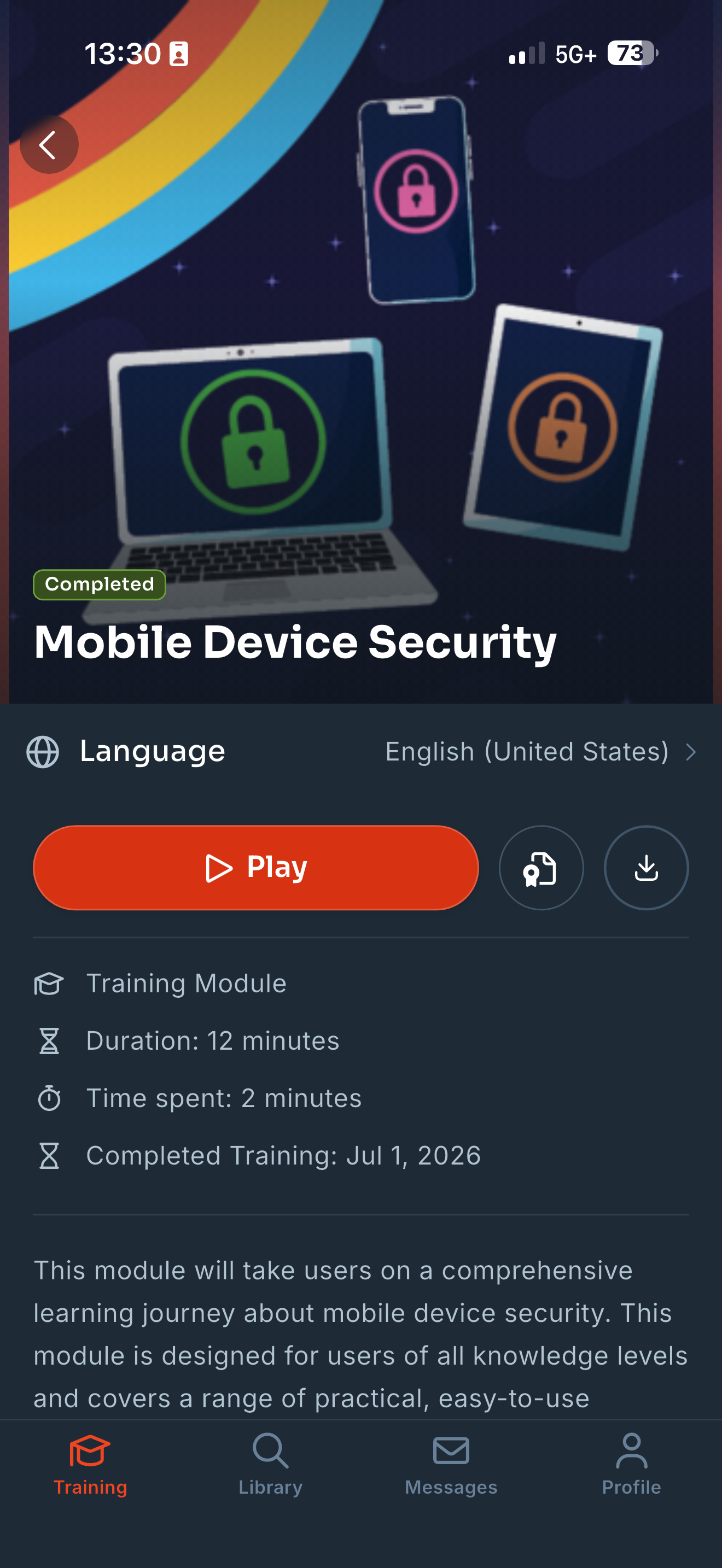
Chcete-li si prohlédnout dokončené úkoly, posuňte se na stránce Školení dolů. Klepnutím na kartu zobrazíte další informace o absolvovaném školení. Na zobrazené stránce si můžete klepnutím na možnost Zobrazit certifikát zobrazit a stáhnout certifikát o absolvování. Obsah si můžete zobrazit klepnutím na Přehrát, nebo si jej stáhnout klepnutím na Stáhnout. |
 |
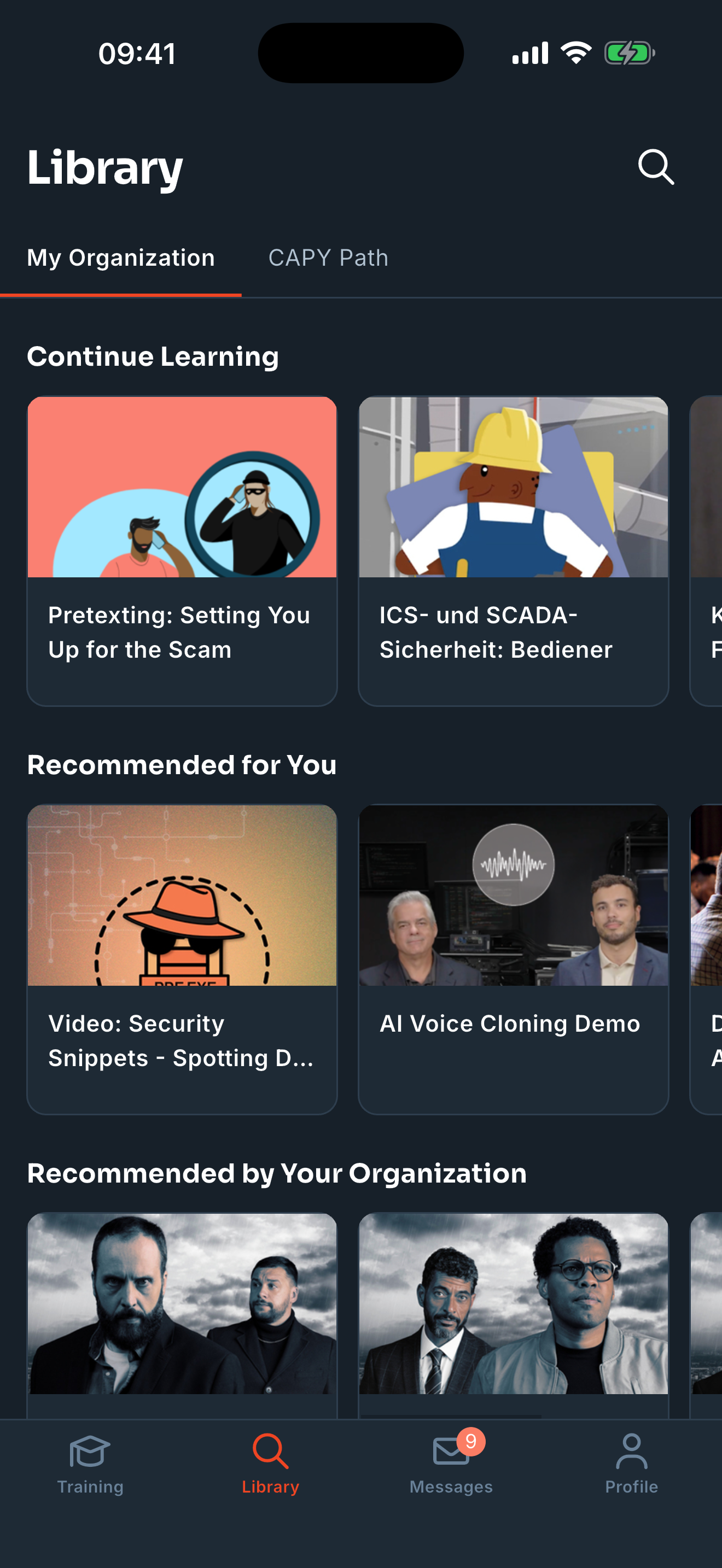
Aplikace KnowBe4 Learner obsahuje Knihovnu, kde naleznete seznam veškerého nepovinného vzdělávacího obsahu, který máte k dispozici. Knihovna obsahuje dvě záložky: Moje organizace a Cesta CAPY. Informace o typech dostupného obsahu naleznete v Podpora účastníků školení: Průvodce studijním rozhraním.
V záložce Moje organizace si můžete prohlédnout a dokončit volitelný obsah, který vám organizace zpřístupnila. Klepnutím na kartu se o daném obsahu dozvíte více. Pro přihlášení klepněte na ikonu přehrávání na otevřené stránce. Můžete také klepnout na tlačítko Stáhnout, abyste zpřístupnili obsah v režimu offline. Pokud není úkol dostupný ke stažení, na kartě se zobrazí zpráva Nelze stáhnout.
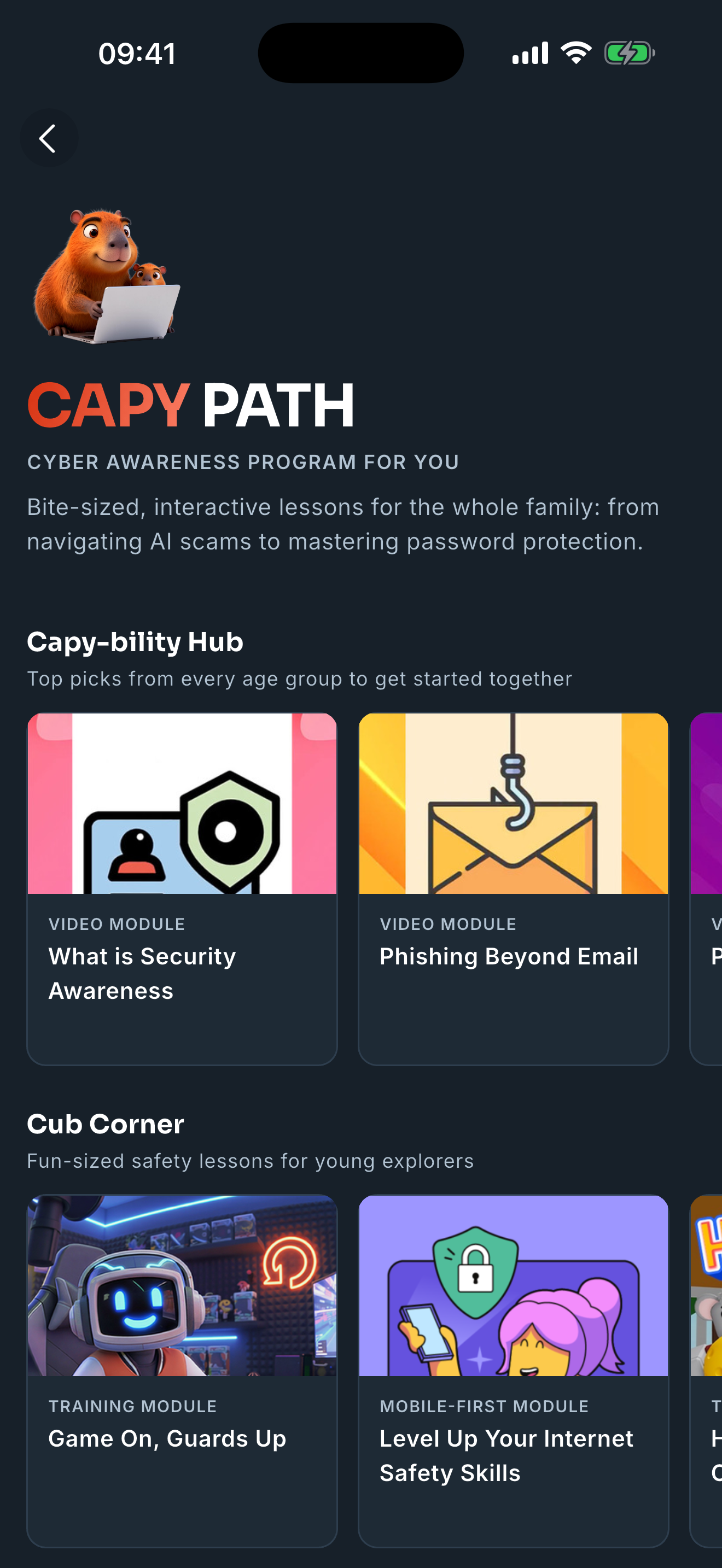
V záložce Cesta CAPY můžete přistupovat k CAPY (Cybersecurity Awareness Program for You), bezplatnému veřejnému obsahu o kybernetické bezpečnosti od KnowBe4. Cesta CAPY zahrnuje čtyři kategorie: Koutek pro děti, Zlatý kruh pro seniory, Zábava pro rodinu a Sdílení s ostatními. Pomocí funkce sdílení v aplikaci můžete sdílet obsah o CAPY s přáteli a rodinou.
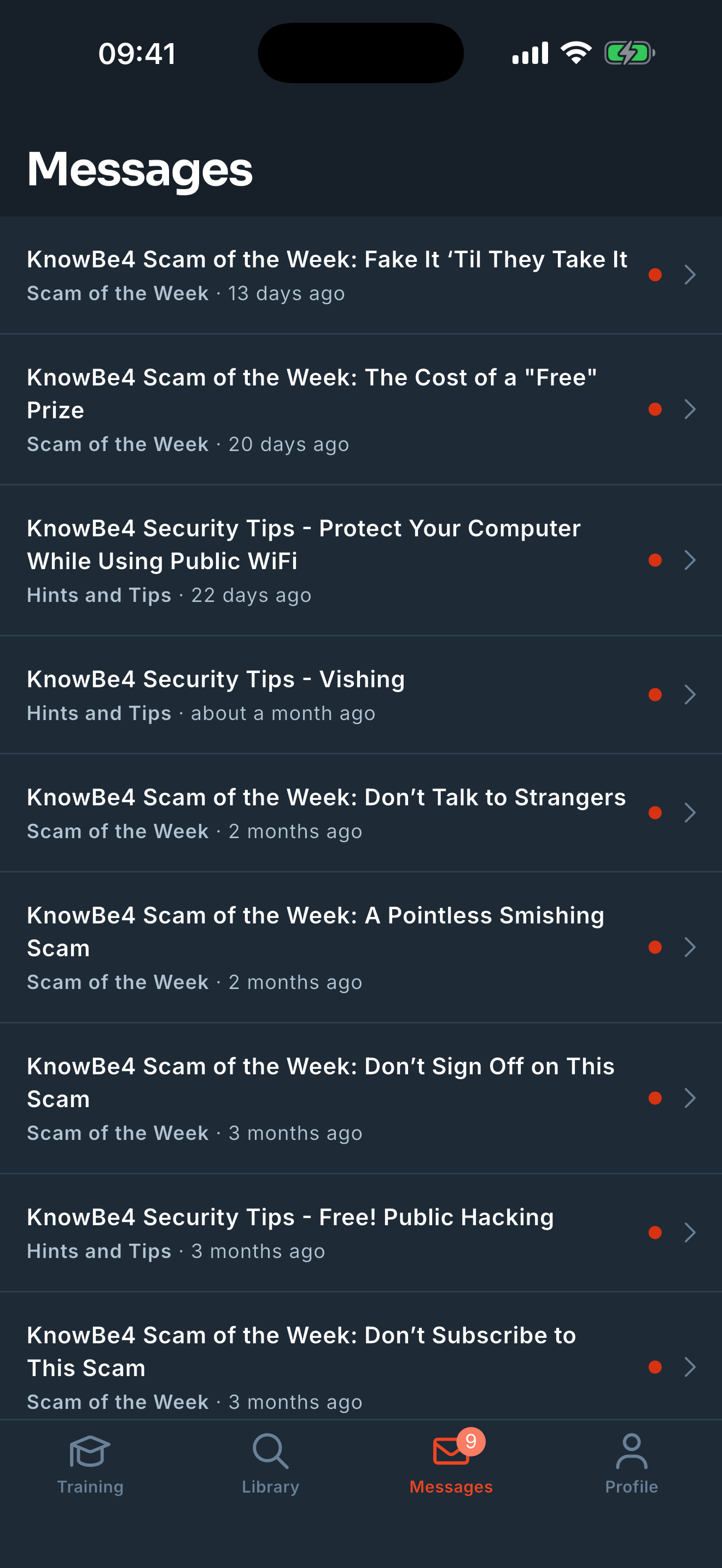
V části Zprávy aplikace KnowBe4 Learner jsou uvedeny zprávy, které vám byly odeslány z vaší organizace. Chcete-li si zprávu přečíst, můžete klepnout na její název.
Pokud máte nepřečtené zprávy, v dolní části aplikace vedle ikony Zprávy se zobrazí číslo.
V části Profil v aplikaci KnowBe4 Learner si můžete prohlížet své úspěchy, přistupovat k nastavení aplikace, měnit jazyk aplikace a spravovat stažený obsah.
| V části Úspěchy můžete klepnutím na kartu Odznaky zobrazit si získané odznaky a zjistit, které odznaky jsou ještě k dispozici. | 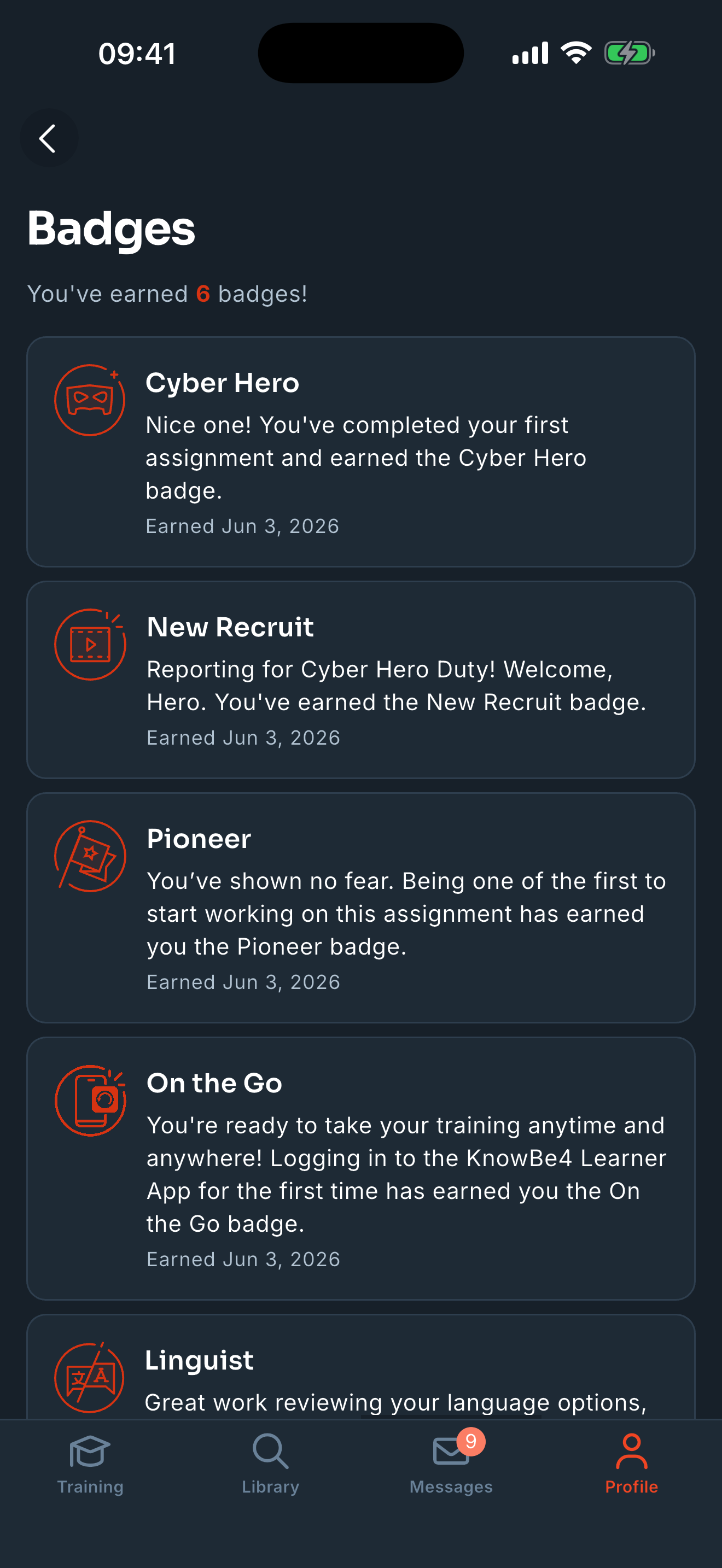 |
| V části Úspěchy můžete také klepnout na kartu Výsledková tabulka a zobrazit si tabulku výsledků své organizace. | 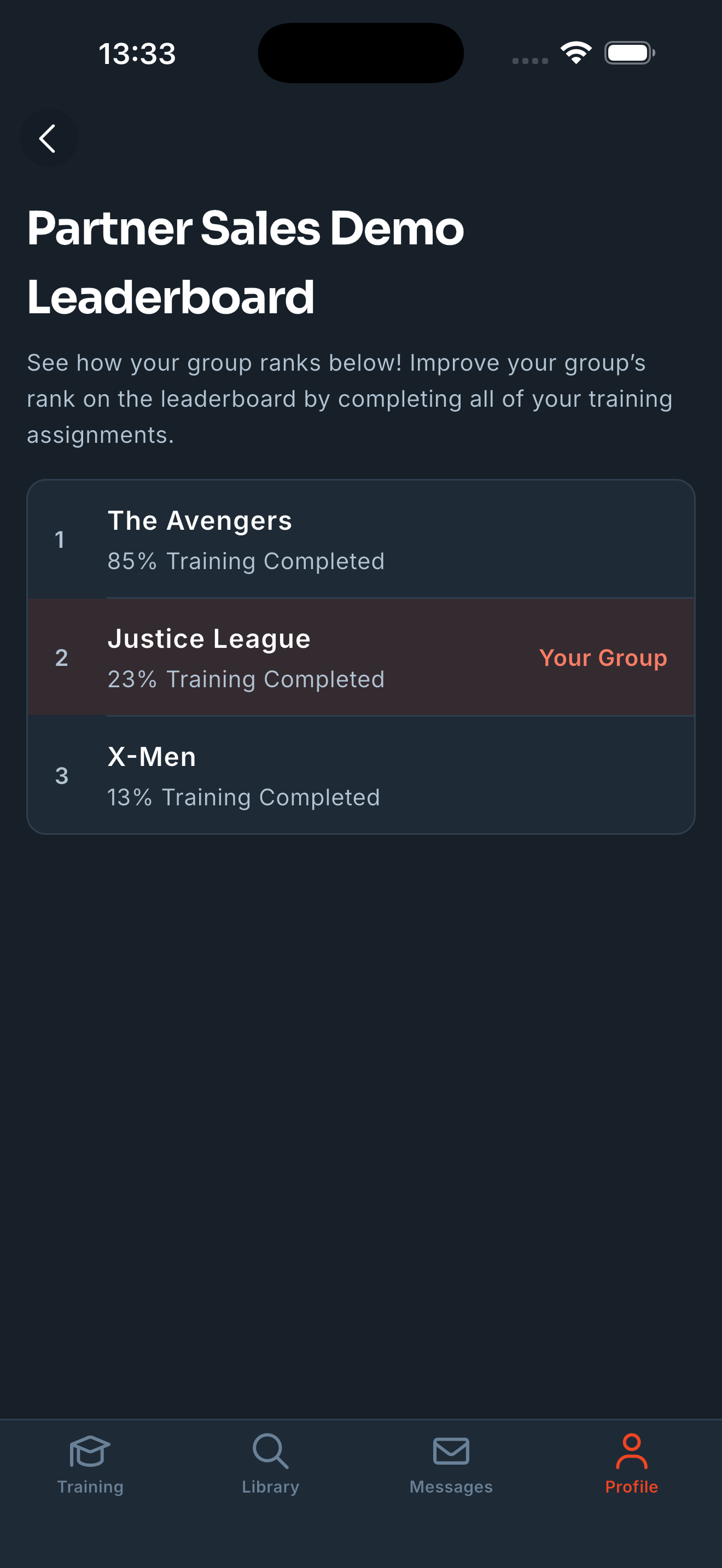 |
|
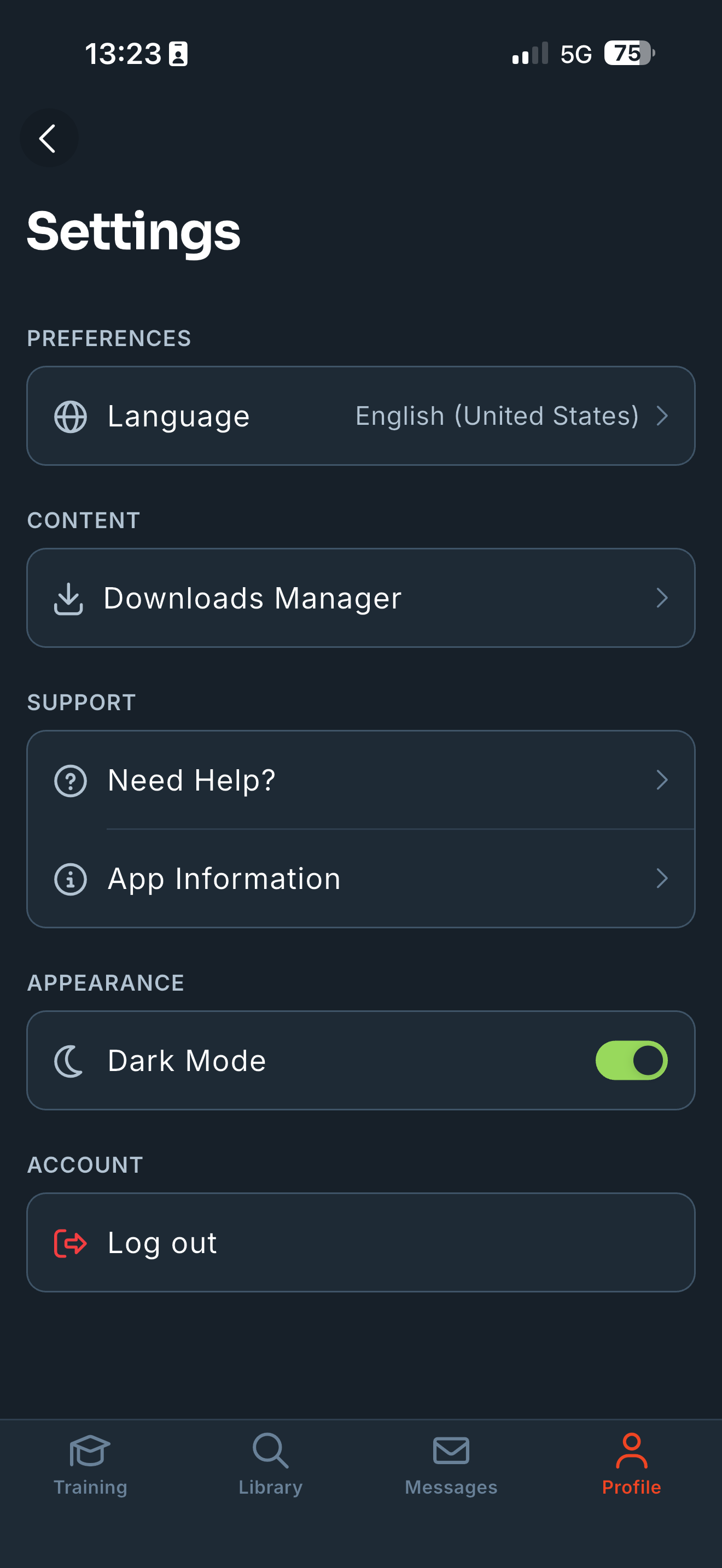
Chcete-li zobrazit nastavení aplikace, klepněte na ikonu ozubeného kola v pravém horním rohu stránky Profil. Další informace o dostupných nastaveních naleznete v seznamu níže:
|
 |
K účtu KnowBe4 můžete připojit až pět zařízení. Pokud jste dosáhli počtu pěti zařízení, ale potřebujete propojit nové zařízení, musíte zrušit propojení jednoho z těch pěti zařízení.
Chcete-li zrušit propojení zařízení, postupujte podle následujících kroků:
- Přihlaste se ke svému školicímu účtu KnowBe4.
-
Klikněte na záložku Aplikace KnowBe4 Learner.

- V části Propojená zařízení jsou uvedena všechna vaše propojená zařízení.
-
Najděte zařízení, jehož propojení chcete zrušit, a klikněte na Zrušit propojení zařízení.

Jakmile zařízení odpojíte, postupujte podle pokynů uvedených výše v části Nastavení aplikace KnowBe4 Learner a připojte nové zařízení.