Hlavní panely pro tým slouží manažerům, kteří si díky nim mohou zobrazovat informace o svém týmu, jako je postup práce na kurzech v rámci týmu, výsledky phishingového testu a skóre rizika pro tým. Pokud má vaše organizace povolené hlavní panely pro tým a jste vedoucím týmu, můžete si hlavní panel pro tým zobrazit na kartě Hlavní panel v rámci Zkušenosti účastníka školení. Více podrobností se dozvíte v našem videu Přehled hlavního panelu pro tým pro manažery.
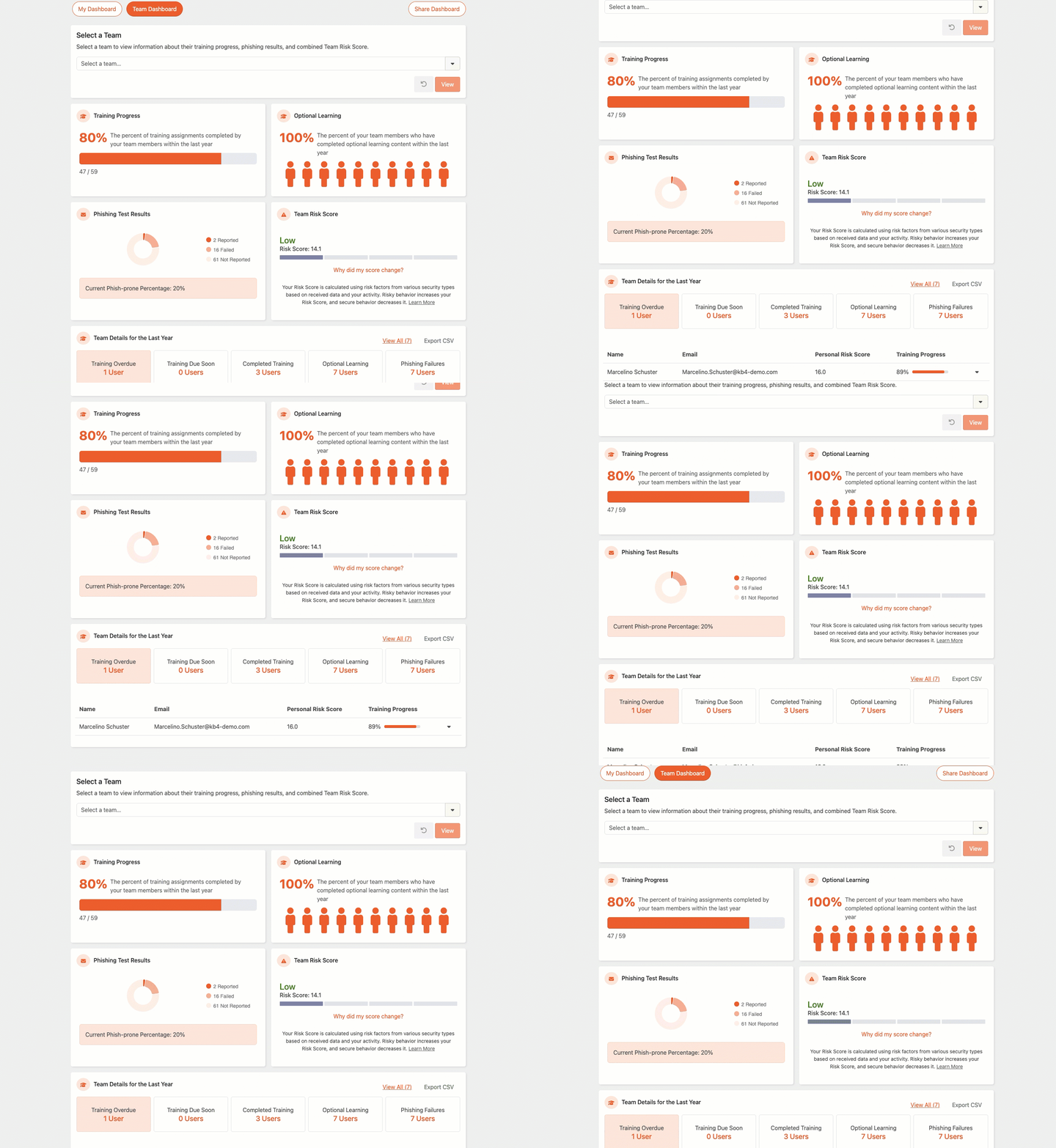
Chcete-li se dozvědět více informací o hlavním panelu pro tým, klikněte na následující záložky:
Pokud jsou někteří z vašich přímých podřízených manažery, na hlavním panelu se zobrazí sekce Výběr týmu. Sekce Výběr týmu vám umožňuje vybrat tým, který chcete zobrazit na hlavním panelu pro tým. Kromě svého týmu můžete zobrazit hlavní panel pro tým až se třemi úrovněmi manažerů pod vaší pozicí v rámci hierarchie řízení organizace. Z rozbalovací nabídky Výběr týmu nebudete moci vybrat jednotlivé uživatele.
Další informace o výběru týmu naleznete na snímku obrazovky a v seznamu níže:

- Výběr týmu..: Pomocí tohoto rozbalovacího seznamu vyberte manažera, jehož tým chcete zobrazit na hlavním panelu pro tým.
- Zobrazit: Kliknutím na toto tlačítko načtete hlavní panel pro tým pro vybraný tým.
- Resetovat: Klepnutím na toto tlačítko obnovíte zobrazení hlavního panelu pro tým vašeho týmu.
Část Postup práce na kurzech zobrazuje údaje o podílu školení, které váš tým dokončil za poslední rok. Tento podíl nezahrnuje volitelné kurzy, které členové vašeho týmu dokončili.

Část Volitelné vzdělávání zobrazuje procento členů vašeho týmu, kteří za poslední rok dokončili volitelné kurzy.

Část Výsledky phishingového testu zobrazuje přehled výsledků testu zabezpečení proti phishingu (PST) ve vašem týmu za poslední rok.
Další informace o každém ze tří možných výsledků naleznete v následujícím seznamu:
- Počet neúspěšných: Tento výsledek zobrazuje počet případů, kdy se členům vašeho týmu nepodařilo uspět v testu zabezpečení proti phishingu (PST). Mezi typy selhání patří kliknutí na odkazy, otevření příloh, povolení maker na přílohy nebo zadávání údajů na úvodní stránce.
- Počet oznámených: Tento výsledek zobrazuje počet případů, kdy členové vašeho týmu nahlásili test zabezpečení proti phishingu (PST) pomocí tlačítka Phish Alert Button (PAB).
- Počet neoznámených: Tento výsledek zobrazuje počet případů, kdy členové vašeho týmu obdrželi test zabezpečení proti phishingu (PST), ale neselhali v něm ani jej nenahlásili.
Tato část ukazuje kombinovaný podíl náchylných na phishing ve vašem týmu. Chcete-li se o tématu podílu náchylných na phishing dozvědět další informace, přečtěte si článek Jak se počítá podíl náchylných na phishing?.

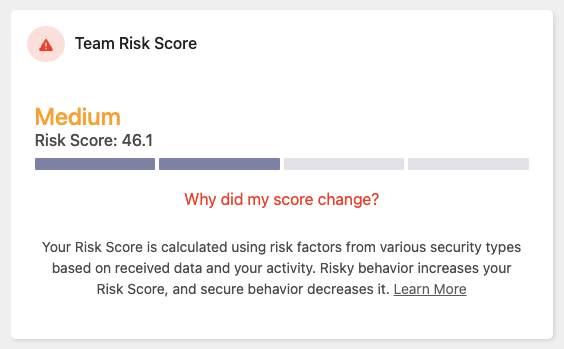
Část Skóre rizika pro tým zobrazuje aktuální skóre rizika pro tým v rámci vašeho týmu. Toto skóre se určuje na základě řady faktorů, mimo jiné výsledků v testu zabezpečení proti phishingu (PST) a na základě dokončených kurzů. Další informace najdete v sekci Podpora účastníků školení: Článek SmartRisk Agent™ a Skóre rizika.
V části Podrobnosti o týmu za poslední rok se zobrazují informace o všech uživatelích v týmu, který máte zobrazený. Jde o různé informace, jako je počet členů týmu, kteří mají dosud nesplněné školení, zaregistrovali se do volitelného kurzu nebo neuspěli v testu zabezpečení proti phishingu (PST). Na základě preferencí vaší organizace se vám rovněž může zobrazovat seznam s členy vašeho týmu.
K filtrování informací o týmu můžete použít dílčí karty v této části. Další informace najdete na následujícím snímku a v níže uvedeném seznamu:
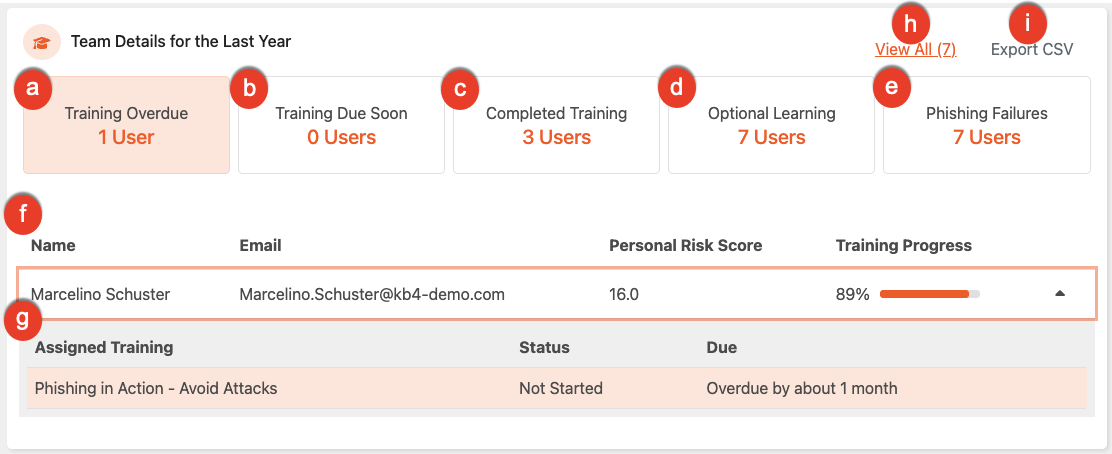
- Dosud nesplněné školení: Tato dílčí karta ukazuje všechny členy týmu s registrovanými školeními s uplynulým termínem, která však lze stále dokončit.
- Školení s blížícím se termínem splnění: Tato dílčí karta ukazuje všechny členy týmu s registrovanými školeními s termínem během dalších sedmi dní.
- Dokončené školení: Na této dílčí kartě jsou všichni členové týmu, kteří absolvovali přiřazené školení v uplynulém roce.
- Volitelné vzdělávání: Na této dílčí kartě jsou všichni členové týmu s přidaným studijním obsahem, který byl přidán z jejich knihovny v uplynulém roce.
-
Nenahlášené phishingové e-maily: Tato dílčí karta ukazuje všechny členy týmu a celkový počet nenahlášených phishingových e-mailů a oznámených testů zabezpečení proti phishingu (PST) v uplynulém roce.
Důležité: Pro každý test zabezpečení proti phishingu (PST) zobrazujeme jeden nenahlášený phishingový e-mail, i když daný uživatel selhal vícekrát. -
Tabulka uživatelů: Tato tabulka obsahuje seznam všech členů týmu. V této tabulce se bude v závislosti na nastavení účtu organizace zobrazovat pro jednotlivé uživatele jméno, e-mailová adresa, celkový počet nenahlášených phishingových e-mailů, celkový počet ohlášených phishingových e-mailů a celkový postup v rámci přidělených vzdělávacích kampaní.
Důležité: Postup práce na kurzech nezohledňuje volitelné vzdělávací moduly. - Informace o uživateli: V této části se zobrazují dodatečné informace o každém uživateli v závislosti na tom, jakou dílčí kartu jste vybrali. Pokud jste například vybrali dílčí kartu Nenahlášené phishingové e-maily, o každém uživateli se zobrazí dodatečné informace týkající se phishingu. Zobrazí se také sloupec Osobní skóre rizika, který uvádí Skóre rizika přímých podřízených spolu se stávajícími údaji o phishingu a školení. Přístup k těmto informacím získáte, když klepnete kamkoli na řádku konkrétního uživatele.
- Zobrazit vše nebo Skrýt vše: Kliknutím na Zobrazit vše zobrazíte seznam všech uživatelů v právě prohlíženém týmu, včetně těch uživatelů, kteří by obvykle na danou dílčí kartu nepatřili. Kliknutím na Skrýt vše obnovíte standardní zobrazení dílčí karty.
-
Exportovat CSV: Kliknutím na toto tlačítko exportujete data o školení svého týmu do souboru CSV. Následně vyberte jednu ze tří možností exportu. Jakmile vyberete jednu z možností, export se připraví a zobrazí jako zpráva v doručené poště. Odtud si můžete soubor stáhnout.
- Pouze přímí podřízení: Exportuje souhrn výsledků školení a phishingu pro každého z vašich přímých podřízených.
- Kompletní organizační struktura: Exportuje stejný přehled pro celou hierarchii řízení pod vámi, včetně všech úrovní vedoucích a jejich týmů.
- Přiřazená školení za posledních 12 měsíců: Exportuje kompletní záznam o školeních přiřazených vašim přímým podřízeným za posledních 12 měsíců, přičemž každý řádek představuje jedno přiřazení školení. Export zahrnuje všechna přiřazení bez ohledu na stav a obsahuje tyto sloupce: Jméno zaměstnance, e-mail, přiřazené školení, stav, datum dokončení a termín absolvování.
Možnosti využití exportovaného souboru CSV
Exportovaný soubor CSV poskytuje přehledný a kompletní záznam o školení vašeho týmu za posledních 12 měsíců. Snadněji tak získáte přehled o týmu a zvládnete administrativní úkoly. Mnoho manažerů ho používá k těmto účelům:
- Využití AI pro rychlé shrnutí: Nahrajte soubor CSV do generativního nástroje AI, jako je Claude nebo ChatGPT, a nechte si vygenerovat písemná shrnutí pro tým, identifikovat trendy v zapojení nebo připravit stručnou aktualizaci pro vedení.
- Zjednodušení hodnocení výkonu: Během čtvrtletního nebo ročního hodnocení zaměstnanců mějte soubor po ruce a ověřte si v něm plnění milníků v oblasti profesního rozvoje a dodržování bezpečnostních předpisů, aniž byste museli hledat informace v různých záznamech.
- Vytváření vizualizací pro týmové schůzky: Nahrajte data do preferovaného hlavního panelu nebo nástroje pro tvorbu grafů a vytvořte přehledné vizualizace, které na schůzkách zaměřených na sladění týmu ukážou jeho meziroční pokrok.