V tomto článku se dozvíte, jak spravovat hesla ke svému účtu KSAT a Zkušenosti účastníka školení (LX).
Obnovení hesla
Chcete-li obnovit heslo, klikněte na přihlašovací stránce na odkaz Zapomněli jste heslo?. Přímý odkaz na stránku Obnovení hesla najdete také ve článku Instance školení KnowBe4.
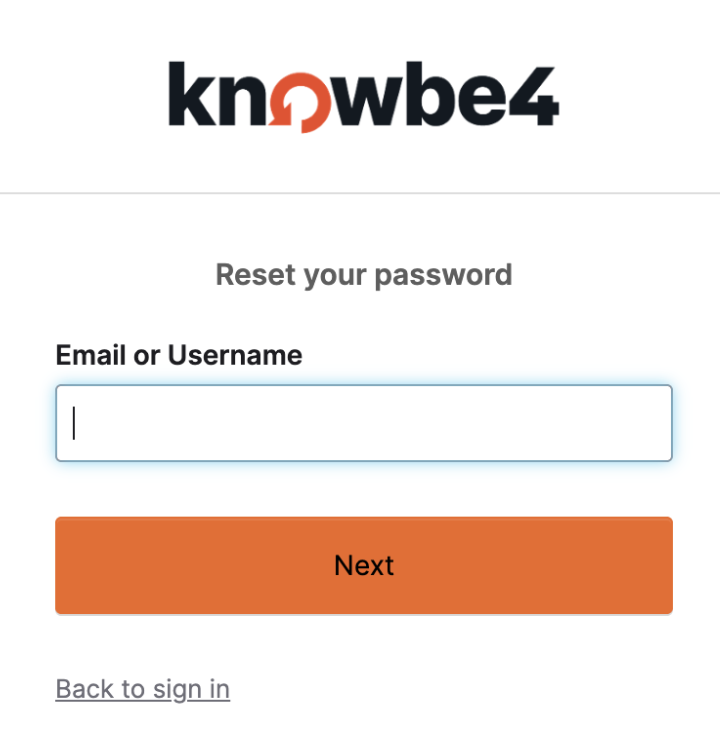
Poté zadejte e-mailovou adresu přiřazenou vaší organizaci a klikněte na tlačítko Další. Potvrzení obnovení hesla a pokyny vám budou zaslány na danou e-mailovou adresu.
Pokud se zobrazí chyba Tento účet ještě nebyl ověřen, bude nutné kliknutím na aktivační odkaz v aktivačním e-mailu ověřit účet a poté nastavit heslo. Pokud jste tento e-mail neobdrželi, klikněte na tlačítko Neobdrželi jste pokyny k ověření?.
V opačném případě vám přijde e-mail na zadanou adresu s odkazem, pomocí kterého si můžete nastavit nové heslo. Odkazy k nastavení nového hesla zůstanou aktivní přibližně po dobu šesti hodin.
Neobdrželi jste pokyny ke změně hesla
Pokud jste stávající uživatel, který se dříve již přihlásil, ověřte, že jste zadali správnou e-mailovou adresu. Mělo by se jednat o e-mailovou adresu, kterou používáte u vaší organizace, nikoli o osobní e-mailovou adresu. Pokud jste si jistí, že jste zadali správnou e-mailovou adresu, zkontrolujte složku se spamem. Jestliže vám e-mail ani tak nepřišel, obraťte se na svého nadřízeného nebo tým IT s žádostí o pomoc.
Pokud jste nový uživatel a ještě nikdy jste se nepřihlásili, klikněte na tlačítko Neobdrželi jste pokyny k ověření?. Na otevřené stránce zadejte svou pracovní e-mailovou adresu a klikněte na tlačítko Znovu odeslat pokyny k ověření.
Neobdrželi jste pokyny k potvrzení hesla
Pokud jste nový uživatel a ještě nikdy jste se nepřihlásili, klikněte na tlačítko Neobdrželi jste pokyny k ověření?. Na otevřené stránce zadejte svou pracovní e-mailovou adresu a klikněte na tlačítko Znovu odeslat pokyny k ověření.
Jakmile kliknete na tlačítko Znovu odeslat pokyny k ověření, bude vám zaslán nový potvrzovací e-mail s aktivačním odkazem k ověření vašeho účtu a nastavení hesla.
Pokud potíže přetrvají, obraťte se na svého nadřízeného, správce IT vaší organizace nebo tým Podpory KnowBe4.
Zobrazení varování při obnovení hesla
Pokud se vám při pokusu o obnovení hesla zobrazí chyba Neplatný token k obnovení hesla, může to mít několik příčin. Vyberte situaci, která nejvíce odpovídá té vaší:
-
Pokud jste o e-mail k obnovení hesla požádali více než jednou a do několika minut jste jej neobdrželi, možná se nachází ve složce se spamem. Pokud tam e-mail pro resetování hesla najdete, označte jej jako Není spam, aby další zprávy dorazily přímo do vaší doručené pošty.
Pokud jste o e-mail k obnovení hesla požádali více než jednou, je nutné použít odkaz z posledního e-mailu.
-
Odkaz nacházející se v e-mailu k obnovení hesla platí pouze šest hodin od odeslání žádosti.
Pokud se vám zobrazuje chyba Neplatný token k obnovení hesla a od žádosti o obnovení hesla uplynulo více než šest hodin, požádejte o e-mail k obnovení hesla znovu. Pokyny najdete v části Obnovení hesla tohoto článku.
-
Pokud se pokoušíte obnovit heslo v prohlížeči Safari pomocí odkazu k obnovení hesla, který jste dostali od KnowBe4, může se vám zobrazit chyba Neplatný token k obnovení hesla.
Tato chyba může být způsobena funkcí prohlížeče Safari pro ukládání hesel. Pokud jste tuto funkci použili k uložení svého hesla k účtu KnowBe4, podle následujícího postupu toto heslo odstraňte.
-
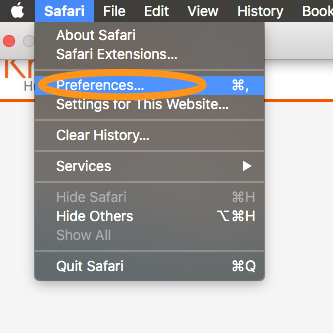
V panelu nabídek prohlížeče Safari vyberte Safari a poté z rozbalovací nabídky Preferences....
- V nabídce Předvolby vyberte kartu Hesla.
Poznámka: K přístupu k jednotlivým položkám s heslem je třeba zadat heslo k účtu.
-
Vyberte položku s heslem pro stránky training.knowbe4.com a poté klikněte na tlačítko Remove v pravém dolním rohu (viz obrázek).

- Nyní pomocí odkazu v e-mailu k obnovení hesla, který vám byl zaslán, obnovte heslo ke svému účtu.
-
-
Nepodařilo se vám najít užitečné řešení? Kontaktujte náš tým podpory a my vám pomůžeme.
Po přiřazení školení se nelze přihlásit
K této chybě může docházet z několika příčin. Vyberte situaci, která nejvíce odpovídá té vaší:
-
Po prvním kliknutí na odkaz v oznámení o školení vám bude e-mailem zaslán aktivační odkaz k ověření vašeho účtu a k nastavení hesla ke školení.
Někdy vám může heslo nastavit správce IT nebo nadřízený. I v tomto případě budete mít stále možnost obnovení hesla, pokud je zapomenete. Pokyny k obnovení hesla najdete v části Obnovení hesla tohoto článku.
-
Pokyny k obnovení hesla najdete v části Obnovení hesla tohoto článku.
-
Obraťte se na svého nadřízeného nebo tým IT. Je možné, že kampaň, k níž jste byli zaregistrováni, již skončila nebo že organizace, která vás ke školení zaregistrovala, používá jinou e-mailovou adresu.
-
Pokud 10krát zadáte chybné heslo, váš účet se zablokuje na dobu jedné hodiny. Potřebujete-li účet odblokovat před uplynutím jedné hodiny, musíte si obnovit heslo. Chcete-li obnovit heslo, klikněte na přihlašovací stránce na odkaz Zapomněli jste heslo?. Přímý odkaz na stránku Obnovení hesla najdete také ve článku Instance školení KnowBe4.
Rychlé kroky pro řešení potíží
Pokud potíže přetrvávají, přečtěte si níže uvedené kroky pro jejich řešení.
- Zkontrolujte složky Spam nebo Nevyžádaná pošta: Zkontrolujte, zda e-mail pro obnovení hesla nebyl přesunut do složky Spam nebo Nevyžádaná pošta. Pokud tam tento e-mail najdete, označte jej jako Není spam, aby další zprávy dorazily přímo do vaší doručené pošty.
- Ověřte e-mailovou adresu: Zkontrolujte, že e-mailová adresa, kterou jste zadali pro obnovení hesla, je správná a přiřazená k vašemu účtu.
- Vyžádejte si nový e-mail pro obnovení hesla: Jestliže odkaz pro obnovení hesla vede zpět na stejnou stránku nebo se vyskytují problémy, například neplatný token, vyžádejte si nový e-mail pro obnovení hesla na stránce pro obnovení hesla. Upozorňujeme, že odkazy pro obnovení hesla mohou být platné jen několik hodin.
- Pomoc správce: V případě, že více uživatelů nedostává e-maily pro obnovení hesla, nebo pokud dochází k problémům se synchronizací se systémy typu Active Directory, obraťte se na svého správce. Správci mohou obnovit hesla prostřednictvím Admin Console.
- Pokročilé řešení problémů: Pokud e-maily stále nedostáváte, zkontrolujte nastavení své schránky – konfigurace Smart Host, problémy s DKIM podepisováním nebo jakékoli filtry nastavené vaším IT oddělením, které je mohou blokovat. Poradťe se se svým IT týmem, abyste zajistili správnou konfiguraci e-mailových systémů.
- Kontaktování podpory: Pokud žádná z výše uvedených metod nepomůže, nebo problém přetrvává, obraťte se na podporu KnowBe4 s podrobnými informacemi, včetně chybových zpráv a kroků, které jste již provedli.