Pokud u svého účtu povolíte vícefaktorové ověřování (MFA), proces přihlášení se rozšíří o jeden krok, ve kterém bude nutné ověřit vaši totožnost. Uživatelé, kteří ověřování MFA povolí, budou muset při každém přihlášení k účtu použít ověřovací kód, který jim vygeneruje ověřovací aplikace.
Správci mohou ověřování MFA povolit pro jakéhokoli uživatele účtu. Správci mohou také povolit MFA pro správce nebo pro všechny uživatele. Další informace najdete v Nastavení účtu KSAT: Článek Správa uživatelů. Uživatelé mohou ověřování MFA používat i u svého účtu v rámci Zkušenosti účastníka školení.
Povolení ověřování MFA z pozice správce
Níže uvedené kroky popisují, jak ověřování MFA povolit jako správce z konzole správce. Pokud byste chtěli povolit ověřování MFA v rámci Zkušenosti účastníka školení, přečtěte si část Povolení ověřování MFA v rámci Zkušenosti účastníka školení v tomto článku.
Povolení ověřování MFA z konzole správce provedete následovně:
- Do chytrého telefonu si stáhněte ověřovací aplikaci. Doporučené aplikace najdete v článku Aplikace pro vícefaktorové nebo dvoufaktorové ověřování.
- Přihlaste se ke svému účtu KnowBe4.
- Klikněte na svou e-mailovou adresu v pravém horním rohu a zvolte možnost Profil.

- Ve spodní části profilu se zobrazí možnost Vícefaktorové ověřování.

- Klikněte na tlačítko Povolit.
- V modálním okně se zobrazí QR kód a kód ověřování MFA. Můžete si vybrat jednu z těchto možností:
- Naskenujte čárový kód pomocí ověřovací aplikace.—NEBO—
- Ručně zadejte jedinečný kód, který jste obdrželi.

- V ověřovací aplikaci se zobrazí šestimístné jednorázové heslo. Zadejte je do příslušného pole.
- Kliknutím na tlačítko OK modální okno zavřete.
- Kliknutím na tlačítko Aktualizovat profil tyto změny uložte.
Při příštím přihlášení budete požádáni, abyste zadali kód vygenerovaný ověřovací aplikací na vašem chytrém telefonu. Ověřovací kód bude nutné zadat při každém přihlášení k účtu.
Povolení ověřování MFA pro koncové uživatele
Níže uvedené kroky popisují, jak povolit ověřování MFA pro koncové uživatele. MFA je možné nastavit pro všechny uživatele najednou, případně pro každého uživatele zvlášť. Pokud byste chtěli, aby uživatelé povolili ověřování MFA sami, přečtěte si část Povolení ověřování MFA v rámci Zkušenosti účastníka školení v tomto článku.
- Zajistěte, aby si uživatelé do svých chytrých telefonů stáhli ověřovací aplikaci. Doporučené aplikace najdete v článku Aplikace pro vícefaktorové nebo dvoufaktorové ověřování.
- Přihlaste se ke svému účtu KnowBe4.
- Klikněte na kartu Uživatelé.
- V seznamu na dílčí kartě Uživatelé najděte uživatele, pro kterého chcete ověřování MFA povolit.
- Kliknutím na jméno nebo e-mailovou adresu uživatele přejděte do jeho Profilu uživatele.
- Přejděte na jeho kartu Informace o uživateli. Ve spodní části profilu se zobrazí možnost Vícefaktorové ověřování.
- Klikněte na tlačítko Povolit.
- V modálním okně se zobrazí QR kód a kód ověřování MFA. Uživatel si pak může zvolit jednu z těchto možností:
- Naskenovat čárový kód pomocí ověřovací aplikace.—NEBO—
- Ručně zadejte jedinečný kód, který jste obdrželi.

- Kliknutím na tlačítko OK modální okno zavřete.
- Kliknutím na tlačítko Aktualizovat uživatele tyto změny uložte.
Při příštím přihlášení bude uživatel požádán, aby zadal kód z ověřovací aplikace na svém chytrém telefonu. Ověřovací kód bude nutné zadat při každém přihlášení k účtu.
Povolení ověřování MFA v rámci Zkušenosti účastníka školení
Vícefaktorové ověřování (MFA) v rámci Zkušenosti účastníka školení povolíte následovně:
- Do chytrého telefonu si stáhněte ověřovací aplikaci. Doporučené aplikace najdete v článku Aplikace pro vícefaktorové nebo dvoufaktorové ověřování.
- Přihlaste se ke svému účtu KnowBe4 pro školení.
- Klikněte na svou e-mailovou adresu v pravém horním rohu a zvolte možnost Profil.
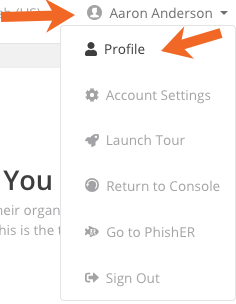
- Na stránce, která se otevře, přejděte do části Vícefaktorové ověřování.
- Klikněte na tlačítko Povolit.

- V modálním okně se zobrazí QR kód. Čárový kód můžete naskenovat pomocí ověřovací aplikace.
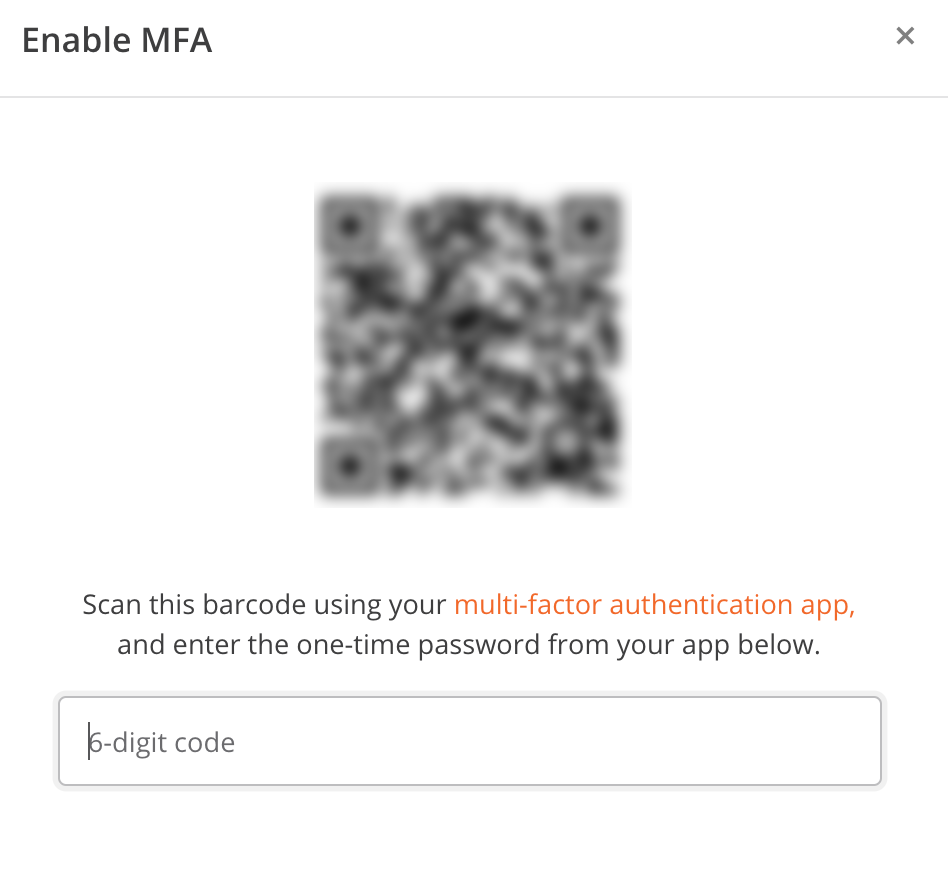
- V ověřovací aplikaci se zobrazí šestimístné jednorázové heslo. Zadejte je do příslušného pole.
Pokud bude jednorázové heslo správné, dojde k obnovení stránky a povolení ověřování MFA u vašeho účtu. Pokud nebude jednorázové heslo správné, k povolení ověřování MFA nedojde a vy budete muset celou akci zopakovat.
Odemknutí účtu uživatele
Pokud uživatel třikrát zadá nesprávný kód MFA, jeho účet KnowBe4 se uzamkne. Po uplynutí jedné hodiny se automaticky odemkne. Pokud uživatel nemůže čekat, až se jeho účet automaticky odemkne, budete muset jeho přístup k MFA obnovit.
Pro obnovení přístupu k MFA existují dvě možnosti, které závisí na tom, zda je MFA vyžadováno pro všechny uživatele. Další informace o nastavení povinného MFA pro všechny uživatele naleznete v části Uživatelská nastavení našeho Nastavení účtu v konzoli KnowBe4: Článek Správa uživatelů. Pro více informací o obnovení MFA přístupu uživatele podle jedné z metod si přečtěte následující pokyny.
- Přihlaste se ke svému účtu KnowBe4.
- Klikněte na kartu Uživatelé.
- V seznamu na podkartě Uživatelé najděte uživatele, pro kterého chcete ověřování MFA povolit.
- Kliknutím na jméno nebo e-mailovou adresu uživatele přejděte do jeho profilu.
- Přejděte na jeho podkartu Informace o uživateli. Ve spodní části profilu se zobrazí možnost Vícefaktorové ověřování.

- Klikněte na tlačítko Zakázat.
- Kliknutím na tlačítko Aktualizovat uživatele tyto změny uložíte.
Pokud jste zvolili možnost Požadovat MFA pro všechny uživatele, bude uživatel při dalším přihlášení automaticky vyzván k opětovnému nastavení MFA na svém mobilním zařízení.
Jestliže MFA není vyžadováno pro všechny uživatele, je potřeba MFA znovu aktivovat a uživateli zaslat QR kód nebo unikátní kód pro opětovné nastavení MFA. Pro konkrétní pokyny si přečtěte kroky 7 a 8 v sekci Povolení MFA pro vaše koncové uživatele výše.
Odemknutí vlastního správcovského účtu
Pokud jste správcem vlastního účtu KnowBe4 a účet se při ověřování MFA uzamkne, požádejte o pomoc náš tým podpory.