يُتيح لك تطبيق KnowBe4 Learner الوصول إلى تدريبك في أي وقت ومن أي مكان. باستخدام التطبيق، يمكنك إكمال تكليفات التدريب، وقراءة الرسائل، وعرض الشارات، وغير ذلك الكثير.
إذا فعّلت مؤسستك التطبيق، فستظهر لك علامة تبويب تطبيق KnowBe4 Learner في منصة تجربة المتعلم (LX). إذا كنت مسؤولاً يريد تفعيل تطبيق الهاتف المحمول للمستخدمين، فاطّلع على مقالتنا "الأسئلة الشائعة لمسؤولي تطبيق KnowBe4 Learner".
لمعرفة المزيد من المعلومات عن تطبيق KnowBe4 Learner، اقرأ الأقسام الواردة أدناه. إذا كنت تفضل الفيديوهات التعليمية، فشاهد مقطع الفيديو الخاص بنا "نظرة عامة على تطبيق KnowBe4 Learner".
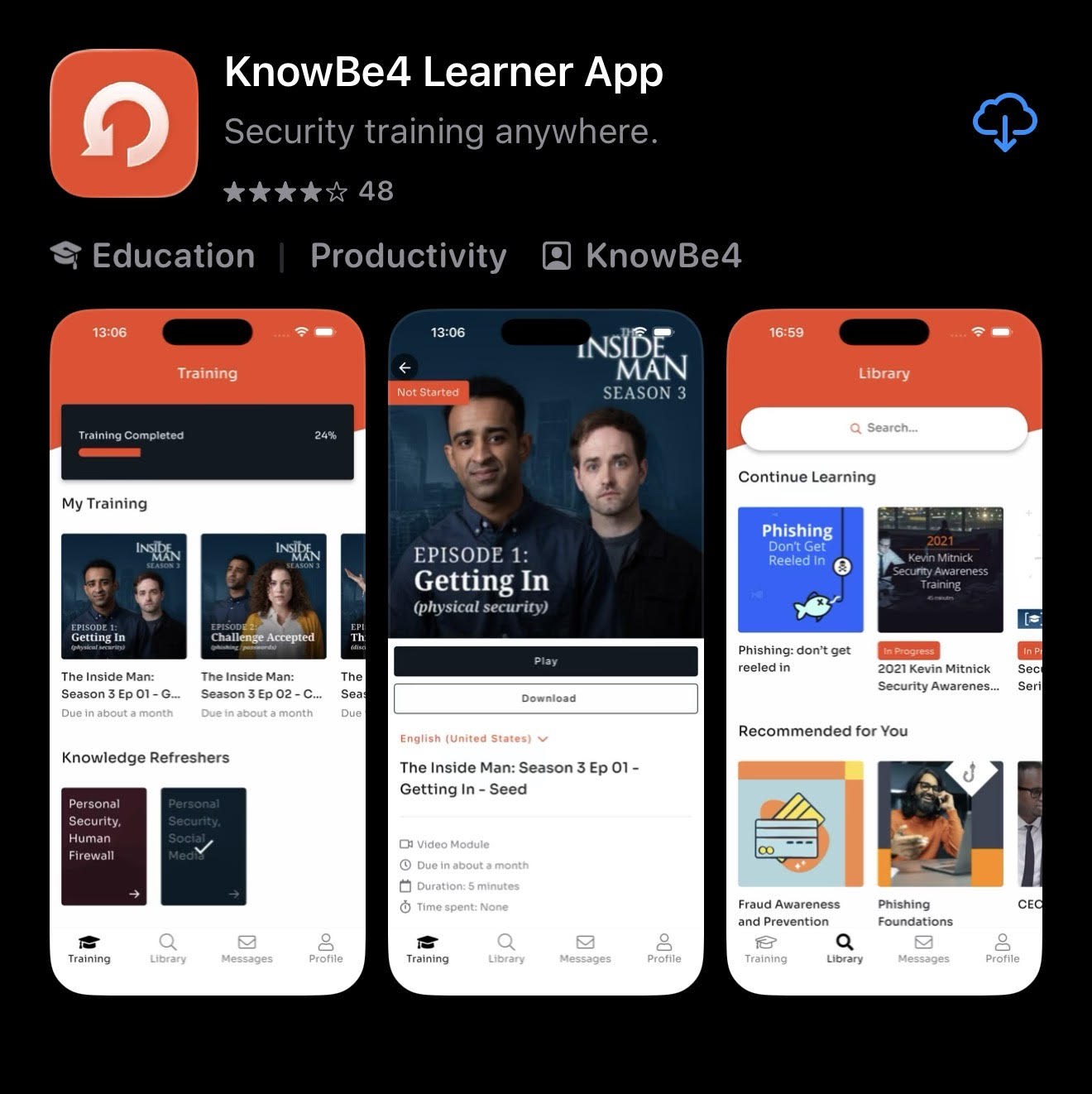
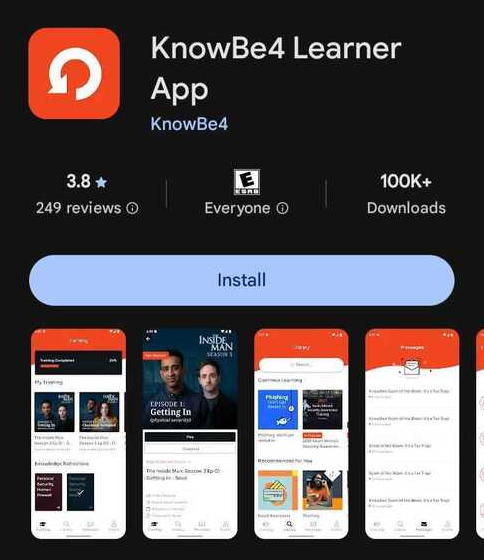
لتنزيل التطبيق، افتح متجر التطبيقات في هاتفك المحمول. ثم ابحث عن "تطبيق KnowBe4 Learner" ونزّل التطبيق. التطبيق متوافق مع الإصدار 8 والإصدارات التي هي أحدث من نظام تشغيل Android والإصدار 11 والإصدارات التي هي أحدث من نظام تشغيل iOS.
| متجر App Store (لأجهزة Apple) | Google Play (أجهزة Android) |
|---|---|
 |
 |
بمجرد تنزيل التطبيق، يمكنك تسجيل الدخول باستخدام إحدى الطرق الواردة أدناه.
الطريقة 1: مسح كود QR الخاص بك ضوئيًا
يمكنك تسجيل الدخول إلى تطبيق KnowBe4 Learner من خلال مسح كود QR المُحدّد الخاص بك ضوئيًا. إذا تلقيت رسالة بريد إلكتروني موضوعها "تطبيق KnowBe4 Learner متاح الآن"، فسيكون كود QR الخاص بك موجودًا في أسفل تلك الرسالة.

إذا لم تتلقَّ رسالة بريد إلكتروني، أو إذا انتهت صلاحية كود QR، فسجّل الدخول إلى حسابك التدريبي على KnowBe4. ثم، حدد علامة التبويبتطبيق KnowBe4 Learner.

لمسح كود QR الخاص بك ضوئيًا، اتبع الخطوات الواردة أدناه.
- افتح تطبيق KnowBe4 Learner على جهازك المحمول.
-
اضغط على تسجيل الدخول باستخدام كود QR.
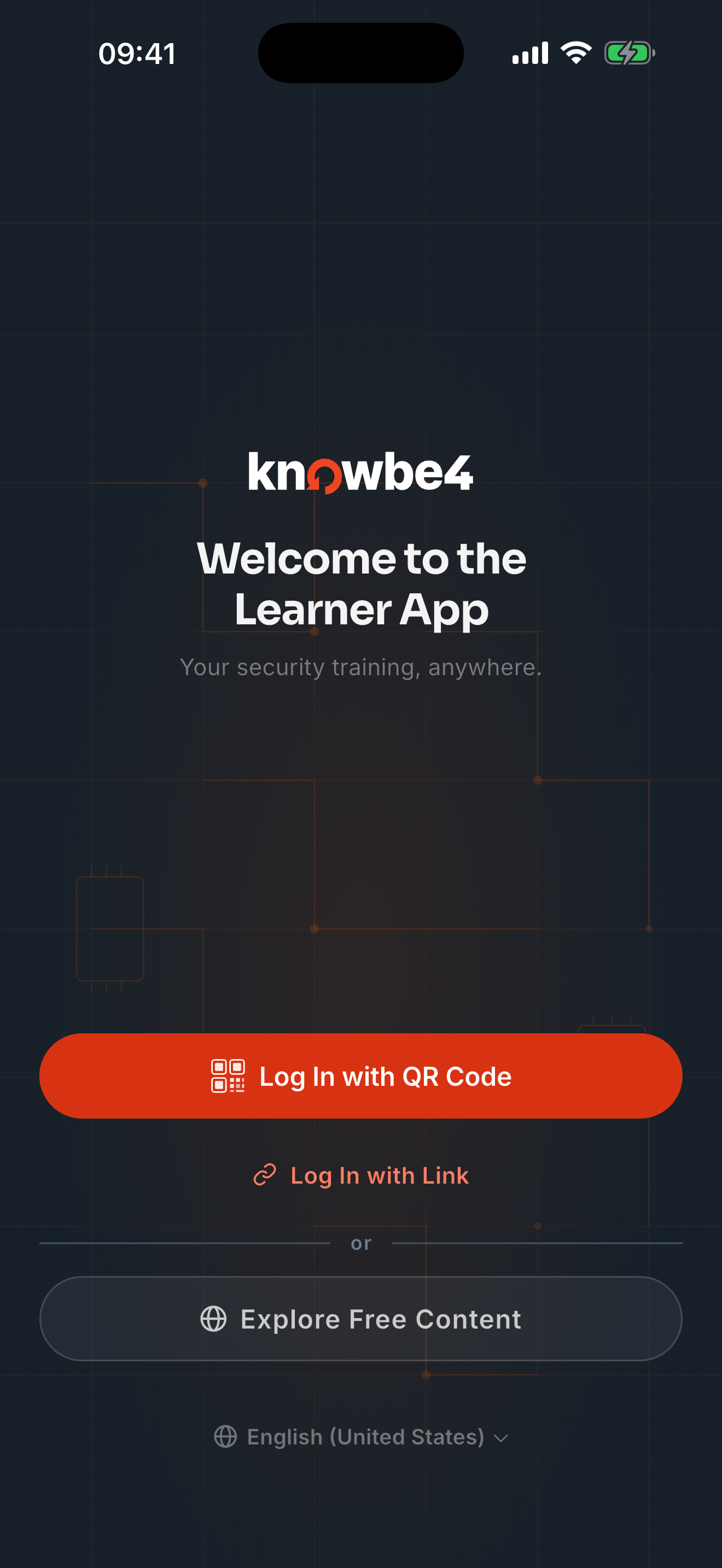
- مرّر جهازك أمام كود QR لمسحه ضوئيًا، عندما يعرض التطبيق نافذة الكاميرا. سيتم تسجيل دخولك تلقائيًا.
بمجرد قيامك بتسجيل الدخول، يمكنك استخدام تطبيق KnowBe4 Learner لتنزيل التدريب وإكماله، وقراءة الرسائل، وعرض لوحة أعلى النقاط، وغير ذلك الكثير.
الطريقة 2: الضغط على رابط تسجيل الدخول الخاص بك
يمكنك تسجيل الدخول إلى تطبيق KnowBe4 Learner عن طريق تحديد رابط تسجيل الدخول الخاص بك. إذا تلقيت رسالة بريد إلكتروني موضوعها "تطبيق KnowBe4 Learner متاح الآن"، فسيكون الرابط الخاص بك موجودًا في تلك الرسالة. باستخدام جهازك المحمول، يمكنك فتح رسالة البريد الإلكتروني والنقر على انقر لتسجيل الدخول لتسجيل الدخول إلى التطبيق تلقائيًا.

إذا لم تتلقَّ رسالة بريد إلكتروني أو إذا انتهت صلاحية الرابط، فيمكنك طلب رابط باتباع الخطوات الواردة أدناه.
- افتح تطبيق KnowBe4 Learner على جهازك المحمول.
-
اضغط على تسجيل الدخول باستخدام الرابط.
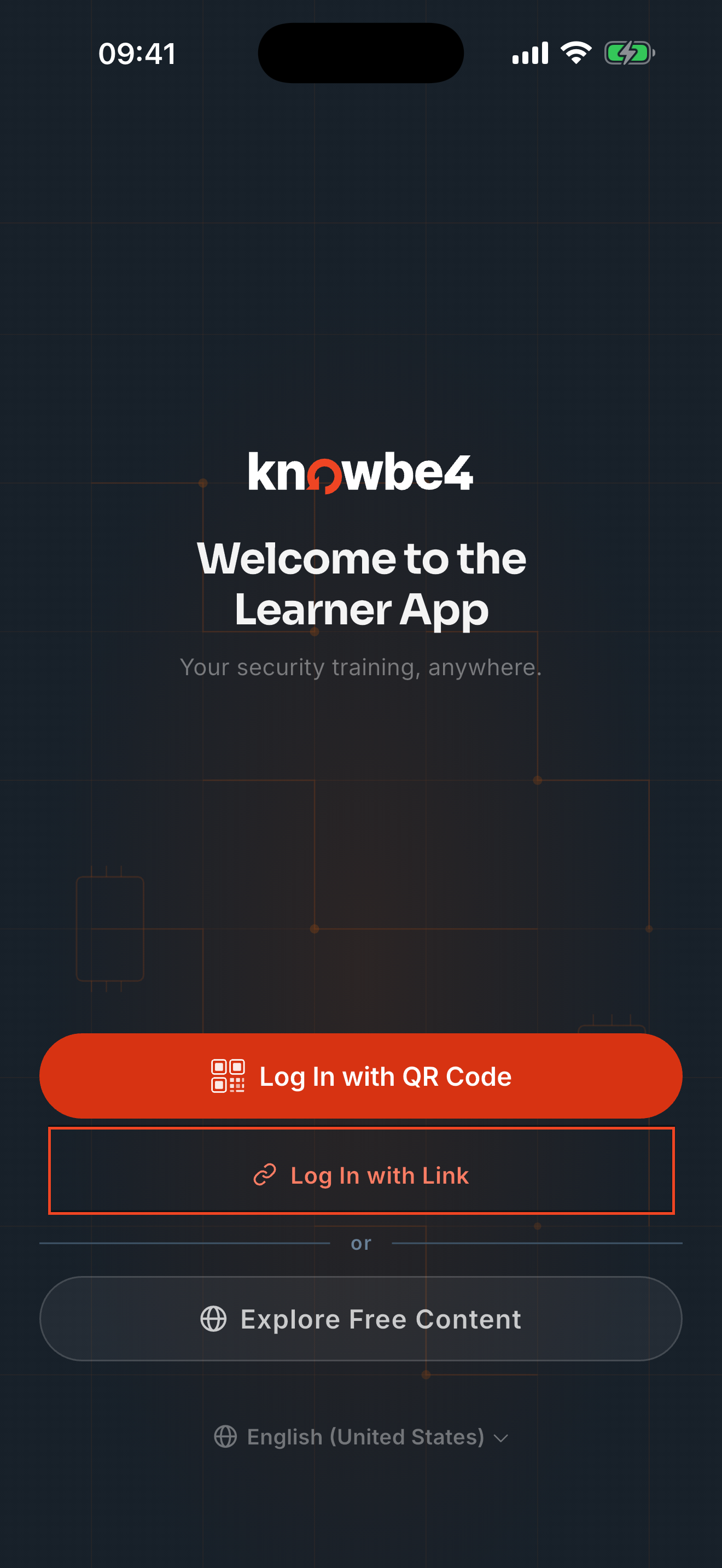
-
أدخِل عنوان البريد الإلكتروني الذي تستخدمه للعمل. ستُرسَل رسالة بريد إلكتروني تحتوي على رابط تسجيل الدخول إلى هذا العنوان.
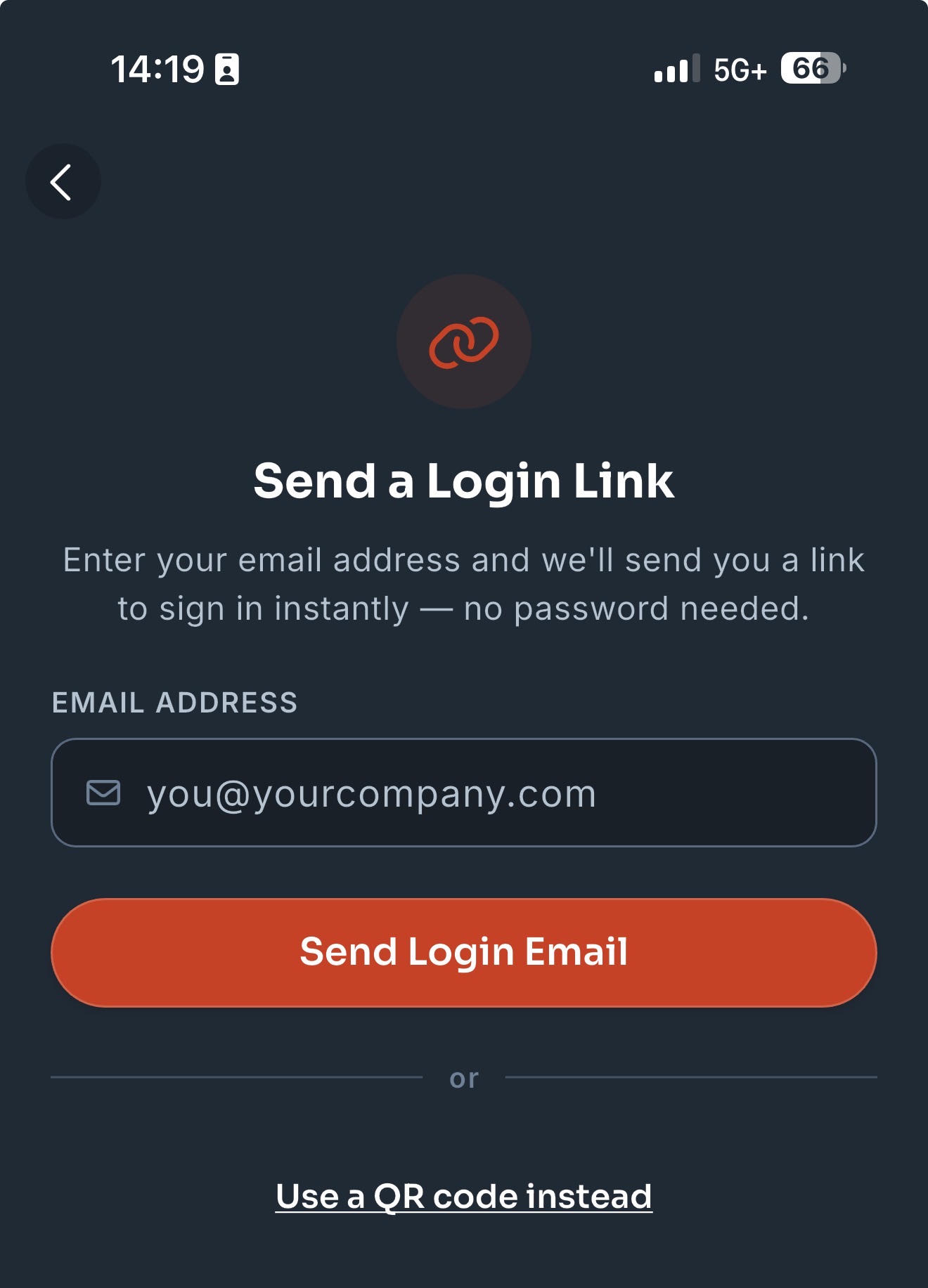
- باستخدام جهازك المحمول، افتح رسالة البريد الإلكتروني واضغط على انقر لتسجيل الدخول لتسجيل الدخول إلى التطبيق تلقائيًا.
بمجرد قيامك بتسجيل الدخول، يمكنك استخدام تطبيق KnowBe4 Learner لتنزيل التدريب وإكماله، وقراءة الرسائل، وعرض لوحة أعلى النقاط، وغير ذلك الكثير.
تمامًا مثل منصة تجربة المتعلم (LX) من KnowBe4، يمكنك استخدام تطبيق KnowBe4 Learner لإكمال التدريب الذي كُلّفت به، ومراجعة التدريبات السابقة، والإقرار بالسياسات، وعرض شهادات الإكمال. يمكنك أيضًا العثور على محتوى تعليمي اختياري، وقراءة الرسائل، وعرض شاراتك ولوحة أعلى النقاط.
التطبيق مقسم إلى أربعة أقسام. لمعرفة المزيد من المعلومات، انقر على علامات التبويب الواردة أدناه:
| يعرض قسم "التدريب" في تطبيق KnowBe4 Learner جميع تدريباتك. سيعرض شريط في أعلى الصفحة نسبة إكمال التدريب التي حققتها. | 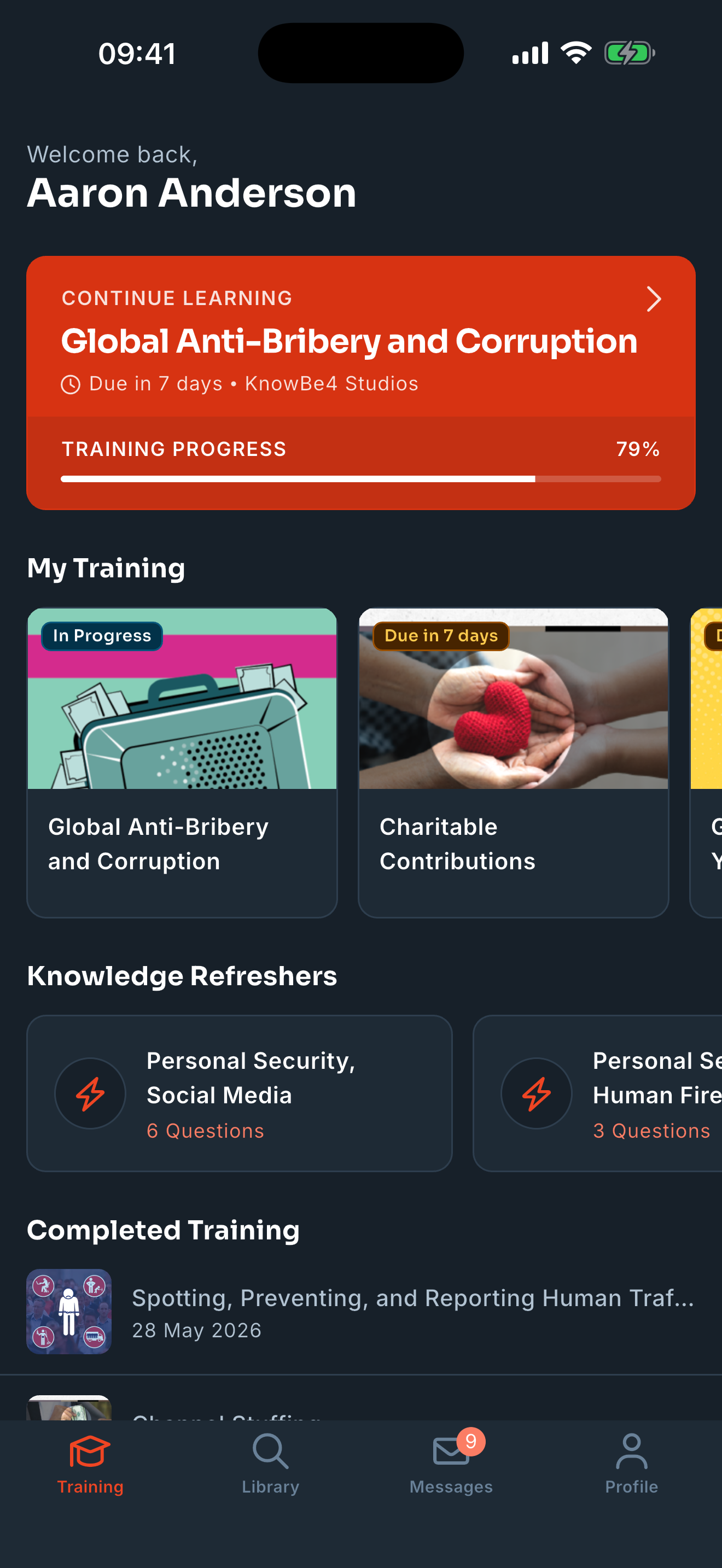 |
|
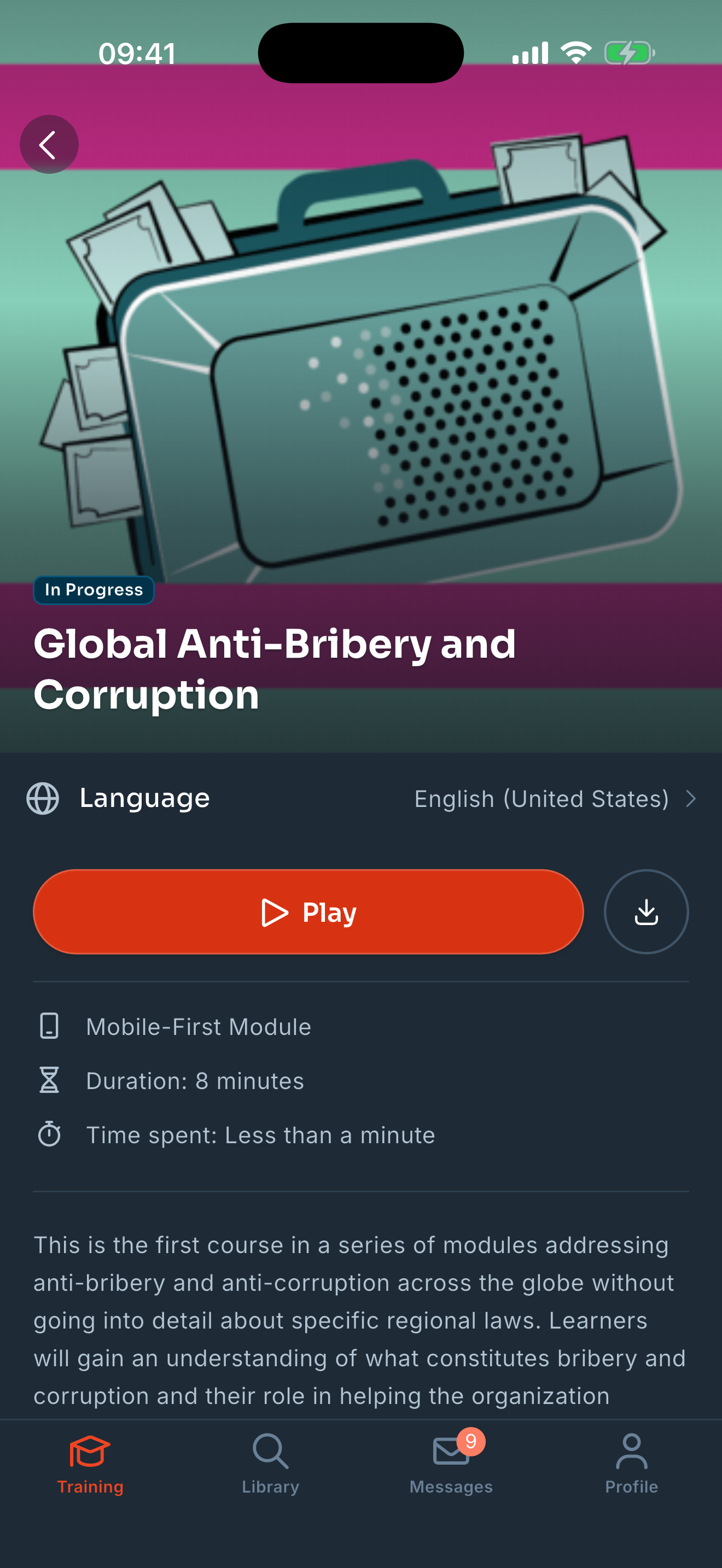
يمكنك الضغط على البطاقة لعرض المزيد من المعلومات عن تكليف التدريب. إذا أردت بدء هذا التدريب، فاضغط على "تشغيل" في الصفحة المفتوحة.
ملاحظة مهمة: إذا كانت مؤسستك تتطلب منك إكمال التدريب بترتيب معين، فعندئذٍ يجب عليك إكمال كل مهمة قبل أن تتمكن من البدء في المهمة التالية. ولن تتمكن من الوصول إلى المهام اللاحقة حتى تكتمل المهام السابقة. يمكنك أيضًا الضغط على "تنزيل" لإتاحة التدريب في وضع عدم الاتصال بالإنترنت. إذا كان التكليف غير متاح للتنزيل، فستعرض البطاقة عبارة "غير قابل للتنزيل".
ملاحظة: لا يتم حاليًا تطبيق ترتيب الإكمال التسلسلي للمحتوى الذي تم تنزيله أو عند استخدام التطبيق في وضع عدم الاتصال بالإنترنت. |
 |
|
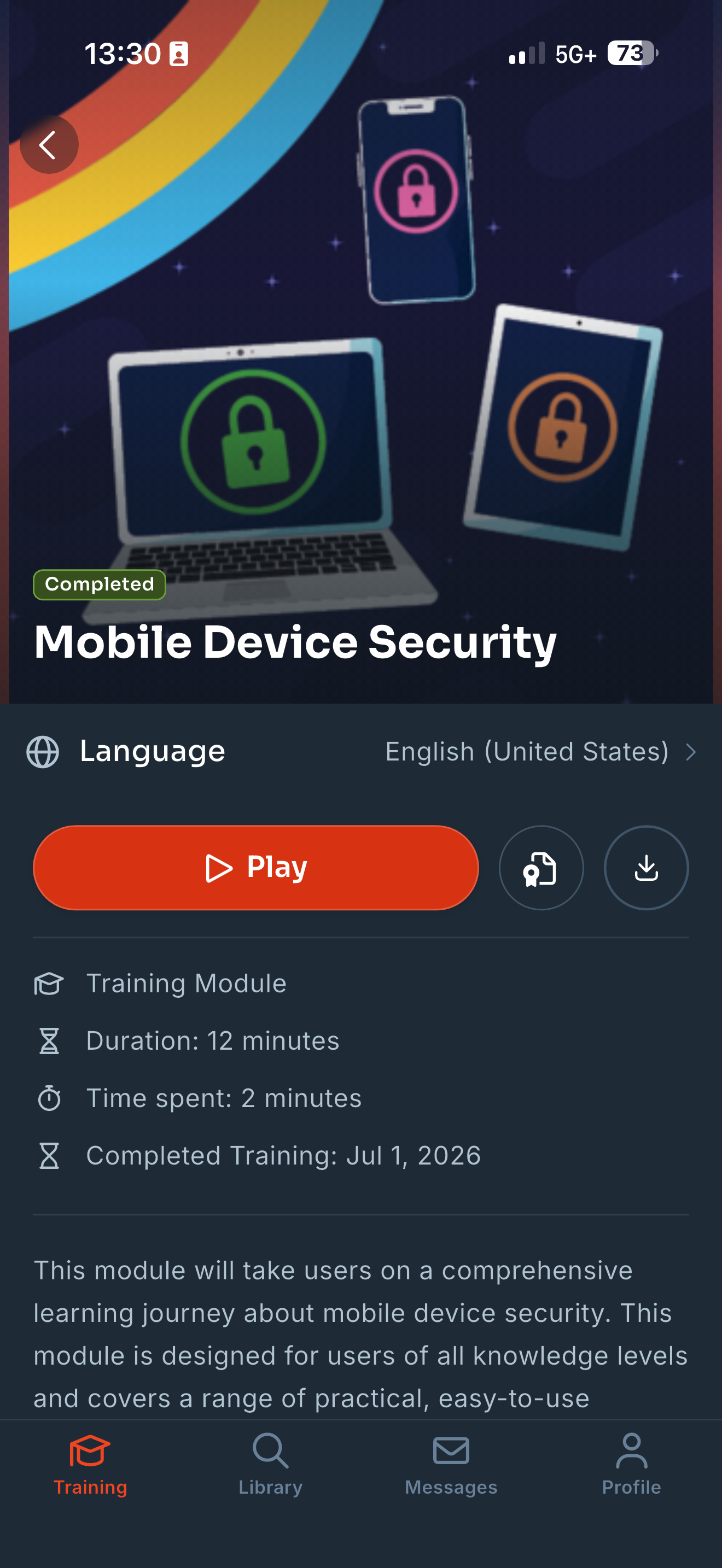
لعرض تكليفاتك المكتملة، مرّر إلى أسفل صفحة "تدريب". يمكنك الضغط على البطاقة لعرض المزيد من المعلومات عن تكليف التدريب المكتمل. في الصفحة المفتوحة، اضغط على "عرض الشهادة" لعرض شهادة الإكمال الخاصة بك وتنزيلها. يمكنك مراجعة المحتوى بالضغط على تشغيل أو تنزيل المحتوى بالضغط على تنزيل. |
 |
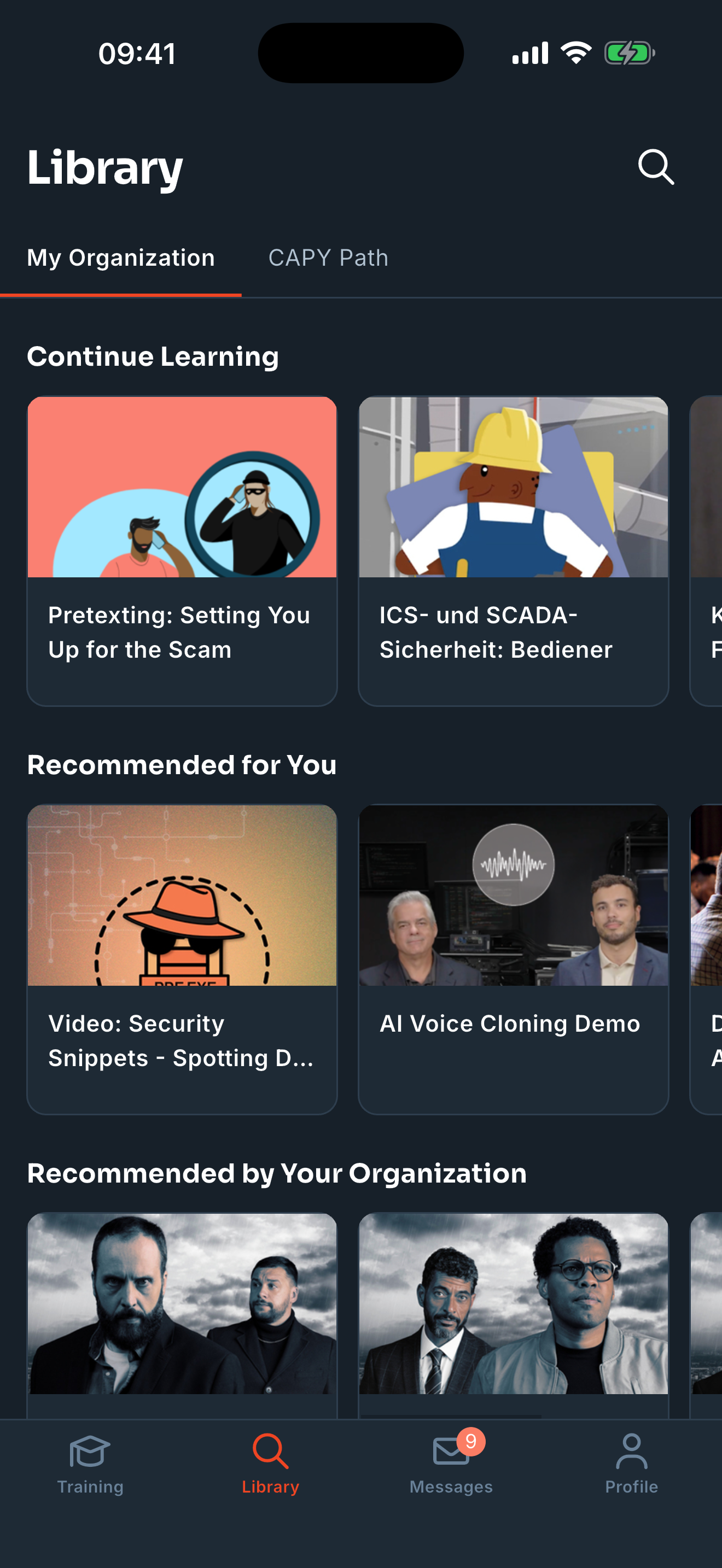
يحتوي قسم "المكتبة" من تطبيق KnowBe4 Learner على جميع المحتوى التعليمي الاختياري المتاح لك. المكتبة تنقسم إلى علامتي تبويب: مؤسستي ومسار CAPY. لمعرفة معلومات عن أنواع المحتوى المتاح، يُرجى الاطّلاع على مقالة دعم المُتَعَلِّم: التنقل في منصة تجربة المتعلم.
في علامة التبويب مؤسستي، يمكنك عرض المحتوى الاختياري الذي وفرته مؤسستك وإكماله. يمكنك الضغط على البطاقة لمعرفة المزيد من المعلومات عن ذلك المحتوى. وللتسجيل، اضغط على أيقونة التشغيل في الصفحة التي تظهر. يمكنك أيضًا الضغط على "تنزيل" لجعل المحتوى متاحًا دون اتصال بالإنترنت. إذا كان التكليف غير متاح للتنزيل، فستعرض البطاقة عبارة غير قابل للتنزيل.
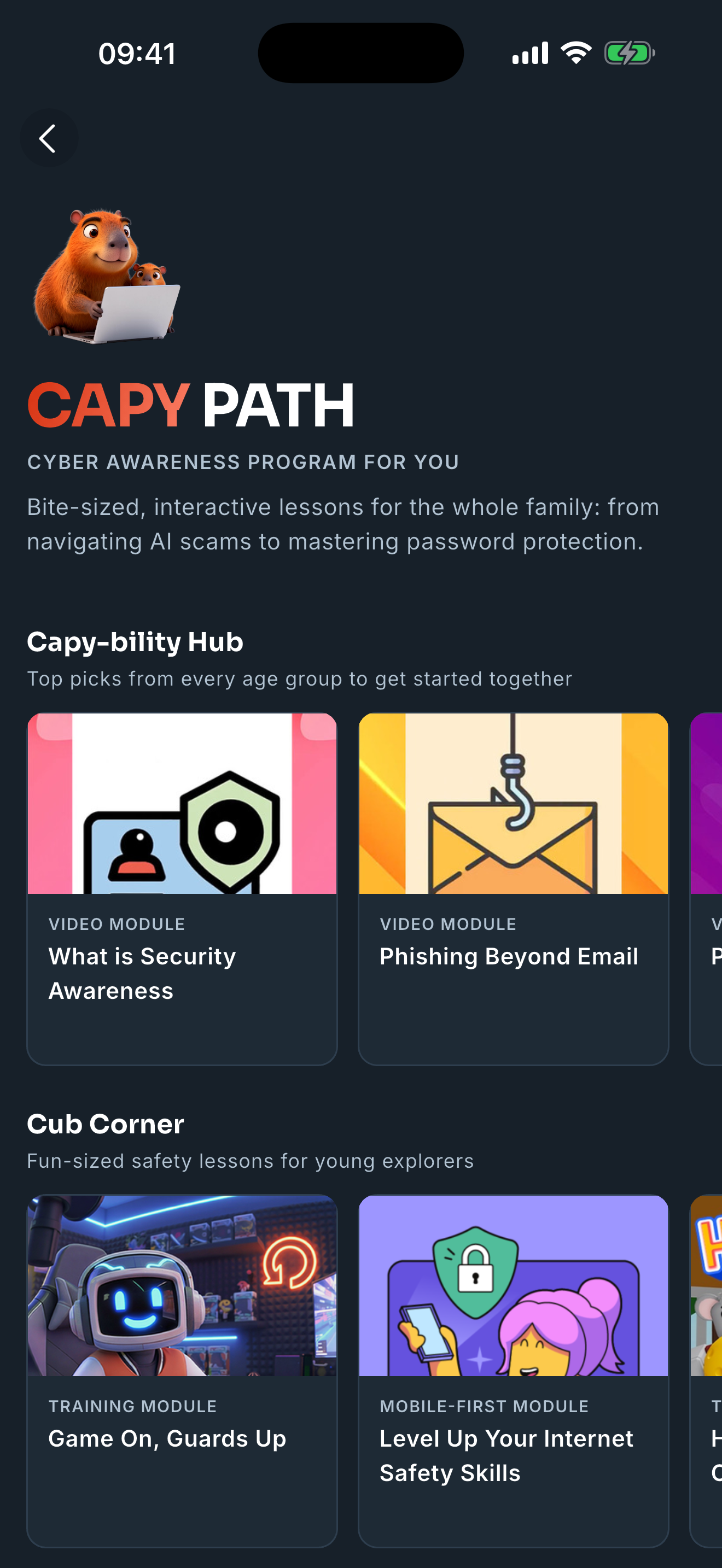
في علامة التبويب مسار CAPY، يمكنك الوصول إلى CAPY (برنامج التوعية بالأمن السيبراني)، وهو محتوى الأمن السيبراني العام المجاني من KnowBe4. يتضمن مسار CAPY أربع فئات: ركن الأشبال للأطفال، والدائرة الذهبية لكبار السن، ومتعة للعائلة، والمشاركة الاجتماعية. بإمكانك مشاركة محتوى CAPY مع الأصدقاء والعائلة عبر ميزة المشاركة داخل التطبيق.
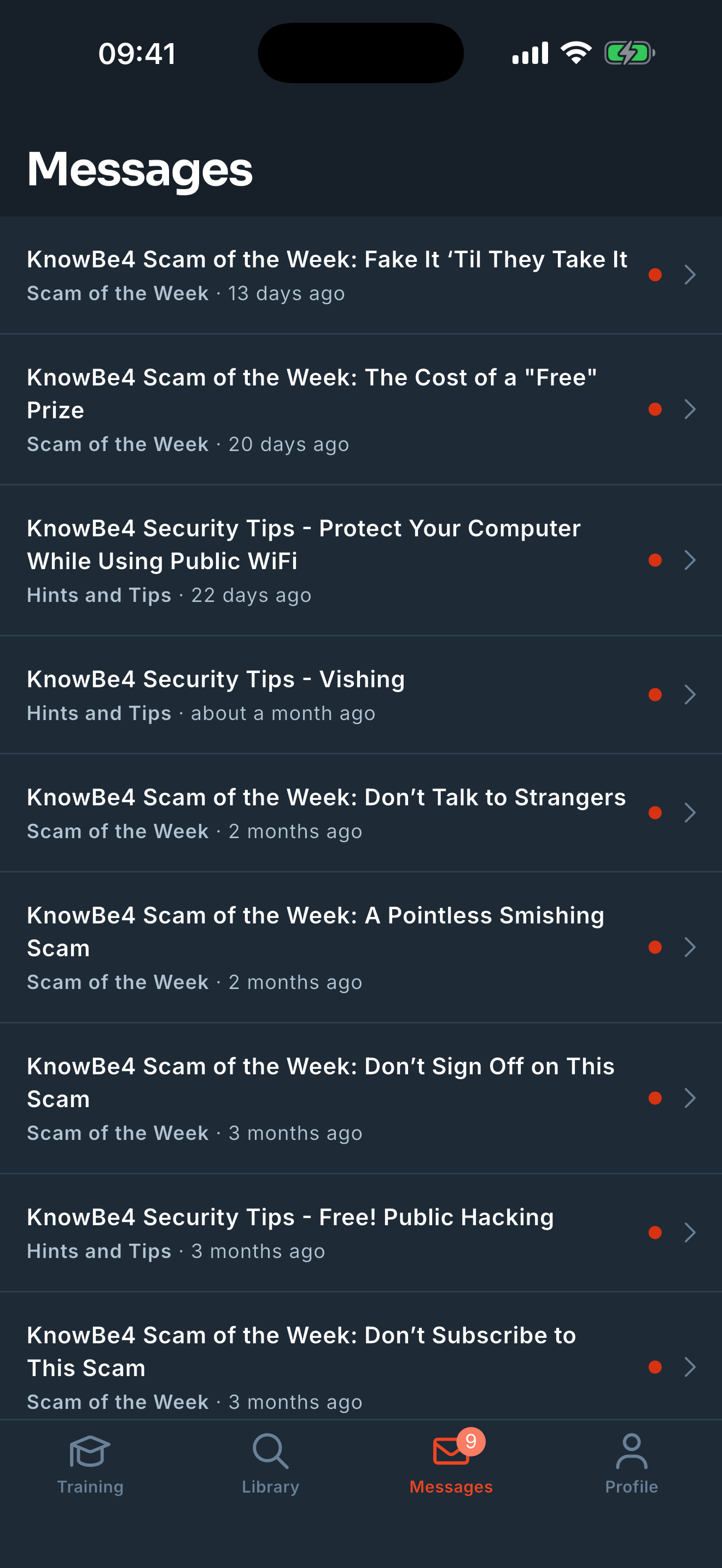
يحتوي قسم "الرسائل" من تطبيق KnowBe4 Learner على الرسائل المرسلة إليك من مؤسستك. إذا كنت ترغب في قراءة رسالة، فيمكنك الضغط على اسم تلك الرسالة.
إذا كانت لديك رسائل غير مقروءة، فسيظهر لك رقم بجوار أيقونة "الرسائل" في أسفل التطبيق.
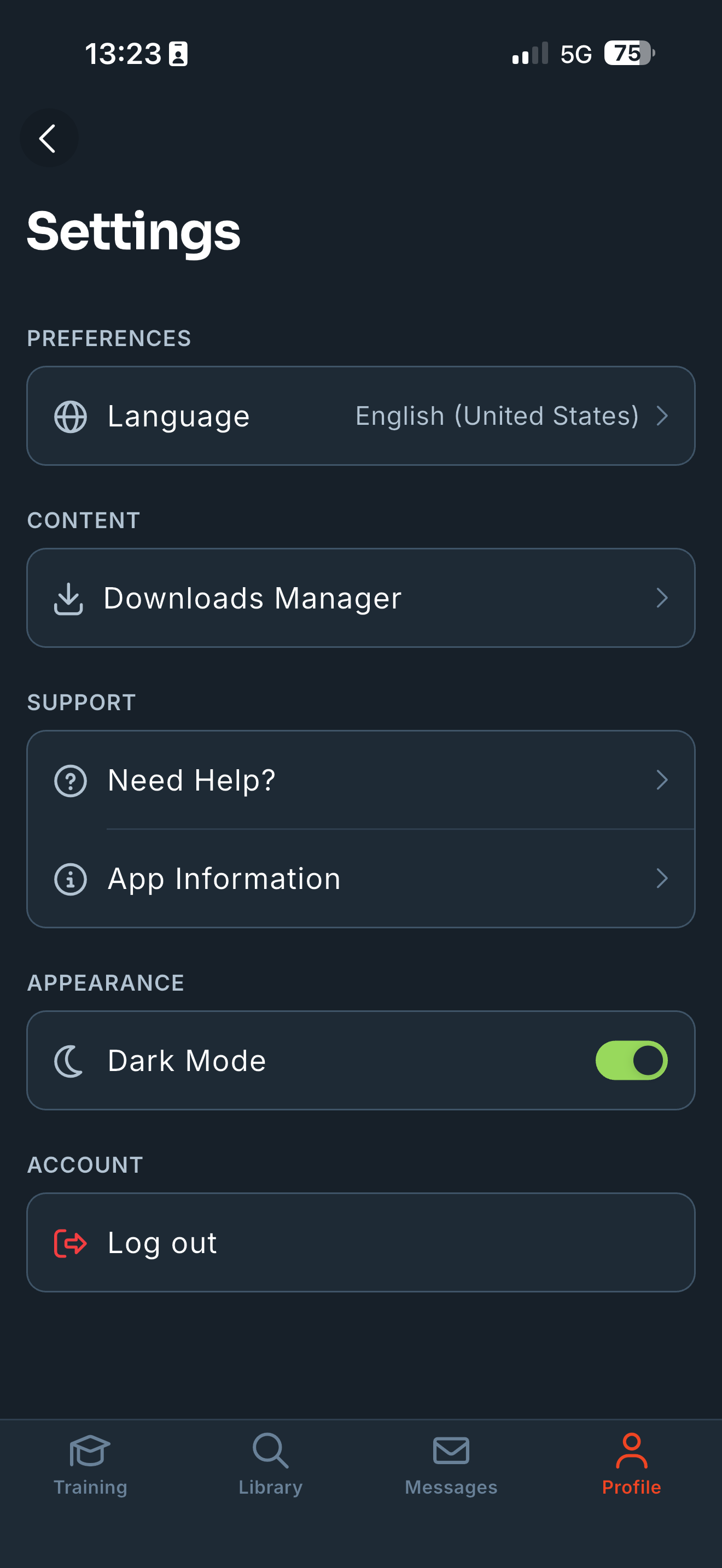
في قسم "الملف الشخصي" من تطبيق KnowBe4 Learner، يمكنك عرض إنجازاتك، والوصول إلى إعدادات تطبيقك، وتغيير لغته، وإدارة المحتوى الذي نزّلته.
| ضمن "الإنجازات"، يمكنك الضغط على بطاقة "الشارات" لعرض الشارات التي حصلت عليها ورؤية الشارات التي ما زالت متاحة. | 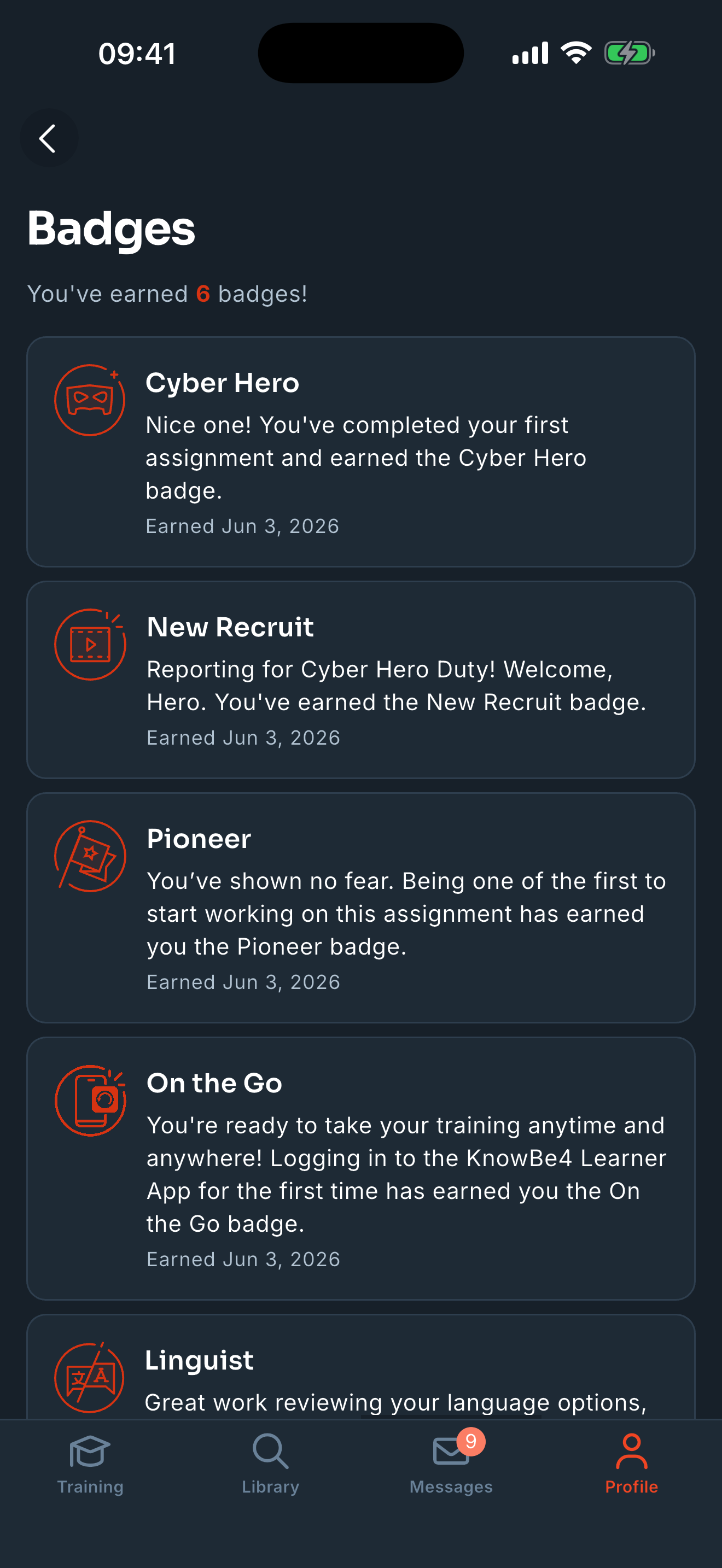 |
| كذلك ضمن "الإنجازات"، يمكنك الضغط على بطاقة "لوحة أعلى النقاط" لعرض لوحة أعلى النقاط الخاصة بمؤسستك. | 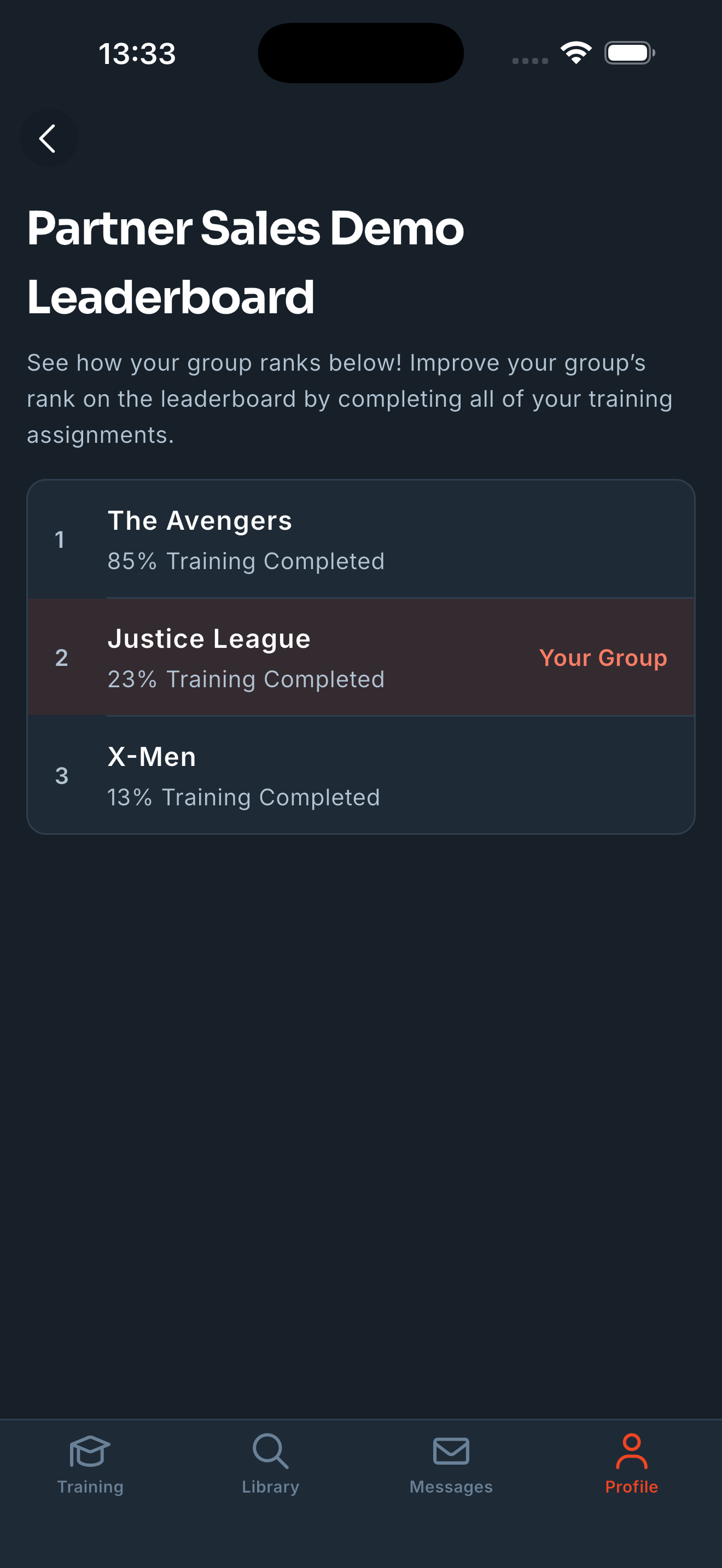 |
|
لعرض إعدادات تطبيقك، اضغط على أيقونة الترس في الزاوية العلوية اليسرى في صفحة "الملف الشخصي". لمعرفة المزيد من المعلومات عن الإعدادات المتاحة، اطّلع على القائمة الواردة أدناه:
|
 |
تستطيع ربط أجهزة يصل عددها إلى خمسة أجهزة بحسابك على KnowBe4. إذا ربطت خمسة أجهزة، وكنت بحاجة إلى ربط جهاز جديد، فعليك إلغاء ربط أحد تلك الأجهزة الخمسة.
لإلغاء ربط الجهاز، اتبع الخطوات الواردة أدناه:
- سجّل الدخول إلى حسابك التدريبي على KnowBe4.
-
انقر على علامة التبويب تطبيق KnowBe4 Learner.

- يحتوي قسم "الأجهزة المرتبطة" على جميع أجهزتك المرتبطة.
-
ابحث عن الجهاز الذي تريد إلغاء ربطه وانقر على إلغاء ربط الجهاز.

بمجرد قيامك بإلغاء ربط الجهاز، اتبع الخطوات الواردة في قسم "إعداد تطبيق KnowBe4 Learner" أعلاه لربط جهاز جديد.