صُممت لوحات معلومات الفرق المقدمة للمديرين لاستعراض معلومات عن فرقهم، مثل التقدُّم الذي أحرزته الفرق في التدريب، ونتائجها في التصيُّد الاحتيالي، ونقاط تقييم المخاطر خاصتها. إذا فعّلت مؤسستك لوحات معلومات الفرق وكنت تقود فريقًا، يمكنك عرض لوحة معلومات فريقك في علامة التبويب "لوحة المعلومات" في منصة تجربة المتعلم. لمزيد من المعلومات، شاهد فيديو نظرة عامة إلى لوحة معلومات الفريق المقدمة للمديرين.
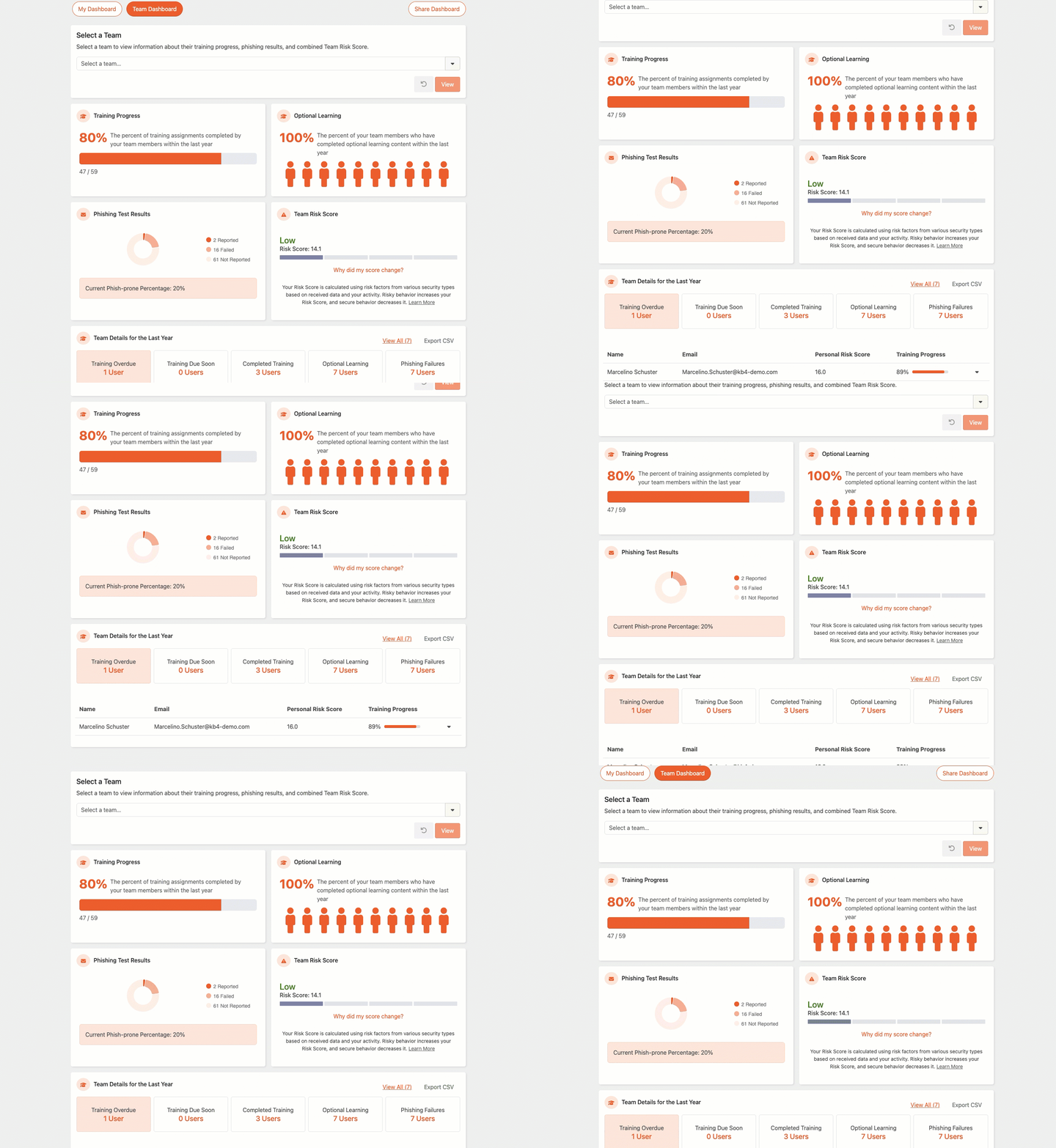
للحصول على المزيد من المعلومات عن لوحة معلومات الفريق، انقر على علامات التبويب أدناه:
إذا كان أحد الموظفين الذين تُرسل إليهم التقارير مباشرةً مديرًا، فسيظهر قسم "حدّد فريقًا" في لوحة معلوماتك. يُتيح لك قسم "حدّد فريقًا" اختيار الفريق الذي تريد عرضه في لوحة معلومات الفريق. إضافةً إلى فريقك، يمكنك عرض لوحة معلومات الفريق لما يصل إلى ثلاثة مستويات من المديرين العاملين ضمن قيادتك في تسلسل الإدارة الهرمي بمؤسستك، ولكن لا يمكنك تحديد مستخدم فردي من القائمة المنسدلة "حدّد فريقًا".
لمعرفة المزيد من المعلومات عن تحديد الفرق، اطّلع على صورة الشاشة والقائمة أدناه:

- حدّد فريقًا...: استخدم هذه القائمة المنسدلة لتحديد المدير الذي تريد عرض فريقه على لوحة معلومات الفريق.
- عرض: انقر على هذا الزر لتحميل لوحة معلومات الفريق المُحدّد.
- إعادة الضبط: انقر على هذا الزر لإعادة ضبط لوحة معلومات فريقك.
يعرض قسم "التقدُّم المُحرَز في التدريب" النسبة المئوية لتكليفات التدريب التي أكملها فريقك خلال العام الماضي، ولا تتضمن هذه النسبة المحتوى التعليمي الاختياري الذي أكمله أعضاء فريقك.

يعرض قسم "التعلّم الاختياري" النسبة المئوية لأعضاء فريقك الذين أكملوا محتوى تعليميًا اختياريًا خلال العام الماضي.

يتضمن قسم "نتائج اختبار التصيُّد الاحتيالي" موجزًا للنتائج التي حصل عليها فريقك في الاختبار الأمني للتصيُّد الاحتيالي (PST) خلال العام الماضي.
لمعرفة المزيد من المعلومات عن كل نتيجة من النتائج الثلاث المحتملة، اطّلع على القائمة أدناه:
- مرات الرسوب: تعرض هذه النتيجة عدد المرات التي رسب فيها أعضاء فريقك في الاختبار الأمني للتصيُّد الاحتيالي (PST). تتضمن الإجراءات المؤدية إلى الرسوب النقر على الروابط، أو فتح المرفقات، أو تفعيل وحدات الماكرو في المرفقات، أو إدخال بيانات في الصفحة المُنتقل إليها.
- مرات الإبلاغ: تعرض هذه النتيجة عدد المرات التي أبلغ فيها أعضاء فريقك عن الاختبار الأمني للتصيُّد الاحتيالي (PST) باستخدام زر Phish Alert Button (PAB).
- مرات عدم الإبلاغ: تعرض هذه النتيجة عدد المرات التي تلقى فيها أعضاء فريقك الاختبار الأمني للتصيُّد الاحتيالي (PST) ولكنهم لم يرسبوا فيه أو لم يبلغوا عنه.
يتضمن هذا القسم أيضًا النسبة المئوية المُجمّعة للأعضاء المُعرّضين للتصيُّد الاحتيالي في فريقك. لمعرفة المزيد من المعلومات عن النسبة المئوية للتعرّض للتصيُّد الاحتيالي، اطّلع على مقالة "كيف تُحتسب النسبة المئوية للتعرّض للتصيُّد الاحتيالي؟".

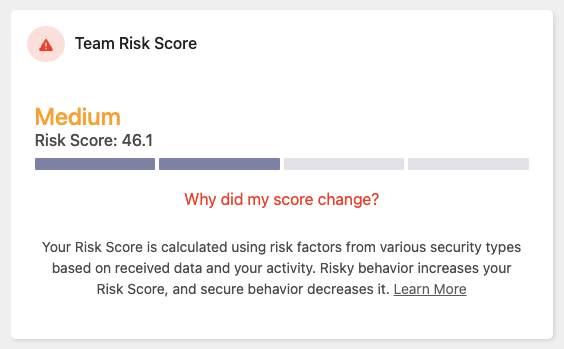
يعرض قسم "نقاط تقييم مخاطر الفريق" نقاط تقييم مخاطر فريقك الحالية. وتستند هذه النقاط إلى عوامل مثل نتائج الاختبار الأمني للتصيُّد الاحتيالي (PST) والتدريبات التي أكملها الفريق. لمعرفة المزيد من المعلومات، اطّلع على مقالة "دعم المُتَعَلِّم: محرك ™SmartRisk ونقاط تقييم المخاطر (مقالة).
يعرض قسم "تفاصيل الفريق في العام الماضي" معلومات عن جميع المستخدمين في الفريق الذي تستعرضه. وتتضمن هذه المعلومات عدد أعضاء الفريق الذين لديهم تدريب انقضى موعد إكماله، والذين سجّلوا في محتوى تعليمي اختياري، والذين رسبوا في الاختبار الأمني للتصيُّد الاحتيالي (PST). إضافةً إلى ذلك، يمكنك الاطّلاع على قائمة أعضاء فريقك، اعتمادًا على تفضيلات مؤسستك.
يمكنك استخدام علامات التبويب الفرعية في هذا القسم لفرز تفاصيل فريقك. لمعرفة المزيد من المعلومات، اطّلع على صورة الشاشة والقائمة أدناه:
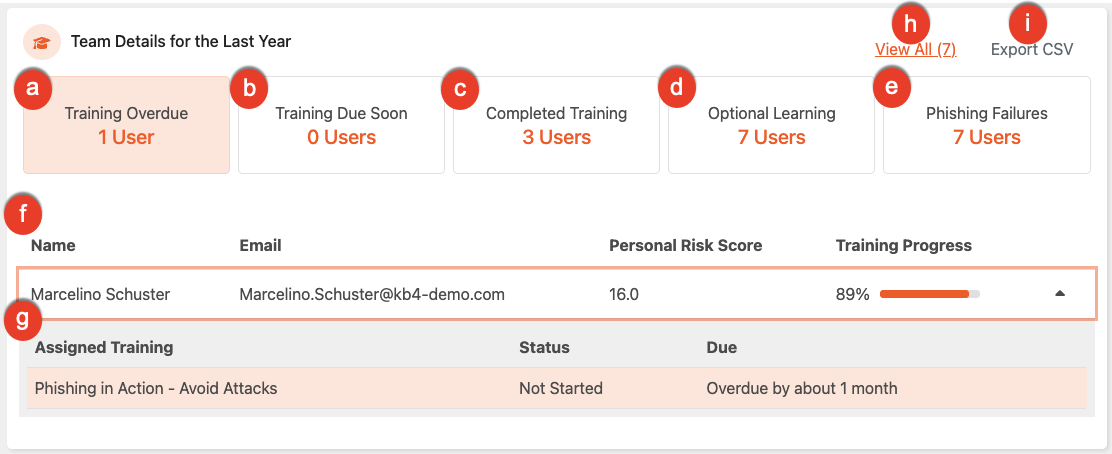
- التدريب الذي انقضى موعد إكماله: تتضمن علامة التبويب الفرعية هذه أعضاء الفريق الذين لديهم تكليفات تدريب انقضى موعد إكمالها ولكن لا تزال هناك فرصة لإكمالها.
- التدريب الذي يلزم إكماله قريبًا: تتضمن علامة التبويب الفرعية هذه أعضاء الفريق الذين لديهم تكليفات تدريب يلزم إكمالها في غضون السبعة أيام القادمة.
- التدريب المكتمل: تتضمن علامة التبويب الفرعية هذه أعضاء الفريق الذين أكملوا جميع التدريبات التي تم تكليفهم بها خلال العام الماضي.
- التعلّم الاختياري: تتضمن علامة التبويب الفرعية هذه أعضاء الفريق الذين أضافوا محتوى تعليميًا اختياريًا من مكتبتهم خلال العام الماضي.
-
عدد مرات الفشل في التصدي للتصيُّد الاحتيالي: تتضمن علامة التبويب الفرعية هذه كل عضو من أعضاء الفريق وإجمالي عدد المرات التي فشل فيها في التصدي للتصيُّد الاحتيالي وعدد المرات التي أبلغ فيها عن الاختبار الأمني للتصيُّد الاحتيالي (PST) خلال العام الماضي.
ملحوظة مهمة: نعرض مرة واحدة فشل فيها المستخدم في التصدي للتصيُّد الاحتيالي في كل اختبار أمني للتصيُّد الاحتيالي (PST)، حتى إذا فشل المستخدم عدة مرات. -
جدول المستخدمين: يعرض هذا الجدول قائمة بجميع أعضاء الفريق. حسب إعدادات حساب مؤسستك، يعرض الجدول اسم المستخدم، وعنوان بريده الإلكتروني، وإجمالي عدد المرات التي فشل فيها في التصدي للتصيُّد الاحتيالي، وإجمالي عدد المرات التي أبلغ فيها عن رسائل التصيُّد الاحتيالي، وإجمالي التقدُّم الذي أحرزه في حملات التدريب الذي تم تكليفه بها.
ملحوظة مهمة: لا يتتبع شريط التقدُّم المُحرَز في التدريب التقدُّم الذي أحرزه المستخدم في التعلّم الاختياري. - معلومات المستخدم: يعرض هذا القسم معلومات إضافية عن كل مستخدم بناءً على علامة التبويب الفرعية التي حدّدتها، على سبيل المثال، إذا حدّدت علامة التبويب الفرعية "عدد مرات الفشل في التصدي للتصيُّد الاحتيالي"، فسترى معلومات إضافية عن ذلك المستخدم فيما يتعلق بالتصيُّد الاحتيالي. سترى أيضًا عمود درجة نقاط تقييم المخاطر، والذي يسرد درجات المخاطر للموظفين المباشرين بالإضافة إلى بيانات التصيّد الاحتيالي والتدريب الحالية. للوصول إلى هذه المعلومات، انقر في أي مكان في صفّ المستخدم المُحدّد.
- عرض الكل أو إخفاء الكل: عند النقر على "عرض الكل"، ستظهر قائمة بجميع المستخدمين في الفريق الذي تستعرضه، ومنهم المستخدمون الذين لا تشملهم علامة التبويب الفرعية في العادة. وعندما تنقر على "إخفاء الكل"، ستعود إلى وضع العرض القياسي في علامة التبويب الفرعية.
-
تصدير ملف CSV: اضغط على هذا الزر لتصدير بيانات تدريب فريقك كملف CSV، ثم اختَر من بين ثلاثة خيارات للتصدير. عند اختيارك أحد الخيارات، يتم إعداد التصدير وإرساله إلى صندوق الرسائل لديك، حيث يمكنك تنزيل الملف.
- المرؤوسون المباشرون فقط: يصدّر ملخصًا لنتائج التدريب والتصيّد الاحتيالي لكلٍّ من مرؤوسيك المباشرين.
- الهيكل التنظيمي الكامل: يُصدّر الملخص نفسه لجميع الموظفين ضمن التسلسل الإداري التابع لك، بما في ذلك جميع مستويات المديرين وفرقهم الموجودة ضمن نطاقك الإداري.
- التدريب المُعيَّن (آخر 12 شهرًا): يُصدّر سجلًا كاملًا بالتدريبات المكلّف بها مرؤوسوك المباشرون خلال آخر 12 شهرًا، مع تخصيص صف لكل تدريب مُعيّن. يتضمن ملف التصدير كل مهمة بغض النظر عن حالتها، ويحتوي على هذه الأعمدة: اسم الموظف، والبريد الإلكتروني، والتدريب المُعيَّن، والحالة، وتاريخ إتمام التدريب، وتاريخ الاستحقاق.
طرق استخدام ملف CSV المُصدَّر
نظرًا لأن ملف CSV المُصدَّر يوفر لك سجلًا واضحًا وكاملًا لسجل التدريب لفريقك على مدار 12 شهرًا، فإنه يساعدك على استخلاص رؤى حول أداء الفريق وتبسيط مهامك الإدارية. يستخدمه العديد من المديرين من أجل:
- الاستعانة بالذكاء الاصطناعي لإعداد ملخصات سريعة: يمكنك تحميل ملف CSV إلى أداة ذكاء اصطناعي توليدي، مثل Claude أو ChatGPT، لإنشاء ملخصات مكتوبة عن أداء الفريق، ورصد اتجاهات التفاعل، أو صياغة تحديث موجز لمشاركته مع الإدارة العليا.
- تبسيط عمليات تقييم الأداء: احتفظ بالملف متاحًا في أثناء تقييمات الموظفين الفصلية أو السنوية للتحقق من إنجازات التطوير المهني والامتثال لمتطلبات الأمن، دون الحاجة إلى البحث عن سجلات منفصلة.
- إنشاء عناصر مرئية لاجتماعات الفريق: أضِف البيانات إلى لوحة المعلومات أو أداة الرسم البياني المفضلة لديك لإنشاء عناصر مرئية عالية المستوى توضّح تقدم فريقك على أساس سنوي خلال اجتماعات التنسيق.