إذا كنت تقرأ هذا، فإن مؤسستك قد قامت بتطبيق نظام التدريب المباشر من KnowBe4. مع نظام التدريب المباشر، ستتلقى تنبيهات SecurityTips لإرشادك حول كيفية تجنّب السلوكيات المحفوفة بالمخاطر. وستتلقى أيضًا إشعارات تتعلق بتدريب الوعي الأمني الخاص بك.
لمعرفة المزيد حول الإشعارات التي ستتلقاها وللتعرف على شكلها، اطّلع على طريقة التسليم التي تعتمدها مؤسستك أدناه.
Microsoft Teams
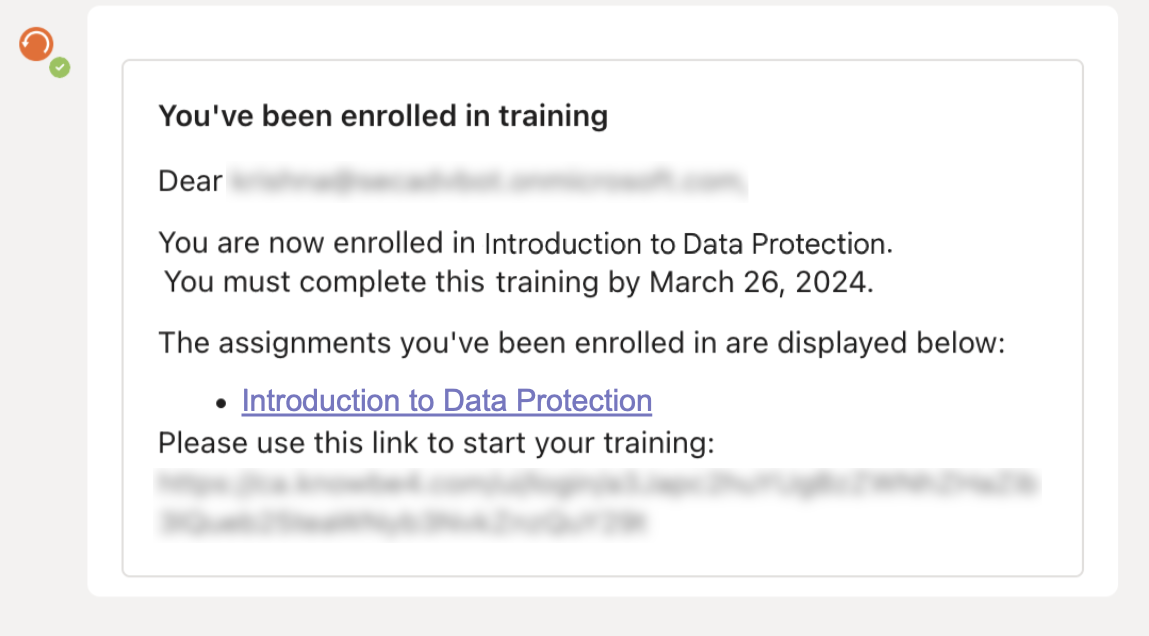
إذا كانت مؤسستك تستخدم Microsoft Teams، فسوف تتلقى تنبيهات SecurityTips وإشعارات التدريب عبر حساب Microsoft Teams الخاص بك. للاطلاع على شكل هذه الرسائل، راجع لقطات الشاشة أدناه.
SecurityTip

إشعار التدريب
Slack
إذا كانت مؤسستك تستخدم Slack، فسوف تتلقى تنبيهات SecurityTips وإشعارات التدريب عبر حساب Slack الخاص بك. للاطلاع على شكل هذه الرسائل، راجع لقطات الشاشة أدناه.
SecurityTip

إشعار التدريب

Google Chat
إذا كانت مؤسستك تستخدم Google Chat,، فسوف تتلقى تنبيهات SecurityTips وإشعارات التدريب عبر حساب Google Chat الخاص بك. للاطلاع على شكل هذه الرسائل، راجع لقطات الشاشة أدناه.
SecurityTip

إشعار التدريب

البريد الإلكتروني
إذا كانت مؤسستك تعتمد التسليم عبر البريد الإلكتروني، فستتلقى SecurityTips وإشعارات تدريب في بريدك الإلكتروني الخاص بالعمل. للاطلاع على شكل هذه الرسائل، راجع لقطات الشاشة أدناه.
SecurityTip

إشعار التدريب

الملاحظات
إذا طلبت مؤسستك تقديم ملاحظات بشأن SecurityTips، فستُتاح لك الفرصة لتقديمها في نهاية إشعار SecurityTip. عند تقديمك ملاحظات، ستذهب ردودك إلى فريق إدارة KnowBe4 في مؤسستك. لمعرفة شكل خيارات الملاحظات هذه، راجع لقطة الشاشة والقائمة أدناه:
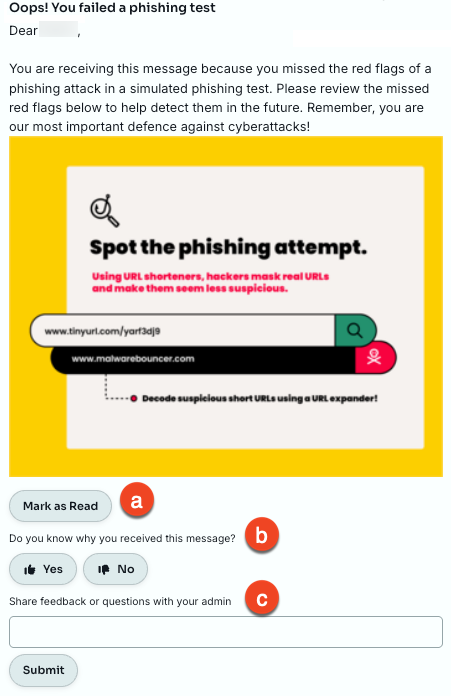
- وضع علامة كمقروء: حدِّد هذا الزر لتؤكد أنك استلمت SecurityTip.
- هل تعرف سبب تلقيك هذه الرسالة؟: حدد نعم أو لا للإشارة إلى ما إذا كنت تعرف سبب تلقيك لـSecurityTip.
- شارك ملاحظاتك أو أسئلتك مع المسؤول لديك: اكتب في الحقل المخصص لمشاركة أي ملاحظات أو أسئلة قد تكون لديك بشأن SecurityTip.
بعد الانتهاء من إدخال ردودك، حدد إرسال أسفل SecurityTip لضمان تسجيل إجاباتك.